
Aktualisiert am 2026-05-20 / iPhone Tipps
Die Autokorrektur auf dem iPhone wirkt zunächst hilfreich, bis sie Ihre Nachricht mitten beim Schreiben verändert und unerwartete Ergebnisse erzeugt. Ob Namen, Fachbegriffe oder ganz normale Wörter falsch ersetzt werden, es gibt viele gute Gründe, die Funktion zu deaktivieren. In diesem Leitfaden erfahren Sie, wie Sie die Autokorrektur ausschalten iPhone 17 und iOS 26.4, inklusive Textvorschläge. Außerdem lernen Sie, wie Sie die Tastatur optimieren, falls die Autokorrektur weiterhin Probleme verursacht.
Teil 1. Warum Autokorrektur auf dem iPhone ausschalten?
Viele Nutzer möchten die Autokorrektur nicht deaktivieren, dennoch gibt es häufige Gründe für diese Entscheidung:
-
Wörter werden unerwünscht geändert: Eigennamen, Markennamen, Umgangssprache und Fachbegriffe werden oft falsch ersetzt.
-
Unzuverlässige Funktion: Die Autokorrektur arbeitet nicht immer korrekt. Manche Wörter werden zu stark korrigiert, andere Fehler werden ignoriert.
-
Unterschiedliches Verhalten in Apps: Apps wie WhatsApp oder Telegram reagieren oft anders als iOS Standard Apps.
-
Verlangsamt das Schreiben: Bei schnellem Tippen entstehen häufig Korrekturen, die erneut angepasst werden müssen.
-
Änderungen in iOS 26: Apple hat die Autokorrektur und Textvorschläge überarbeitet. Für viele Nutzer wirkt das Verhalten nun störender als hilfreich.
Hinweis: Wenn Sie die Autokorrektur ausschalten iPhone, bleibt die Rechtschreibprüfung weiterhin verfügbar. iOS erlaubt es, Autokorrektur und Textvorschläge getrennt zu steuern.
Teil 2. Autokorrektur ausschalten iPhone Schritt für Schritt
So können Sie die Autokorrektur ausschalten iPhone auf zwei Arten, je nachdem, ob Sie eine dauerhafte oder temporäre Lösung möchten:
1. Autokorrektur über Einstellungen deaktivieren
Sie können die Autokorrektur für die Standardtastatur in Apps wie Nachrichten, Mail und Notizen über die iPhone Einstellungen deaktivieren. Dies gilt nur für die integrierte Tastatur. Falsch geschriebene Wörter werden weiterhin markiert, aber nicht automatisch geändert. So funktioniert es:
-
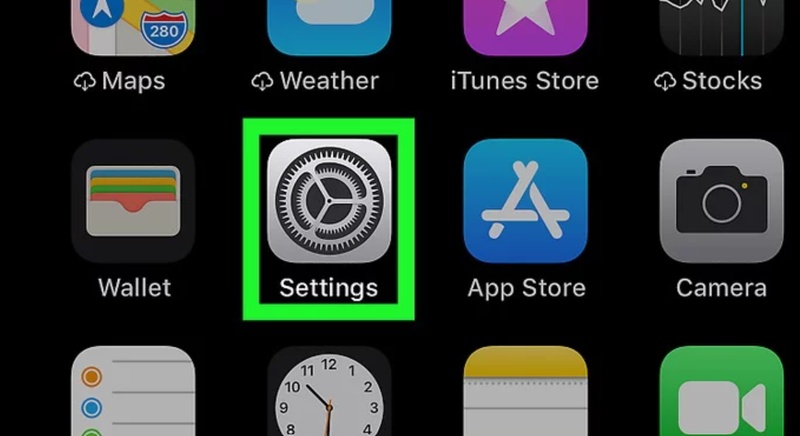
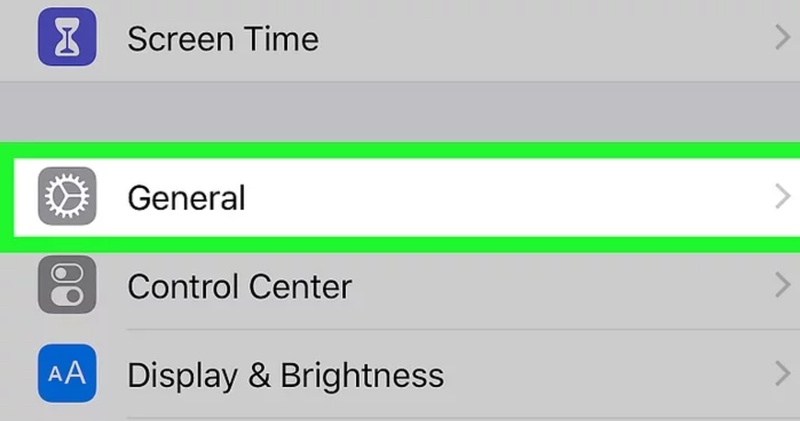
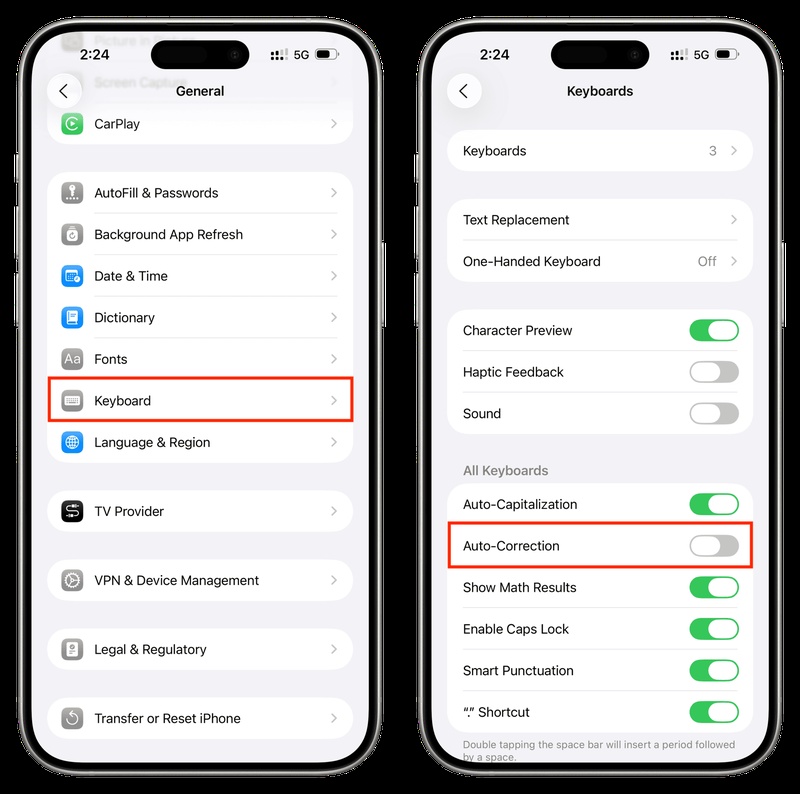
Schritt 1: Öffnen Sie die Einstellungen auf Ihrem iPhone. Tippen Sie auf Allgemein und dann auf Tastatur.
-
Schritt 2: Deaktivieren Sie die Option Autokorrektur.
Wenn Sie eine Drittanbieter Tastatur wie Gboard oder SwiftKey verwenden, müssen Sie die Autokorrektur direkt in den jeweiligen Apps deaktivieren.
Hinweis: Auch unter iOS 26.4 und auf dem iPhone 17 befindet sich diese Einstellung am gleichen Ort. Für ein vollständig manuelles Tippen können Sie zusätzlich automatische Großschreibung und Rechtschreibprüfung deaktivieren.
2. Autokorrektur während des Tippens rückgängig machen
Wenn Sie die Autokorrektur ausschalten iPhone nicht vollständig möchten, können Sie Korrekturen direkt beim Tippen rückgängig machen. Sobald ein Wort geändert wird, können Sie es sofort zurücksetzen.
Diese Funktion gilt nur für die letzte Änderung und muss sofort ausgeführt werden. Sie ist ab iOS 13 verfügbar, einschließlich iOS 26.4. So gehen Sie vor:
-
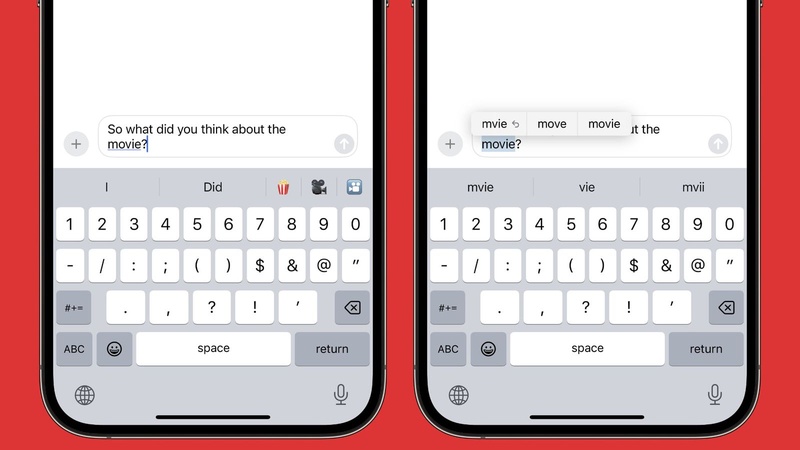
Schritt 1: Wenn die Autokorrektur ein Wort ändert, drücken Sie sofort die Löschtaste oder achten Sie auf das unterstrichene Wort.
-
Schritt 2: Tippen Sie auf das unterstrichene Wort. Es erscheint eine kleine Auswahl mit dem ursprünglich eingegebenen Wort.
-
Schritt 3: Wählen Sie Ihr ursprüngliches Wort aus, um es wiederherzustellen.
Teil 3. Textvorschläge auf dem iPhone ausschalten
Die Textvorschläge zeigen das nächste Wort basierend auf Ihrer Eingabe und verbessern sich mit der Zeit. Wenn Sie nur die Vorschläge deaktivieren, aber die Autokorrektur aktiv lassen, kann das iPhone weiterhin Wörter automatisch korrigieren. Um alle automatischen Änderungen zu stoppen, sollten Sie beide Funktionen deaktivieren. Die Vorschlagsleiste befindet sich über der Tastatur und kann unabhängig ausgeschaltet werden.
1. Textvorschläge über Einstellungen deaktivieren
Sie können die Textvorschläge für die Standardtastatur in den Einstellungen deaktivieren. Dies hat keinen Einfluss auf die Autokorrektur, da beide Funktionen getrennt sind. Die Leiste mit Wortvorschlägen wird jedoch ausgeblendet.
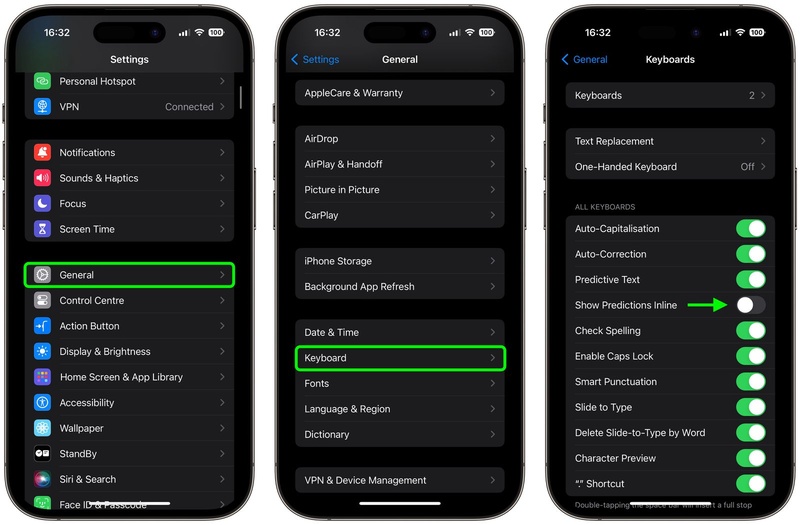
Apps wie WhatsApp verwenden die Systemtastatur. Wenn Sie die Textvorschläge in den Einstellungen deaktivieren, verschwinden sie auch dort. Eine separate Option in der App ist nicht vorhanden. So gehen Sie vor:
-
Schritt 1: Öffnen Sie die Einstellungen auf Ihrem iPhone und tippen Sie auf Allgemein.
-
Schritt 2: Wählen Sie Tastatur und deaktivieren Sie Inline Vorschläge anzeigen.
2. Vorschlagsleiste vorübergehend ausblenden
Wenn Sie die Leiste nur kurzfristig ausblenden möchten, können Sie sie einfach wegwischen, ohne Einstellungen zu ändern. Beachten Sie, dass dies nur temporär ist. Beim nächsten Öffnen der Tastatur erscheint sie wieder.
Diese Methode ist nützlich, wenn Sie mehr Platz beim Tippen benötigen und funktioniert auf iPhones mit iOS 16 oder neuer.
-
Schritt 1: Öffnen Sie eine beliebige App und tippen Sie in ein Textfeld, damit die Tastatur erscheint.
-
Schritt 2: Legen Sie Ihren Finger auf die Vorschlagsleiste über der Tastatur.

-
Schritt 3: Wischen Sie nach unten über die Leiste. Die Vorschläge werden ausgeblendet. Sie können sie wieder anzeigen, indem Sie nach oben wischen.
Bonus Tipp: iPhone Tastaturprobleme einfach beheben mit ReiBoot
Manchmal liegt das Problem nicht an den Einstellungen, wenn Sie die Autokorrektur ausschalten iPhone, sondern am System selbst. Wenn die Autokorrektur weiterhin aktiv ist oder die Tastatur nach einem Update verzögert reagiert, einfriert oder ungewöhnlich funktioniert, kann ein tiefergehendes Softwareproblem vorliegen.
In diesem Fall kann ein iOS Reparaturtool wie Tenorshare ReiBoot helfen. Es behebt Probleme wie nicht gespeicherte Einstellungen oder eine abstürzende Tastatur, ohne Daten auf Ihrem Gerät zu löschen. Weitere Funktionen:
Hauptfunktionen von ReiBoot:
-
Behebt über 150 iOS Probleme wie iPhone hängt am Apple Logo oder schwarzer Bildschirm ohne Datenverlust.
-
iOS aktualisieren oder downgraden ohne Jailbreak oder iTunes, auch iOS 26 entfernen.
-
Wiederherstellungsmodus mit einem Klick starten oder beenden.
-
Häufige iTunes Fehler wie 4013 und 1110 schnell beheben.
-
Gerät auf Werkseinstellungen zurücksetzen ohne Code oder iTunes.
-
Alle Daten dauerhaft löschen vor dem Verkauf.
-
iPhone sichern und wiederherstellen ohne iTunes oder iCloud.
So beheben Sie iPhone Tastaturprobleme mit ReiBoot:
-
Schritt 1: ReiBoot starten und iPhone verbinden
Laden Sie Tenorshare ReiBoot herunter und installieren Sie es auf Ihrem Computer. Öffnen Sie das Programm und verbinden Sie Ihr iPhone mit einem USB Kabel. Klicken Sie auf Start Reparatur, sobald Ihr Gerät erkannt wird.

-
Schritt 2: Standardreparatur auswählen
Sobald ReiBoot Ihr Gerät erkennt, wählen Sie Standardreparatur, um iPhone Tastaturprobleme ohne Datenverlust zu beheben.

-
Schritt 3: Firmware Paket herunterladen
Laden Sie das aktuelle Firmware Paket herunter. ReiBoot wählt automatisch die passende Version für Ihr Gerät aus.

-
Schritt 4: Standardreparatur starten
Nach dem Download klicken Sie auf Standardreparatur starten, um Probleme wie verzögerte Eingabe oder nicht reagierende Tasten zu beheben. Warten Sie einige Minuten.

-
Schritt 5: Reparatur abgeschlossen
Ihr iPhone startet automatisch neu und die Tastatur funktioniert wieder normal, ohne dass Ihre Daten beeinflusst werden.

Teil 5. FAQs zum Autokorrektur ausschalten iPhone
Q1. Warum ist die Autokorrektur in iOS 26 so schlecht?
Die Autokorrektur ist nicht unbedingt schlecht, kann aber für Nutzer mit Umgangssprache, speziellen Begriffen oder individuellem Schreibstil zu stark eingreifen. In diesem Fall können Sie die Autokorrektur ausschalten iPhone in den Einstellungen.
Q2. Warum ist die Autokorrektur noch aktiv, obwohl ich sie deaktiviert habe?
Das kann passieren, wenn Sie eine Drittanbieter Tastatur mit eigenen Einstellungen verwenden. In diesem Fall müssen Sie die Autokorrektur dort separat deaktivieren. Es kann auch an einem Systemfehler liegen, bei dem die Einstellungen nicht gespeichert werden. Deaktivieren Sie die Funktion erneut, schließen Sie die Einstellungen und öffnen Sie sie wieder. Wenn das Problem weiterhin besteht, kann ein Tool wie ReiBoot helfen, den Fehler ohne Datenverlust zu beheben.
Q3. Kann ich die Autokorrektur deaktivieren und Textvorschläge behalten?
Ja, Sie können die Autokorrektur ausschalten iPhone und die Textvorschläge weiterhin nutzen, da es sich um zwei getrennte Funktionen handelt. Wenn Sie jedoch alle automatischen Änderungen vermeiden möchten, sollten Sie beide Optionen deaktivieren.
Fazit
Wenn Sie wissen, wie Sie die Autokorrektur ausschalten iPhone und auch die Textvorschläge deaktivieren, erhalten Sie mehr Kontrolle beim Schreiben. Ob Sie die Funktion vollständig in den Einstellungen deaktivieren oder Korrekturen nur bei Bedarf rückgängig machen, Sie vermeiden unerwünschte Änderungen und tippen entspannter.
Wenn Ihre Tastatur trotz angepasster Einstellungen weiterhin Probleme zeigt, kann die Ursache im System liegen. In diesem Fall kann ein Tool wie Tenorshare ReiBoot helfen, iOS Fehler zu beheben, Tastaturprobleme zu reparieren und die normale Funktion ohne Datenverlust wiederherzustellen.
