
Aktualisiert am 2026-09-09 / iOS 27
Apple hat iOS 27 auf der WWDC 2026 vorgestellt und die erste Developer Beta direkt am selben Tag veröffentlicht. Die neue Beta-Version bringt einige neue Funktionen mit sich und verbessert gleichzeitig bestehende Features. Der Fokus liegt dabei vor allem auf Leistung, Stabilität und Fehlerbehebungen statt auf einem großen Redesign.
Trotzdem berichten viele Nutzer bereits über verschiedene Probleme mit iOS 27. In diesem Guide zeigen wir die häufigsten Fehler der bisherigen Beta-Version sowie praktische Lösungen, mit denen sich viele Probleme schnell beheben lassen.
Teil 1. Die häufigsten Probleme mit iOS 27
Hier sind die häufigsten Fehler und Probleme mit iOS 27, die bisher von Nutzern gemeldet wurden:
-
Schneller Akkuverbrauch: Der Akku entlädt sich nach der Installation der Beta deutlich schneller als gewöhnlich, besonders bei älteren iPhone-Modellen.
-
Überhitzung des iPhones: Das Gerät wird während der Nutzung oder beim Laden ungewöhnlich heiß.
-
App-Abstürze: Apps wie Instagram, WhatsApp, Safari oder Mail frieren ein, stürzen ab oder lassen sich nicht richtig öffnen.
-
Probleme beim Update: Manche Nutzer bleiben bei „Aktualisierung angefordert“ hängen oder erhalten Fehlermeldungen wie „Softwareupdate fehlgeschlagen“.
-
Safari-Probleme unter iOS 27: Safari lädt Seiten langsam, Tabs stürzen ab oder das Scrollen reagiert fehlerhaft.
-
WLAN- & Bluetooth-Abbrüche: WLAN, Bluetooth-Geräte oder CarPlay trennen sich plötzlich von selbst.
-
Langsame Leistung & Ruckler: Animationen wirken stockend, die Tastatur reagiert verzögert und das iPhone läuft insgesamt langsamer.
-
Face-ID-Probleme: Face ID funktioniert nicht zuverlässig oder verlangt unerwartet den Code.
-
Schwarzer oder eingefrorener Bildschirm: Der Bildschirm bleibt schwarz oder reagiert nicht mehr.
-
Fehler bei Mitteilungen & Kontrollzentrum: Benachrichtigungen verhalten sich ungewöhnlich und Buttons oder Animationen im Kontrollzentrum funktionieren fehlerhaft.
Teil 2. iOS 27 Fehler und Lösungen
Nachdem Sie nun die häufigsten Probleme mit iOS 27 kennen, schauen wir uns die passenden Lösungen an. Im Folgenden finden Sie verschiedene Methoden zur Fehlerbehebung – von einer umfassenden Reparaturlösung bis hin zu manuellen Tipps für einzelne Probleme.
iOS 27 Fehler ohne Datenverlust mit ReiBoot beheben
Manche Probleme mit iOS 27 lassen sich nicht einfach durch einen Neustart beheben. Dazu gehören etwa schwarze Bildschirme, Bootloops, festhängende Updates oder ein komplett eingefrorenes iPhone. In solchen Fällen kann ein iOS-Systemreparatur-Tool wie Tenorshare ReiBoot helfen.
ReiBoot kann über 150 verschiedene iOS-Systemfehler beheben, ohne Daten auf dem Gerät zu löschen. Das Tool repariert tiefere Systemprobleme, die mit normalen Methoden oft nicht gelöst werden können. Außerdem können Sie damit sicher von iOS 27 zurück auf iOS 26 wechseln, falls Sie eine stabilere Version benötigen.
Die wichtigsten Funktionen von Tenorshare ReiBoot:
-
Behebt über 150 iPhone-Probleme wie Bootloops, eingefrorene Bildschirme oder fehlgeschlagene Updates ohne Datenverlust.
-
Der Modus „Standard Repair“ kann viele iOS 27 Probleme schnell und einfach beheben.
-
Kostenloser Ein- und Ausstieg aus dem Recovery-Modus mit einem Klick.
-
Ermöglicht sicheres Upgrade oder Downgrade zwischen iOS-Versionen, einschließlich iOS 27 und iOS 26.
-
Keine technischen Kenntnisse, kein Jailbreak und kein iTunes nötig.
-
Unterstützt ältere und aktuelle iPhone-Modelle inklusive iPhone-17-Serie sowie aktuelle iOS-Versionen.
So beheben Sie iOS 27 Fehler mit ReiBoot:
- Schritt 1: ReiBoot auf dem Computer starten
Laden Sie Tenorshare ReiBoot herunter und installieren Sie das Programm. Öffnen Sie ReiBoot und verbinden Sie Ihr iPhone, auf dem Probleme mit iOS 27 auftreten.

- Schritt 2: „Standard Repair“ auswählen
Sobald ReiBoot Ihr Gerät erkannt hat, klicken Sie auf „Standardreparatur“, um iOS 27 Fehler ohne Datenverlust zu beheben.

- Schritt 3: Firmware herunterladen
Laden Sie das vorgeschlagene Firmware-Paket herunter. ReiBoot bereitet automatisch die passende Firmware für die Reparatur vor.

- Schritt 4: Standardreparatur starten
Klicken Sie auf „Standardreparatur starten“, sobald die Firmware bereit ist. Warten Sie, bis der Reparaturvorgang abgeschlossen ist.

- Schritt 5: iPhone funktioniert wieder normal
Ihr iPhone startet nach der Reparatur automatisch neu. Prüfen Sie, ob die iOS 27 Probleme behoben wurden und das Gerät wieder normal läuft.

Probleme beim iOS 27 Update beheben
Eigentlich sollte die Installation von iOS 27 problemlos funktionieren. Trotzdem berichten viele Nutzer von Fehlern wie „Softwareupdate fehlgeschlagen“, festhängenden Updates oder Problemen bei „Aktualisierung angefordert“. Mit den folgenden Lösungen lassen sich viele dieser Probleme beheben. Falls eine Methode nicht funktioniert, probieren Sie einfach die nächste aus.
Methode 1: Speicherplatz freigeben
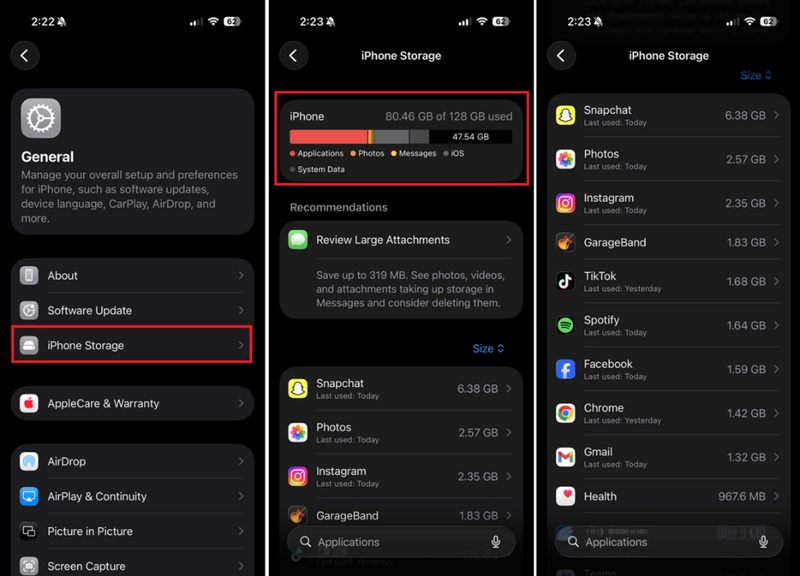
- Öffnen Sie „Einstellungen“ > „Allgemein“ > „iPhone-Speicher“ und prüfen Sie, ob mindestens 5–6 GB freier Speicher verfügbar sind.
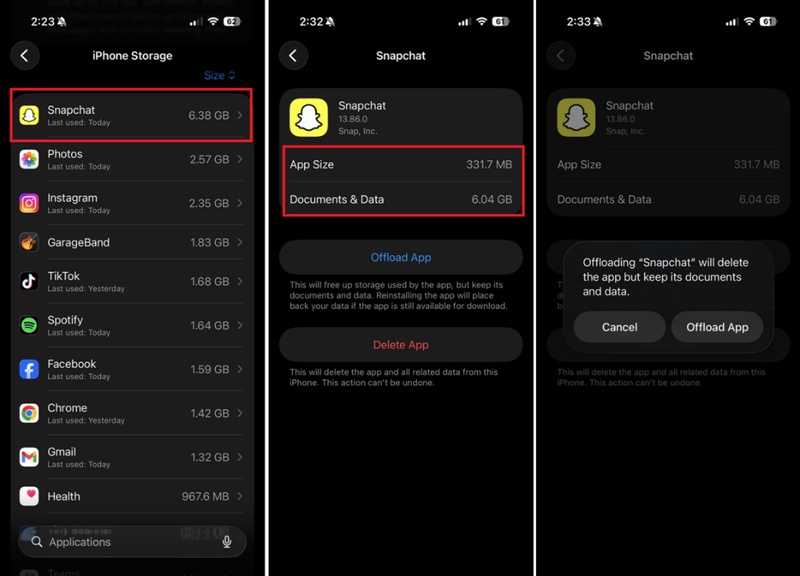
- Sie können ungenutzte Apps auslagern, ohne deren Daten zu löschen. Tippen Sie auf eine App und wählen Sie „App auslagern“.
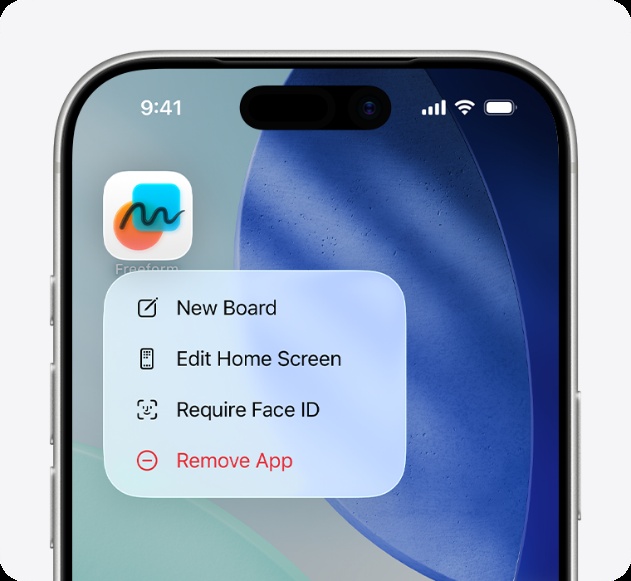
- Um eine App komplett zu löschen, halten Sie das App-Symbol auf dem Home-Bildschirm gedrückt und wählen Sie „App entfernen“ > „App löschen“.
- Bei Bedarf können Sie Fotos zusätzlich in iCloud verschieben, um mehr Speicherplatz freizugeben.
Methode 2: WLAN-Verbindung prüfen
- Verwenden Sie ein stabiles und schnelles WLAN-Netzwerk.
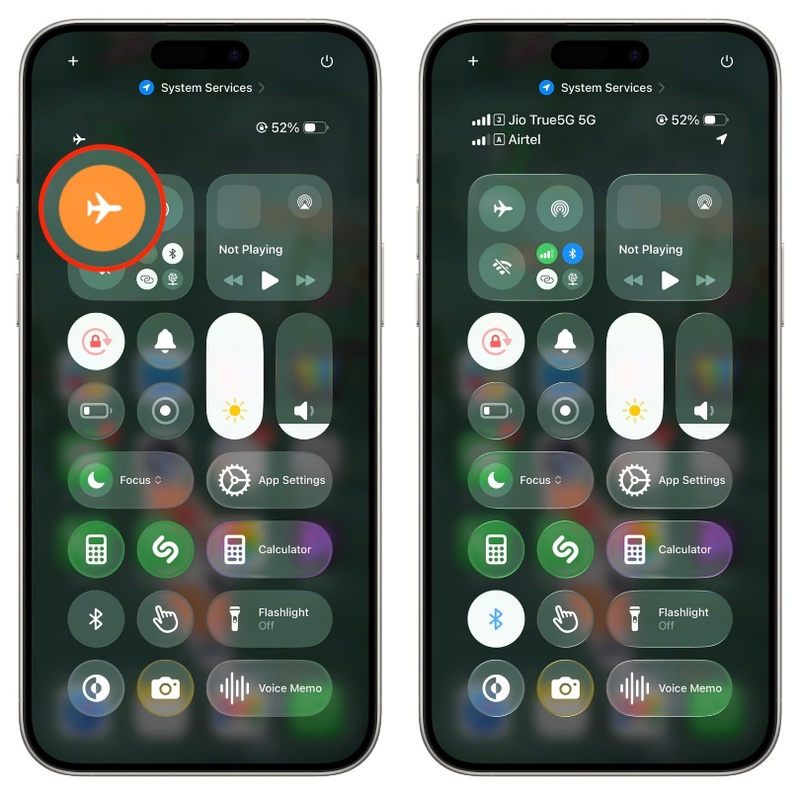
- Falls die Verbindung schwach ist, wechseln Sie das Netzwerk oder aktivieren und deaktivieren Sie kurz den Flugmodus, bevor Sie das Update erneut starten.
Methode 3: Festhängende Update-Datei löschen
- Öffnen Sie „iPhone-Speicher“ und löschen Sie die bereits heruntergeladene iOS-Update-Datei.
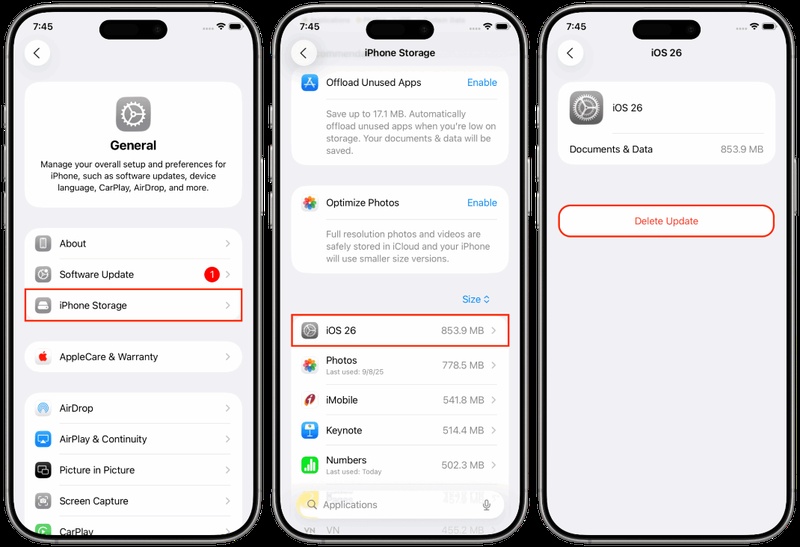
- Starten Sie Ihr iPhone neu und laden Sie das Update anschließend erneut herunter.
Methode 4: iPhone erzwingen neu starten
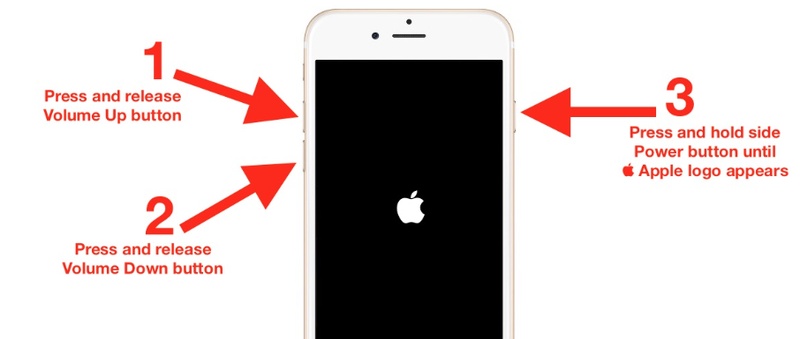
- Drücken Sie bei einem iPhone 8 oder neuer kurz die Taste „Lauter“ und danach kurz die Taste „Leiser“.
- Halten Sie anschließend die Seitentaste gedrückt, bis das Apple-Logo erscheint. Versuchen Sie danach erneut, das Update zu installieren.
Methode 5: Update über den Computer installieren
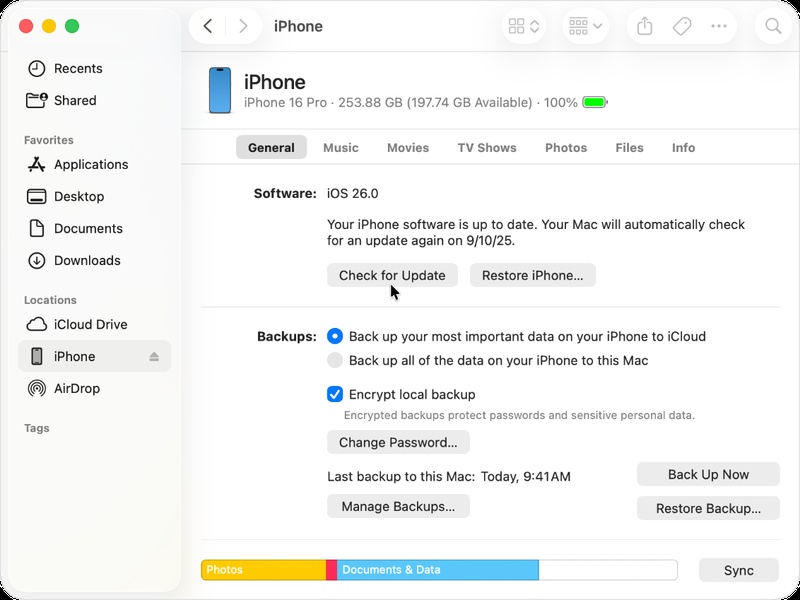
- Falls das drahtlose Update fehlschlägt, verbinden Sie Ihr iPhone mit einem Mac oder PC und installieren Sie die Beta manuell über „Finder“ oder „iTunes“.
Methode 6: Beta-Profil erneut installieren
- Falls iOS 27 nicht angezeigt wird, installieren Sie das Beta-Profil erneut über die Apple Developer Website oder die Public-Beta-Seite.
- Starten Sie anschließend Ihr iPhone neu und suchen Sie erneut nach Updates.
Probleme mit Apps unter iOS 27 beheben
Abstürzende oder eingefrorene Apps gehören zu den häufigsten Problemen mit iOS 27. Besonders ärgerlich wird es, wenn Messenger, E-Mail-Apps oder wichtige Arbeits-Apps plötzlich nicht mehr richtig funktionieren. Zum Glück lassen sich viele dieser Fehler mit einfachen Methoden beheben.
Methode 1: Alle Apps aktualisieren
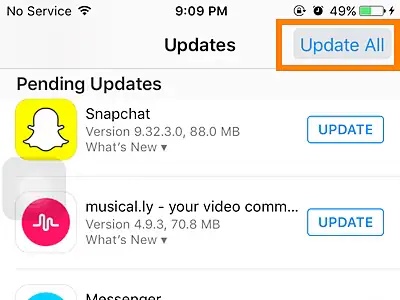
- Öffnen Sie den „App Store“, tippen Sie auf Ihr Profil und wählen Sie „Alle aktualisieren“. Viele Entwickler veröffentlichen bereits Updates zur Unterstützung von iOS 27.
Methode 2: App vollständig schließen
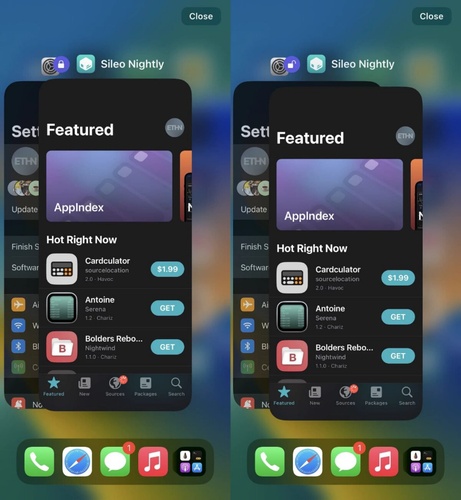
- Öffnen Sie den App-Umschalter und wischen Sie die betroffene App nach oben, um sie zu schließen. Öffnen Sie die App danach erneut.
Methode 3: Problematische Apps neu installieren
- Löschen Sie die betroffene App und installieren Sie sie erneut aus dem „App Store“, um beschädigte Dateien oder Cache-Probleme zu entfernen.

Methode 4: Fehler an Apple melden
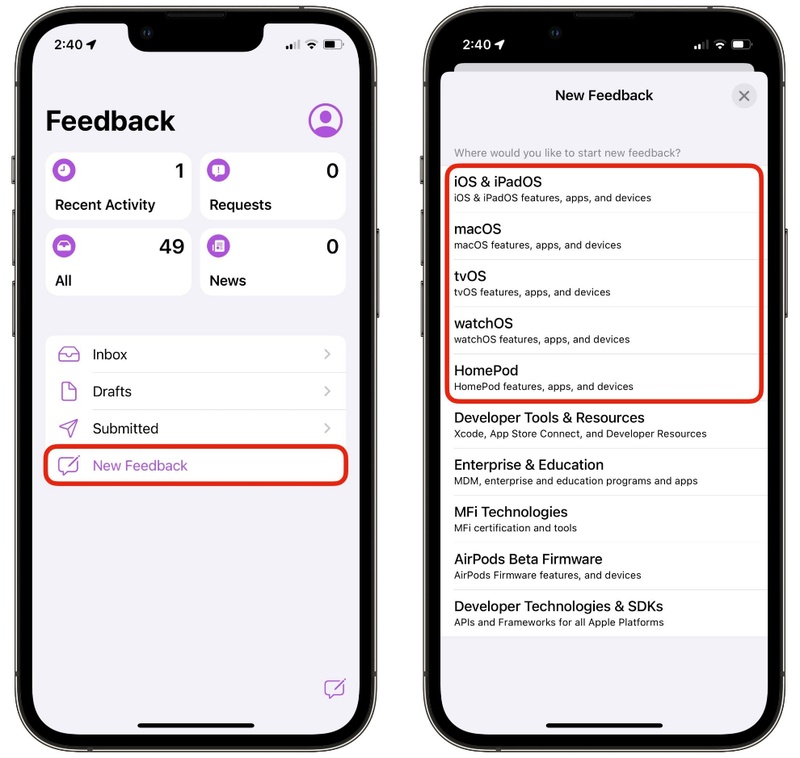
- Nutzen Sie die App „Feedback“, um Fehlerberichte an Apple zu senden. Diese Meldungen helfen dabei, Probleme in zukünftigen Beta-Versionen zu beheben.
Methode 5: Nach bekannten Problemen suchen
- Suchen Sie online nach bekannten Fehlern der jeweiligen App unter iOS 27. Oft gibt es bereits Workarounds oder neue Updates.
Methode 6: Vorübergehend die Web-Version nutzen
- Falls eine wichtige App weiterhin nicht funktioniert, nutzen Sie vorübergehend die Browser-Version in „Safari“, bis ein Update verfügbar ist.
Leistungsprobleme unter iOS 27 beheben
Falls sich Ihr iPhone nach der Installation von iOS 27 langsamer, heißer oder akkuintensiver anfühlt, sind Sie nicht allein. Leistungsprobleme gehören zu den häufigsten Problemen mit iOS 27, verbessern sich jedoch oft mit späteren Beta-Versionen. Bis dahin können die folgenden Maßnahmen helfen.
Methode 1: 24–48 Stunden abwarten
- Nach der Installation verarbeitet das iPhone im Hintergrund viele Daten, aktualisiert Apps und optimiert Systemfunktionen. Akkuverbrauch und Verzögerungen sind deshalb anfangs normal. Warten Sie am besten 24–48 Stunden ab.
Methode 2: Bewegung & Transparenz reduzieren
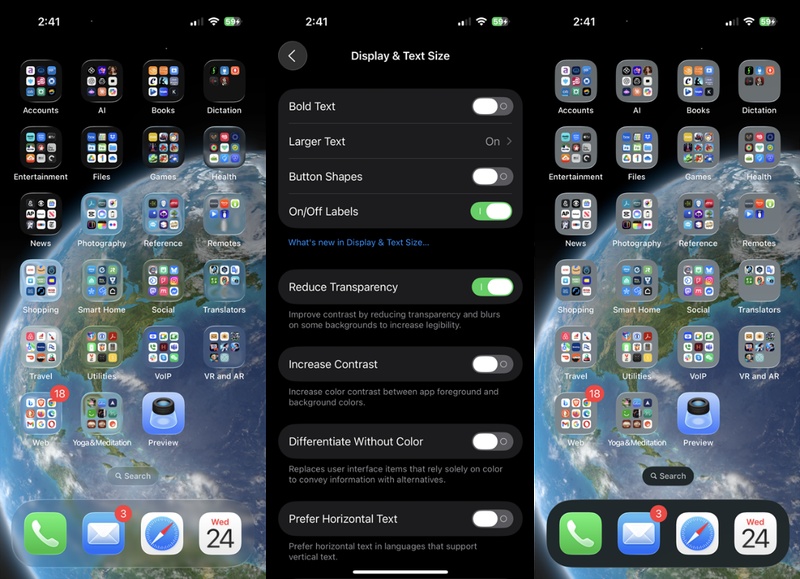
- Öffnen Sie „Einstellungen“ > „Bedienungshilfen“ > „Anzeige & Textgröße“.
- Aktivieren Sie „Transparenz reduzieren“, um die Leistung besonders auf älteren iPhones zu verbessern.
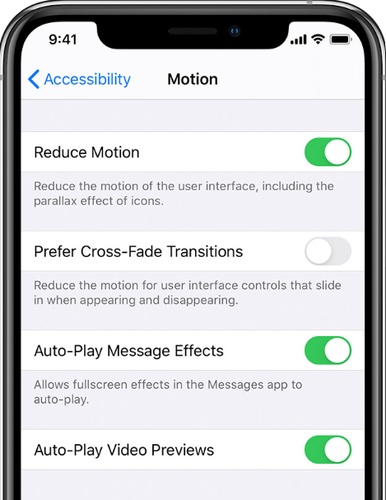
- Gehen Sie anschließend unter „Bedienungshilfen“ auf „Bewegung“ und aktivieren Sie „Bewegung reduzieren“.
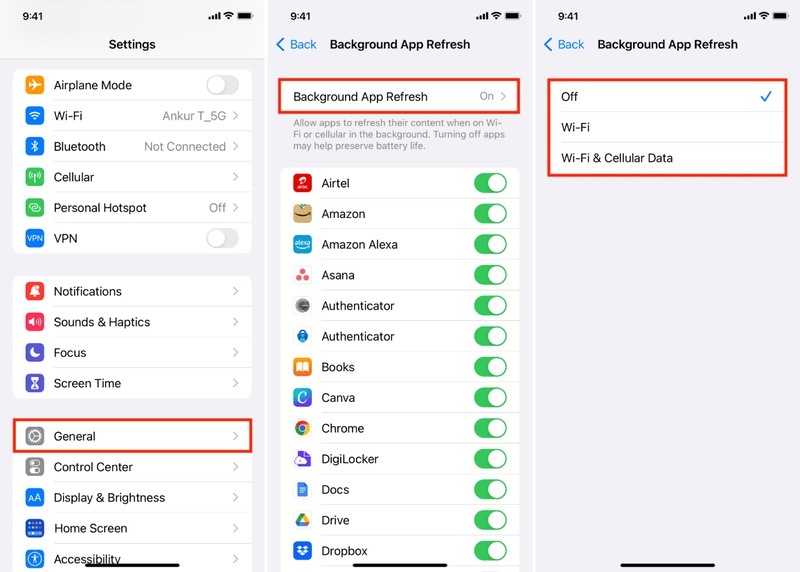
Methode 3: Hintergrundaktualisierung deaktivieren
- Öffnen Sie „Einstellungen“ > „Allgemein“ > „Hintergrundaktualisierung“.
- Deaktivieren Sie die Funktion für unnötige Apps oder komplett, um Akkuverbrauch und Überhitzung zu reduzieren.
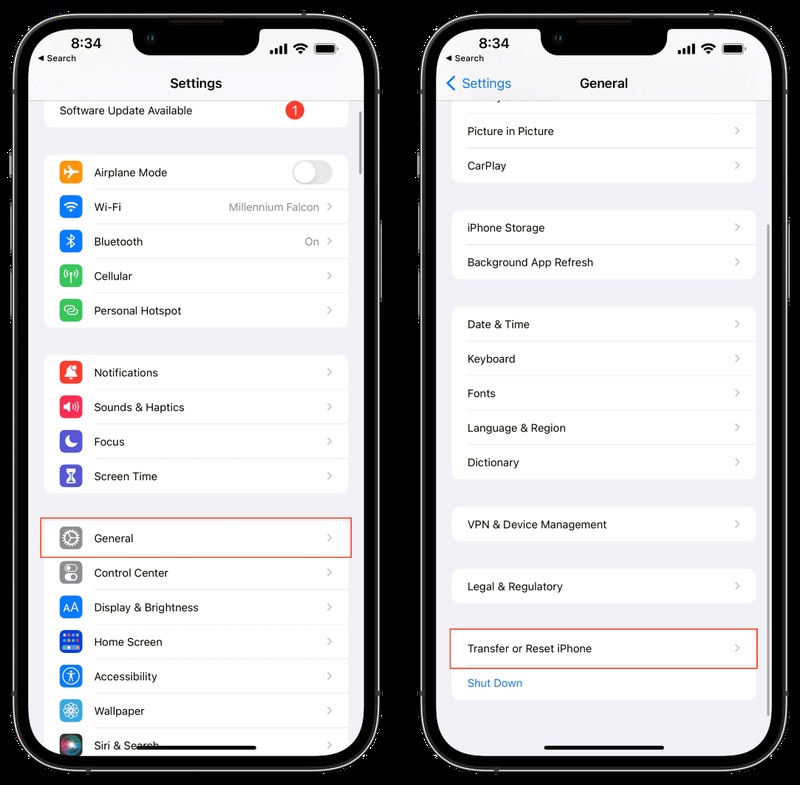
Methode 4: Alle Einstellungen zurücksetzen
- Falls die Probleme weiterhin bestehen, öffnen Sie „Einstellungen“ > „Allgemein“ > „iPhone übertragen/zurücksetzen“.
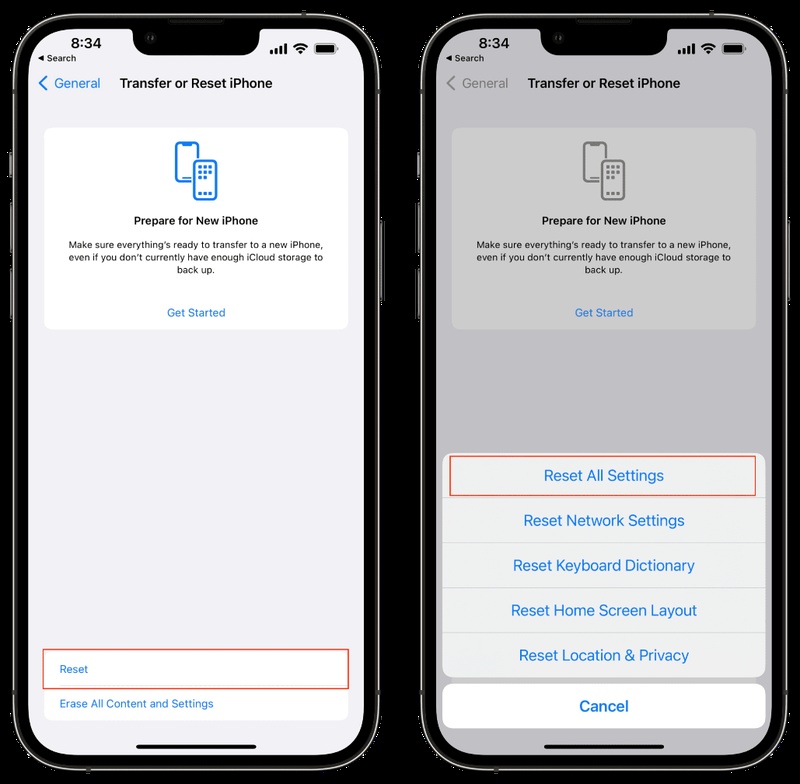
- Tippen Sie auf „Zurücksetzen“ und anschließend auf „Alle Einstellungen zurücksetzen“. Dabei werden nur Systemeinstellungen zurückgesetzt – persönliche Daten und Apps bleiben erhalten.
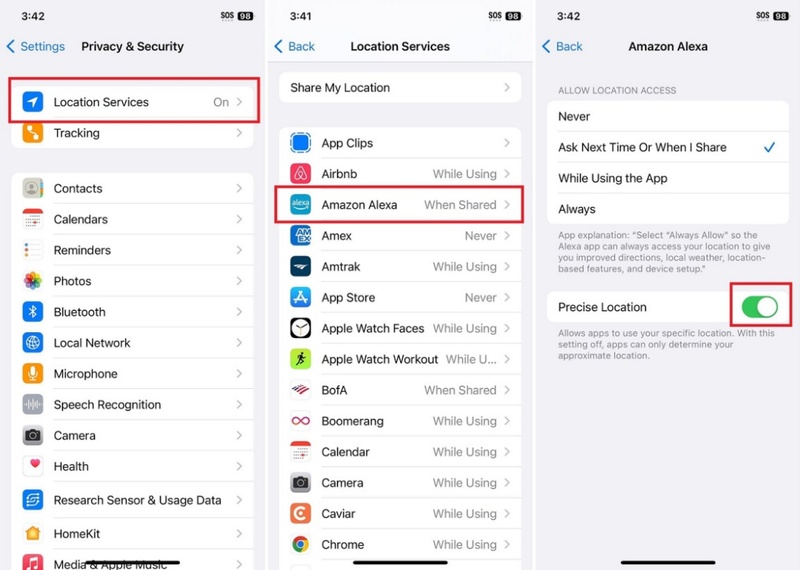
Methode 5: Ortungsdienste einschränken
- Öffnen Sie „Einstellungen“ > „Datenschutz & Sicherheit“ > „Ortungsdienste“.
- Stellen Sie unnötige Apps auf „Nie“ oder „Beim Verwenden der App“ statt auf „Immer“, um Akkuverbrauch und Hintergrundaktivität zu reduzieren.
Methode 6: Stromsparmodus aktivieren
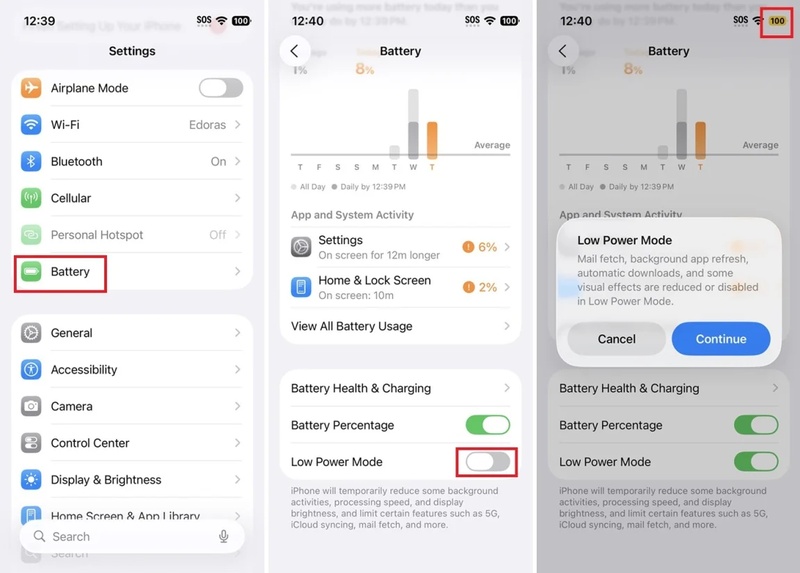
- Öffnen Sie „Einstellungen“ > „Batterie“ und aktivieren Sie den „Stromsparmodus“. Dadurch werden unnötige Hintergrundprozesse reduziert, was Akkuverbrauch und Überhitzung verringern kann.
Methode 7: Neue Beta-Updates installieren
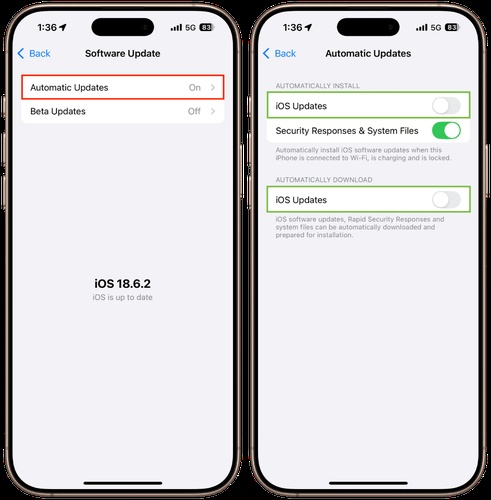
- Apple veröffentlicht regelmäßig neue Beta-Versionen mit Fehlerbehebungen. Aktivieren Sie automatische Updates, um Stabilität und Leistung zu verbessern.
Fazit
iOS 27 wirkt insgesamt stabiler und ausgereifter als viele frühere Beta-Versionen. Trotzdem treten weiterhin typische Probleme mit iOS 27 auf – darunter Akkuverbrauch, App-Abstürze, Safari-Fehler, Update-Probleme oder Leistungseinbrüche. Die meisten dieser Fehler lassen sich jedoch beheben.
Oft helfen bereits kleine Anpassungen, etwas Geduld oder neuere Beta-Updates von Apple. Bei schwerwiegenderen Problemen wie Bootloops, fehlgeschlagenen Updates oder ständigen Systemabstürzen kann Tenorshare ReiBoot helfen, iOS-Systemfehler ohne Datenverlust zu reparieren. Außerdem können Sie damit sicher von iOS 27 zurück auf iOS 26 wechseln.
