
Aktualisiert am 2026-09-09 / iOS 27
Ein iPhone, das nach dem iOS 27 Update gebrickt ist, kann sehr frustrierend sein. Das Gerät bleibt oft am Apple Logo hängen, friert ein oder reagiert überhaupt nicht mehr. Meist wird dieses Problem durch instabile Beta Software oder ein fehlerhaftes Update verursacht.
In vielen Fällen lässt sich das Problem jedoch ohne großen Aufwand beheben. In diesem Leitfaden zeigen wir Ihnen 7 einfache und effektive Methoden, um Ihr iPhone sicher wieder zum Laufen zu bringen. Folgen Sie einfach den Schritten, um Ihr Gerät wieder normal zu nutzen.
Teil 1. Lösungen im Vergleich bei iPhone Problemen nach iOS 27
Teil 2. Warum das iPhone nach iOS 27 abstürzt
Nach der Installation einer Beta Version kann es passieren, dass das iPhone nicht mehr richtig startet oder komplett hängen bleibt. Der Grund dafür ist meist, dass Beta Software noch nicht vollständig stabil ist und Systemfehler verursachen kann. Wenn Sie die Ursachen kennen, lassen sich ähnliche Probleme in Zukunft oft vermeiden.
Häufige Ursachen für ein iPhone, das nach iOS 27 gebrickt ist:
-
Unterbrochenes oder fehlgeschlagenes Update
-
Fehler oder Bugs in der Beta Software
-
Zu wenig Speicherplatz während der Installation
-
Instabile Internetverbindung beim Update
-
Kompatibilitätsprobleme bei älteren iPhone Modellen
-
Fehlgeschlagener Neustart nach dem Update
-
Beschädigte Systemdateien während der Installation
Teil 3. So beheben Sie ein abgestürztes iPhone nach iOS 27
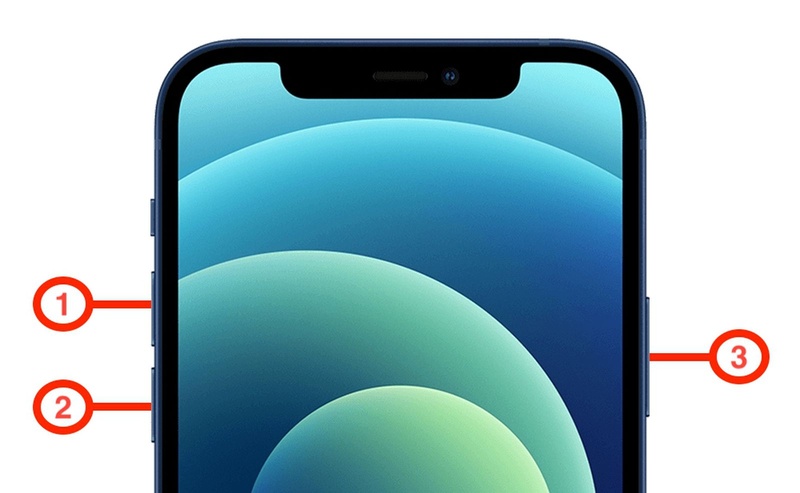
1. iPhone Neustart erzwingen
Ein erzwungener Neustart ist die einfachste Methode, um kleinere Systemfehler nach einem fehlgeschlagenen Update zu beheben. Diese Lösung hilft, wenn das iPhone eingefroren ist, am Apple Logo hängen bleibt oder nicht mehr reagiert.
Schritte für den erzwungenen Neustart:
-
Drücken Sie kurz die Lauter Taste und lassen Sie sie wieder los.
-
Drücken Sie kurz die Leiser Taste und lassen Sie sie wieder los.
-
Halten Sie anschließend die Seitentaste gedrückt.
-
Halten Sie die Taste weiter gedrückt, bis das Apple Logo erscheint. Lassen Sie dann los und warten Sie, bis das iPhone neu startet.
2. Gebricktes iPhone einfach mit ReiBoot reparieren
ReiBoot ist ein leistungsstarkes iOS Reparatur Tool zur Behebung häufiger und schwerwiegender iPhone Probleme ohne iTunes oder Jailbreak. Es hilft besonders dann, wenn sich das iPhone nach dem iOS 27 Update nicht mehr einschalten lässt oder Probleme wie Apple Logo Schleife, schwarzer Bildschirm oder Boot Loop auftreten.
Das Tool bietet einen Recovery Mode mit nur einem Klick und eine einfache Benutzeroberfläche, die auch für Anfänger geeignet ist. Zusätzlich kann die Funktion „Standard Repair“ viele iOS Probleme beheben, ohne dabei Daten zu löschen.
Funktionen von ReiBoot:
-
Behebt iOS Probleme wie Boot Loop oder festhängendes Apple Logo
-
Repariert das iPhone ohne iTunes oder Jailbreak
-
Recovery Mode mit nur einem Klick starten oder beenden
-
Standard Repair behebt Probleme meist ohne Datenverlust
-
Unterstützt die neuesten iOS Versionen und iPhone Modelle
-
Einfache Bedienung auch für Anfänger
-
Behebt schwarzen Bildschirm und Update Fehler
So beheben Sie ein gebricktes iPhone nach dem iOS 27 Update:
-
Schritt 1: ReiBoot auf dem Computer starten
Laden Sie Tenorshare ReiBoot herunter und installieren Sie das Programm auf Ihrem Computer. Öffnen Sie die Software und verbinden Sie Ihr gebricktes iPhone nach dem iOS 27 Update per USB Kabel.

-
Schritt 2: „Standardreparatur“ auswählen
Klicken Sie auf „Standardreparatur“, sobald ReiBoot Ihr Gerät erkannt hat. Dadurch wird das iPhone System repariert, ohne Daten zu löschen.

-
Schritt 3: Firmware Paket herunterladen
Laden Sie das aktuelle Firmware Paket herunter, wenn die Meldung erscheint. ReiBoot bereitet automatisch die passende Firmware vor.

-
Schritt 4: Standard Repair starten
Sobald die Firmware bereit ist, klicken Sie auf „Standardreparatur starten“, um das gebrickte iPhone nach dem iOS 27 Update zu reparieren. Warten Sie, bis der Vorgang abgeschlossen ist.

-
Schritt 5: iPhone erfolgreich wiederhergestellt
Ihr iPhone startet automatisch neu und funktioniert wieder normal, wenn das Problem erfolgreich behoben wurde.

3. Gebricktes iPhone mit Finder oder iTunes reparieren
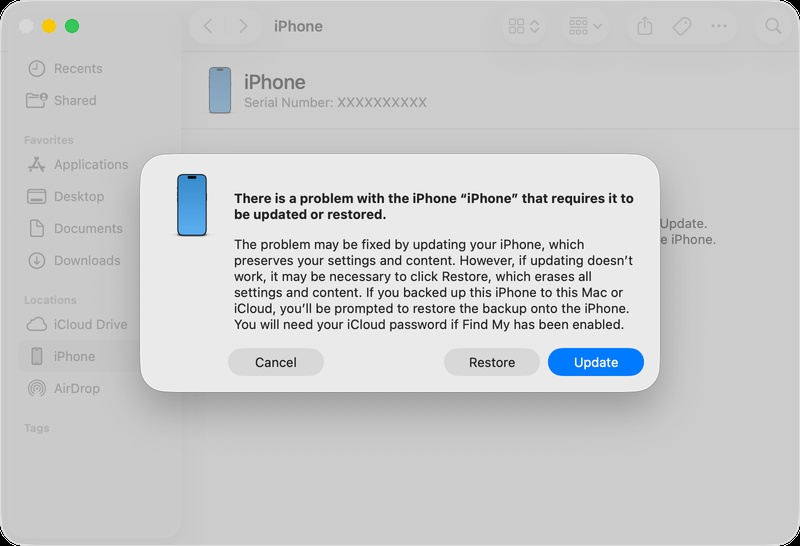
Ein fehlgeschlagenes Beta Update, zum Beispiel wenn das iPhone 17 nach dem iOS 27 Update gebrickt ist, kann wichtige Systemdateien beschädigen. Finder oder iTunes installiert iOS erneut und stellt das System wieder her. Diese Methode ist zuverlässig, kann jedoch Daten löschen, wenn statt „Update“ die Option „Wiederherstellen“ gewählt wird.
Schritte zur Reparatur eines gebrickten iPhones:
-
Verbinden Sie das iPhone per USB Kabel mit dem Computer.
-
Öffnen Sie Finder unter macOS Catalina oder neuer bzw. iTunes unter Windows oder älteren macOS Versionen.
-
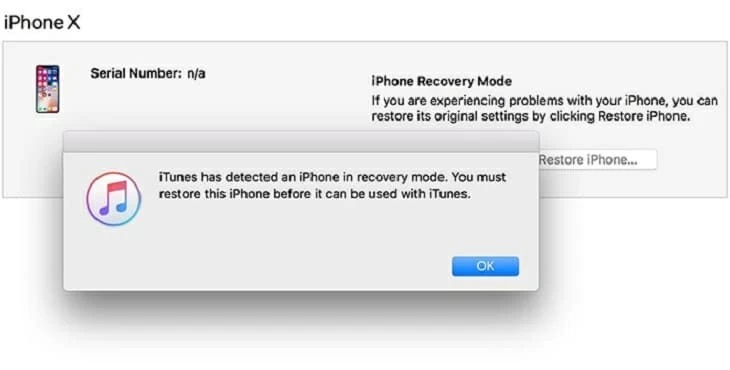
Versetzen Sie das iPhone mit der passenden Tastenkombination in den Recovery Mode.
-
Warten Sie, bis Finder oder iTunes das Gerät erkennt. Wählen Sie anschließend Ihr iPhone aus.
-
Klicken Sie zuerst auf „Update“, um iOS ohne Datenverlust neu zu installieren. Falls das nicht funktioniert, wählen Sie „iPhone wiederherstellen“. Dabei werden alle Daten gelöscht. Lassen Sie das Gerät bis zum Abschluss verbunden.
4. Gebricktes iPhone mit DFU Modus reparieren
Der DFU Modus ist eine tiefere Wiederherstellungsmethode, wenn sich Probleme wie ein festhängendes iPhone nach dem iOS 27 Update nicht über den Recovery Mode beheben lassen. Dabei werden sowohl die Firmware als auch iOS komplett neu installiert. Diese Methode sollte nur als letzte Lösung verwendet werden, da dabei alle Daten gelöscht werden.
So funktioniert die Reparatur per DFU Modus:
-
Verbinden Sie das iPhone per USB Kabel mit dem Computer und öffnen Sie Finder oder iTunes.
-
Nutzen Sie die passende Tastenkombination für Ihr iPhone Modell, um den DFU Modus zu starten.
-
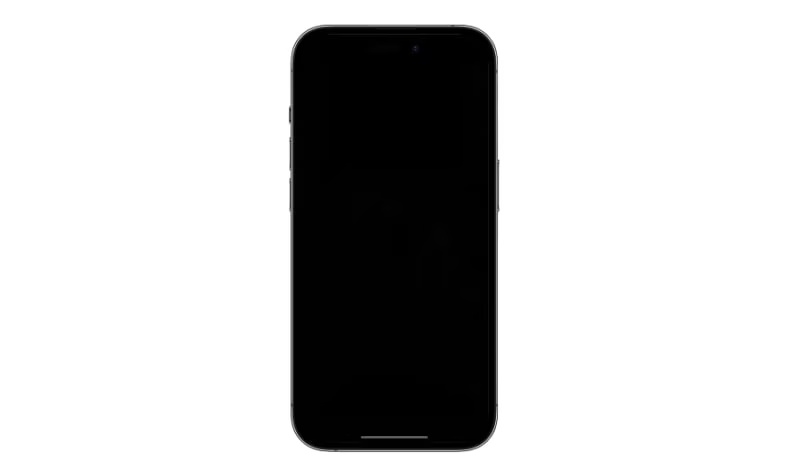
Halten Sie die Tasten gedrückt, bis der Bildschirm komplett schwarz bleibt.
-
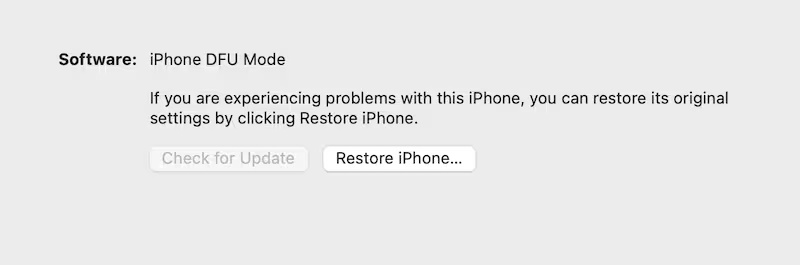
Warten Sie, bis Finder oder iTunes meldet, dass ein Gerät im Wiederherstellungsmodus erkannt wurde.
-
Klicken Sie auf „iPhone wiederherstellen“, um iOS komplett neu zu installieren.
-
Warten Sie, bis die Firmware heruntergeladen und die Installation abgeschlossen ist.
-
Lassen Sie das Gerät während des gesamten Vorgangs verbunden und warten Sie auf den Neustart des iPhones.
5. Gebricktes iPhone mit Apple Recovery Assistant reparieren
Der Apple Recovery Assistant ist eine offizielle Wiederherstellungsmethode von Apple, die schwere Softwarefehler nach einem Update beheben kann – zum Beispiel wenn das iPhone 17 nach dem iOS 27 Update gebrickt oder abgestürzt ist. Das Tool erkennt Systemprobleme automatisch und führt Sie Schritt für Schritt durch die Reparatur.
So verwenden Sie den Apple Recovery Assistant:
-
Verbinden Sie Ihr iPhone mit einem Computer oder schließen Sie es an eine Stromquelle an.
-
Schalten Sie das Gerät vollständig aus.
-
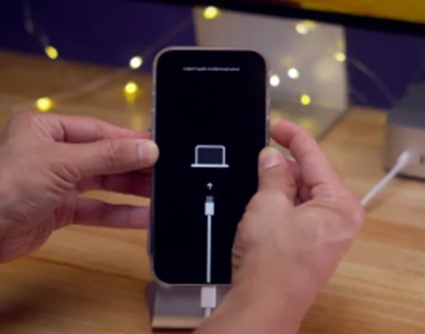
Halten Sie die Seitentaste gedrückt, bis der Bildschirm „Mit Computer verbinden“ erscheint.
-
Lassen Sie die Taste los und drücken Sie anschließend zweimal die Seitentaste.
-
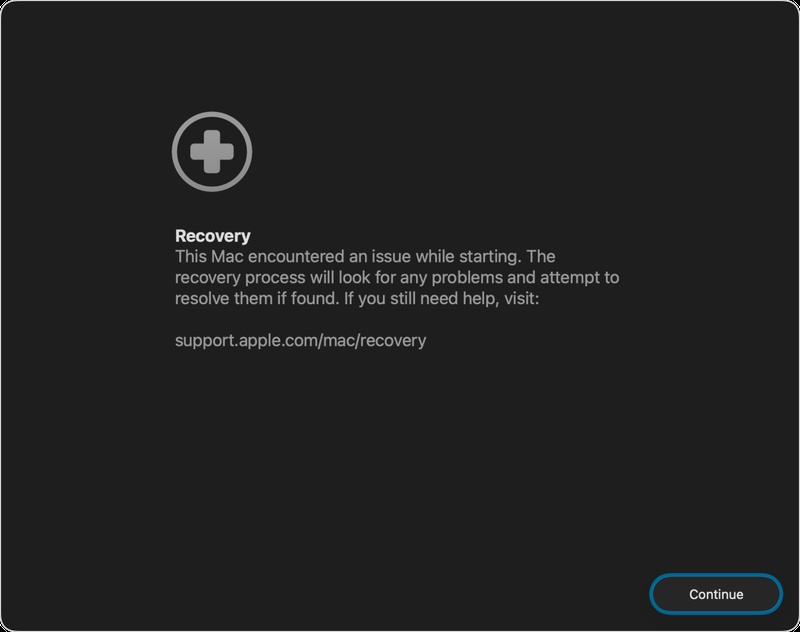
Warten Sie, bis der Recovery Assistant erscheint, und tippen Sie auf „Fortfahren“.
-
Verbinden Sie das Gerät mit einem stabilen WLAN, damit das Wiederherstellungspaket heruntergeladen werden kann.
-
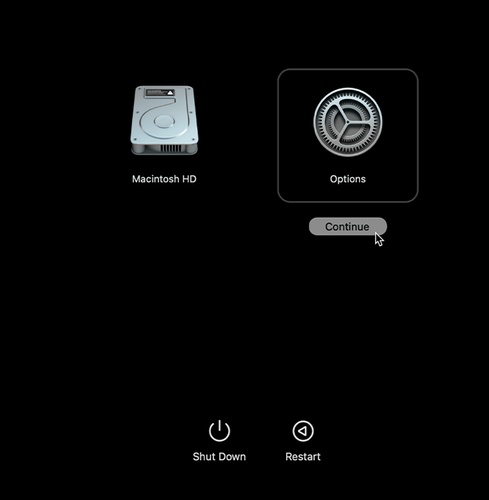
Entscheiden Sie optional, ob Diagnosedaten an Apple gesendet werden sollen.
-
Warten Sie, bis die Wiederherstellung abgeschlossen ist, und starten Sie Ihr iPhone anschließend neu.
6. Gebricktes iPhone mit Nearby Restore reparieren
Nearby Restore ist eine drahtlose Wiederherstellungsfunktion von Apple, mit der sich ein iPhone nach dem iOS 27 Update ohne Computer reparieren lässt. Dabei wird das betroffene Gerät mit einem anderen Apple Gerät in der Nähe verbunden.
Diese Methode funktioniert besonders dann, wenn auf dem iPhone eine Wiederherstellungsanimation erscheint und Sie aufgefordert werden, ein anderes Gerät in die Nähe zu bringen.
So funktioniert Nearby Restore:
-
Schließen Sie das iPhone im Wiederherstellungsmodus an eine Stromquelle an.
-
Platzieren Sie es neben einem entsperrten iPhone oder iPad mit aktiver WLAN Verbindung.
-
Warten Sie, bis auf dem funktionierenden Gerät die Meldung „Gerät in der Nähe wiederherstellen“ erscheint.
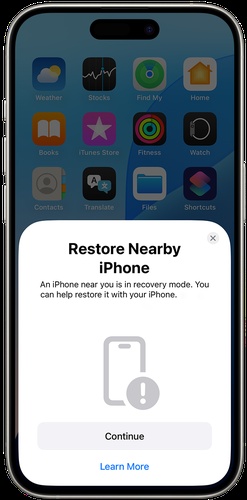
-
Tippen Sie auf „Fortfahren“ und erlauben Sie die Verbindung zwischen beiden Geräten.
-
Geben Sie den sechsstelligen Code ein, der auf dem betroffenen iPhone angezeigt wird.
-
Tippen Sie auf „OK“, sobald die Meldung „Gerät wird wiederhergestellt“ erscheint.
-
Lassen Sie beide Geräte während des gesamten Vorgangs nah beieinander, bis die Wiederherstellung abgeschlossen ist.
7. Apple Support kontaktieren
Wenn Ihr iPhone nach dem iOS 27 Update weiterhin gebrickt oder abgestürzt ist, bleibt der Apple Support die letzte Lösung. Das Support-Team kann Hardware- oder Systemprobleme prüfen und passende Reparatur- oder Austauschoptionen empfehlen.
Hilfe erhalten Sie über die Apple Support App, die offizielle Apple Website oder direkt in einem Apple Store bzw. autorisierten Servicecenter.
Part 4. FAQs: iPhone nach iOS 27 gebrickt
Q1. Kann man ein vollständig gebricktes iPhone wieder reparieren?
Ja, in vielen Fällen lässt sich ein gebricktes iPhone noch retten. Sie können Recovery Mode, DFU Mode oder professionelle Tools zur iOS-Reparatur verwenden, um das System neu zu installieren. Liegt jedoch ein Hardwaredefekt vor, sollten Sie den Apple Support kontaktieren.
Q2. Kann man von iOS 27 zurück auf iOS 26 wechseln?
Ja, ein Downgrade von iOS 27 auf iOS 26 ist möglich, solange Apple die iOS 26 Firmware noch signiert. Dafür benötigen Sie Finder oder iTunes sowie die passende IPSW-Datei. Beachten Sie, dass dabei Daten gelöscht werden können – ein Backup ist daher wichtig.
Q3. Warum entlädt sich mein Akku nach dem iOS 27 Update so schnell?
Beta-Versionen sind oft noch nicht vollständig optimiert. Hintergrundprozesse, Bugs und nicht angepasste Apps können den Akkuverbrauch deutlich erhöhen. Meist verbessert sich die Akkulaufzeit nach einigen Tagen oder mit einem stabileren Update.
Fazit
Ein iPhone, das nach dem iOS 27 Update gebrickt oder abgestürzt ist, kann sehr frustrierend sein – besonders wenn es am Apple Logo hängen bleibt oder gar nicht mehr startet. In den meisten Fällen lässt sich das Problem jedoch beheben.
Für eine schnelle und einfache Reparatur ist ReiBoot eine empfehlenswerte Lösung. Das Tool behebt viele iOS-Systemfehler mit wenigen Klicks und hilft dabei, das iPhone ohne komplizierte Schritte wieder funktionsfähig zu machen.
