
Aktualisiert am 2026-05-20 / iPhone Tipps
Wenn Ihr iCloud Speicher voll ist, obwohl Sie nichts Neues gespeichert haben, kann das verwirrend und stressig sein. iCloud Drive belegt Speicherplatz ist ein häufiges Problem, das durch versteckte Dateien, App Daten, geteilte Ordner und alte Dokumente entsteht, die sich im Laufe der Zeit ansammeln.
Ist der Speicher voll, schlagen Backups fehl, Fotos werden nicht mehr synchronisiert und neue Daten können nicht hochgeladen werden. Sie können dieses Problem schnell beheben, ohne technische Kenntnisse. In diesem Leitfaden erfahren Sie einfache, sichere und effektive Methoden, um herauszufinden, was Speicherplatz belegt, und Ihren iCloud Speicher aufzuräumen.
- Teil 1: Teil 1. Warum ist mein iCloud Speicher voll, obwohl ich alles gelöscht habe?
- Teil 2: Teil 2. So beheben Sie das Problem iCloud Speicher voll durch iCloud Drive
- Teil 3: Teil 3. So prüfen Sie, was iCloud Speicher belegt
- Teil 4: Teil 4. Funktionieren die Methoden nicht? Nutzen Sie ein Drittanbieter Tool
- Teil 5: Tipps, um iCloud Speicher langfristig zu verwalten
- Teil 6: Fazit
Teil 1. Warum ist mein iCloud Speicher voll, obwohl ich alles gelöscht habe?
Wenn Ihr iCloud Speicher voll ist und iCloud Drive weiterhin Speicherplatz belegt, kann das verwirrend sein, besonders nachdem Sie alle sichtbaren Dateien gelöscht haben. Der Grund ist, dass iCloud häufig versteckte oder im Hintergrund gespeicherte Daten behält, die weiterhin Speicherplatz belegen. Ihr Speicher kann leer erscheinen, doch mehrere Elemente nutzen weiterhin Platz:
-
Zuletzt gelöscht: Gelöschte Dateien bleiben bis zu 30 Tage gespeichert, bevor sie endgültig entfernt werden.
-
App Daten und Dokumente: Apps speichern automatisch Dateien im Hintergrund in iCloud Drive.
-
Fehlgeschlagene oder unvollständige Backups: Temporäre Backup Dateien können nach einem Fehler bestehen bleiben.
-
Geteilte Ordner und empfangene Dateien: Mit Ihnen geteilte Dateien können ebenfalls Speicher belegen.
-
Synchronisierung von anderen Geräten: Daten von einem anderen iPhone, iPad oder Mac können automatisch wiederhergestellt werden.
-
Versteckte Cache und temporäre Dateien: Vom System erzeugte Daten können nach der Synchronisierung bestehen bleiben.
-
Große Dateien in App Ordnern: Diese werden leicht übersehen, können aber viel Speicher verbrauchen.
Teil 2. So beheben Sie das Problem iCloud Drive belegt Speicherplatz
Wenn iCloud Drive Speicherplatz belegt, kann das Backups, Synchronisierung und die allgemeine Geräteleistung beeinträchtigen. Selbst nach dem Löschen von Dateien können versteckte Caches, App Daten und Backups weiterhin Speicher nutzen. Im Folgenden finden Sie eine Schritt für Schritt Anleitung, um Ihren iCloud Speicher effektiv zu leeren.
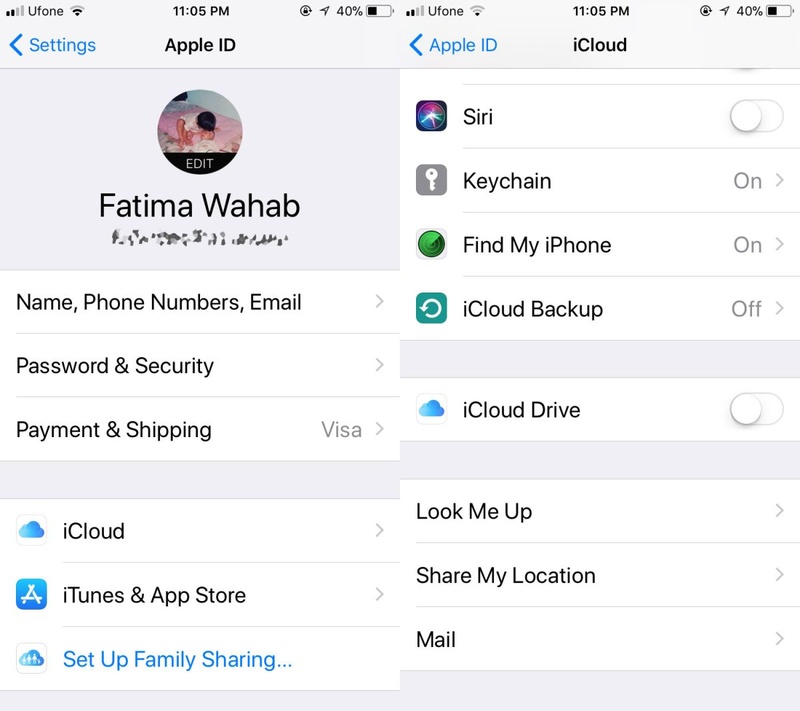
1. iCloud Drive deaktivieren und erneut aktivieren
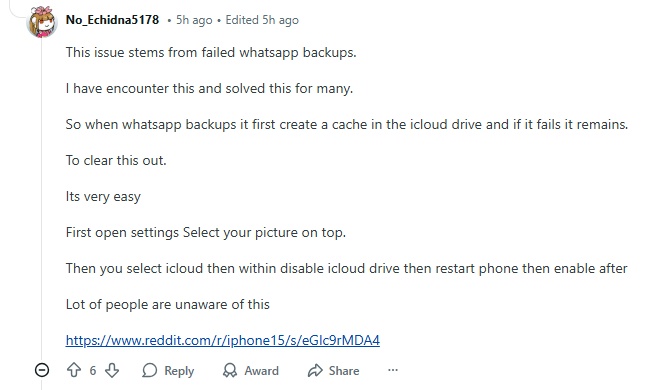
Eine häufige Ursache dafür, dass iCloud Speicher voll ist, sind fehlgeschlagene WhatsApp Backups. Während eines Backups erstellt WhatsApp zunächst temporäre Daten in iCloud Drive. Wenn der Vorgang fehlschlägt, bleiben diese Daten bestehen und belegen Speicherplatz.
So gehen Sie vor:
-
Öffnen Sie die Einstellungen und tippen Sie oben auf Ihre Apple ID.
-
Wählen Sie iCloud und anschließend iCloud Drive.
-
Deaktivieren Sie iCloud Drive und bestätigen Sie, dass lokale Cache Daten gelöscht werden sollen.
-
Starten Sie Ihr iPhone neu, damit temporäre Dateien vollständig entfernt werden.
-
Aktivieren Sie iCloud Drive erneut, damit die Synchronisierung korrekt durchgeführt wird.
Diese einfache Methode hilft oft dabei, unerklärlich hohen Speicherverbrauch zu reduzieren. Viele Nutzer berichten, dass sie dadurch mehrere Gigabyte freigeben konnten.
2. Große Dateien aus iCloud Drive löschen
Dokumente, Videos, PDFs und von Apps erzeugte Dateien können Ihren iCloud Speicher unbemerkt füllen. Dieser Schritt ist besonders hilfreich, wenn Sie viele Arbeitsdateien oder Downloads in iCloud speichern.
So können Sie iCloud Speicher leeren:
-
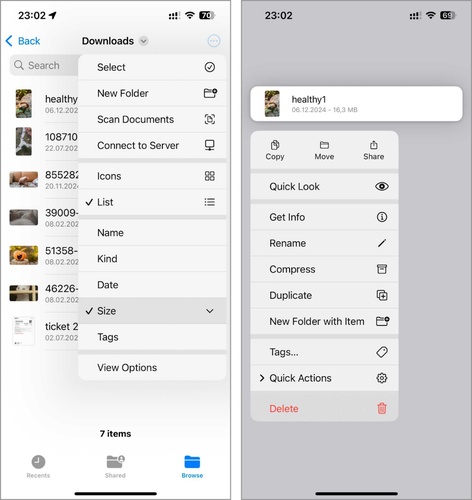
Öffnen Sie die Dateien App auf Ihrem iPhone und wechseln Sie zu iCloud Drive.
name:open-icloud-drive
alt:iCloud Drive öffnen
-
Sortieren Sie die Dateien nach Größe oder suchen Sie manuell nach großen Dateien.
-
Löschen Sie nicht benötigte Dateien.
-
Leeren Sie anschließend den Ordner Zuletzt gelöscht, um den Speicherplatz tatsächlich freizugeben.
3. Ordner Zuletzt gelöscht leeren
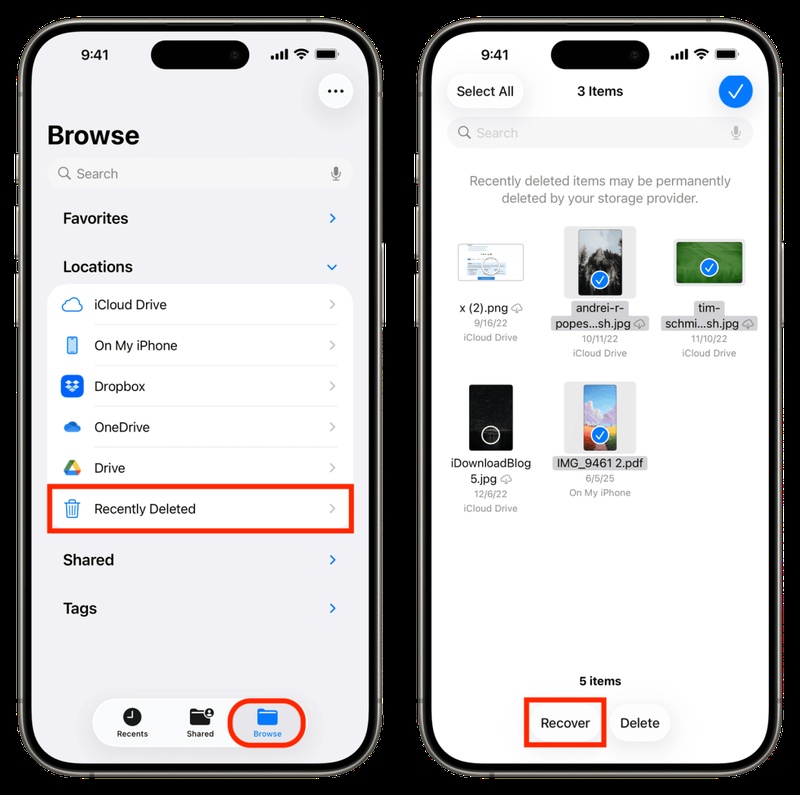
Gelöschte Dateien aus iCloud Drive bleiben bis zu 30 Tage im Ordner Zuletzt gelöscht gespeichert. In dieser Zeit belegen sie weiterhin Speicherplatz. Durch das endgültige Löschen können Sie sofort iCloud Speicher leeren und vermeiden, dass Ihr Gerät weiterhin meldet, dass der iCloud Speicher voll ist.
So gehen Sie vor:
Öffnen Sie die Dateien App und wechseln Sie zu Zuletzt gelöscht.
Wählen Sie alle Dateien aus und löschen Sie diese endgültig.
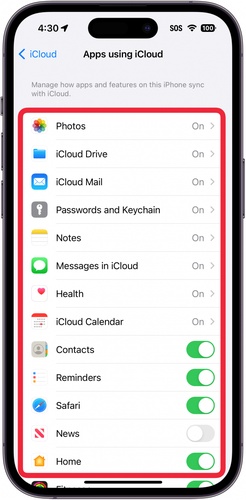
4. Apps deaktivieren, die Daten in iCloud Drive speichern
Viele Apps speichern automatisch Daten in iCloud Drive, was sich unbemerkt ansammeln kann. Typische Beispiele sind Messaging Apps, Notizen Apps und Produktivitäts Tools. Wenn Sie unnötige Apps deaktivieren, können Sie Ihren iCloud Speicher besser verwalten und deutlich entlasten.
So gehen Sie vor:
Öffnen Sie die Einstellungen, tippen Sie auf Ihre Apple ID und wählen Sie iCloud.
Tippen Sie auf Apps, die iCloud verwenden, und prüfen Sie die Liste.
-
Deaktivieren Sie die iCloud Synchronisierung für Apps, die keinen Cloud Speicher benötigen.
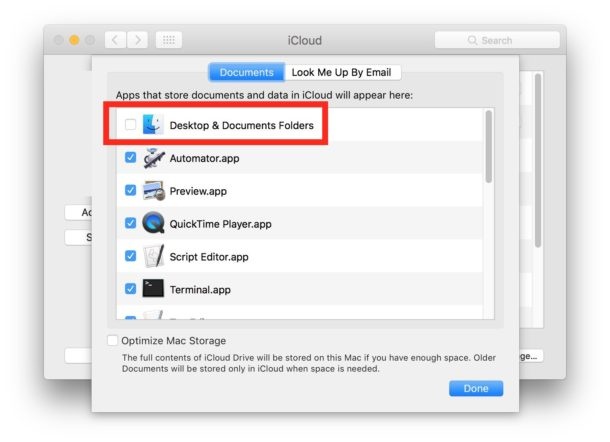
5. Desktop und Dokumente Synchronisierung auf dem Mac deaktivieren
Wenn Sie mehrere Apple Geräte nutzen, werden durch die Synchronisierung von Desktop und Dokumenten alle Dateien in iCloud Drive hochgeladen. Das kann schnell dazu führen, dass Ihr iCloud Speicher voll ist.
So gehen Sie vor:
-
Öffnen Sie auf Ihrem Mac die Systemeinstellungen und wählen Sie Ihre Apple ID.
Klicken Sie auf iCloud und anschließend auf iCloud Drive.
Deaktivieren Sie die Synchronisierung von Desktop und Dokumenten.
Tipp:
Deaktivieren Sie diese Funktion nur, wenn Sie Ihre Desktop und Dokumente Dateien nicht geräteübergreifend synchronisieren müssen. So vermeiden Sie unnötigen Speicherverbrauch und können Ihren iCloud Speicher langfristig aufräumen.
Teil 3. So prüfen Sie, was iCloud Speicher belegt
Prüfen Sie genau, was Ihren iCloud Speicher belegt, um ihn effizient zu verwalten und Probleme wie iCloud Speicher voll zu vermeiden. Folgen Sie dazu den Schritten auf Ihrem jeweiligen Gerät.
Auf iPhone oder iPad
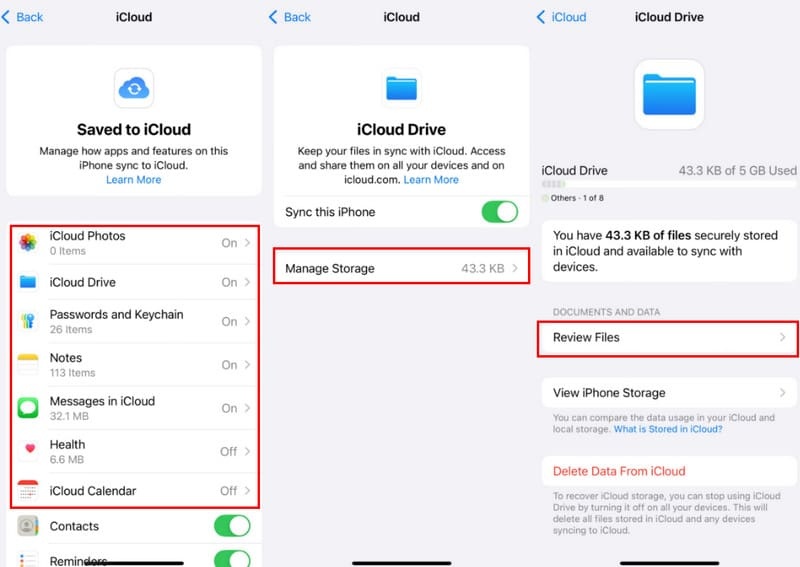
Öffnen Sie die Einstellungen.
-
Tippen Sie oben auf Ihre Apple ID mit Ihrem Namen und Profilbild.
Wählen Sie iCloud, um die Cloud Einstellungen zu öffnen.
-
Tippen Sie auf Speicher verwalten, um eine detaillierte Übersicht zu sehen.
-
Wählen Sie iCloud Drive, um alle Apps, Dokumente und Dateien anzuzeigen, die Speicherplatz belegen.
-
Identifizieren Sie große Dateien oder unnötige App Daten und löschen Sie diese oder verschieben Sie sie auf Ihren Computer, um iCloud Speicher zu leeren.
Auf dem Mac
-
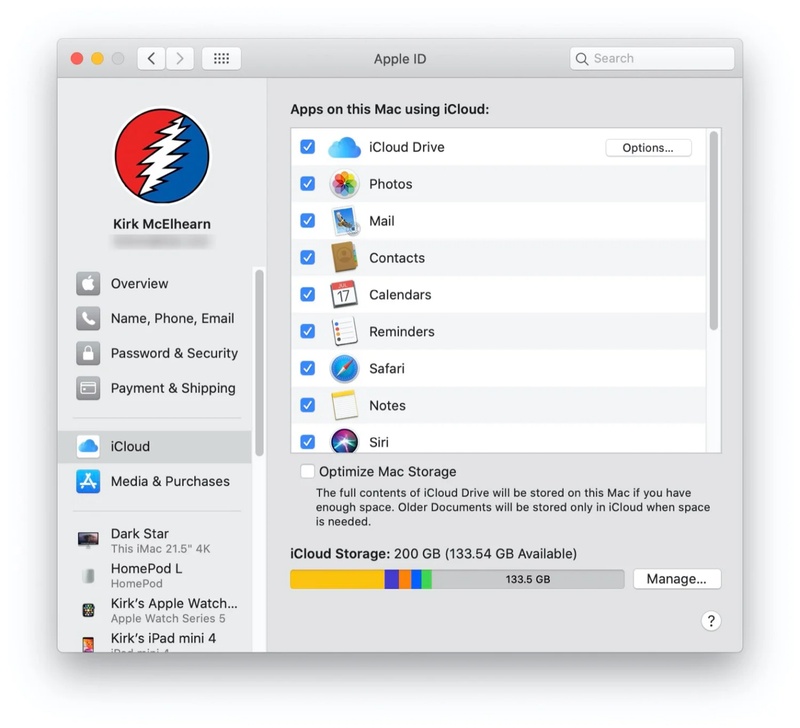
Öffnen Sie die Systemeinstellungen über das Apple Menü oben links.
-
Klicken Sie in der Seitenleiste auf Ihre Apple ID, um die iCloud Einstellungen zu öffnen.
-
Wählen Sie iCloud und klicken Sie auf Verwalten, um den Speicher im Detail anzuzeigen.
-
Öffnen Sie iCloud Drive, um alle Dokumente, PDFs und App Dateien zu prüfen.
-
Löschen Sie unnötige oder große Dateien, um sowohl iCloud Speicher als auch lokalen Speicher freizugeben.
Unter Windows
-
Installieren Sie iCloud für Windows von der offiziellen Apple Website.
-
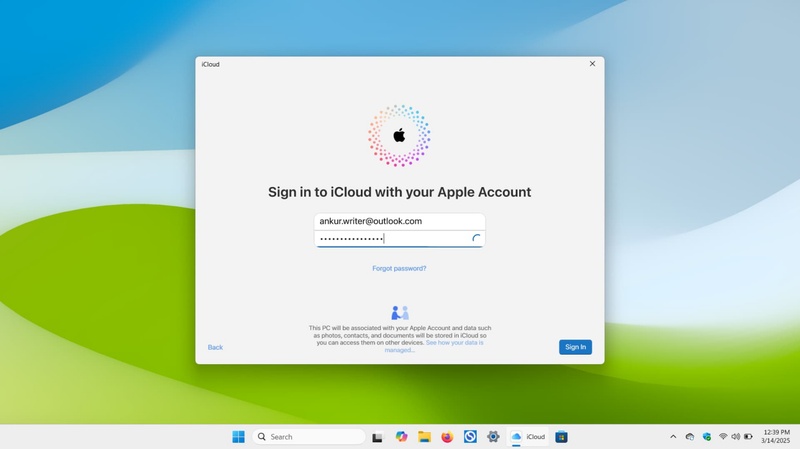
Öffnen Sie die Anwendung und melden Sie sich mit Ihrer Apple ID an.
-
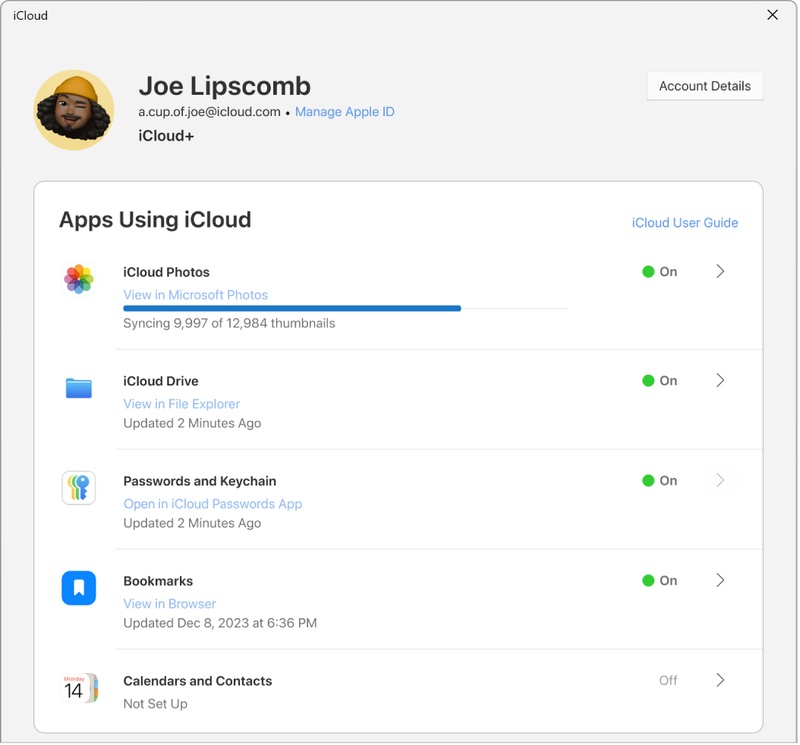
Klicken Sie auf Speicher, um zu sehen, welche Apps und Dateien Ihren iCloud Speicher belegen.
-
Wählen Sie iCloud Drive, um Dokumente, Tabellen, PDFs und andere Dateien zu überprüfen.
-
Löschen Sie unnötige Dateien oder verschieben Sie sie auf Ihren PC, um iCloud Speicher zu leeren.
Teil 4. Funktionieren die oben genannten Methoden nicht? Nutzen Sie ein Drittanbieter Tool
iCloud Drive kann viel Speicherplatz belegen, und wenn das normale iCloud Speicher aufräumen nicht hilft, kann ein zuverlässiges Drittanbieter Tool das Problem schnell lösen. Tenorshare ReiBoot ist eine zuverlässige iOS Reparatursoftware, mit der Sie Probleme wie iCloud Speicher voll, Systemfehler und andere iOS Störungen beheben können, ohne Daten zu verlieren.
Dieses Tool eignet sich besonders, wenn Ihr iPhone einen vollen Speicher anzeigt, obwohl noch Platz vorhanden ist, oder wenn die Speicherberechnung aufgrund von iOS Fehlern nicht korrekt funktioniert. Es bietet eine sichere und schnelle Lösung, um die Leistung Ihres iPhones wiederherzustellen.
Hauptfunktionen von Tenorshare ReiBoot
-
Reparatur mit einem Klick: Beheben Sie iOS Systemprobleme schnell und mit minimalem Aufwand.
-
Sicheres Zurücksetzen: Setzen Sie Ihr iPhone auf die Werkseinstellungen zurück, ohne persönliche Daten zu verlieren.
-
Behebung von iOS Fehlern: Lösen Sie Probleme wie iCloud Speicher voll, Boot Schleifen, schwarze Bildschirme, eingefrorene Apps und weitere Fehler.
-
Breite Kompatibilität: Unterstützt die meisten iPhone, iPad und iPod touch Modelle, einschließlich aktueller iOS Versionen.
-
Einfache Bedienung: Benutzerfreundliche Oberfläche für Einsteiger und erfahrene Nutzer.
Schritte zum iCloud Speicher leeren mit Tenorshare ReiBoot
-
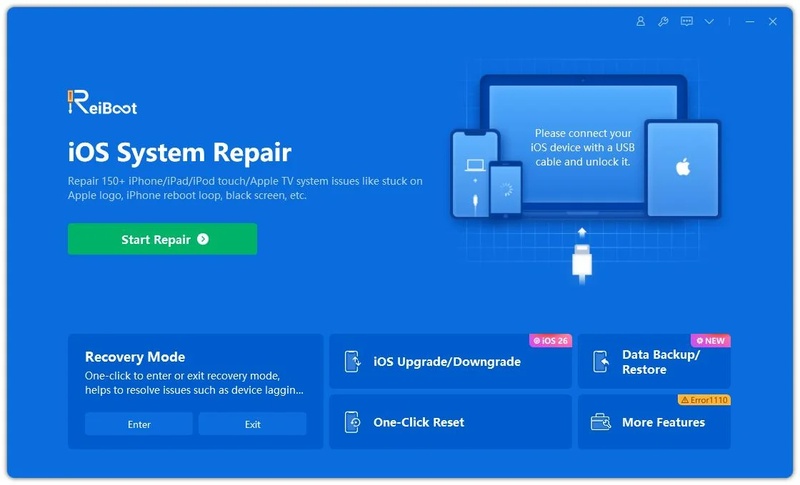
Schritt 1: ReiBoot herunterladen und installieren
Laden Sie Tenorshare ReiBoot auf Ihren PC oder Mac herunter und installieren Sie das Programm. Starten Sie die Software und verbinden Sie Ihr iPhone mit einem USB Kabel. Klicken Sie auf Zurücksetzen mit einem Klick, um den Vorgang zu starten.
-
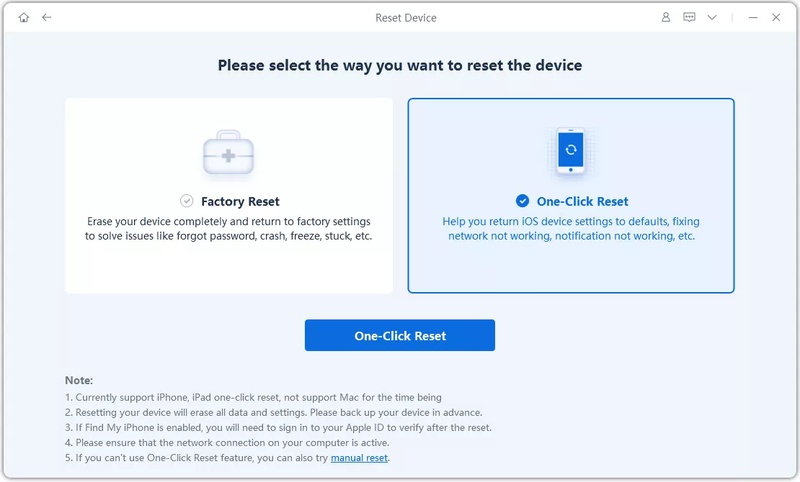
Schritt 2: Zurücksetzen auswählen
ReiBoot bietet Ihnen zwei Optionen zum Zurücksetzen. Wählen Sie erneut Zurücksetzen mit einem Klick, um fortzufahren. Dadurch wird Ihr Gerät sicher zurückgesetzt, ohne persönliche Daten zu verlieren.
-
Schritt 3: Warten, bis der Vorgang abgeschlossen ist
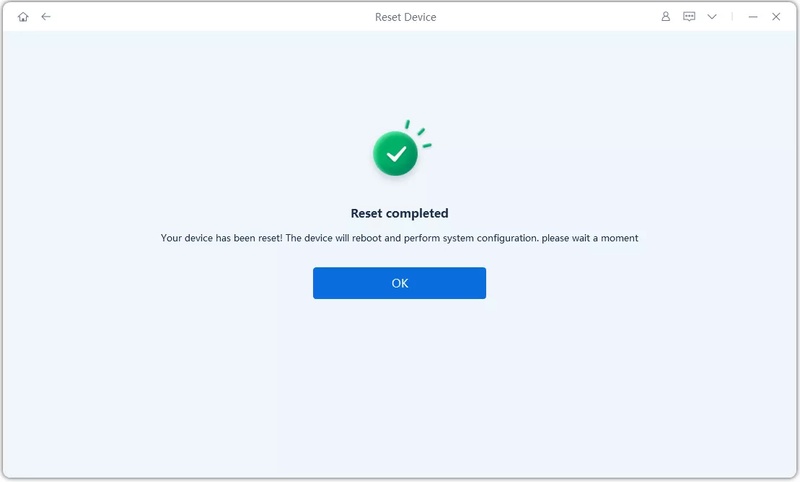
Der Vorgang startet automatisch. Nach Abschluss wird Ihr iPhone neu gestartet, und Probleme wie iCloud Speicher voll oder Systemfehler werden behoben.
Tipps, um zu verhindern, dass sich Ihr iCloud Speicher wieder füllt
Behalten Sie Ihren iCloud Speicher im Blick, um Probleme wie iCloud Speicher voll zu vermeiden und zu verhindern, dass Fotos unnötig Speicherplatz auf Ihrem iPhone belegen. Beachten Sie dazu folgende Tipps:
1. iCloud Speicher regelmäßig prüfen
Öffnen Sie die Einstellungen, tippen Sie auf Ihre Apple ID, wählen Sie iCloud und anschließend Speicher verwalten. Prüfen Sie, welche Apps, Backups und Dateien am meisten Speicher belegen, und entfernen Sie nicht benötigte Inhalte.
2. Fotospeicher optimieren
Aktivieren Sie iCloud Fotos und wählen Sie iPhone Speicher optimieren. Die Originale bleiben in iCloud gespeichert, während auf Ihrem Gerät nur kleinere Versionen abgelegt werden.
3. Alte Backups löschen
Überprüfen Sie alle Backups in iCloud und löschen Sie Sicherungen von Geräten, die Sie nicht mehr verwenden.
4. Alte Nachrichten und Anhänge entfernen
Große Anhänge in iMessage und SMS können Ihren iCloud Speicher schnell füllen. Löschen Sie alte Nachrichten oder entfernen Sie unnötige Anhänge aus Konversationen.
5. App Daten in iCloud verwalten
Einige Apps speichern automatisch große Datenmengen in iCloud. Prüfen Sie diese Apps und deaktivieren Sie die Synchronisierung für Inhalte, die Sie nicht benötigen.
6. Ordner Zuletzt gelöscht leeren
Fotos, Dateien und Notizen bleiben bis zu 30 Tage im Ordner Zuletzt gelöscht gespeichert. Leeren Sie diese Ordner regelmäßig, um iCloud Speicher aufzuräumen.
7. Doppelte Dateien vermeiden
Speichern Sie nur eine Version von Dokumenten, Fotos und Videos. Verschieben Sie zusätzliche Dateien auf Ihren Computer oder ein externes Speichermedium.
8. iOS regelmäßig aktualisieren
Updates enthalten Verbesserungen für Speicherverwaltung und iCloud Funktionen. Ein aktuelles System hilft, Fehler zu vermeiden und Ihren iCloud Speicher effizient zu verwalten.
Fazit:
Die Verwaltung Ihres iCloud Speichers kann schwierig sein, besonders wenn iCloud Drive unerwartet Speicherplatz belegt. Durch regelmäßiges iCloud Speicher aufräumen, das Löschen alter Backups, Nachrichten, Anhänge und unnötiger Dateien bleibt Ihr iPhone leistungsfähig. Die Optimierung von Fotos und das Überprüfen von App Daten helfen dabei, zukünftige Probleme wie iCloud Speicher voll zu vermeiden. Bei hartnäckigen Problemen oder iOS Fehlern, die zu falschen Speicheranzeigen führen, reicht eine normale Bereinigung oft nicht aus. Eine zuverlässige Lösung ist Tenorshare ReiBoot , mit dem Sie Ihr Gerät sicher reparieren können, ohne Daten zu verlieren.
