
Aktualisiert am 2026-09-09 / iOS 27
Jedes Jahr nach einer neuen iOS-Version aktualisieren viele Nutzer ihr iPhone sofort wegen der neuen Funktionen und des frischen Designs. Doch oft folgen schon wenige Tage später Probleme wie Bugs, Akkuverbrauch, Leistungseinbrüche oder unerwartete Änderungen.
Als Experte für iOS-Upgrades und Downgrades hat ReiBoot anhand jahrelanger Nutzererfahrungen, Support-Anfragen, Forenbeiträge und Praxistests die zuverlässigsten Methoden zusammengestellt. In diesem Guide erfahren Sie, wie Sie iOS 27 sicher und möglichst unkompliziert wieder auf iOS 26 downgraden können.
Wichtige Vorbereitung vor dem Downgrade
Bevor Sie iOS 27 löschen und auf iOS 26 zurückkehren, sollten Sie die folgenden Punkte beachten, um Ihre Daten zu schützen:
- Erstellen Sie ein Backup Ihres iPhones über iCloud oder Finder/iTunes.
- Prüfen Sie, ob Apple iOS 26 noch signiert — besuchen Sie ipsw.me und kontrollieren Sie, ob iOS 26 für Ihr Gerät als „Signed“ angezeigt wird. Sobald Apple die Signierung beendet, ist ein normales Downgrade nicht mehr möglich.
- „Mein iPhone suchen“ deaktivieren: Einstellungen > [Ihr Name] > „Wo ist?“ > „Mein iPhone suchen“ > deaktivieren
- Laden Sie den Akku auf mindestens 50 % auf
- Wichtig: Ein iCloud-Backup von iOS 27 kann nicht auf iOS 26 wiederhergestellt werden. Sie benötigen ein älteres iOS-26-Backup oder müssen das Gerät neu einrichten.
Methode 1. iOS 27 mit Tenorshare ReiBoot auf iOS 26 downgraden
Wenn Sie iOS 27 möglichst einfach entfernen möchten, gehört Tenorshare ReiBoot zu den zuverlässigsten Lösungen. Das Tool übernimmt den gesamten Downgrade-Prozess automatisch, ohne komplizierte Einstellungen oder technische Kenntnisse.
Warum Tenorshare ReiBoot verwenden?
- Downgrade mit wenigen Klicks ohne komplizierte IPSW-Dateien oder Befehle
- Lädt automatisch die passende Firmware für Ihr Gerät herunter
- Minimiert das Risiko, dass das iPhone während des Downgrades beschädigt wird
- Funktioniert unter Windows und Mac
- Behebt zusätzlich häufige iOS-Probleme wie Bootloops, schwarzer Bildschirm oder festhängendes Apple-Logo
So entfernen Sie iOS 27 mit ReiBoot:
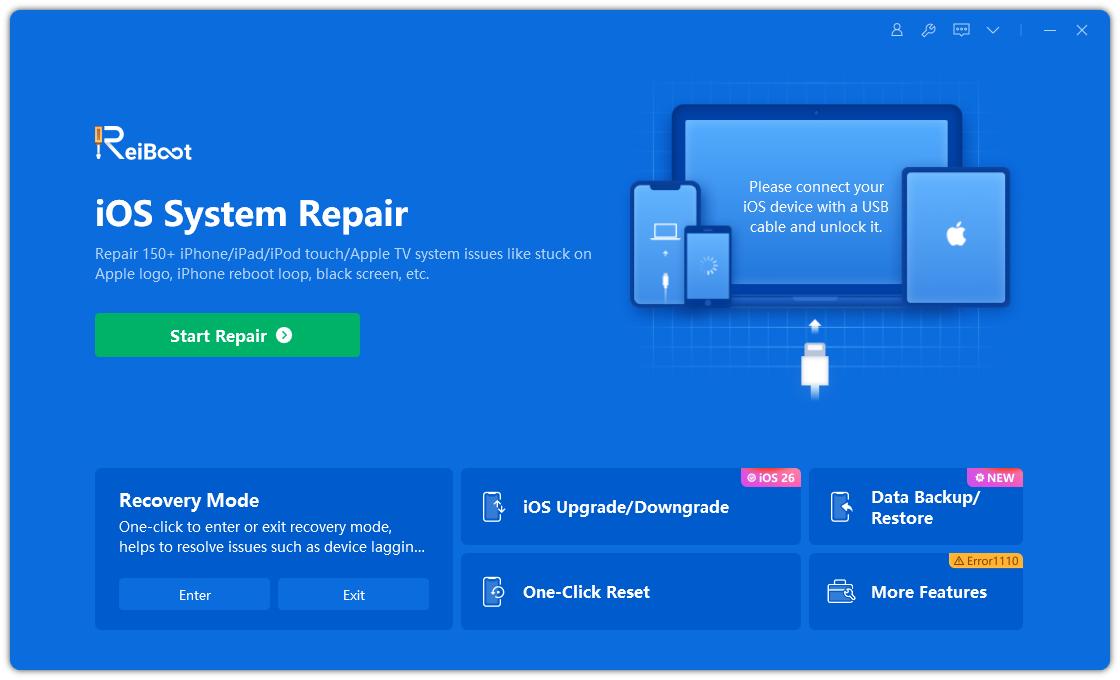
- Laden Sie ReiBoot herunter und starten Sie das Programm auf Ihrem Computer. Verbinden Sie anschließend Ihr iPhone und klicken Sie auf „iOS Upgrade/Downgrade“.
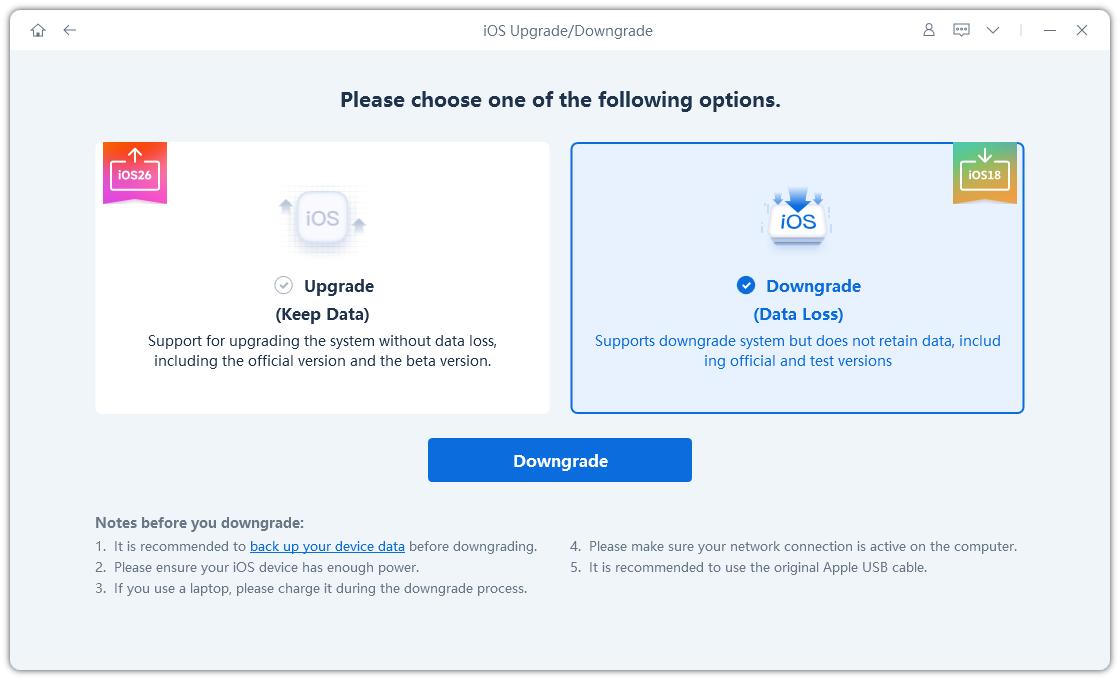
- Wählen Sie die Option „Downgrade“.
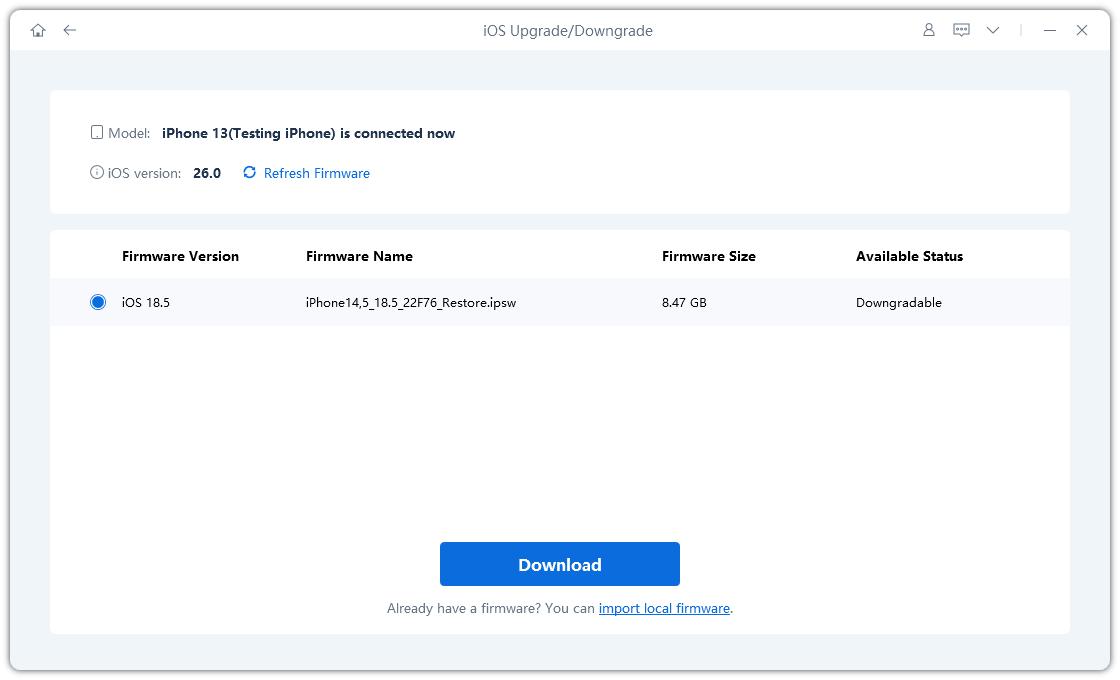
- ReiBoot erkennt Ihr Gerät automatisch und zeigt kompatible Firmware-Versionen an. Wählen Sie iOS 26 und klicken Sie auf „Download“.
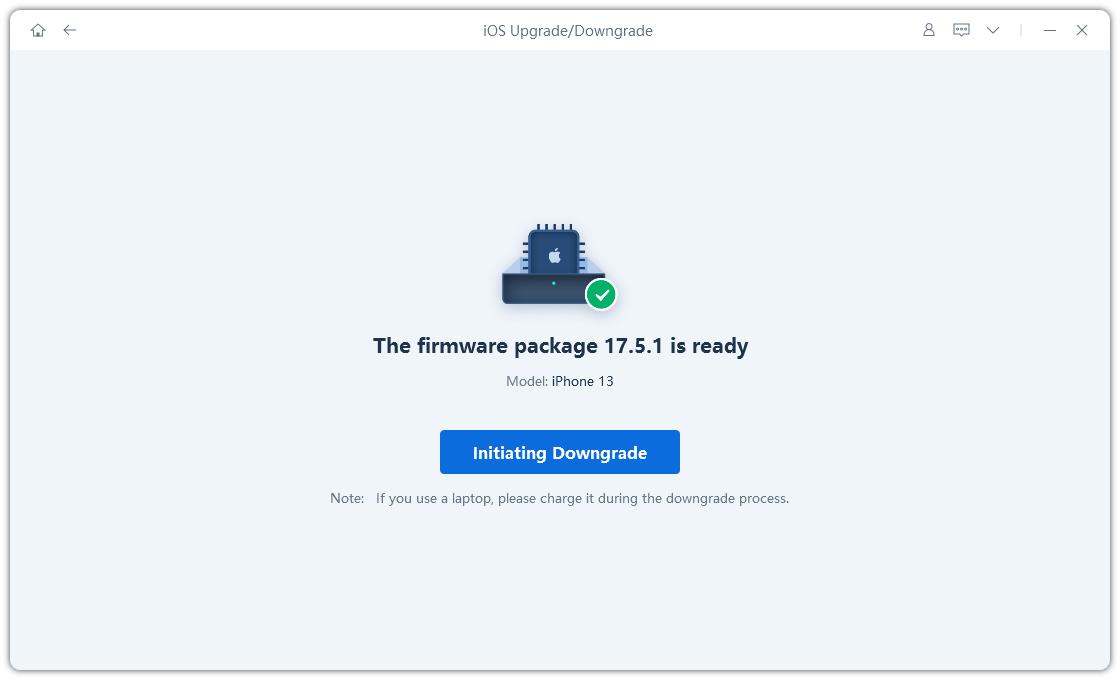
- Sobald die Firmware heruntergeladen wurde, klicken Sie auf „Downgrade wird gestartet“.
- Warten Sie, bis der Vorgang abgeschlossen ist. Ihr iPhone startet danach automatisch mit iOS 26 neu.
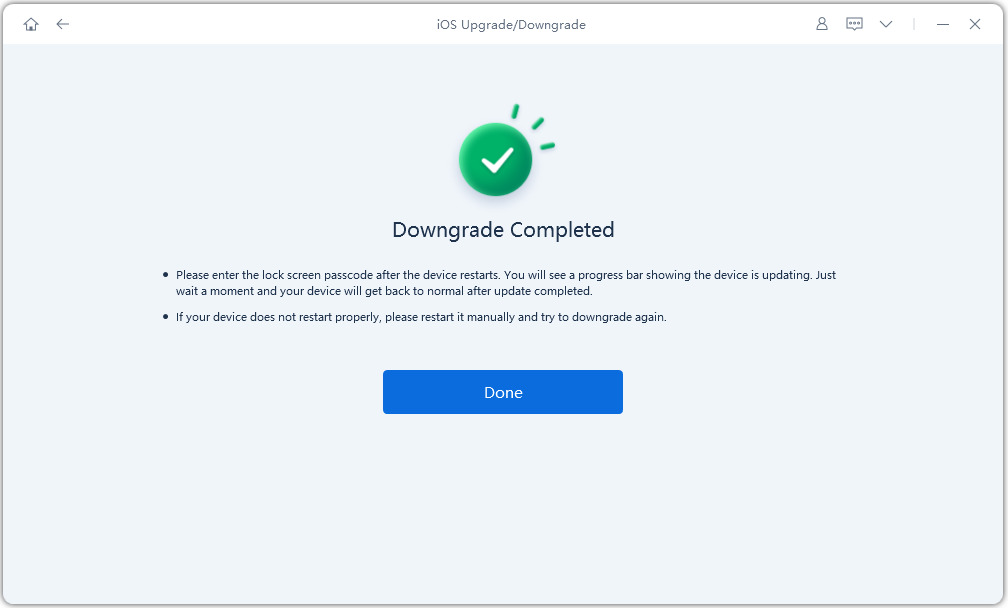
Wichtiger Hinweis: Erstellen Sie vor dem Downgrade unbedingt ein Backup, da dabei Daten verloren gehen können. Außerdem funktioniert das Downgrade nur, solange Apple iOS 26 noch signiert.
Methode 2: iOS 27 mit Finder oder iTunes auf iOS 26 downgraden
Bei dieser Methode wird Ihr iPhone mithilfe einer IPSW-Firmwaredatei wiederhergestellt. Der Vorgang ist jedoch etwas technischer und daher eher für fortgeschrittene Nutzer geeignet.
Das benötigen Sie:
- Einen Mac oder Windows-PC
- Die aktuelle Version von Finder oder iTunes
- Eine passende iOS-26-IPSW-Datei
- Ein stabiles USB-Kabel
- Ein vollständiges Backup Ihres iPhones
Schritt 1: iOS-26-IPSW-Datei herunterladen
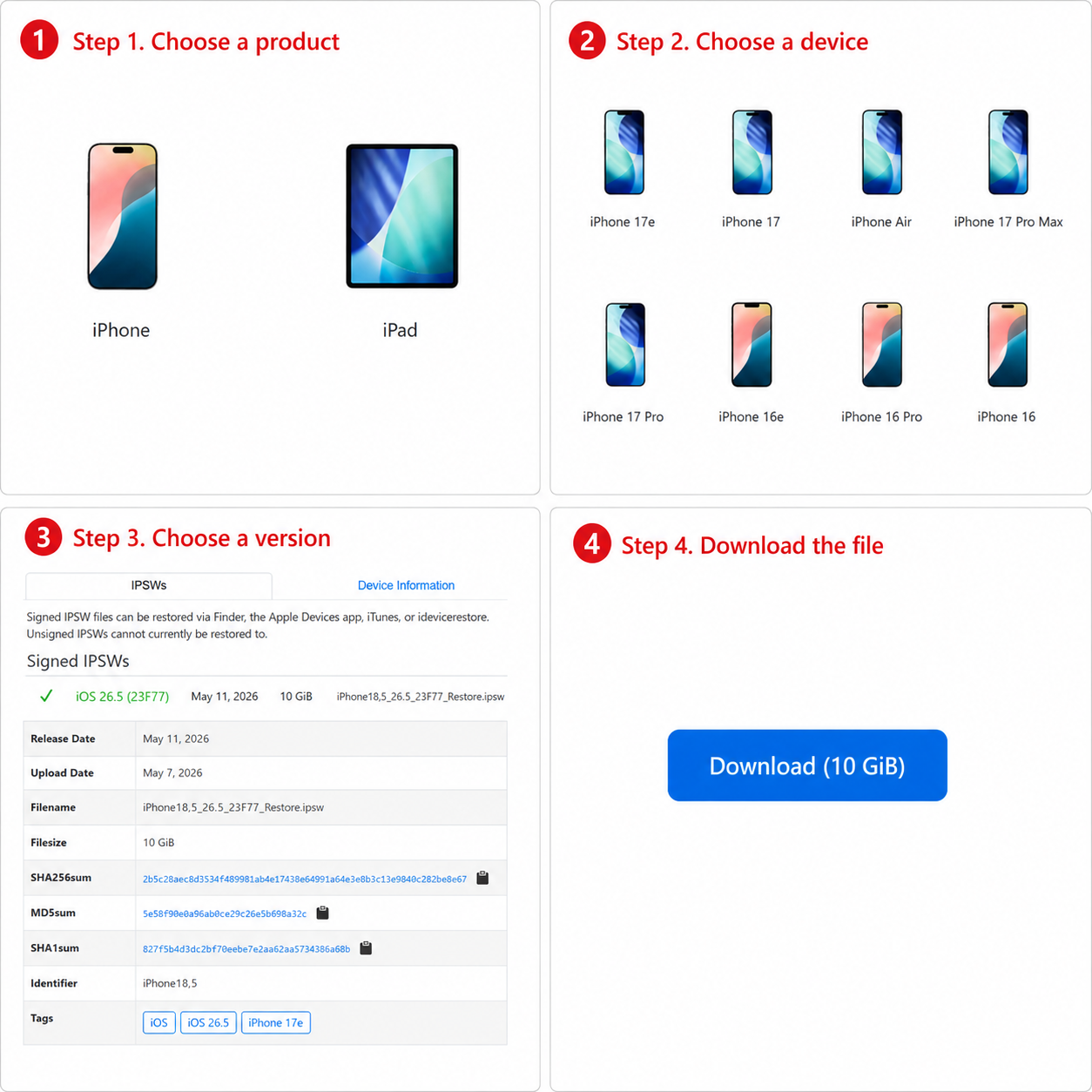
- Öffnen Sie ipsw.me im Browser
- Wählen Sie Ihr genaues iPhone-Modell aus (z. B. iPhone 16 Pro oder iPhone 15)
- Suchen Sie iOS 26 in der Liste und prüfen Sie, ob die Version grün als „Signed“ markiert ist
- Laden Sie die IPSW-Datei herunter und speichern Sie sie auf dem Desktop
Schritt 2: „Mein iPhone suchen“ deaktivieren
- Einstellungen > [Ihr Name] > „Wo ist?“ > „Mein iPhone suchen“ > deaktivieren
- Geben Sie bei Aufforderung Ihr Apple-ID-Passwort ein
Schritt 3: iPhone verbinden und Finder oder iTunes öffnen
- Verbinden Sie Ihr iPhone per USB-Kabel mit dem Computer
- Mac: Öffnen Sie Finder — Ihr iPhone erscheint links unter „Standorte“
- Windows: Öffnen Sie iTunes
Schritt 4: iPhone in den Wiederherstellungsmodus versetzen
Für iPhone 8 und neuer, einschließlich aller Face-ID-Modelle:
- Drücken Sie kurz die Lauter-Taste
- Drücken Sie kurz die Leiser-Taste
- Halten Sie anschließend die Seitentaste gedrückt — auch wenn das Apple-Logo erscheint
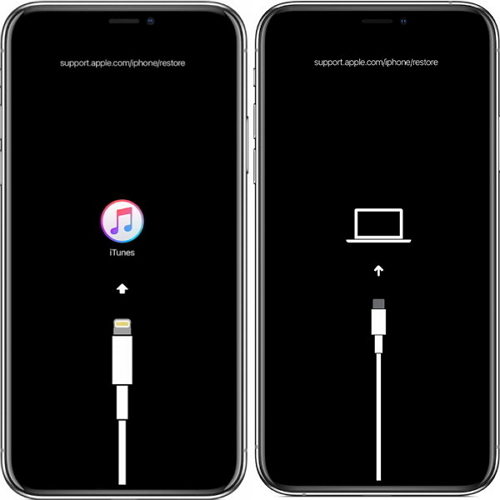
- Lassen Sie die Taste erst los, wenn das Symbol mit Kabel und Computer angezeigt wird
Schritt 5: Wiederherstellung mit IPSW-Datei starten
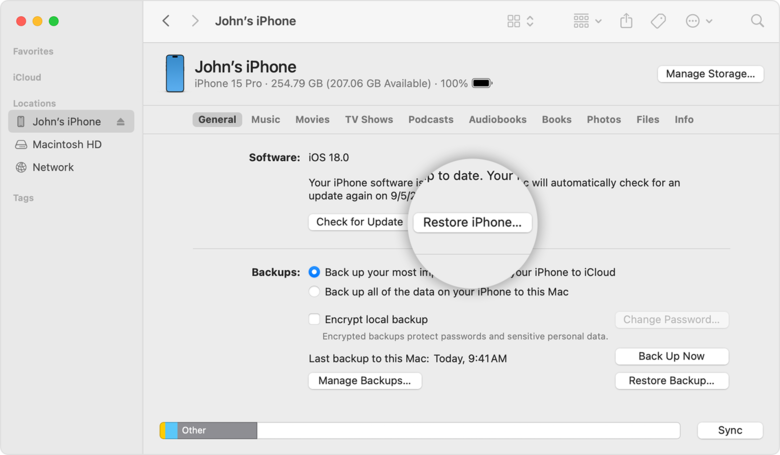
- Mac: Halten Sie die Optionstaste gedrückt und klicken Sie auf „iPhone wiederherstellen“
- Windows: Halten Sie die Shift-Taste gedrückt und klicken Sie auf „iPhone wiederherstellen“
- Wählen Sie anschließend die heruntergeladene iOS-26-IPSW-Datei aus
- Bestätigen Sie den Vorgang und warten Sie etwa 10–30 Minuten, bis die Installation abgeschlossen ist
Schritt 6: iPhone neu einrichten
- Ihr iPhone startet neu und zeigt den „Hallo“-Bildschirm an
- Stellen Sie ein vorhandenes iOS-26-Backup wieder her oder richten Sie das Gerät als neues iPhone ein
Hinweis: Falls während des Vorgangs die Meldung „Firmware not signed“ erscheint, signiert Apple iOS 26 für Ihr Gerät nicht mehr. In diesem Fall funktioniert diese Methode nicht mehr.
Kann man iOS 27 ohne Computer auf iOS 26 downgraden?
Das ist eine der häufigsten Fragen. Leider gibt es keine wirklich zuverlässige Möglichkeit, iOS direkt auf dem iPhone ohne Computer zu downgraden.
Der Grund dafür:
- Apple bietet keine integrierte Downgrade-Funktion direkt auf dem Gerät an
- Ohne Computer können weder iTunes, Finder noch Tools wie ReiBoot oder 3uTools verwendet werden, um ältere Firmware zu installieren
- Apps von Drittanbietern, die ein drahtloses Downgrade versprechen, sind oft unseriös und können zu schweren Problemen wie Datenverlust, Malware oder einem nicht mehr startenden iPhone führen
Die sicherste Lösung: Für ein Downgrade wird ein Computer benötigt. Falls Sie keinen besitzen, können Sie einen Apple Store oder eine vertrauenswürdige Werkstatt aufsuchen.
FAQs zum Downgrade von iOS 27 auf iOS 26
Werden beim Downgrade von iOS 27 auf iOS 26 alle Daten gelöscht?
Ja. Bei jedem iOS-Downgrade werden die Daten auf dem iPhone gelöscht. Deshalb sollten Sie vorher unbedingt ein Backup erstellen. Wichtig: Backups von iOS 27 lassen sich nicht auf iOS 26 wiederherstellen. Sie benötigen ein älteres Backup aus iOS 26.
Was sind SHSH2-Blobs und sollte man sie speichern?
SHSH2-Blobs sind digitale Signaturen, die mit Ihrem Gerät und der jeweiligen iOS-Version verknüpft sind. Mit speziellen Tools wie TSS Saver können sie gespeichert werden. Theoretisch ermöglichen sie spätere Downgrades, selbst wenn Apple die Firmware nicht mehr signiert. Für die meisten Nutzer ist diese Methode jedoch recht kompliziert.
iTunes zeigt nur ein Upgrade an, aber keine Downgrade-Option. Warum?
Finder und iTunes zeigen standardmäßig nur Updates an. Um eine IPSW-Datei manuell auszuwählen, halten Sie beim Klick auf „iPhone wiederherstellen“ die Shift-Taste (Windows) oder die Optionstaste (Mac) gedrückt. Alternativ können Sie ReiBoot verwenden, das diesen Vorgang automatisch übernimmt.
Mein iPhone startet nach iOS 27 ständig neu. Ist ein Downgrade die einzige Lösung?
Nicht unbedingt. Versuchen Sie zuerst: Einstellungen > Allgemein > „iPhone übertragen/zurücksetzen“ > „Alle Einstellungen zurücksetzen“. Dabei werden nur Systemeinstellungen zurückgesetzt, persönliche Daten bleiben erhalten. Falls die Probleme weiterhin auftreten, ist ein Downgrade auf iOS 26 meist die stabilste Lösung.
Fazit
Ein Downgrade von iOS 27 auf iOS 26 ist grundsätzlich möglich, allerdings nur solange Apple iOS 26 noch signiert. Deshalb sollte man nicht zu lange warten. Für die meisten Nutzer bietet Tenorshare ReiBoot die einfachste Lösung mit automatischer Firmware-Erkennung und einer geführten Schritt-für-Schritt-Anleitung.
Wenn Sie lieber alles manuell durchführen möchten, ist die Methode mit Finder beziehungsweise iTunes und einer IPSW-Datei ebenfalls zuverlässig und kostenlos.
Egal für welche Methode Sie sich entscheiden: Erstellen Sie vorher immer ein Backup, prüfen Sie den Signierungsstatus auf ipsw.me und deaktivieren Sie „Mein iPhone suchen“, bevor Sie beginnen.
