
Aktualisiert am 2026-05-20 / iOS 26
Der Checkra1n Jailbreak gibt Ihnen die Möglichkeit, Apples Einschränkungen zu entfernen und mehr Kontrolle über Ihr iPhone zu erhalten. Sie können eigene Tweaks, spezielle Apps und individuelle Designs installieren, die normalerweise nicht verfügbar sind.
In dieser Anleitung erfahren Sie, wie Sie alles korrekt durchführen – vom Checkra1n Jailbreak Download für Windows oder Mac bis zum sicheren Jailbreak ohne Schäden. Lesen Sie weiter und machen Sie Ihr iPhone zu dem leistungsstarken Gerät, das Sie sich wünschen.
- Teil 1: Was ist der Checkra1n Jailbreak?
- Teil 2: Vorbereitungen vor dem Checkra1n Jailbreak
- Teil 3: Wie lädt man Checkra1n herunter?
- Teil 4: Schritt-für-Schritt Anleitung für den Jailbreak mit Checkra1n
- Teil 5: Häufige Probleme beim Checkra1n Jailbreak und Lösungen
- Teil 6: Professionelle Tools zur Behebung von Jailbreak-Problemen
Teil 1. Was ist der Checkra1n Jailbreak?
Checkra1n ist ein leistungsstarkes semi-tethered Jailbreak-Tool, das auf dem checkm8 Bootrom Exploit basiert. Es ermöglicht Ihnen, Apps, Tweaks und Systemanpassungen zu installieren, die Apple normalerweise nicht zulässt.
Da der Exploit auf Hardwareebene arbeitet, bleibt der Jailbreak stabil, selbst wenn neue iOS Versionen erscheinen, auch bei zukünftigen Versionen wie Checkra1n iOS 26.
Wichtige Funktionen und Vorteile
- Basierend auf dem nicht patchbaren checkm8 Hardware-Exploit
- Unterstützt iOS 12.0 und höher, darunter iOS 15, iOS 16, iOS 17 und kommende Versionen wie Checkra1n iOS 26
- Semi-tethered Jailbreak mit zuverlässigem Neustart in den Jailbreak-Modus
- Zugriff auf Cydia und viele Tweaks
- Umfassende Anpassungen der Benutzeroberfläche und Systemeinstellungen
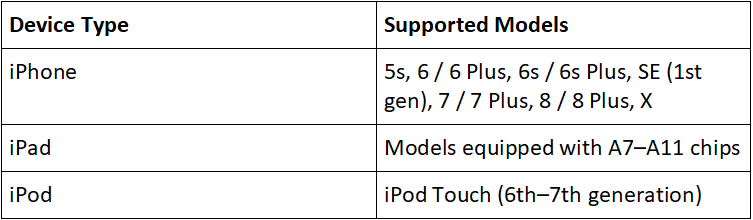
- Sehr gute Unterstützung für A7 bis A11 Geräte, etwa das iPhone X
- Ideal für Nutzer, die mehr Freiheit wünschen als Apple erlaubt
Kompatible Geräte und iOS Versionen
Checkra1n unterstützt viele ältere iPhones und iPads mit A7 bis A11 Chipsätzen.
Unterstützte iOS Versionen

Teil 2. Vorbereitung vor dem Checkra1n Jailbreak
Bevor Sie mit dem Checkra1n Jailbreak beginnen, sollten Sie Ihr Gerät vorbereiten und mögliche Risiken reduzieren. Einige einfache Schritte helfen, Ihre Daten zu schützen und den Ablauf zu erleichtern.
Wichtige Schritte zur Vorbereitung:
- Laden Sie Ihr iPhone vollständig auf oder lassen Sie es am Strom
- Deaktivieren Sie Face ID, Touch ID und entfernen Sie den Gerätecode, besonders bei A11 Geräten ab iOS 14
- Sichern Sie Ihr iPhone mit iTunes oder Finder, um Datenverlust zu vermeiden
- Aktualisieren Sie iTunes, Finder und die USB-Treiber, falls erforderlich
- Verwenden Sie ein originales oder zertifiziertes Lightning-Kabel
- Deaktivieren Sie Sicherheitssoftware, die den Jailbreak blockieren könnte
- Stellen Sie sicher, dass Ihr Computer Checkra1n unterstützt (macOS und Linux; Windows nur mit Checkra1n Mirror Methode)
Teil 3. Wie Sie Checkra1n herunterladen
Checkra1n ist ein Jailbreak-Tool für ältere iPhones und iPads (A7 bis A11). Es basiert auf einem Hardware-Exploit, daher können Apple Updates es nicht vollständig blockieren. Dies macht den checkra1n jailbreak stabiler als viele andere Tools.
Checkra1n funktioniert auf macOS und Linux. Wenn Sie Windows nutzen, können Sie es trotzdem verwenden, indem Sie ein kleines Linux-System auf Ihrem PC starten.
Checkra1n auf macOS oder Linux herunterladen
- Öffnen Sie die offizielle Webseite von Checkra1n: checkra.in
- Gehen Sie zur Download-Seite und wählen Sie macOS oder Linux
- Laden Sie Version 0.12.4 beta oder eine neuere Ausgabe herunter
- Installieren Sie das Tool und starten Sie anschließend den Checkra1n Launcher, um den Jailbreak zu beginnen
Checkra1n auf Windows nutzen (Mirror Boot Methode)
Es gibt noch keine offizielle Windows-Version von Checkra1n. Sie können den checkra1n jailbreak windows jedoch verwenden, indem Sie ein Linux-System über einen USB-Stick laden:
1. Laden Sie ein Linux-basiertes Checkra1n Mirror Boot Image herunter. Dieses enthält ein temporäres Linux-System mit dem checkra1n jailbreak Tool.
2. Erstellen Sie mit Rufus oder einem ähnlichen Tool einen bootfähigen USB-Stick. Wählen Sie das Mirror Image aus und lassen Sie Rufus den Stick vorbereiten.
3. Starten Sie den PC neu und wählen Sie den USB-Stick im Boot-Menü aus. Drücken Sie beim Neustart die passende Taste, zum Beispiel F12, F2, ESC oder DEL.
4. Lassen Sie Linux laden und öffnen Sie dann Checkra1n im Interface. Sie sehen eine einfache Linux-Oberfläche, in der Sie das Tool starten können.
5. Verbinden Sie Ihr iPhone und folgen Sie den Anweisungen, um den Jailbreak durchzuführen.
Teil 4. Schritt-für-Schritt Anleitung für den Checkra1n Jailbreak
Schritt 1: Checkra1n herunterladen
Besuchen Sie die offizielle Webseite checkra.in und laden Sie die aktuelle Version für Ihr System (macOS oder Linux) herunter.
Schritt 2: iPhone verbinden
Starten Sie das Tool und verbinden Sie Ihr iPhone oder iPad mit einem USB-Kabel. Wählen Sie Start, um den Jailbreak einzurichten.
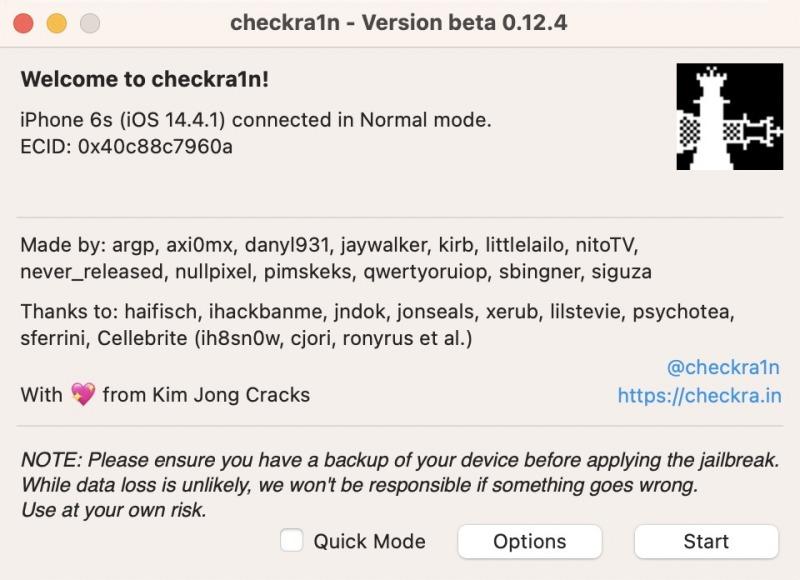
Schritt 3: Recovery Mode aktivieren
Klicken Sie auf Weiter. Checkra1n versetzt Ihr Gerät automatisch in den Recovery Mode. Warten Sie, bis der Bildschirm wechselt.
Schritt 4: DFU Mode aktivieren
Klicken Sie erneut auf Start. Folgen Sie den genauen Tastenanweisungen auf dem Bildschirm, damit Ihr Gerät korrekt in den DFU Mode wechselt.
Schritt 5: Jailbreak abgeschlossen
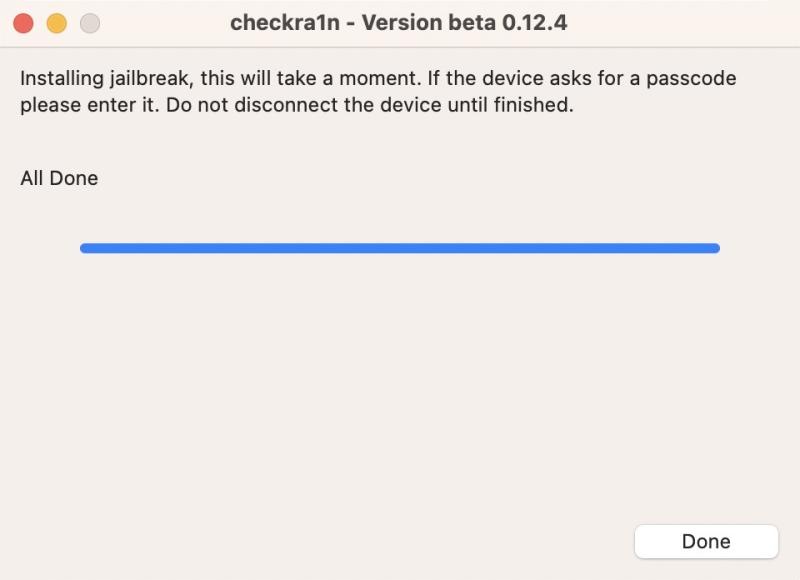
Nach dem Abschluss sehen Sie die Meldung Fertig. Ihr Gerät startet neu und der checkra1n jailbreak wird angewendet.
Teil 5. Häufige Probleme beim Checkra1n Jailbreak und deren Lösungen
Auch wenn alles richtig aussieht, kann der checkra1n jailbreak gelegentlich Fehler verursachen. Hier findest du die häufigsten Probleme und die passenden Lösungen.
1. Gerät wechselt nicht in den DFU-Modus
Problem: Dein iPhone wechselt nicht in den DFU-Modus, obwohl du die Anleitung befolgst.
- Verwende ein USB-A-auf-Lightning-Kabel, da USB-C-Kabel oft Probleme verursachen.
- Lade dein iPhone auf mindestens 20%.
- Folge den DFU-Anweisungen am Bildschirm Schritt für Schritt, ohne zu früh zu drücken.
- Teste einen anderen USB-Anschluss oder starte deinen Computer neu.
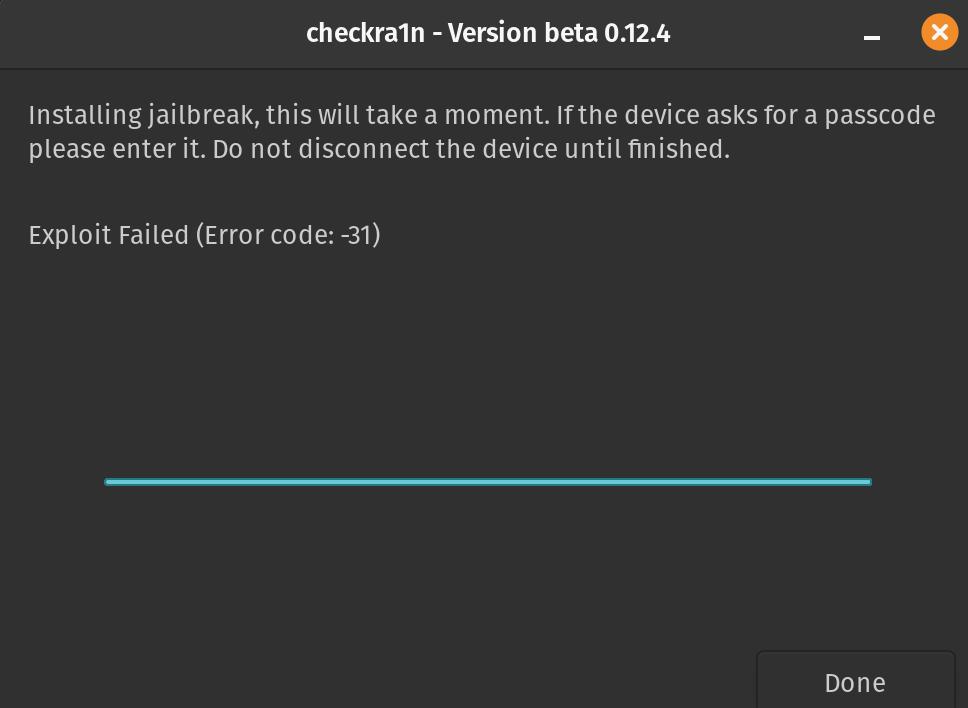
2. Jailbreak schlägt fehl oder Gerät hängt beim Booten
Problem: Der Jailbreak stoppt oder dein Gerät bleibt beim Apple-Logo hängen.
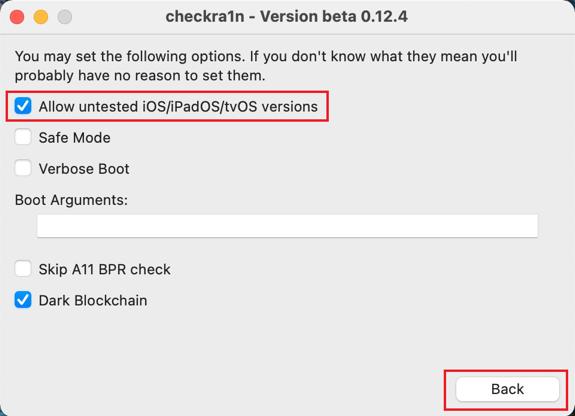
- Aktiviere die Option „Ungetestete iOS-Versionen erlauben“ in den Checkra1n-Einstellungen.
- Starte dein Gerät und deinen Computer neu.
- Führe den checkra1n jailbreak erneut im sicheren Modus aus.
- Beim iPhone X: Teste eine ältere Checkra1n-Version, falls die aktuelle nicht funktioniert.
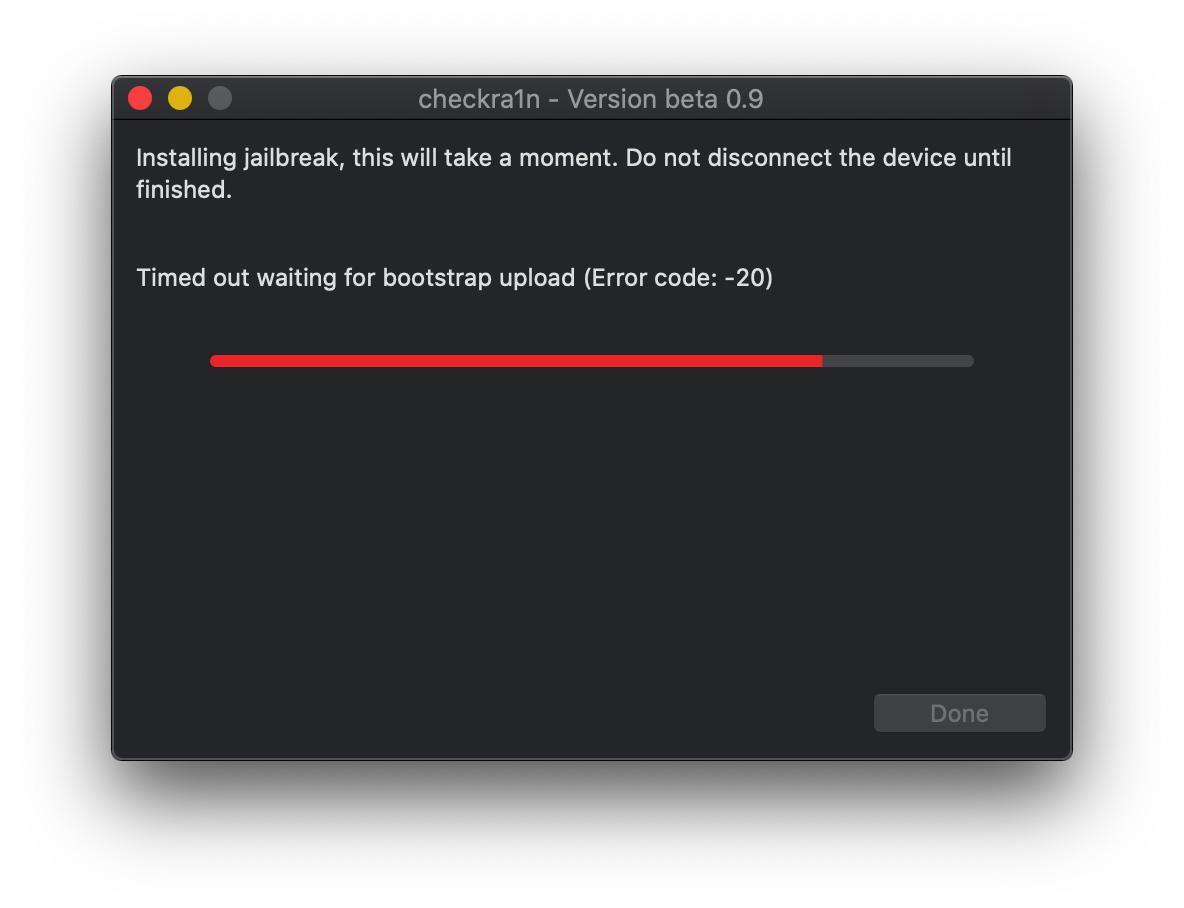
3. Cydia lädt nicht oder stürzt ab
Problem: Nach dem Jailbreak öffnet sich Cydia nicht oder schließt sich sofort.
- Starte im No Substrate Mode, indem du beim Einschalten die Lauter-Taste gedrückt hältst.
- Entferne kürzlich installierte Tweaks, die möglicherweise nicht kompatibel sind.
4. Checkra1n sicher aktualisieren
Problem: Du möchtest eine neue Version nutzen, ohne dein Gerät zu gefährden.
- Lade Updates nur von der offiziellen Checkra1n-Seite herunter.
- Sichere dein Gerät, bevor du aktualisierst.
- Folge den Installationshinweisen sorgfältig.
5. Checkra1n-Fehler: Keine Verbindung zum Server
Problem: Checkra1n kann während des Jailbreaks keine Verbindung herstellen.
- Prüfe deine Internetverbindung.
- Teste ein anderes USB-Kabel sowie einen anderen Anschluss.
- Starte Computer und iPhone neu und versuche es erneut.
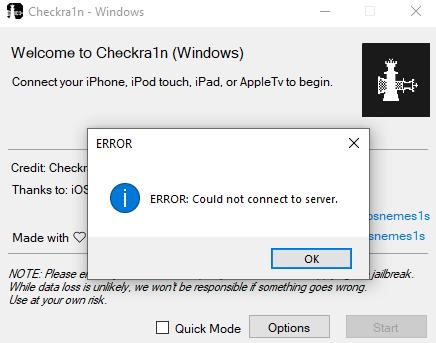
Wenn das Problem weiterhin besteht, nutze eine alternative Checkra1n-Version oder eine stabile Mirror-Ausgabe.
Bonus-Tipps. Jailbreak-Probleme mit professionellem iOS-Reparaturtool beheben
Ein leistungsstarkes iOS-Reparaturtool, Tenorshare ReiBoot, kann über 150 Probleme von iPhone und iPad sicher beheben. Es hilft Nutzern, in den Recovery Mode zu wechseln oder ihn zu verlassen, Bootloops, eingefrorene Bildschirme, Apple Logo-Probleme und iTunes-Fehler zu lösen, ohne Datenverlust.
ReiBoot ermöglicht zudem sicheres iOS-Upgrade oder Downgrade ohne Jailbreak oder iTunes, Geräte zurückzusetzen und Daten vor Verkauf dauerhaft zu löschen.
Warum Tenorshare ReiBoot verwenden?
- Unterstützt iOS/iPadOS 26 und frühere Versionen
- Behebt über 150 iOS-Probleme wie Apple-Logo hängt, schwarzer Bildschirm, eingefrorener Bildschirm, Bootloop und deaktiviertes iPhone
- Recovery Mode sicher ein- und ausschalten
- iOS upgraden oder downgraden ohne iTunes oder Jailbreak
- Geräte zurücksetzen oder Daten vor Verkauf dauerhaft löschen
- iTunes-Fehler sofort beheben, z. B. 4013 oder 11
So beheben Sie Jailbreak-Probleme mit ReiBoot
- Schritt 1. ReiBoot auf PC oder Mac herunterladen. Verbinden Sie Ihr iPhone mit dem Original-Lightning-Kabel und klicken Sie auf „Start Repair“, sobald das Gerät erkannt wird.
- Schritt 2. Wählen Sie „Standard Repair“, um die meisten iOS-Probleme ohne Datenverlust zu beheben. Wenn Standard Repair fehlschlägt, können Deep Repair oder DFU Repair ernsthaftere Probleme lösen (Deep Repair kann Daten löschen).
- Schritt 3. Laden Sie das benötigte Firmware-Paket herunter. Wenn Ihr Gerät nicht erkannt wird, hilft ReiBoot automatisch beim Einstieg in den Recovery Mode.
- Schritt 4. Klicken Sie auf „Start Standard Repair“, um den Vorgang zu beginnen. Warten Sie einige Minuten, bis die Reparatur abgeschlossen ist. Ihr Gerät startet automatisch neu, und alle Daten bleiben sicher.
- Schritt 5. Warten Sie, während ReiBoot Ihr Gerät repariert. Das iPhone startet automatisch neu, sobald die Reparatur abgeschlossen ist, und das Jailbreak-Problem sollte behoben sein.





Fazit:
Obwohl der Checkra1n-Jailbreak ein leistungsstarkes Tool ist, um iOS-Funktionen freizuschalten, können manchmal Probleme auftreten, wie Bootloops, DFU-Modus-Fehler oder fehlgeschlagene Installationen. Um diese Probleme sicher und effizient zu beheben, wird Tenorshare ReiBoot dringend empfohlen. Es hilft, iOS-Systemfehler zu reparieren, Geräte aus dem Recovery- oder DFU-Modus wiederherzustellen und Störungen zu beheben, ohne dass Daten verloren gehen.
