
Aktualisiert am 2026-05-20 / iPhone Tipps
Eigentlich soll die Bildschirmzeit Eltern dabei helfen, die Nutzung des iPhones ihrer Kinder zu kontrollieren. Doch viele stellen fest, dass
In vielen Fällen steckt jedoch kein schwerwiegender Defekt dahinter, sondern eher eine fehlerhafte Einstellung, ein Synchronisationsproblem oder ein Bug nach einem iOS-Update. Genau deshalb lohnt es sich, das Problem Schritt für Schritt einzugrenzen.
Teil 1: Warum funktioniert die Bildschirmzeit nicht?
Die Ursachen sind oft einfacher, als sie zuerst wirken. Häufig liegt es an einer fehlerhaften Konfiguration, einer falschen Gerätezuordnung oder daran, dass Uhrzeit und Synchronisation nicht stimmen.
Die häufigsten Gründe sind:
- App-Limits sind falsch eingestellt.
- „Immer erlaubt“ überschreibt die Beschränkung.
- Die automatische Uhrzeit ist deaktiviert.
- Das Gerät ist nicht korrekt mit iCloud oder Familienfreigabe verbunden.
- Nach einem Update ist die Bildschirmzeit fehlerhaft.
- Ein temporärer iOS-Fehler stört die Funktion.
Teil 2: 9 Lösungen, wenn iPhone App Limits nicht funktionieren
Falls die Bildschirmzeit nicht richtig funktioniert und die App-Limits auf dem iPhone nicht wie vorgesehen greifen, können Ihnen die folgenden Tipps weiterhelfen:
1. Bildschirmzeit korrekt einrichten
Damit Einschränkungen zuverlässig greifen, sollte die Bildschirmzeit vollständig eingerichtet sein. Aktivieren Sie die Funktion unter Einstellungen > Bildschirmzeit, wählen Sie das entsprechende Gerät (eigenes oder Kindergerät) aus und konfigurieren Sie Limits, Auszeit und Inhaltsbeschränkungen passend.
2. „Am Ende des Limits sperren“ aktivieren
Ein häufiger Grund dafür, dass App Limits auf dem iPhone nicht funktionieren, sind falsche Einstellungen. Ohne aktivierte Sperre können Kinder die Zeitbegrenzung leicht umgehen. Gehen Sie zu Einstellungen > Bildschirmzeit > App-Limits, wählen Sie die entsprechende App aus und aktivieren Sie „Am Ende des Limits sperren“.
3. Bildschirmzeit-Code einrichten
Damit App-Limits zuverlässig funktionieren, muss ein Bildschirmzeit-Code eingerichtet sein. Ohne diesen Schutz wird die vollständige Sperre nach Ablauf des Limits oft nicht aktiviert. Gehen Sie dazu zu Einstellungen > Bildschirmzeit und aktivieren Sie „Bildschirmzeit-Code verwenden“.
4. App-Limits löschen und neu einrichten
Wenn Apps trotz abgelaufener Zeit weiterhin nutzbar bleiben, sollten Sie die bestehenden Limits entfernen und neu erstellen. Öffnen Sie Einstellungen > Bildschirmzeit > App-Limits, löschen Sie vorhandene Limits, starten Sie das Gerät neu und richten Sie die Begrenzung anschließend erneut ein.
5. Bildschirmzeit-Code aktualisieren
In einigen Fällen kann es helfen, den Bildschirmzeit-Code zurückzusetzen. Gehen Sie zu Einstellungen > Bildschirmzeit > Bildschirmzeit-Code ändern, deaktivieren Sie den Code vorübergehend, starten Sie das Gerät neu und legen Sie anschließend einen neuen oder denselben Code wieder fest.
6. Bildschirmzeit neu starten
Wenn App Limits unter iOS 26 nicht zuverlässig greifen, kann es helfen, die Bildschirmzeit einmal komplett neu zu laden. Gehen Sie dazu in die Einstellungen, deaktivieren Sie die Bildschirmzeit und aktivieren Sie sie anschließend wieder, damit alle Daten und Einstellungen neu initialisiert werden.
7. iPhone oder iPad neu starten
Bei temporären Systemfehlern kann ein einfacher Neustart oft bereits ausreichen. Starten Sie Ihr Gerät neu, damit Hintergrundprozesse aktualisiert werden und die gesetzten App-Limits korrekt übernommen werden.
8. iOS 26 auf die neueste Version aktualisieren
Wenn App Limits auf dem iPhone nicht funktionieren, kann auch ein bekannter Softwarefehler die Ursache sein. Öffnen Sie Einstellungen > Allgemein > Softwareupdate und installieren Sie die aktuellste Version, da Apple viele Probleme über Updates behebt.
9. Alle Einstellungen zurücksetzen
Wenn die Bildschirmzeit weiterhin nicht richtig arbeitet, kann ein Zurücksetzen der Einstellungen helfen. Gehen Sie zu Einstellungen > Allgemein > Zurücksetzen und wählen Sie „Alle Einstellungen zurücksetzen“, wodurch Systemkonflikte beseitigt werden, ohne persönliche Daten zu löschen.
Teil 3: Warum Kinder App Limits auf dem iPhone umgehen können
Ganz sicher ist keine Sperre, aber es gibt einige typische Wege, die in der Praxis immer wieder vorkommen. Dazu gehören zum Beispiel eine geänderte Zeitzone, VPNs, Tarn-Apps oder das Nutzen eines anderen Geräts, auf dem die Bildschirmzeit nicht sauber synchronisiert wurde.
Weitere häufige Tricks sind:
- Durch das manuelle Anpassen von Datum oder Zeitzone kann das Gerät glauben, dass das Limit noch nicht erreicht ist, wodurch Auszeiten später greifen.
- Mit einem VPN lässt sich die Internetverbindung verändern, was dazu führen kann, dass bestimmte Einschränkungen nicht wie vorgesehen angewendet werden.
- Da Limits oft an die installierte App gebunden sind, kann das Entfernen und erneute Installieren (z. B. über die Kaufhistorie) dazu führen, dass das Zeitlimit zurückgesetzt wird.
- Viele Apps öffnen Links innerhalb der App selbst. Dadurch können Webseiten weiterhin genutzt werden, auch wenn das Browser-Limit bereits erreicht ist.
Teil 4: Bildschirmzeit-Probleme durch Systemfehler lösen (iOS 26)
Wenn App Limits auf dem iPhone trotz aller Einstellungen nicht greifen, liegt die Ursache oft tiefer im System. Besonders unter iOS 26 kommt es vor, dass Bildschirmzeit-Einstellungen nicht gespeichert werden, Limits verschwinden oder Funktionen unzuverlässig arbeiten. In solchen Fällen reichen einfache Maßnahmen wie Neustart oder Zurücksetzen oft nicht mehr aus.
Ein professionelles iOS-Reparaturtool kann hier gezielt helfen, ohne dass Daten verloren gehen. Es wurde dafür entwickelt, typische Systemprobleme zu beheben, die sich direkt auf Funktionen wie Bildschirmzeit oder App-Limits auswirken.
Warum diese Lösung sinnvoll ist:
- Behebt iOS-Systemfehler, die dazu führen, dass App Limits nicht funktionieren
- Repariert Probleme nach iOS-Updates (z. B. iOS 26 Bugs)
- Stellt sicher, dass Einstellungen korrekt gespeichert und angewendet werden
- Funktioniert ohne Datenverlust
- Keine komplizierten technischen Schritte erforderlich
So gehen Sie vor:
- 1. Laden Sie das Tool auf Ihren PC oder Mac herunter und installieren Sie es.
-
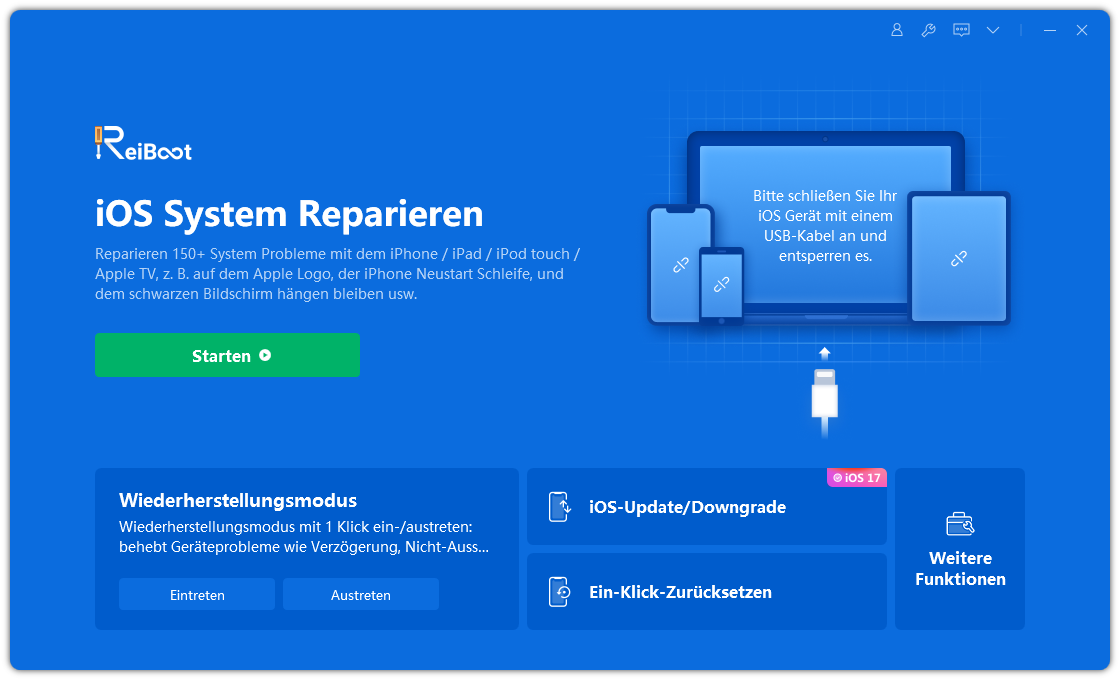
2. Verbinden Sie Ihr iPhone oder iPad mit dem Computer und starten Sie das Programm.
-
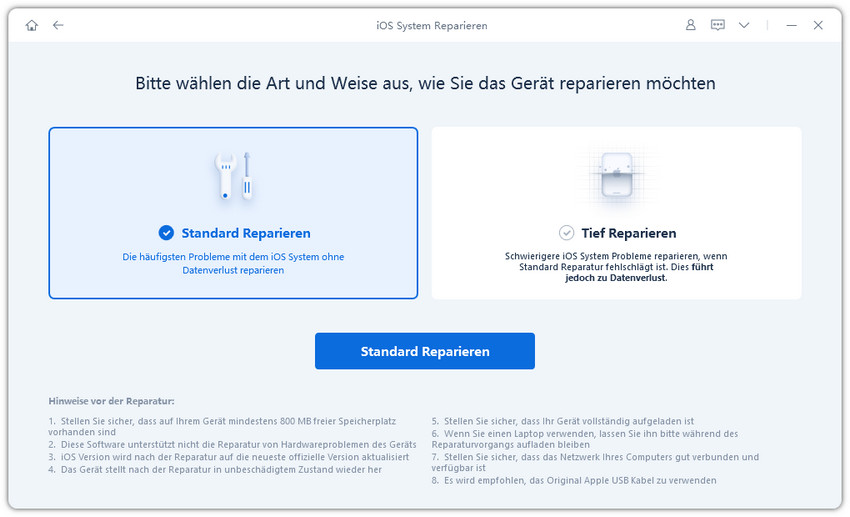
3. Wählen Sie die Option zur Systemreparatur (Standardmodus).
-
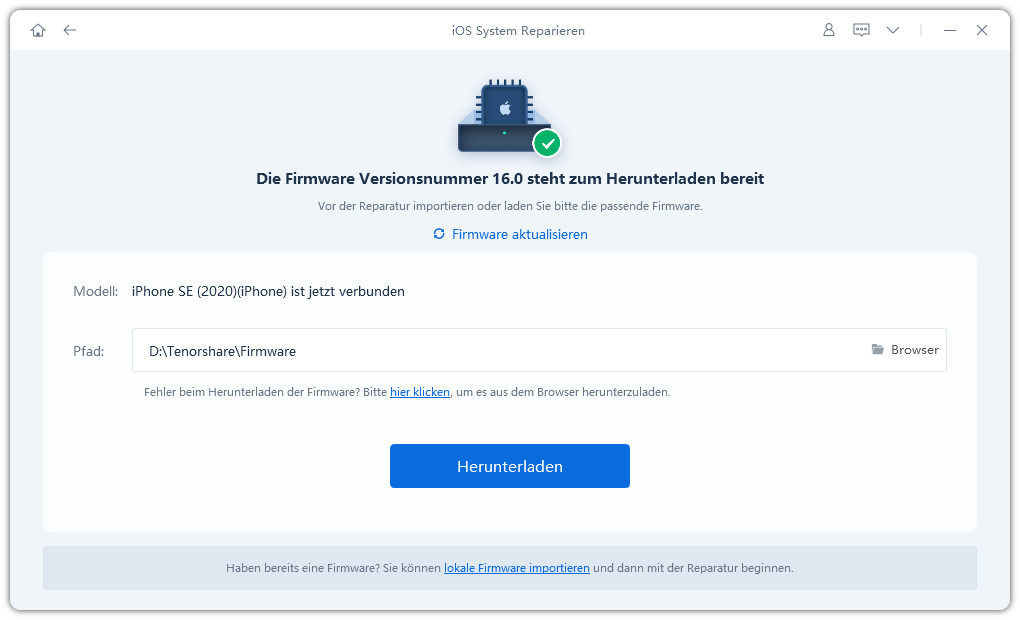
4. Laden Sie das passende Firmware-Paket herunter.
-
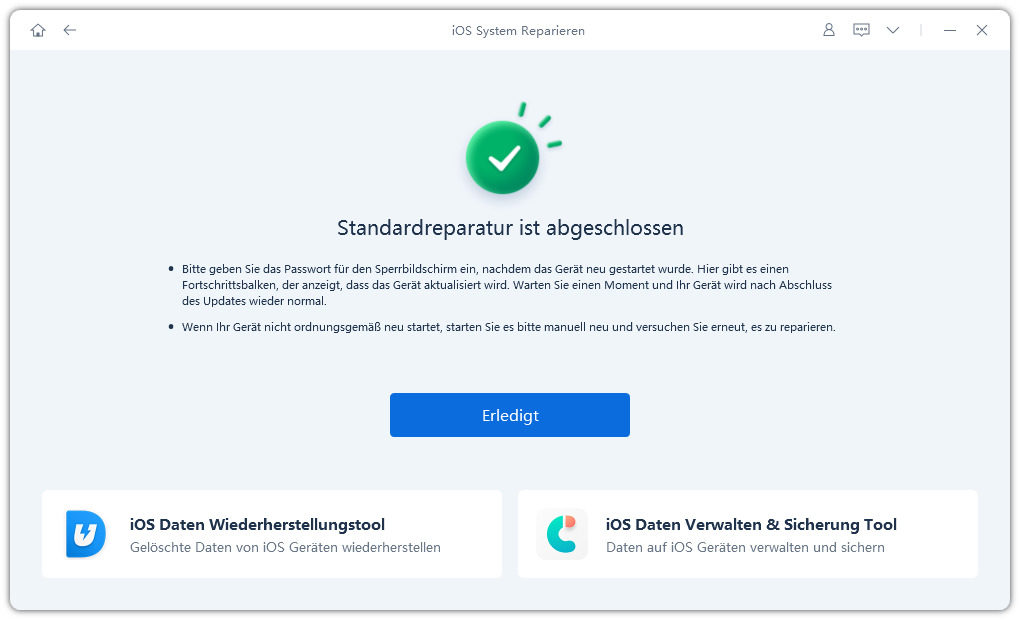
5. Starten Sie die Reparatur und warten Sie, bis das Gerät automatisch neu startet.
Fazit
Wenn App Limits auf dem iPhone nicht funktionieren, liegt das meist an Einstellungen, Synchronisation oder iOS-Fehlern. In vielen Fällen lassen sich die Probleme mit einfachen Anpassungen schnell beheben.
Sollten die Limits weiterhin nicht greifen, kann auch ein Systemproblem dahinterstecken. Mit den richtigen Maßnahmen lässt sich die Bildschirmzeit jedoch wieder zuverlässig nutzen.
