
Aktualisiert am 2026-05-20 / iOS 26
Ein iOS-Update bringt häufig spannende neue Funktionen mit sich, kann jedoch auf älteren Geräten zu Leistungsproblemen oder zu Inkompatibilitäten mit wichtigen Apps führen. In solchen Fällen bleibt ein iOS-Downgrade oft die einzige sinnvolle Lösung. Dabei ist jedoch Vorsicht geboten: Apple schränkt die Rückkehr zu älteren Versionen stark ein, und eine unsachgemäße Durchführung kann zu Datenverlust oder Systemfehlern führen.
In diesem Guide zeigen wir, wie ein Downgrade im Jahr 2026 funktioniert, welche Voraussetzungen erfüllt sein müssen und welche fünf iOS-Downgrade-Tools sich als wirklich zuverlässig erwiesen haben.
Teil 1. Warum Apple iOS-Downgrades einschränkt
Apple verwendet ein sogenanntes Signierungssystem (Signing Window). Nur iOS-Versionen, die von Apple aktiv signiert werden, lassen sich installieren.
Wenn Sie eine iOS-Firmware (IPSW-Datei) installieren möchten, fragt Ihr Computer die Apple-Server ab, ob diese Version noch "signiert" ist. Sobald eine neue Version (z. B. iOS 20.1) stabil ist, stoppt Apple die Signierung der Vorgängerversion (z. B. iOS 18.7) meist innerhalb von zwei Wochen. Danach ist ein offizieller Downgrade unmöglich.
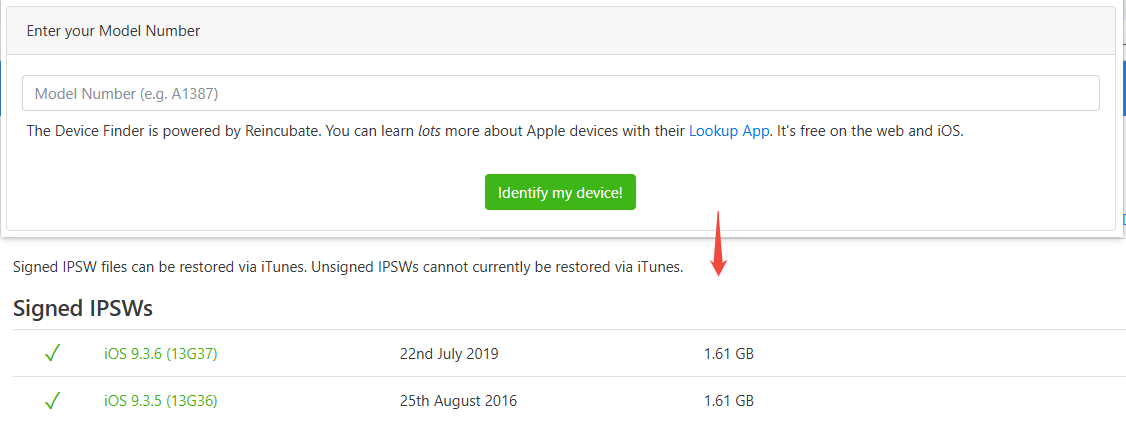
Den aktuellen Signierungsstatus können Sie auf Seiten wie ipsw.me überprüfen.
Selbst wenn eine Version theoretisch noch installierbar erscheint, gibt es jedoch eine weitere technische Hürde, den sogenannten Secure Enclave Processor, kurz SEP. Dabei handelt es sich um einen separaten Sicherheitschip, der unter anderem für Funktionen wie Face ID und Touch ID verantwortlich ist. Damit ein Downgrade funktioniert, muss die Firmware des SEP mit dem jeweiligen iOS-Kern kompatibel sein. Genau aus diesem Grund scheitern viele ältere Downgrade-Methoden insbesondere bei neueren Geräten wie der iPhone 16 oder iPhone 17 Serie.
Teil 2. Worauf Sie vor einem iOS Downgrade achten sollten
Ein iOS Downgrade ist nicht so einfach wie ein Upgrade, und Sie müssen mehrere Faktoren berücksichtigen, bevor Sie es versuchen. Andernfalls kann der Downgrade fehlschlagen oder Ihr iOS-Gerät beschädigt werden. Hier ist eine Liste wichtiger Punkte:
- Signierungsstatus prüfen: Apple muss die iOS-Version, die Sie installieren möchten, noch signieren, sonst schlägt der Downgrade fehl. Den Signierungsstatus können Sie auf Webseiten wie ipsw.me überprüfen.
- Daten sichern: Es ist ratsam, ein Backup Ihres iOS-Geräts zu erstellen, da ein Downgrade Daten löschen kann. iCloud ist schnell und kabellos, bietet aber nur eingeschränkte Backups. iTunes oder Finder eignet sich besser für vollständige Backups. Beachten Sie jedoch, dass Backups von neueren iOS-Versionen auf älteren Versionen möglicherweise nicht vollständig funktionieren.
- Risiken kennen: Nach einem Downgrade funktionieren manche Apps möglicherweise nicht auf älteren iOS-Versionen, und veraltete Versionen können Sicherheitsrisiken bergen. Ein Downgrade behebt auch keine langsame Leistung, die durch ältere Hardware verursacht wird. Wenn der Downgrade fehlschlägt, kann Ihr Gerät im Wiederherstellungsmodus hängen bleiben.
- Jailbreak beachten: Wenn Ihr Gerät jailbroken ist, müssen Sie es möglicherweise zuerst auf das originale iOS zurücksetzen. Jailbreaking verändert Systemdateien, was dazu führen kann, dass Downgrade-Tools fehlschlagen oder unvorhersehbar arbeiten.
Teil 3. Top 5 iOS Downgrade Tools 2026
Im Folgenden finden Sie eine Übersicht der 5 besten iOS Downgrade Tools 2026, einschließlich ihrer Vor- und Nachteile:
#1 Tenorshare ReiBoot – Beste Wahl für Downgrade ohne Datenverlust
Tenorshare ReiBoot ist ein leistungsstarkes Tool zum iOS Downgrade, mit dem Sie in wenigen Klicks auf signierte iOS-Versionen zurückgehen können – mit iTunes, Finder oder Jailbreak. Es ermöglicht außerdem, Ihr iOS-Gerät ohne iTunes oder iCloud zu sichern und wiederherzustellen, sodass beim Downgrade kein Datenverlust droht. Das Tool unterstützt Windows, macOS, iOS 26, die iPhone 16 Serie und alle iPad-Modelle. Die einfache Benutzeroberfläche erfordert keine technischen Kenntnisse. Hier sind die wichtigsten Funktionen von ReiBoot:
- Kann iOS auf die neueste Version aktualisieren, einschließlich Beta-Versionen.
- Kann über 150 iOS-Probleme beheben, z. B. festgefahren auf blauem/schwarzem/weißem Bildschirm, im Wiederherstellungsmodus, Apple-Logo etc., ohne Datenverlust.
- Ermöglicht das Ein- und Austreten aus dem Wiederherstellungsmodus mit nur einem Klick.
- Repariert iTunes-Fehler.
- Kann iOS-Geräte zurücksetzen, ohne iTunes oder Apple-Passcode.
- Kann Daten auf iOS-Geräten dauerhaft löschen, bevor Sie sie verkaufen oder weitergeben.
So können Sie mit ReiBoot von einer Beta-Version auf die normale iOS-Version downgraden:
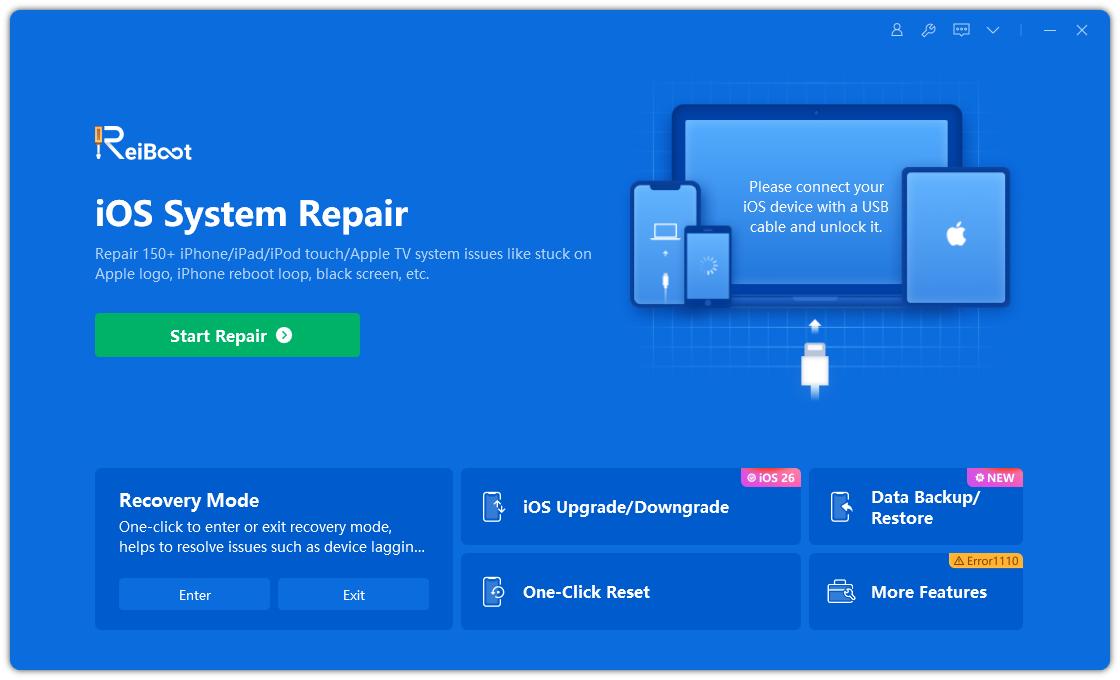
- Laden Sie ReiBoot auf Ihren Computer herunter und öffnen Sie die Software. Klicken Sie auf dem Startbildschirm auf „iOS Upgrade/Downgrade“.
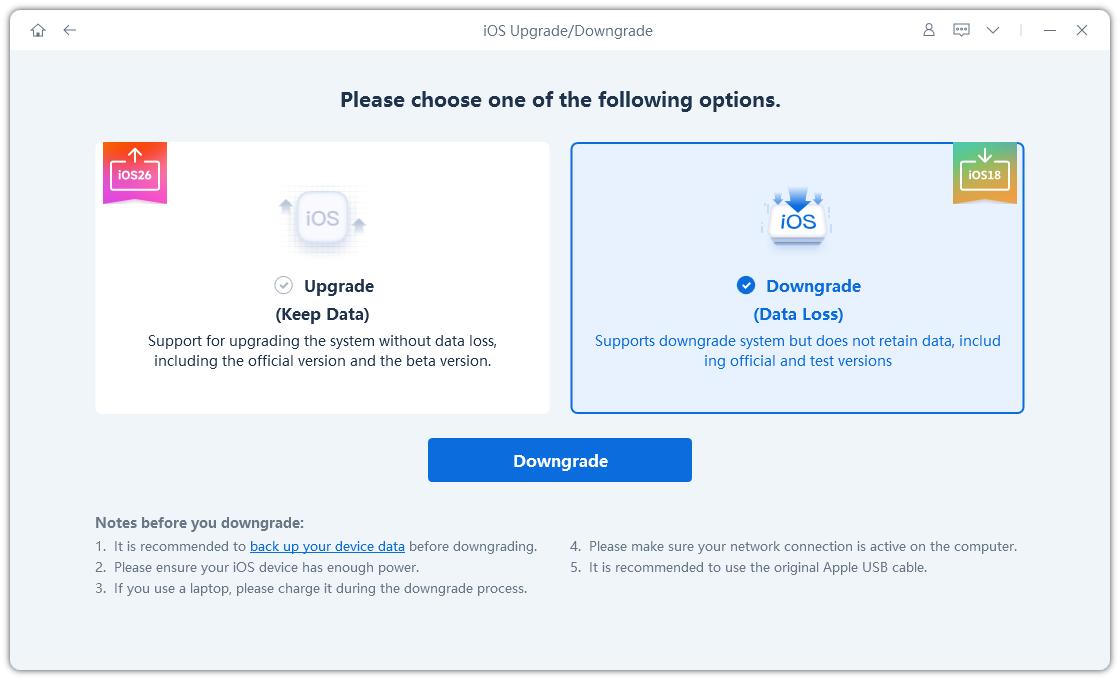
- Wählen Sie „Downgrade“ aus.
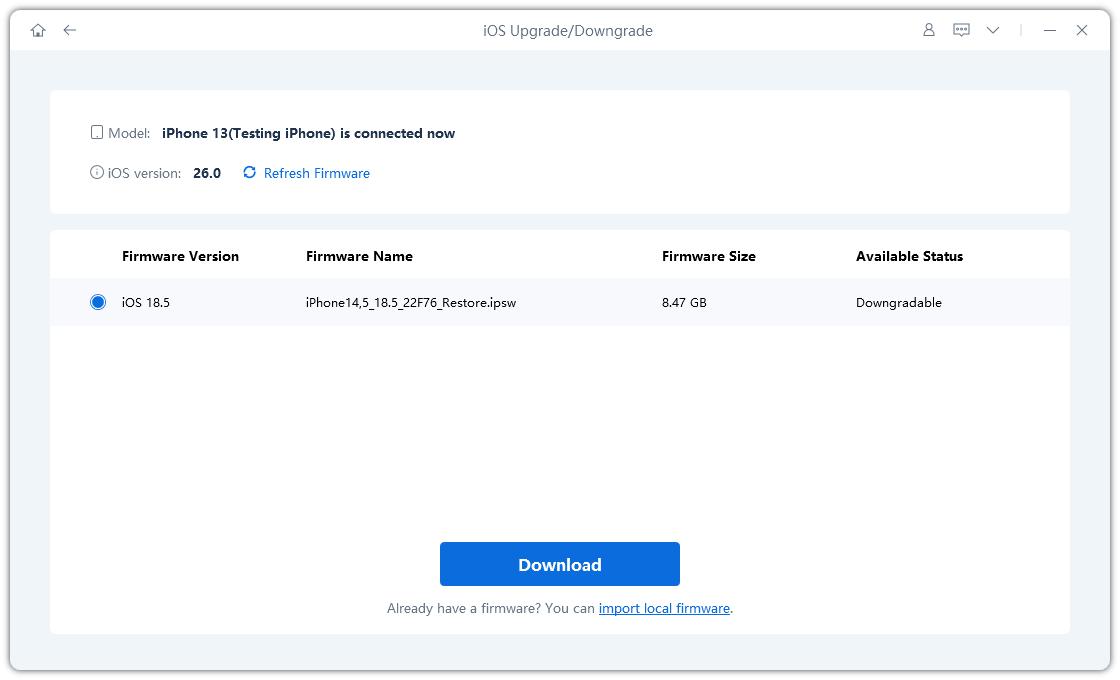
- ReiBoot erkennt Ihr Gerät automatisch und zeigt kompatible Firmware an. Wählen Sie die gewünschte iOS-Version zum Downgrade aus und klicken Sie auf „Download“.
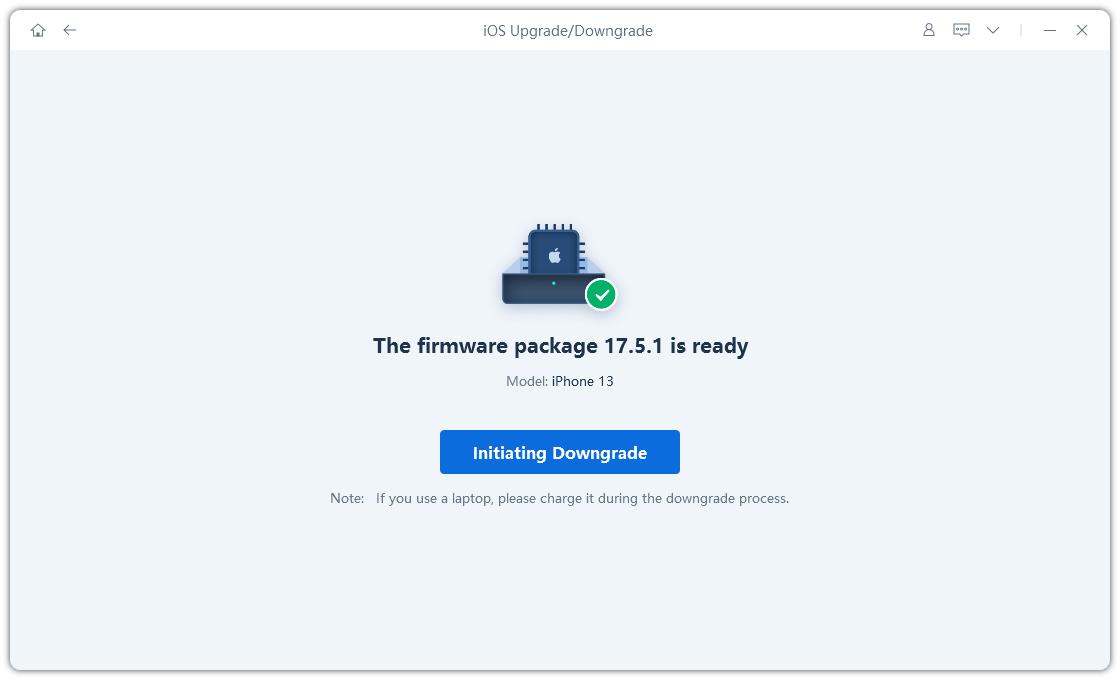
- Nach dem Herunterladen der Firmware klicken Sie auf „Downgrade starten“.
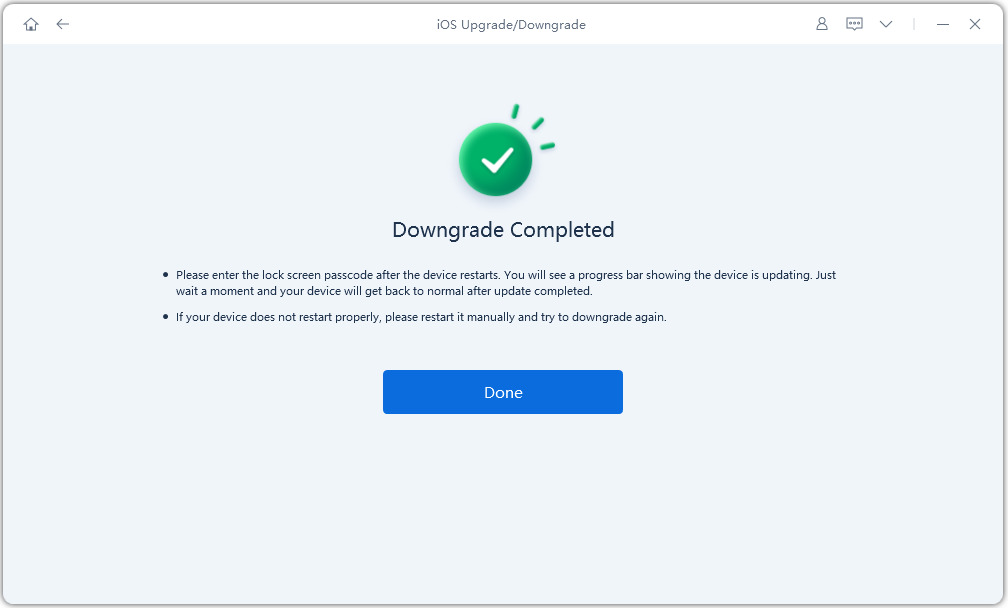
- Warten Sie, bis der Prozess abgeschlossen ist. Ihr iPhone/iPad startet automatisch neu, die vorherige iOS-Version ist installiert, ohne Datenverlust oder Fehler.
| Vorteile | Nachteile |
|---|---|
| Bietet zusätzliche iOS-Verwaltungstools. | Erfordert einen Computer für das Downgrade. |
| Bietet Backup- und Wiederherstellungsfunktionen ohne iTunes/iCloud. | Nicht alle Funktionen sind kostenlos. |
| Unterstützt Windows, macOS, iOS 26 und frühere Versionen. | |
| Benötigt weder Jailbreak noch iTunes für die Nutzung. |
Verwandter Artikel: Wie man von iOS 26 auf iOS 18 downgraden kann.
#2 UltFone iOS Downgrade Tool
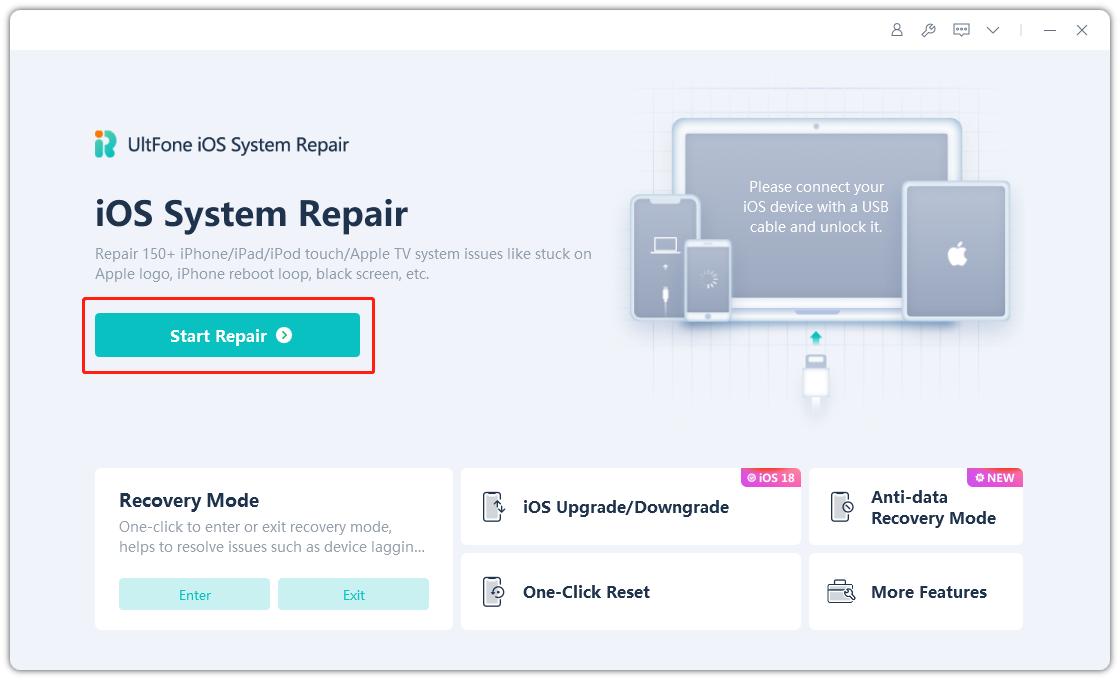
UltFone iOS Downgrade Software ermöglicht den Wechsel zwischen iOS-Versionen ohne iTunes oder technische Kenntnisse. Kein Jailbreak oder manuelles Recovery/DFU ist erforderlich. Außerdem kann sie iOS reparieren und aktualisieren, Beta-Profile ohne Entwicklerkonto installieren und Nutzern helfen, ihre Daten über iTunes oder iCloud zu sichern.
| Vorteile | Nachteile |
|---|---|
| Einfach zu bedienen mit wenigen Schritten. | Erfordert die Nutzung eines Computers. |
| Keine manuellen Firmware-Downloads oder Recovery Mode nötig. | Die kostenlose Nutzung ist auf Basisfunktionen beschränkt. |
| Die meisten Downgrades/Reparaturen löschen keine Daten. | Erweiterte Reparaturen können Daten löschen. |
| Unterstützt Updates, Downgrades und Systemreparaturen. | Downgrades können fehlschlagen, wenn Apple alte Versionen blockiert. |
| Unterstützt Windows, macOS, iOS 26 und die iPhone 16 Serie. | |
| Direkter 24/7 Kundensupport. |
#3 FutureRestore
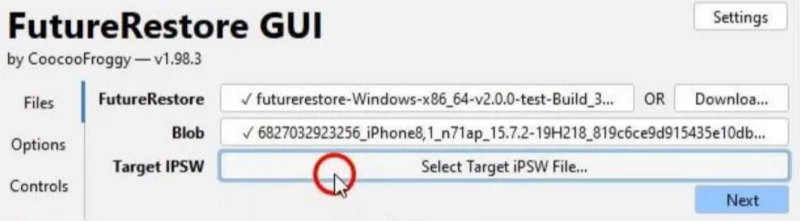
FutureRestore ist ein Kommandozeilen-Tool zum iOS Downgrade für Windows kostenlos, geeignet für fortgeschrittene Nutzer. Es erlaubt das Downgraden auf nicht signierte iOS-Versionen, sofern Sie SHSH-Blobs für die gewünschte Firmware gespeichert haben. Das Tool unterstützt sowohl Beta- als auch nicht signierte iOS-Versionen. Außerdem verwendet es Flags wie --latest-sep und --latest-baseband, um Boot-Probleme zu vermeiden und die Kompatibilität mit neueren Systemkomponenten zu gewährleisten. Häufig von Jailbreakern genutzt, unterstützt es auch das Setzen von Nonce-Werten, die für das Downgrade benötigt werden.
| Vorteile | Nachteile |
|---|---|
| Kostenlos und von der Community gepflegt. | Erfordert Kommandozeilenkenntnisse und manuelles Dateimanagement. |
| Kann nicht signierte iOS-Versionen installieren, wenn SHSH-Blobs vorhanden sind. | Funktioniert nicht ohne zuvor gespeicherte Blobs. |
| Ideal für Downgrades auf Beta oder ältere Versionen, besonders für Jailbreaks. | Fehler können das Gerät unbrauchbar machen oder Boot-Schleifen verursachen. |
| Unterstützt Windows, macOS und Linux. | Einige neuere Modelle benötigen einen Jailbreak zum Setzen von Nonce-Werten. |
| Hilfe basiert auf der Community, es gibt keinen direkten Support. |
#4 TinyUmbrella
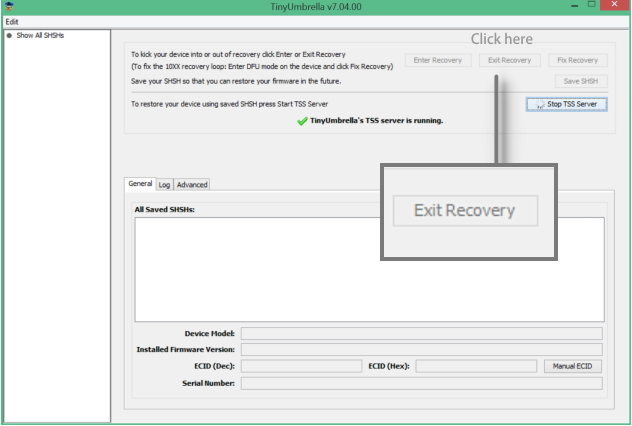
TinyUmbrella ist ein Tool, das hauptsächlich zum Speichern von SHSH-Blobs verwendet wird, die für ein kostenloses iOS Downgrade benötigt werden. Es hilft, mithilfe dieser Blobs individuelle Firmware zu erstellen, sodass Sie ältere iOS-Versionen über iTunes wiederherstellen können. Das Tool bietet außerdem Funktionen, um den Wiederherstellungsmodus zu verlassen, ohne Daten zu verlieren, und verfügt über einen integrierten TSS-Server, der iTunes dazu bringt, nicht signierte Firmware zu akzeptieren. Es unterstützt sowohl Windows als auch macOS, benötigt jedoch Java zur Ausführung.
| Vorteile | Nachteile |
|---|---|
| Kostenloser Download und Nutzung. | Keine Updates seit 2015–2017. |
| Hilfreich für Jailbreaker zur Verwaltung von Firmware. | Unterstützt keine aktuellen iOS-Versionen. |
| Ermöglicht die Installation nicht signierter iOS-Versionen. | Funktioniert nur mit älteren iOS-Versionen (ca. iOS 7–12). |
| Kann den Wiederherstellungsmodus verlassen, ohne Daten zu löschen. | Erfordert technisches Know-how. |
| Kein offizieller Support oder Dokumentation, Unterstützung nur über Foren. | |
| Downgrades funktionieren nur, wenn zuvor Blobs gespeichert wurden. | |
| Java erforderlich, was auf neueren Systemen Probleme verursachen kann. | |
| Erkennt manchmal angeschlossene Geräte nicht. |
#5 Turdus Merula
Turdus Merula ist eine leistungsstarke iPhone-Software, um A9(X)- und A10(X)-Geräte wie iPhone 6S bis 7 und frühe iPad Pros auf jede ursprünglich unterstützte iOS-Version downzugraden. Sie unterstützt auch nicht signierte Versionen von iOS 9 bis 16. Im Gegensatz zu FutureRestore überspringt sie SEP-Prüfungen, was ältere iOS-Downgrades erleichtert. Das Tool bietet sowohl untethered Downgrades (dauerhaft, mit SHSH2-Blobs) als auch tethered Downgrades (temporär, keine Blobs erforderlich, aber Computer zum Booten nötig). Es nutzt leistungsstarke Exploits wie checkm8 und shcblock, um Apples Signierung zu umgehen.
| Vorteile | Nachteile |
|---|---|
| Enthält Extras wie DFU-Helfer und detailliertes Booten für die Fehlerbehebung. | Unterstützt nur macOS (10.12 oder höher). |
| Aktiv gepflegt, mit regelmäßigen Updates und Fehlerbehebungen. | Nicht für iPhone 8 oder neuer geeignet. |
| Kann auf ältere iOS-Versionen wiederherstellen, die normalerweise nicht erlaubt sind (z. B. iOS 9 auf iPhone 6S). | Netzwerkfunktionen können auf iOS 10 bei A10X-Geräten ausfallen. |
| Funktioniert mit gespeicherten SHSH2-Blobs, auch wenn Apple die Firmware nicht mehr signiert. | Probleme wie USB-Trennungen oder Recovery Mode Schleifen können auftreten. |
| Eines der wenigen Tools, das A10X-Geräte unterstützt. | Erfordert Kommandozeilenkenntnisse und Schritte im DFU-Modus. |
| Zukünftige Pläne zur Veröffentlichung des Codes für Community-Nutzung und Verbesserungen. |
Teil 4. FAQs zu iOS Downgrade Tools
F1. Kann ich downgraden, ohne Daten zu verlieren?
Ja, das ist möglich mit einem spezialisierten Tool wie Tenorshare ReiBoot, das Backup- und Wiederherstellungsfunktionen bietet. So können Sie vor dem Downgrade ein Backup Ihrer iOS-Daten erstellen und diese danach mit dem Tool wiederherstellen.
F2. Kann ich ohne Computer downgraden?
Nein. Obwohl einige Drittanbieter-Apps behaupten, dies drahtlos zu ermöglichen, sind sie oft unzuverlässig und riskant. Offiziell ist ein iOS Downgrade ohne Computer nicht möglich. Auch wenn Sie das Beta-Profil von Ihrem Gerät entfernen, benötigen Sie weiterhin einen Computer, um den Downgrade vollständig durchzuführen.
F3. Was, wenn Apple die iOS-Version, die ich möchte, nicht mehr signiert?
Wenn Apple die gewünschte iOS-Version nicht mehr signiert, können Sie nicht über offizielle Methoden downgraden. Ältere Versionen werden normalerweise kurz nach Veröffentlichung neuer Versionen nicht mehr signiert. Einige Kommandozeilen-Downgrade-Tools könnten in bestimmten Fällen helfen, sind aber riskant, komplex und funktionieren nur auf Geräten mit gespeicherten Blobs.
F4. Ist die Nutzung von Drittanbieter-Downgrade-Tools sicher?
Nicht unbedingt. Viele Drittanbieter-Tools, besonders kostenlose, sind entweder unseriös oder erfordern technische Kenntnisse bzw. einen Jailbreak, um das Downgrade durchzuführen. Selbst mit Erfahrung besteht das Risiko von Boot-Loops oder Datenverlust, wenn Schritte falsch ausgeführt werden.
Tools wie Tenorshare ReiBoot können iOS jedoch ohne technische Kenntnisse und Jailbreak downgraden. Sie ermöglichen zudem, Ihre iOS-Daten zu sichern und nach dem Downgrade wiederherzustellen.
Fazit
Ein iOS Downgrade im Jahr 2026 ist möglich, erfordert jedoch die richtigen Tools und etwas Vorsicht. Sie sollten prüfen, ob Apple die gewünschte iOS-Version noch signiert, Ihre Daten sichern und sich der Risiken wie Datenverlust oder App-Problemen bewusst sein.
Tools wie Tenorshare ReiBoot, UltFone, FutureRestore, TinyUmbrella und Turdus Merula haben jeweils Vor- und Nachteile. Das beste kostenlose iOS Downgrade Tool für Windows ist jedoch Tenorshare ReiBoot, da es einfach zu bedienen ist und ein Downgrade ohne Datenverlust, iTunes oder Jailbreak ermöglicht. Es unterstützt zudem macOS und Geräte mit iOS 26.
