
Aktualisiert am 2026-09-15 / iOS 27
Seit dem Release von iOS 27 berichten viele Nutzer, dass iOS 27 bei „Aktualisierung angefordert“ hängen bleibt. Das Problem kann während des Updates oder sogar bei der Datenübertragung auf ein neues iPhone auftreten.
In den meisten Fällen steckt dahinter jedoch nur ein Softwareproblem und kein Hardwarefehler. Die gute Nachricht: Das Problem lässt sich oft beheben, ohne Fotos oder Daten zu verlieren. In diesem Guide zeigen wir Ihnen Lösungen, wenn Ihr iPhone beim Update hängen bleibt.
Teil 1. Schnelle Lösungen bei „iOS 27 Aktualisierung angefordert“
Hier finden Sie einen schnellen Überblick über 8 Lösungen, wenn iOS 27 bei „Aktualisierung angefordert“ hängen bleibt:
Teil 2. „iOS 27 Aktualisierung angefordert hängt“ beheben (8 Lösungen)
Hier sind 8 Lösungen, wenn iOS 27 bei „Aktualisierung angefordert“ hängen bleibt. Wählen Sie die passende Methode je nach Situation:
1. WLAN-Verbindung überprüfen
Prüfen Sie zuerst Ihre WLAN-Verbindung. Das iOS 27 OTA-Update (Over-the-Air) ist relativ groß und kann je nach aktueller iOS-Version zwischen 1,5 GB und 4 GB umfassen. Eine instabile Internetverbindung kann dazu führen, dass das iPhone beim Update hängen bleibt oder der Download nicht abgeschlossen wird.
-
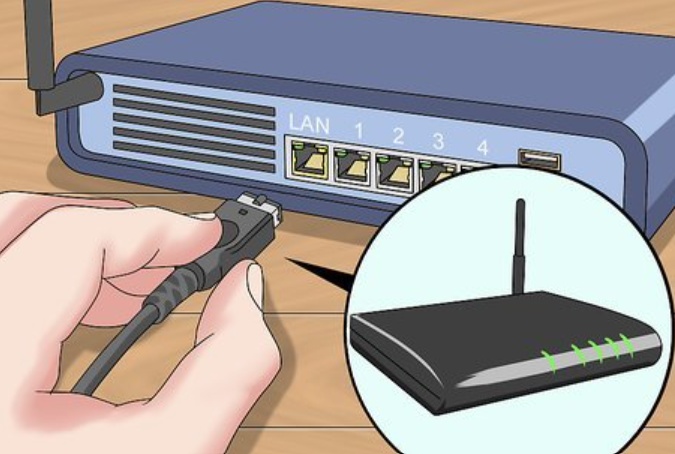
Schritt 1: Verbinden Sie Ihr iPhone möglichst mit einem 5-GHz-WLAN statt 2,4 GHz und gehen Sie näher an den Router heran.
-
Schritt 2: Starten Sie den Router neu, indem Sie ihn für 30 Sekunden vom Strom trennen. Verwenden Sie möglichst kein öffentliches oder Büro-WLAN.
-
Schritt 3: Öffnen Sie „Einstellungen“ > „Allgemein“ > „Softwareupdate“. Tippen Sie anschließend auf „Beta-Updates“.
-
Schritt 4: Wählen Sie iOS 27 erneut aus und starten Sie den Download neu.
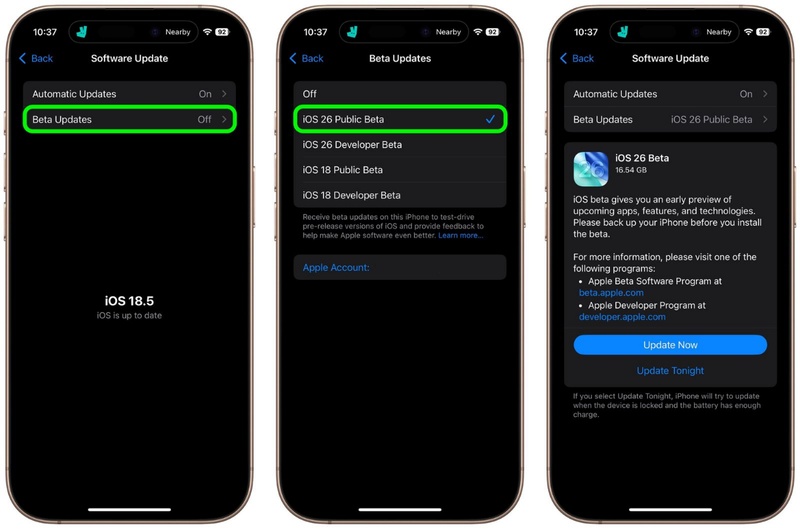
Hinweis: Direkt nach dem Release einer neuen Beta-Version können Apples Server überlastet sein. Warten Sie in diesem Fall einige Stunden und versuchen Sie es später erneut.
2. „iOS 27 Aktualisierung angefordert hängt“ einfach mit ReiBoot beheben
Wenn einfache Methoden nicht helfen, liegt das Problem häufig an beschädigten iOS-Systemdateien oder einem fehlerhaften Beta-Update. Tenorshare ReiBoot wurde entwickelt, um solche iOS-Probleme zu reparieren, ohne Fotos, Nachrichten oder andere persönliche Daten zu löschen.
Im Gegensatz zu einer Wiederherstellung über iTunes oder einem kompletten Zurücksetzen bietet ReiBoot eine sichere Möglichkeit, iOS-Systemprobleme zu beheben, wenn das iPhone beim Update hängen bleibt oder die iOS 27 nicht korrekt installiert wird.
Hauptfunktionen von ReiBoot:
-
Behebt über 150 iOS-Systemprobleme, darunter Update-Schleifen, eingefrorene Installationsbildschirme, iPhone hängt beim Apple-Logo sowie schwarze oder blaue Bildschirme.
-
Löst Probleme wie „iOS 27 Aktualisierung angefordert hängt“, festhängende Updates nach Datenübertragung und Bootloops nach dem Update.
-
Unterstützt alle iPhone-Modelle bis zur iPhone-17-Serie sowie alle iOS-Versionen inklusive iOS 27.
-
Ermöglicht einfaches Backup und Wiederherstellen des iPhones ohne iTunes oder iCloud.
-
Sicheres Upgrade oder Downgrade von iOS ohne Jailbreak oder iTunes.
-
Behebt häufige iTunes-Fehler wie 4013 oder 1110 schnell und zuverlässig.
-
Recovery-Modus mit nur einem Klick aktivieren oder verlassen.
-
Löscht alle Daten dauerhaft vor dem Verkauf Ihres Geräts.
-
Setzt das iPhone auch ohne Passwort oder iTunes auf Werkseinstellungen zurück.
So verwenden Sie ReiBoot:
-
Schritt 1: ReiBoot starten
Laden Sie Tenorshare ReiBoot herunter, öffnen Sie das Programm und verbinden Sie Ihr iPhone, das beim iOS 27 Update hängen bleibt.

-
Schritt 2: „Standard Repair“ auswählen
Sobald ReiBoot Ihr Gerät erkannt hat, klicken Sie auf „Standardreparatur“, um das Update-Problem ohne Datenverlust zu beheben.

-
Schritt 3: Firmware herunterladen
Laden Sie das neueste Firmware-Paket herunter. ReiBoot bereitet automatisch die passende Firmware für Ihr Gerät vor.

-
Schritt 4: Standardreparatur starten
Klicken Sie anschließend auf „Standardreparatur starten“, um das festhängende iOS-27-Beta-Update zu reparieren. Warten Sie, bis der Vorgang abgeschlossen ist.

-
Schritt 5: Problem erfolgreich behoben
Ihr iPhone startet nach der Reparatur automatisch neu. Prüfen Sie anschließend, ob das iOS 27 Update nun normal abgeschlossen wird.

3. iPhone-Neustart erzwingen
Wenn Ihr iPhone eingefroren ist oder das Beta-Update seit längerer Zeit nicht weiterläuft, kann ein erzwungener Neustart helfen. Dabei werden keine persönlichen Daten gelöscht – das Gerät wird lediglich neu gestartet, wodurch kleinere Systemfehler oft direkt behoben werden.
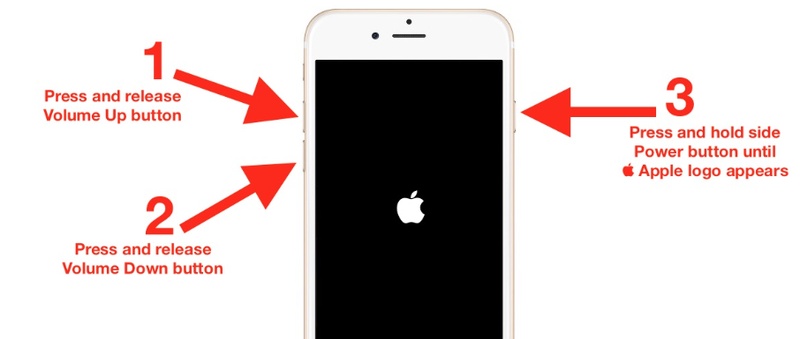
So führen Sie einen Neustart beim iPhone 8, X, 11, 12, 13, 14, 15, 16 oder 17 durch:
-
Schritt 1: Drücken Sie kurz die Taste „Lauter“ und lassen Sie sie sofort wieder los. Wiederholen Sie den Vorgang anschließend mit der Taste „Leiser“.
-
Schritt 2: Halten Sie danach die Seitentaste gedrückt, bis das Apple-Logo erscheint. Lassen Sie die Taste los und warten Sie, bis das iPhone normal startet.
Hinweis: Falls gerade ein Update mit Fortschrittsbalken installiert wird, warten Sie besser zunächst 30 bis 45 Minuten. Ein Neustart während der Installation kann in seltenen Fällen zu beschädigten Update-Dateien führen.
4. Akkustand überprüfen
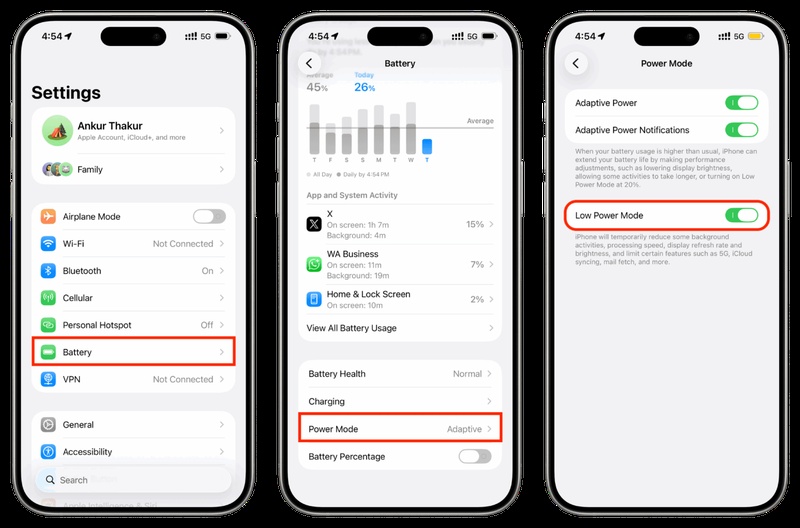
Ein iOS-Update kann hängen bleiben, wenn der Akkustand zu niedrig ist oder der Stromsparmodus aktiviert wurde. Apple verhindert Updates bei geringer Batterie, um Fehler durch ein plötzliches Ausschalten des Geräts zu vermeiden.
-
Schritt 1: Verbinden Sie Ihr iPhone mit einem Original- oder zertifizierten Ladekabel und laden Sie den Akku auf mindestens 50 % auf.
-
Schritt 2: Lassen Sie das iPhone während des gesamten Update-Vorgangs am Ladegerät angeschlossen. Deaktivieren Sie zusätzlich den Stromsparmodus unter „Einstellungen“ > „Batterie“.
5. Speicherplatz auf dem iPhone freigeben
Wenn auf Ihrem iPhone kaum noch Speicherplatz verfügbar ist, kann das iOS 27 Update während der Installation stecken bleiben. Für das Herunterladen und Einrichten der neuen Version wird zusätzlicher freier Speicher benötigt.
So schaffen Sie schnell mehr Speicherplatz:
-
Schritt 1: Öffnen Sie „Einstellungen“ > „Allgemein“ > „iPhone-Speicher“, um zu prüfen, wie viel Speicher noch verfügbar ist.
-
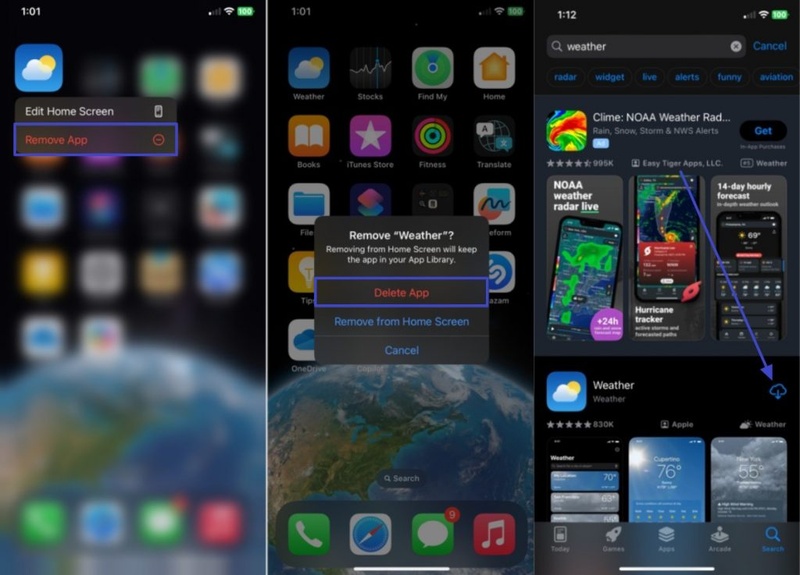
Schritt 2: Löschen Sie Apps, die Sie nicht mehr verwenden – besonders große Spiele oder Streaming-Apps.
-
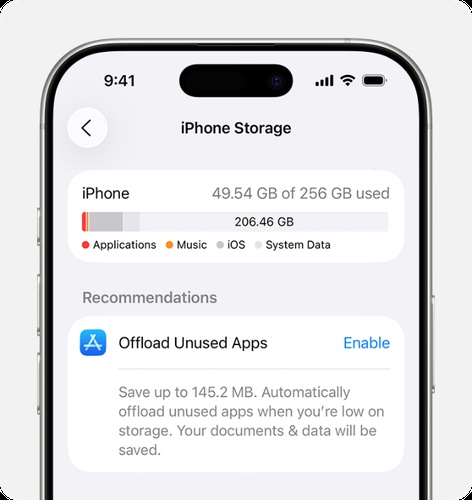
Schritt 3: Aktivieren Sie „Unbenutzte Apps auslagern“, um Speicher freizugeben, ohne App-Daten zu verlieren.
-
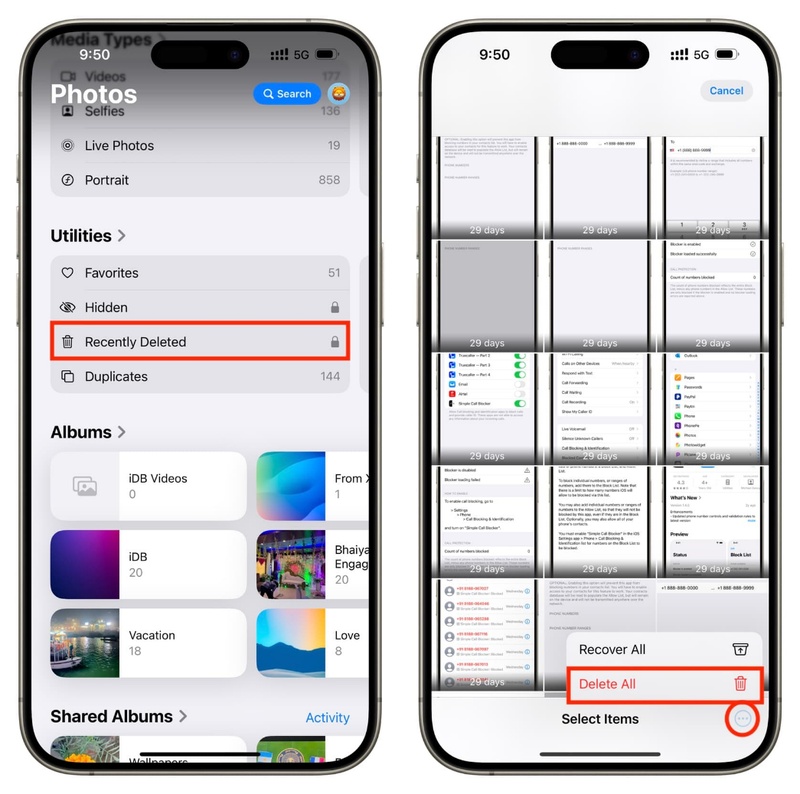
Schritt 4: Entfernen Sie große Videos oder doppelte Fotos und leeren Sie anschließend den Ordner „Zuletzt gelöscht“.
-
Schritt 5: Lassen Sie idealerweise mindestens 6 GB freien Speicherplatz verfügbar, bevor Sie das Update erneut starten.
6. iOS-Update löschen und erneut herunterladen
Fehlerhafte oder unvollständig heruntergeladene Update-Dateien können verhindern, dass die iOS 27 korrekt installiert wird. Oft hilft es bereits, das Update zu löschen und anschließend erneut herunterzuladen.
-
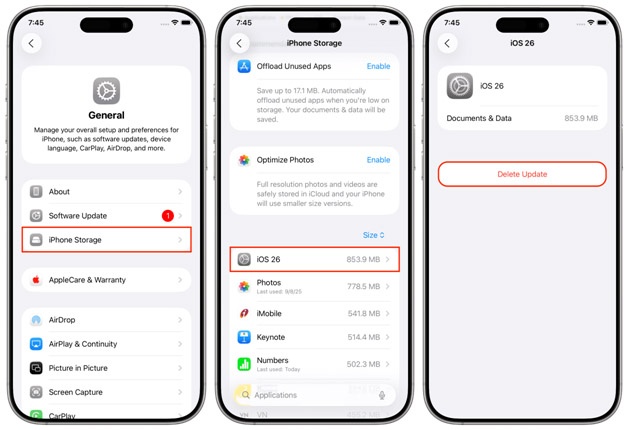
Schritt 1: Öffnen Sie „Einstellungen“ > „Allgemein“ > „iPhone-Speicher“.
-
Schritt 2: Suchen Sie in der Liste nach „iOS 27“, tippen Sie darauf und wählen Sie „Update löschen“. Laden Sie das Update danach erneut herunter und starten Sie die Installation noch einmal.
7. Netzwerkeinstellungen zurücksetzen
Fehlerhafte Netzwerk- oder VPN-Einstellungen können die Verbindung zu den Apple-Servern stören und das Update blockieren. Ein Zurücksetzen der Netzwerkeinstellungen hilft oft schnell weiter.
-
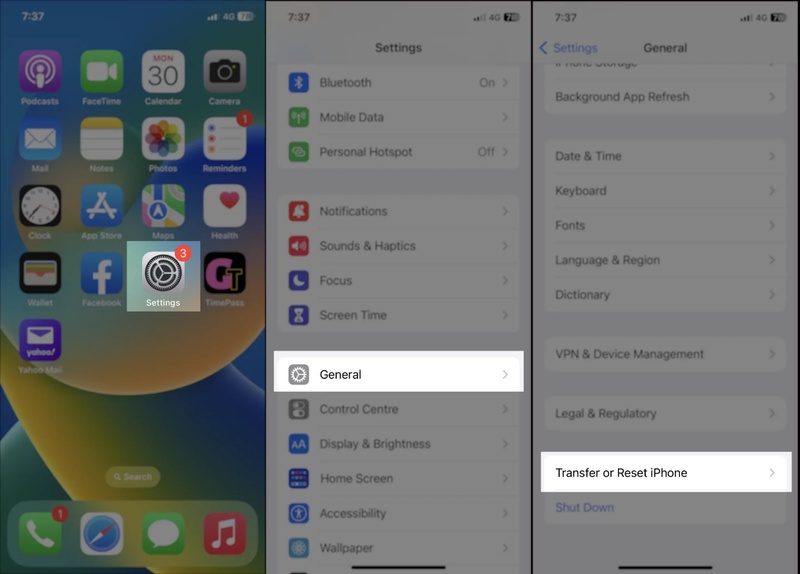
Schritt 1: Öffnen Sie „Einstellungen“ > „Allgemein“ > „iPhone übertragen/zurücksetzen“ und tippen Sie auf „Zurücksetzen“.
-
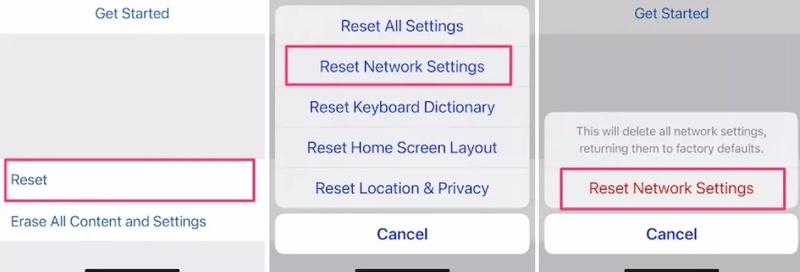
Schritt 2: Wählen Sie „Netzwerkeinstellungen zurücksetzen“. Geben Sie anschließend Ihren Code ein und bestätigen Sie den Vorgang.
-
Schritt 3: Ihr iPhone startet neu. Gespeicherte WLAN-Netzwerke, Bluetooth-Verbindungen und VPN-Einstellungen werden entfernt, persönliche Daten bleiben jedoch erhalten.
-
Schritt 4: Verbinden Sie sich erneut mit Ihrem WLAN und versuchen Sie das Update noch einmal.
Hinweis: Falls Sie ein VPN verwenden, deaktivieren Sie es vollständig, bevor Sie die iOS 27 erneut installieren. Manche VPN-Dienste können den Zugriff auf Apples Update-Server beeinträchtigen.
8. Update über Finder oder iTunes durchführen
Wenn die iOS 27 weiterhin hängen bleibt, können Sie das Update direkt über Finder oder iTunes installieren. Dadurch lassen sich Probleme mit WLAN, Speicherplatz oder fehlerhaften Update-Dateien oft umgehen.
-
Schritt 1: Verbinden Sie Ihr iPhone per USB-Kabel mit Ihrem Mac oder Windows-PC.
-
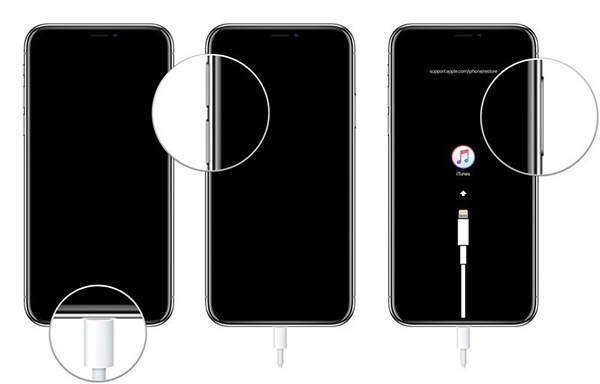
Schritt 2: Versetzen Sie das iPhone in den Wiederherstellungsmodus:
-
Drücken Sie kurz die „Lauter“-Taste und anschließend kurz die „Leiser“-Taste.
-
Halten Sie danach die Seitentaste gedrückt, bis der Bildschirm für den Wiederherstellungsmodus erscheint.
-
-
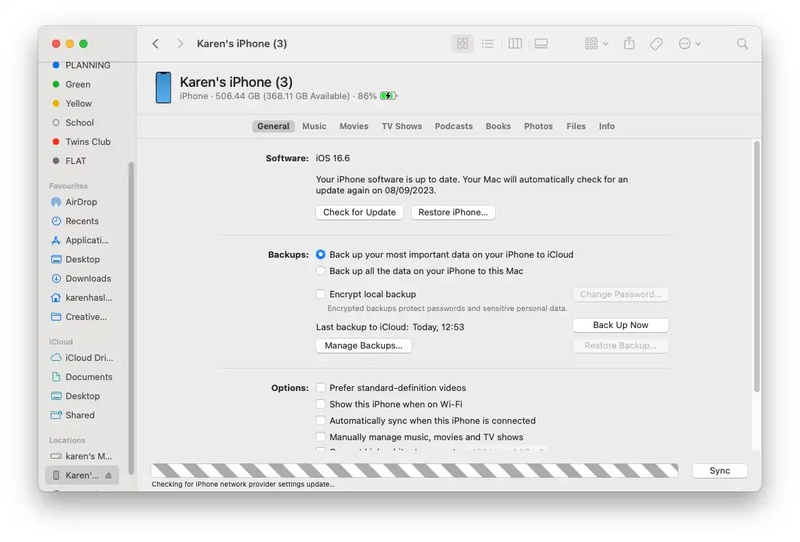
Schritt 3: Öffnen Sie „Finder“ auf dem Mac oder „iTunes“ unter Windows. Das Programm erkennt Ihr iPhone automatisch im Wiederherstellungsmodus.
-
Schritt 4: Klicken Sie auf „Aktualisieren“, um iOS 27 zu installieren, ohne Ihre Daten zu löschen.
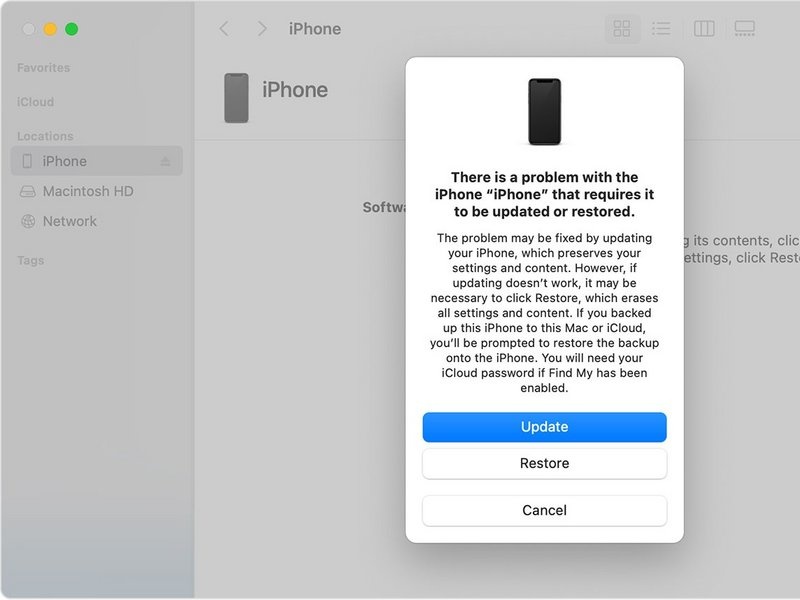
Hinweis: Erstellen Sie vor dem Update am besten ein Backup über Finder oder iTunes. Auch wenn beim Aktualisieren normalerweise keine Daten gelöscht werden, ist eine Sicherung immer empfehlenswert.
Part 3. Warum hängt das iPhone beim Softwareupdate während der Datenübertragung?
Viele Nutzer fragen sich, warum ihr neues iPhone während der Datenübertragung bei „Aktualisierung angefordert“ hängen bleibt. Besonders häufig tritt dieses Problem beim Einrichten eines neuen iPhones mit Schnellstart und iOS 27 auf.
Die häufigsten Ursachen dafür sind:
-
Unterschiedliche iOS-Versionen: Wenn beide iPhones nicht dieselbe oder eine kompatible iOS-Version verwenden, kann die Übertragung während des Updates hängen bleiben.
-
Datenübertragung und Update gleichzeitig: Die gleichzeitige Installation der iOS 27 und die Datenübertragung können das System überlasten und zu einem Freeze führen.
-
Probleme mit dem Beta-Profil: Ist das Beta-Profil beschädigt oder nicht korrekt installiert, kann das Update bei „Aktualisierung angefordert“ hängen bleiben.
-
Apple-Server überlastet: Direkt nach der Veröffentlichung einer neuen Beta-Version sind Apples Server oft stark ausgelastet, wodurch das Update nicht weitergeladen wird.
-
Zu wenig Speicherplatz: Reicht der freie Speicher auf dem neuen iPhone nicht aus, kann die Installation der Beta fehlschlagen.
-
Beschädigte Update-Datei: Eine unvollständig geladene oder defekte Update-Datei kann verhindern, dass das iOS-Update korrekt installiert wird.
Fazit
Wenn die iOS 27 bei „Aktualisierung angefordert“ hängen bleibt, lässt sich das Problem in vielen Fällen mit einfachen Maßnahmen beheben. Ursache sind oft Netzwerkprobleme, beschädigte Update-Dateien oder Systemfehler während der Installation.
Falls die normalen Lösungen nicht helfen, kann ein iOS-Reparaturtool wie Tenorshare ReiBoot weiterhelfen. Das Tool behebt über 150 iOS-Systemprobleme ohne Datenverlust und eignet sich besonders für festhängende Updates, Installationsfehler und Boot-Schleifen.
