
Aktualisiert am 2026-09-09 / iOS 27
iOS 27 bringt viele neue Funktionen, aber auch ein Problem, das viele Nutzer nervt: Bluetooth Verbindungen brechen plötzlich ab, Geräte lassen sich nicht koppeln oder der Ton verschwindet während eines Anrufs. Wenn Sie Probleme mit Bluetooth unter iOS 27 haben, sind Sie nicht allein.
Dieses Problem tritt bei vielen iPhone Nutzern direkt nach dem Update auf. Die gute Nachricht: In den meisten Fällen lässt sich der Fehler schnell beheben, ohne Zurücksetzen oder Besuch im Apple Store. In dieser Anleitung finden Sie alle bewährten Lösungen für stabile Bluetooth Verbindungen unter iOS 27.
Teil 1. Vergleich: Lösungen für Bluetooth Probleme unter iOS 27
Teil 2. Warum funktioniert Bluetooth nach dem iOS 27 Update nicht?
Nach dem Update auf iOS 27 können Bluetooth-Probleme wie Verbindungsabbrüche, Verzögerungen oder instabile Kopplungen auftreten. Mögliche Ursachen sind vorübergehende iOS-Fehler, fehlerhafte Bluetooth-Einstellungen oder Kompatibilitätsprobleme mit verbundenen Geräten. Dadurch können Bluetooth-Verbindungen langsam, instabil oder unzuverlässig werden.
Häufige Ursachen sind:
-
Bluetooth Aussetzer unter iOS 27 durch instabile Beta Software
-
Bluetooth Audio Probleme unter iOS 27 wie Verzögerungen oder Tonunterbrechungen
-
Fehler im iOS 27 Systemupdate
-
Beschädigte oder veraltete Bluetooth Kopplungsdaten
-
Vorübergehende Systemfehler nach dem Update
-
Kompatibilitätsprobleme mit bestimmten Bluetooth Geräten oder Zubehör
Teil 3. 10 Tipps gegen Bluetooth Probleme nach dem iOS 27 Update
Bluetooth Probleme unter iOS 27 verschwinden meistens nicht von allein. Egal ob Ihr iPhone 17 Anrufe unterbricht, AirPods Tonprobleme auftreten oder die Verbindung im Auto ständig abbricht. Für jedes Problem gibt es passende Lösungen. Folgen Sie den Schritten der Reihe nach, von einfachen Methoden bis zu erweiterten Lösungen.
1. Bluetooth aus und wieder einschalten
So einfach es klingt, diese Methode funktioniert überraschend oft und sollte immer der erste Schritt sein. Häufig handelt es sich nur um einen kurzfristigen Bluetooth Fehler unter iOS 27. Durch das erneute Aktivieren wird der Bluetooth Dienst neu gestartet und zwischengespeicherte Verbindungen werden gelöscht.
-
Öffnen Sie die Einstellungen auf Ihrem iPhone.
-
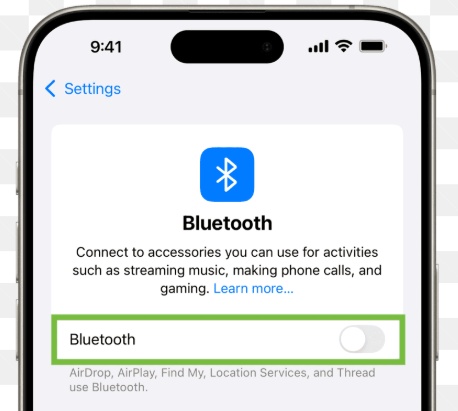
Tippen Sie oben auf Bluetooth.
-
Deaktivieren Sie Bluetooth und warten Sie, bis alle Geräte vollständig getrennt wurden.
-
Lassen Sie Bluetooth etwa 30 Sekunden ausgeschaltet, damit alte Verbindungen gelöscht werden.
-
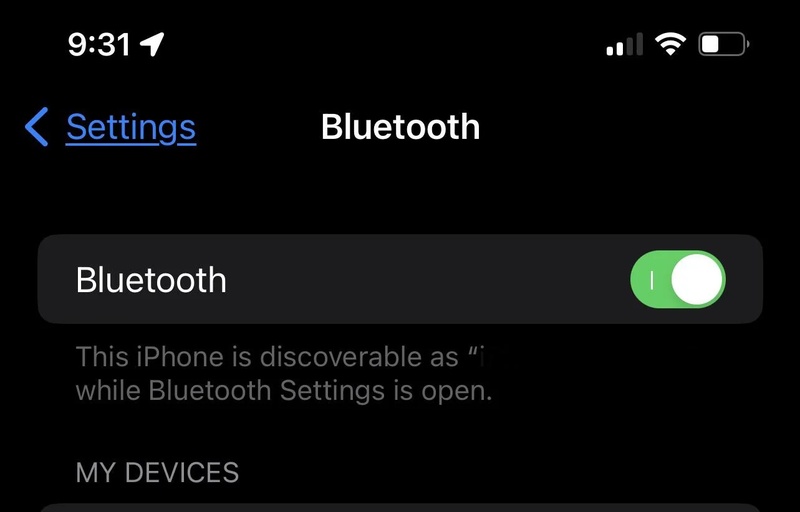
Aktivieren Sie Bluetooth erneut. Warten Sie, bis Ihr iPhone verfügbare Geräte anzeigt.
-
Verbinden Sie Ihr Gerät erneut, zum Beispiel AirPods, Lautsprecher oder Auto Bluetooth. Testen Sie anschließend Musik oder Anrufe, um die Verbindung zu prüfen.
2. Bluetooth Störungen durch andere Geräte vermeiden
Bluetooth Signale können durch andere elektronische Geräte gestört werden, besonders durch WLAN Router, Smart Geräte oder mehrere aktive Bluetooth Verbindungen. Dadurch entstehen häufig iOS 27 Bluetooth Audio Probleme wie Verzögerungen oder Knacken im Ton.
-
Entfernen Sie sich von Bereichen mit vielen elektronischen Geräten.
-
Deaktivieren Sie ungenutzte Bluetooth Geräte in der Nähe.
-
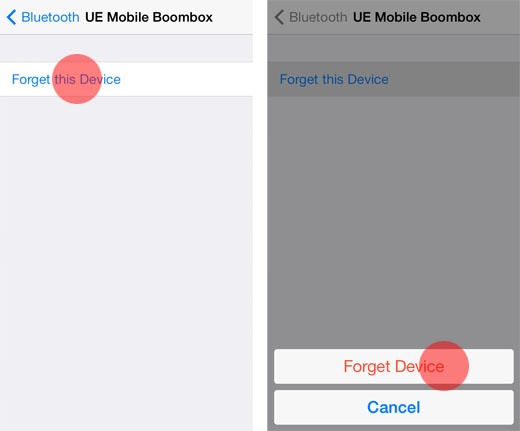
Trennen Sie zusätzliche gekoppelte Geräte von Ihrem iPhone.
-
Testen Sie die Verbindung in einem anderen Raum, um Signalstörungen zu vermeiden.
3. Bluetooth Probleme unter iOS 27 einfach mit ReiBoot beheben
Wenn sich iOS 27 Bluetooth Verbindungen ständig trennen und einfache Lösungen nicht helfen, ist oft eine tiefere Systemreparatur erforderlich. ReiBoot repariert iOS Systemfehler direkt im Hintergrund, ohne dabei Fotos, Apps oder persönliche Daten zu löschen.
ReiBoot behebt Systemfehler sicher und stellt stabile Bluetooth Verbindungen wieder her. Technische Kenntnisse sind nicht erforderlich. Mit nur wenigen Klicks lassen sich über 150 iOS Probleme mit Tenorshare ReiBoot reparieren.
Wichtige Funktionen von ReiBoot:
-
Repariert über 150 iOS Probleme, einschließlich iOS 27 Bluetooth funktioniert nicht
-
Behebt Systemfehler, Boot Schleifen, eingefrorene Bildschirme und Update Fehler
-
Repariert das iPhone sicher ohne Datenverlust
-
Kostenloser Recovery Mode mit nur einem Klick
-
Unterstützt vollständig die neuesten iOS 27 Versionen
-
Ermöglicht sicheres Upgrade oder Downgrade von iOS
-
Funktioniert ohne iTunes und unterstützt alle iPhone Modelle
So beheben Sie Bluetooth Probleme unter iOS 27 mit ReiBoot:
-
Schritt 1: ReiBoot auf dem Computer starten
Laden Sie Tenorshare ReiBoot herunter und installieren Sie das Programm auf Ihrem Computer. Öffnen Sie die Software und verbinden Sie Ihr iPhone mit Bluetooth Problemen nach dem iOS 27 Update.

-
Schritt 2: „Standardreparatur“ auswählen
Klicken Sie auf „Standardreparatur“, sobald ReiBoot Ihr Gerät erkannt hat. Dadurch lassen sich iOS 27 Bluetooth Probleme beheben, ohne Daten zu löschen.

-
Schritt 3: Firmware Paket herunterladen
Laden Sie das aktuelle Firmware Paket herunter, wenn die Meldung erscheint. ReiBoot bereitet automatisch das passende Systempaket für die Reparatur vor.

-
Schritt 4: Standard Repair starten
Sobald die Firmware bereit ist, klicken Sie auf „Standardreparatur starten“, um die Bluetooth Probleme unter iOS 27 zu beheben. Warten Sie, bis die Reparatur abgeschlossen ist.

-
Schritt 5: Bluetooth funktioniert wieder
Ihr iPhone startet automatisch neu. Prüfen Sie anschließend, ob Bluetooth nach der iOS 27 Reparatur wieder normal funktioniert.

4. Bluetooth Gerät vergessen und erneut koppeln
Beschädigte Kopplungsdaten gehören zu den häufigsten Ursachen dafür, dass sich Bluetooth-Verbindungen unter iOS 27 ständig trennen. Nach einem iOS-Update kann es vorkommen, dass das iPhone weiterhin alte Verbindungseinstellungen verwendet, die nicht mehr richtig funktionieren. Durch das Entfernen der gespeicherten Verbindung und eine erneute Kopplung werden die Bluetooth-Daten neu eingerichtet. Dadurch lassen sich Verbindungsabbrüche, fehlgeschlagene Verbindungen und Audioprobleme häufig beheben.
Schritte:
-
Öffnen Sie die Einstellungen und tippen Sie auf Bluetooth.
-
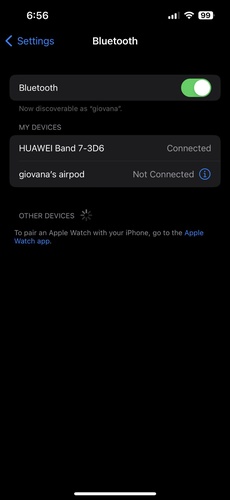
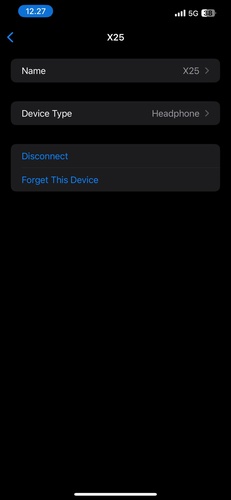
Suchen Sie das problematische Gerät und tippen Sie auf das Symbol (i) daneben.
-
Wählen Sie Dieses Gerät ignorieren und bestätigen Sie den Vorgang.
-
Deaktivieren Sie Bluetooth kurz und aktivieren Sie es nach einigen Sekunden wieder.
-
Aktivieren Sie den Kopplungsmodus Ihres Bluetooth Geräts und verbinden Sie es erneut mit dem iPhone.
5. Näher an das Bluetooth Gerät gehen
Große Entfernungen oder Hindernisse können Bluetooth Signale schwächen und unter iOS 27 zu Verzögerungen, Tonaussetzern oder Verbindungsabbrüchen führen. Eine geringere Distanz verbessert die Stabilität der Verbindung deutlich.
Entfernen Sie Hindernisse wie Wände, Metallgegenstände oder Möbel zwischen den Geräten. Vermeiden Sie außerdem, das iPhone während der Nutzung in Taschen oder Rucksäcken aufzubewahren. Verbinden Sie das Gerät erneut und prüfen Sie, ob sich die Bluetooth Verbindung verbessert.
6. iPhone und Bluetooth neu starten
Vorübergehende Fehler unter iOS 27 können Bluetooth Verbindungen stören und dazu führen, dass sich Bluetooth ständig trennt. Durch einen Neustart des iPhones und des Bluetooth Geräts werden blockierte Hintergrundprozesse beendet und die Bluetooth Dienste neu geladen.
Schritte:
-
Öffnen Sie Einstellungen > Bluetooth und deaktivieren Sie Bluetooth.
-
Warten Sie etwa 10 Sekunden und aktivieren Sie Bluetooth erneut.
-
Falls das Problem weiterhin besteht, starten Sie Ihr iPhone komplett neu.
-
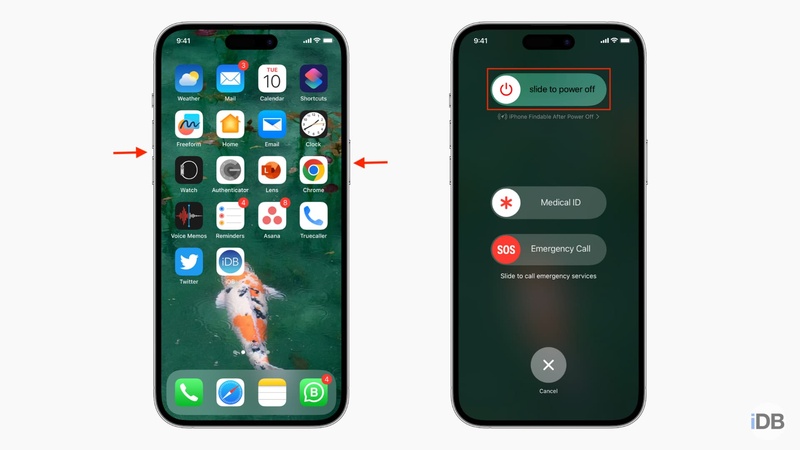
Halten Sie die Seitentaste und eine Lautstärketaste gedrückt, bis der Ausschalten Regler erscheint. Schieben Sie den Regler nach rechts und warten Sie etwa 30 Sekunden.
-
Wenn sich Bluetooth im Auto ständig trennt, starten Sie zusätzlich das Infotainment System Ihres Fahrzeugs neu.
7. Netzwerkeinstellungen zurücksetzen
Beschädigte Netzwerkeinstellungen können wiederholt Bluetooth Probleme unter iOS 27 verursachen. Durch das Zurücksetzen werden fehlerhafte Bluetooth und WLAN Daten gelöscht und das iPhone erhält neue Verbindungseinstellungen.
Schritte:
-
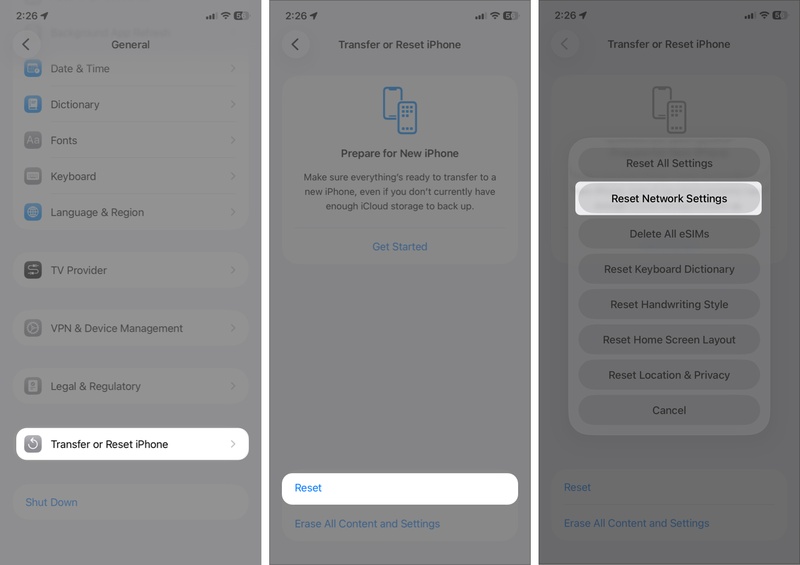
Öffnen Sie die Einstellungen und gehen Sie zu Allgemein.
-
Tippen Sie auf iPhone übertragen oder zurücksetzen.
-
Wählen Sie Zurücksetzen > Netzwerkeinstellungen zurücksetzen.
-
Geben Sie Ihren Code ein, um den Vorgang zu bestätigen.
8. Firmware von AirPods oder Bluetooth Geräten aktualisieren
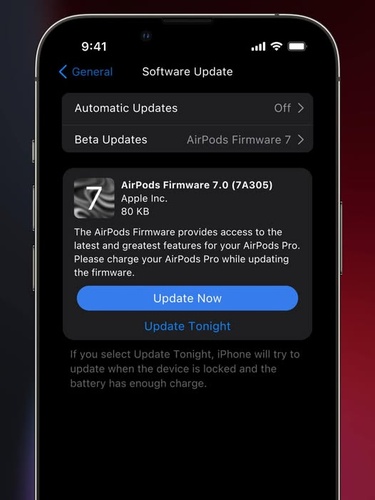
Veraltete Firmware auf AirPods oder anderen Bluetooth Geräten kann dazu führen, dass Bluetooth unter iOS 27 nicht richtig funktioniert. Selbst mit der neuesten iOS 27 können ältere Zubehörversionen Probleme mit dem neuen Bluetooth System verursachen. Ein Firmware Update verbessert die Kompatibilität und behebt viele Verbindungsprobleme.
9. Bluetooth Gerät aufladen
Ein niedriger Akkustand kann dazu führen, dass sich Bluetooth-Verbindungen unter iOS 27 häufiger trennen. Wenn Ihr Bluetooth-Gerät nur noch wenig Akku hat, kann die Verbindung instabil werden oder die Kopplung fehlschlagen. Laden Sie das Bluetooth-Gerät daher ausreichend auf und verbinden Sie es anschließend erneut mit Ihrem iPhone.
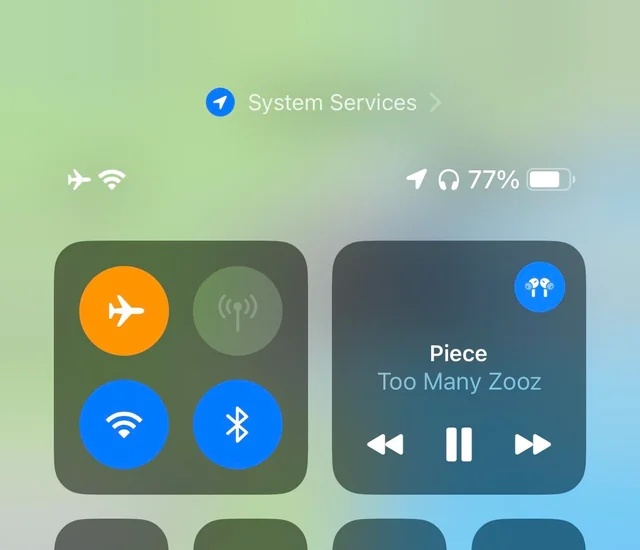
10. Flugmodus deaktivieren
Der Flugmodus kann drahtlose Verbindungen unterbrechen und verhindert manchmal, dass sich Bluetooth nach dem iOS 27 Update korrekt verbindet. Durch das Deaktivieren des Flugmodus werden die Verbindungen häufig neu aufgebaut.
Schritte:
-
Öffnen Sie das Kontrollzentrum auf Ihrem iPhone.
-
Prüfen Sie, ob der Flugmodus aktiviert ist.
-
Deaktivieren Sie den Flugmodus, falls er eingeschaltet ist.
Fazit:
Bluetooth Probleme unter iOS 27 lassen sich meist schneller beheben als viele denken. Beginnen Sie mit den einfachen Lösungen und arbeiten Sie sich Schritt für Schritt weiter vor. Wenn sich die iOS 27 Bluetooth Probleme trotzdem nicht beheben lassen, ReiBoot ist eine der zuverlässigsten Lösungen. Das Tool repariert versteckte iOS Fehler sicher, stellt stabile Bluetooth Verbindungen wieder her und sorgt dafür, dass Ihr iPhone ohne Datenverlust wieder reibungslos funktioniert.
