
Aktualisiert am 2026-09-15 / iPhone 18
Der Bildschirm Ihres iPhone 18 bleibt schwarz, obwohl das Gerät vibriert, Anrufe empfängt oder vom Computer erkannt wird? Dann ist das iPhone wahrscheinlich noch eingeschaltet, während iOS oder das Display nicht richtig reagiert. Ein leerer Akku, ein fehlgeschlagener Systemstart oder ein Hardwaredefekt kann jedoch ähnlich aussehen.
Deshalb beginnt dieser Ratgeber nicht sofort mit einer Wiederherstellung. Sie prüfen zunächst, ob nur der Bildschirm betroffen ist, und wählen anschließend eine Methode mit dem passenden Datenrisiko. Die folgenden 8 Lösungen gelten auch, wenn beim iPhone 18 Pro oder iPhone 18 Pro Max ein schwarzer Bildschirm auftritt.
Ist nur das iPhone-18-Display schwarz oder das ganze Gerät aus?
Ein schwarzer Bildschirm verrät allein noch nicht, wo der Fehler liegt. Diese kurzen Prüfungen helfen Ihnen bei der Einordnung:
-
Rufen Sie das iPhone an: Klingelt oder vibriert es, läuft das System vermutlich noch.
-
Schließen Sie es an einen Computer an: Wird das Gerät im Finder oder in Apple-Geräte erkannt, spricht das ebenfalls gegen einen vollständig ausgefallenen Akku.
-
Achten Sie auf Geräusche und Wärme: Benachrichtigungen oder eine leichte Erwärmung zeigen, dass im Hintergrund noch Prozesse laufen. Wird das iPhone auffällig heiß, trennen Sie es vom Strom und lassen Sie es abkühlen.
-
Denken Sie an den Auslöser: Trat der Fehler direkt nach einem Sturz oder Kontakt mit Flüssigkeit auf, ist ein Display- oder Hardwareschaden wahrscheinlicher.
Reagiert das iPhone überhaupt nicht, beginnen Sie mit dem Aufladen und einem erzwungenen Neustart. Ist es hörbar aktiv, der iPhone-18- Bildschirm bleibt aber schwarz, kommen sowohl ein Systemfehler als auch eine unterbrochene Verbindung zum Display infrage.
Welche Lösung passt zu Ihrer Situation?
Arbeiten Sie möglichst von oben nach unten. Die ersten Methoden verändern keine persönlichen Inhalte. Eine vollständige Wiederherstellung sollten Sie erst wählen, wenn die schonenderen Lösungen nicht helfen.
| Methode | Geeignet, wenn | Datenverlust | Aufwand |
|---|---|---|---|
| Laden und Anschluss prüfen | das iPhone gar nicht reagiert | Nein | Sehr gering |
| Zubehör entfernen und abkühlen | der Fehler beim Laden oder bei Hitze auftrat | Nein | Sehr gering |
| Neustart erzwingen | iOS oder die Anzeige eingefroren ist | Nein | Gering |
| ReiBoot Standardreparatur | ein Systemfehler vermutet wird | In der Regel nein | Gering |
| iOS im Wiederherstellungsmodus aktualisieren | das iPhone nicht normal startet | Normalerweise nein | Mittel |
| iPhone wiederherstellen | das Update nicht geholfen hat | Ja | Mittel |
| DFU-Wiederherstellung | ein schwerer Firmwarefehler vorliegt | Ja | Hoch |
| Apple Service | Sturz, Flüssigkeit oder Displaydefekt möglich ist | Abhängig vom Service | Abhängig vom Befund |
iPhone 18 Bildschirm bleibt schwarz: 8 Lösungen
1. iPhone 18 laden und USB-C-Anschluss prüfen
Nach einer vollständigen Entladung kann es einige Zeit dauern, bis das Ladesymbol erscheint. Verwenden Sie ein funktionierendes Kabel und Netzteil, prüfen Sie den USB-C-Anschluss auf sichtbare Verschmutzungen und lassen Sie das iPhone bis zu einer Stunde laden. Versuchen Sie danach erneut, es einzuschalten.
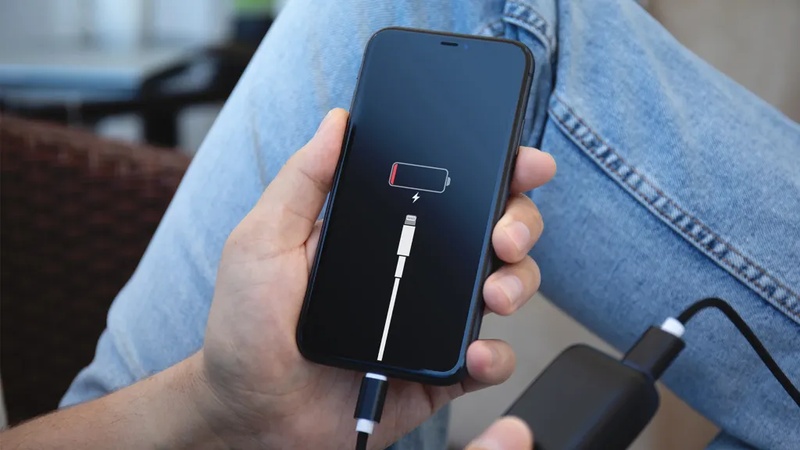
Probieren Sie bei Bedarf eine andere Steckdose, ein anderes Netzteil und ein anderes Kabel aus. Führen Sie keine Metallgegenstände in den Anschluss ein. Bei Feuchtigkeit oder sichtbaren Schäden sollten Sie das Gerät nicht weiter laden.
2. Zubehör entfernen und das iPhone abkühlen lassen
Trennen Sie USB-C-Zubehör, Adapter und externe Geräte. Entfernen Sie außerdem eine sehr eng sitzende Hülle, wenn das iPhone ungewöhnlich warm geworden ist. Legen Sie es an einen trockenen Ort bei normaler Raumtemperatur und warten Sie, bis es abgekühlt ist. Verwenden Sie weder Kühlschrank noch Gefrierfach, da sich Kondenswasser bilden kann.
Reagiert das Gerät danach wieder, verbinden Sie das Zubehör einzeln. So erkennen Sie, ob ein Kabel, Adapter oder angeschlossenes Gerät den Fehler ausgelöst hat.
3. Neustart des iPhone 18 erzwingen
Ein erzwungener Neustart beendet einen festgefahrenen Systemzustand, ohne Ihre Daten zu löschen. Die Tasten müssen zügig in der richtigen Reihenfolge gedrückt werden. Diese Abfolge entspricht der Apple-Anleitung für iPhones mit Face ID:
- Drücken Sie kurz die Lauter-Taste und lassen Sie sie sofort los.
- Drücken Sie kurz die Leiser-Taste und lassen Sie sie sofort los.
- Halten Sie die Seitentaste gedrückt, bis das Apple-Logo erscheint. Das kann länger als 10 Sekunden dauern.
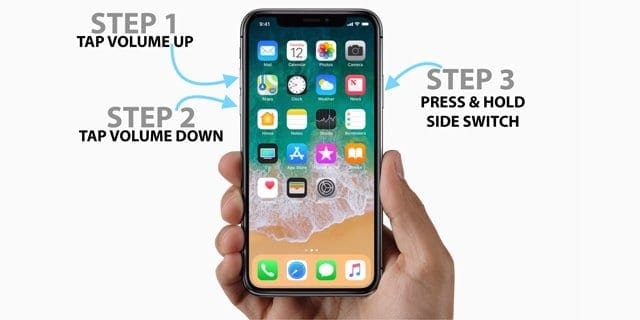
Lassen Sie die Seitentaste nicht schon nach wenigen Sekunden los. Erscheint weiterhin kein Apple-Logo, laden Sie das Gerät erneut und wiederholen Sie die Tastenkombination einmal.
4. Schwarzen iPhone-18-Bildschirm mit ReiBoot reparieren
Wird das iPhone vom Computer erkannt, der Bildschirm bleibt jedoch nach dem Neustart schwarz, kann ein beschädigter iOS-Startvorgang die Ursache sein. Tenorshare ReiBoot for iOS lädt die passende Firmware und führt Sie durch eine Systemreparatur. Bei der Standardreparatur bleiben persönliche Daten in der Regel erhalten.
Behebt zahlreiche iOS-Systemfehler wie schwarzen Bildschirm, Apple-Logo-Schleife und Startprobleme.
Startet oder beendet den Wiederherstellungsmodus ohne komplizierte Tastenkombination.
Unterstützt die Installation einer geeigneten iOS-Firmware auf iPhone und iPad.
Bietet eine Standardreparatur, bei der Daten in der Regel erhalten bleiben.
-
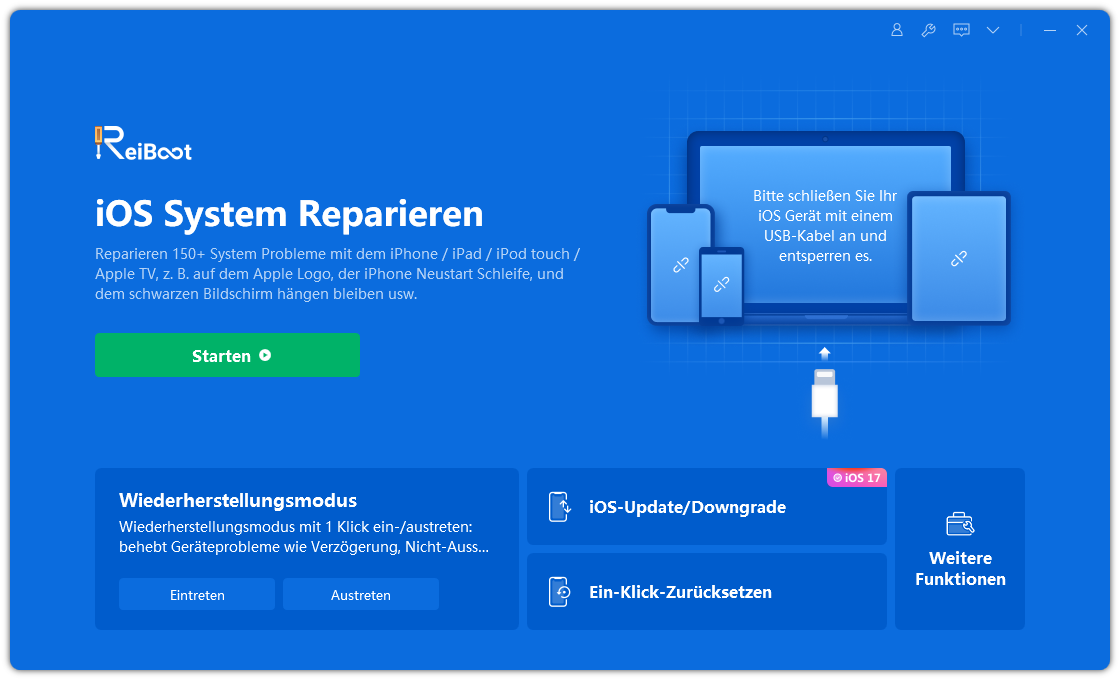
Installieren Sie ReiBoot auf Ihrem PC oder Mac, starten Sie das
Programm und verbinden Sie das iPhone 18 per USB-Kabel.
-
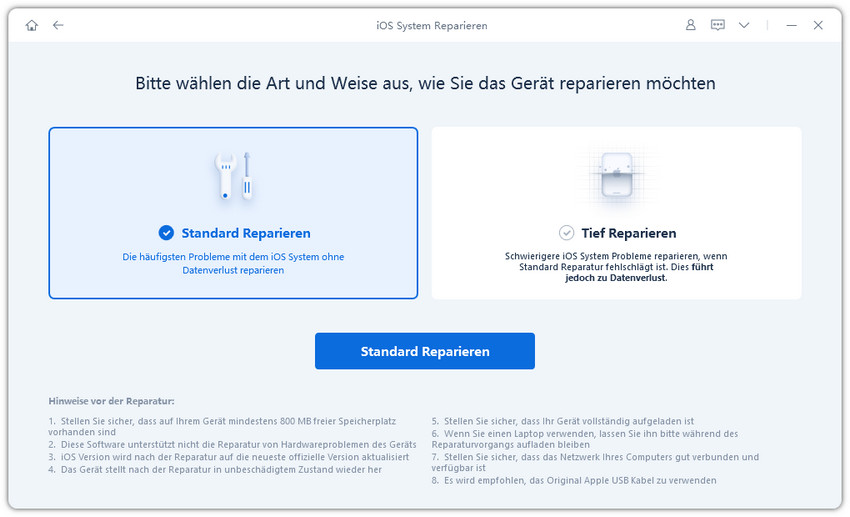
Wählen Sie Standardreparatur und laden Sie das vorgeschlagene
Firmwarepaket herunter.
-
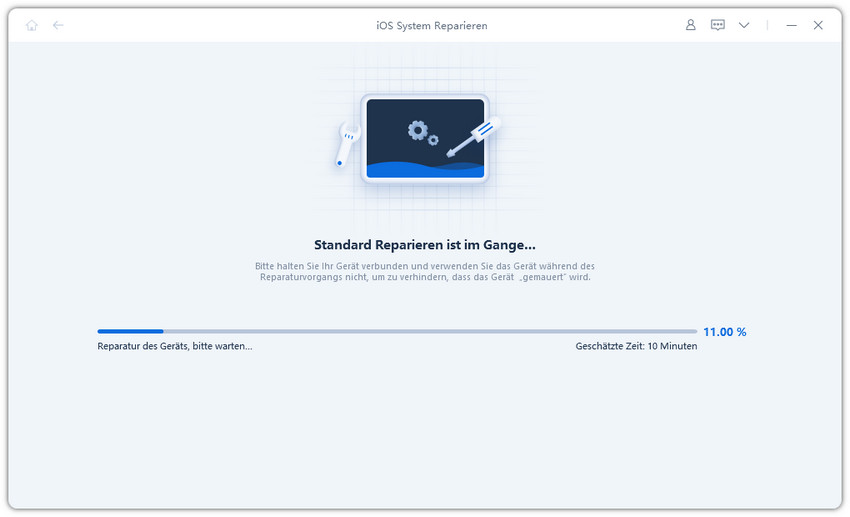
Starten Sie die Standardreparatur und trennen Sie das Gerät nicht
vom Computer, bis der Vorgang abgeschlossen ist.
-
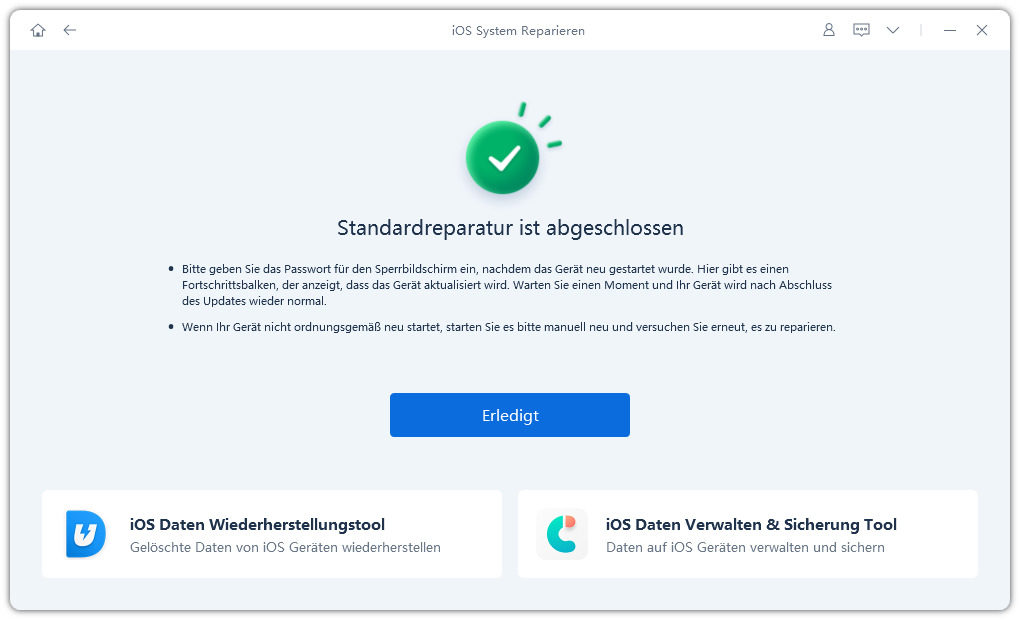
Warten Sie auf den Neustart und prüfen Sie, ob das Display wieder
reagiert.




5. iOS im Wiederherstellungsmodus aktualisieren
Startet das iPhone nicht normal, können Sie es mit einem Computer in den Wiederherstellungsmodus versetzen. Wählen Sie dort zuerst Aktualisieren. Dadurch wird iOS neu installiert, ohne das Gerät sofort zu löschen.
- Verbinden Sie das iPhone 18 mit einem Mac oder Windows-PC.
- Öffnen Sie auf dem Mac den Finder oder unter Windows die App Apple-Geräte.
- Drücken Sie kurz Lauter, kurz Leiser und halten Sie anschließend die Seitentaste gedrückt. Halten Sie sie weiter, wenn das Apple-Logo erscheint, bis der Bildschirm des Wiederherstellungsmodus angezeigt wird.
- Wählen Sie am Computer Aktualisieren und warten Sie die Installation ab.
Dauert der Download zu lange und verlässt das iPhone den Wiederherstellungsmodus, lassen Sie den Download beenden und führen Sie die Tastenkombination danach erneut aus.
6. iPhone mit Finder oder Apple-Geräte wiederherstellen
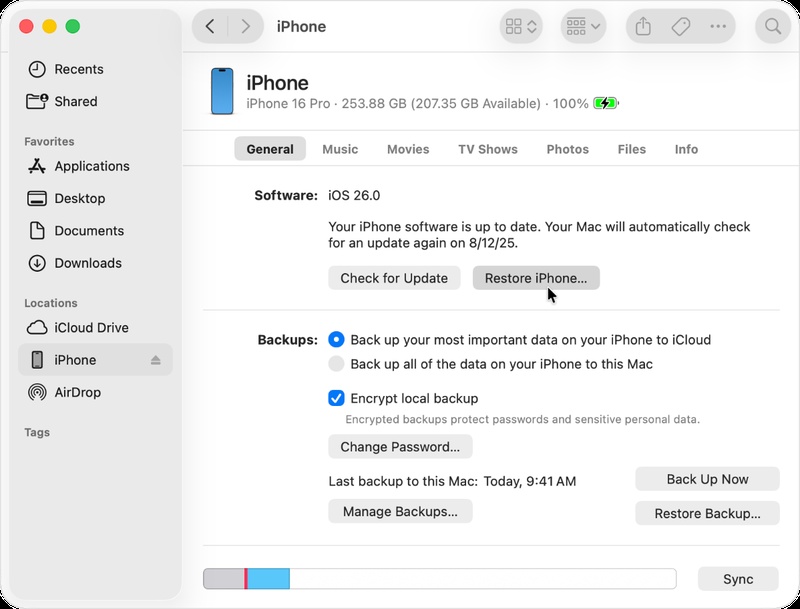
Schlägt die Aktualisierung fehl, kann eine vollständige Wiederherstellung nötig sein. Dabei werden alle Inhalte und Einstellungen gelöscht und die aktuelle iOS-Version neu installiert. Verwenden Sie diese Methode nur, wenn ein Backup vorhanden ist oder ein möglicher Datenverlust akzeptabel ist.
- Versetzen Sie das verbundene iPhone erneut in den Wiederherstellungsmodus.
- Wählen Sie das Gerät im Finder oder in Apple-Geräte aus.
- Klicken Sie auf Wiederherstellen und bestätigen Sie den Vorgang.
- Richten Sie das iPhone anschließend neu ein oder spielen Sie Ihr Backup ein.
7. DFU-Wiederherstellung als letzte Softwarelösung
Der DFU-Modus lädt die Firmware des iPhone vollständig neu. Er ist für schwere System- oder Firmwarefehler gedacht und löscht das Gerät. Wenn Sie mit der genauen Tastenfolge nicht vertraut sind, sollten Sie diese Methode nicht als ersten Versuch verwenden.
- Verbinden Sie das iPhone mit dem Computer und öffnen Sie Finder oder Apple-Geräte.
- Drücken Sie kurz Lauter und kurz Leiser.
- Halten Sie die Seitentaste gedrückt, bis der Bildschirm schwarz wird.
- Halten Sie Seitentaste und Leiser-Taste etwa 5 Sekunden gleichzeitig gedrückt.
- Lassen Sie die Seitentaste los und halten Sie Leiser noch etwa 10 Sekunden.
- Folgen Sie am Computer der Aufforderung zur Wiederherstellung.
Der Bildschirm bleibt im korrekt aktivierten DFU-Modus schwarz. Ein Apple-Logo oder Computersymbol würde bedeuten, dass stattdessen ein anderer Modus gestartet wurde.
8. Display und Hardware von Apple prüfen lassen
Ein iPhone 18 Pro Max mit schwarzem Bildschirm, das weiterhin klingelt oder vibriert, kann einen Defekt am Display, Anschluss oder an der internen Stromversorgung haben. Das gilt besonders nach einem Sturz, Flüssigkeitskontakt oder wenn auf dem Display zuvor Linien und Flackern zu sehen waren.
Vereinbaren Sie in diesem Fall einen Termin bei Apple oder einem autorisierten Apple Service Provider. Beschreiben Sie, welche Maßnahmen Sie bereits durchgeführt haben. Wenn das iPhone noch vom Computer erkannt wird, erstellen Sie vor der Reparatur nach Möglichkeit ein Backup.
Häufige Fragen zum schwarzen iPhone-18-Bildschirm
Warum bleibt der Bildschirm meines iPhone 18 plötzlich schwarz?
Häufige Ursachen sind ein entladener Akku, ein eingefrorener iOS-Prozess, ein fehlerhafter Systemstart oder ein beschädigtes Display. Vibrationen, Töne und die Erkennung am Computer helfen dabei, einen Systemfehler von einem vollständig ausgeschalteten Gerät zu unterscheiden.
Was kann ich tun, wenn das iPhone 18 noch an ist, aber nichts anzeigt?
Erzwingen Sie zuerst einen Neustart. Hilft das nicht, prüfen Sie, ob der Computer das Gerät erkennt, und versuchen Sie eine Standardreparatur oder ein iOS-Update im Wiederherstellungsmodus. Nach einem Sturz oder Flüssigkeitskontakt ist eine Hardwareprüfung sinnvoller als wiederholte Softwareversuche.
Gelten die Lösungen auch bei einem schwarzen Bildschirm des iPhone 18 Pro?
Ja, die beschriebenen Schritte lassen sich ebenso verwenden, wenn beim iPhone 18 Pro ein schwarzer Bildschirm angezeigt wird. Bei sichtbaren Schäden oder nach einem Sturz sollten Sie das Gerät jedoch professionell prüfen lassen.
Fazit
Wenn der iPhone-18-Bildschirm schwarz bleibt, beginnen Sie mit Aufladen, dem Entfernen von Zubehör und einem erzwungenen Neustart. Diese Maßnahmen sind schnell und verändern keine Daten. Bei einem iOS-Systemfehler bietet ReiBoot eine geführte Standardreparatur, bevor Sie zu einer vollständigen Wiederherstellung mit Datenverlust wechseln.
Reagiert das iPhone hörbar, bleibt das Display aber auch nach einer Systemreparatur dunkel, spricht das stärker für einen Hardwaredefekt. Lassen Sie das Gerät dann von Apple oder einem autorisierten Service Provider untersuchen.
