
Aktualisiert am 2026-08-26 / iOS 27
Apple CarPlay ermöglicht es Ihnen, während der Fahrt ganz einfach Karten, Musik, Anrufe und Nachrichten zu nutzen. Nach dem Update auf iOS 27 kann es jedoch vorkommen, dass Apple CarPlay verbindet nicht, die Verbindung ständig abbricht oder ein schwarzer Bildschirm angezeigt wird.
In diesem Ratgeber zeigen wir Ihnen 10 praktische Lösungen, wenn CarPlay unter iOS 27 nicht funktioniert, unabhängig davon, ob Sie eine kabelgebundene oder kabellose Verbindung nutzen. Beginnen Sie mit den schnellen Prüfungen und arbeiten Sie sich durch die Lösungen, bis CarPlay wieder normal funktioniert.
Teil 1: Warum funktioniert Apple CarPlay nach dem iOS 27 Update plötzlich nicht mehr?
Dass Apple CarPlay nach dem Update auf iOS 27 nicht mehr funktioniert, ist ein häufiges Problem. In den meisten Fällen ist jedoch nichts defekt. iPhone und Auto sind weiterhin verbunden, aber die CarPlay Oberfläche wird aufgrund eines Softwarefehlers oder eines veralteten Infotainmentsystems nicht geladen.
Häufige Symptome sind:
-
Schwarzer Bildschirm direkt nach dem Verbinden
-
CarPlay bleibt beim Laden hängen
-
Der Touchscreen reagiert, zeigt aber nichts an
-
Audio wird abgespielt, der Bildschirm bleibt jedoch schwarz
-
Kabelloses CarPlay funktioniert nicht, während die Verbindung per Kabel funktioniert
Teil 2: Grundlegende Prüfungen bei CarPlay Problemen unter iOS 27
Mit ein paar schnellen Prüfungen können Sie die Ursache oft schon finden, bevor Sie weitere Lösungen ausprobieren. Prüfen Sie zuerst Folgendes:
-
Prüfen Sie, ob iOS 27 auf dem neuesten Stand ist:
Gehen Sie zu Einstellungen > Allgemein > Softwareupdate und prüfen Sie, ob auf Ihrem iPhone die neueste Version installiert ist. Ein unvollständiges oder veraltetes Update kann zu Problemen mit CarPlay führen.
-
Prüfen Sie, ob Ihr Auto CarPlay unterstützt:
Sehen Sie im Handbuch Ihres Autos oder auf der Website des Herstellers nach, ob Apple CarPlay unterstützt wird.
-
Testen Sie ein anderes USB Kabel:
Bei kabelgebundenem CarPlay kann ein beschädigtes oder minderwertiges Kabel zu einem schwarzen Bildschirm, Verbindungsproblemen oder häufigen Verbindungsabbrüchen führen. Verwenden Sie ein originales Apple Kabel oder eine zertifizierte Alternative.
-
Prüfen Sie Bluetooth und WLAN:
Für kabelloses CarPlay müssen sowohl Bluetooth als auch WLAN aktiviert sein. Stellen Sie sicher, dass beide Funktionen eingeschaltet sind, bevor Sie Ihr iPhone erneut verbinden.
Teil 3: CarPlay funktioniert unter iOS 27 nicht: 10 effektive Lösungen
1. iPhone trennen und erneut verbinden
Ein erneutes Verbinden kann oft helfen, wenn CarPlay unter iOS 27 nicht funktioniert und die Verbindung nach dem Update fehlschlägt. Trennen Sie Ihr iPhone vollständig, warten Sie einige Sekunden und verbinden Sie es anschließend erneut.
Für CarPlay per Kabel:
Ziehen Sie das USB Kabel von Ihrem iPhone ab.
Warten Sie etwa 30 Sekunden.
-
Schließen Sie das Kabel wieder an den richtigen USB Anschluss Ihres Autos an.
-
Entsperren Sie Ihr iPhone und prüfen Sie, ob CarPlay angezeigt wird.
-
Tippen Sie auf Erlauben, wenn Ihr iPhone nach einer Berechtigung fragt.
Für kabelloses CarPlay:
Deaktivieren Sie Bluetooth und WLAN auf Ihrem iPhone.
Warten Sie einige Sekunden und aktivieren Sie beide Funktionen wieder.
-
Starten Sie Ihr Auto und stellen Sie sicher, dass das Infotainmentsystem bereit ist.
-
Gehen Sie zu Einstellungen > Allgemein > CarPlay.
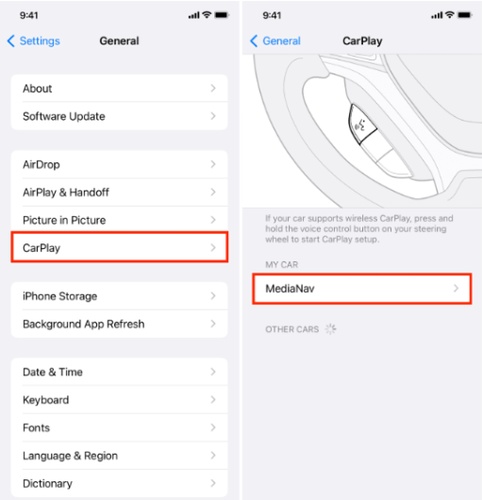
Wählen Sie Ihr Auto aus und warten Sie, bis CarPlay verbunden ist.
2. iPhone neu starten
Nach einem größeren Update wie iOS 27 können Hintergrunddienste hängen bleiben oder nicht richtig starten. Ein vollständiger Neustart beendet diese Prozesse und kann oft helfen, wenn Apple CarPlay nach dem Update nicht mehr funktioniert.
-
Halten Sie die Seitentaste und eine der Lautstärketasten gedrückt, bis der Ausschalten Regler angezeigt wird.
-
Ziehen Sie den Regler, um Ihr iPhone auszuschalten.
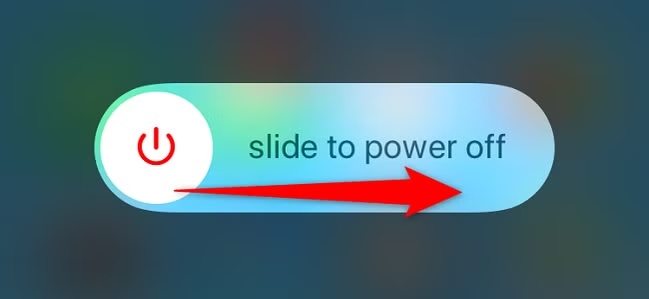
Warten Sie 30 Sekunden.
-
Halten Sie die Seitentaste erneut gedrückt, bis das Apple Logo erscheint.
3. Infotainmentsystem Ihres Autos neu starten
Manchmal liegt das Problem nicht am iPhone, sondern am System Ihres Autos, das an einer fehlerhaften Verbindung festhält. Durch einen Neustart kann das Infotainmentsystem die Verbindung zu Ihrem iPhone neu aufbauen.
-
Schalten Sie Ihr Auto vollständig aus, indem Sie den Schlüssel abziehen oder die Taste zum Ausschalten des Motors drücken.
-
Warten Sie 20 bis 30 Sekunden, bis das System vollständig ausgeschaltet ist.
-
Starten Sie Ihr Auto erneut und warten Sie, bis das Infotainmentsystem vollständig geladen ist.
Tipp: Bei einigen Fahrzeugen gibt es eine eigene Methode zum Neustarten des Infotainmentsystems, zum Beispiel durch längeres Gedrückthalten der Ein Aus Taste oder der Lautstärketaste. Die richtige Vorgehensweise finden Sie im Handbuch Ihres Fahrzeugs.
4. Dieses Auto entfernen und erneut verbinden
Eine fehlerhafte oder veraltete CarPlay Kopplung kann dazu führen, dass Ihr iPhone nach einem iOS Update keine Verbindung mehr herstellt. Wenn Sie die gespeicherte Verbindung entfernen und Ihr Auto erneut koppeln, kann CarPlay neu gestartet werden. Dies kann helfen, wenn CarPlay unter iOS 27 nicht funktioniert.
-
Gehen Sie auf Ihrem iPhone zu Einstellungen > Allgemein > CarPlay.
Tippen Sie in der Liste auf den Namen Ihres Autos.
-
Wählen Sie Dieses Auto ignorieren und bestätigen Sie den Vorgang.
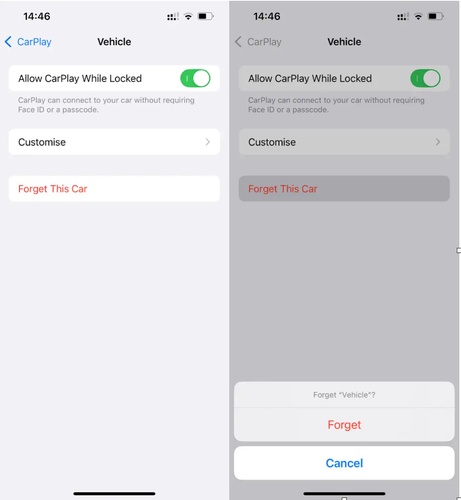
-
Verbinden Sie das Kabel für CarPlay per Kabel oder gehen Sie für eine kabellose Verbindung zu Einstellungen > Allgemein > CarPlay > Verfügbare Autos.
5. Professionelle Lösung: Tenorshare ReiBoot bei CarPlay Problemen unter iOS 27
CarPlay Probleme können manchmal über die Verbindungseinstellungen hinausgehen. In solchen Fällen bietet Tenorshare ReiBoot eine einfache Möglichkeit, häufige iOS Systemprobleme zu beheben. Das Tool kann unter anderem bei Problemen wie nicht funktionierendem CarPlay, fehlgeschlagenen Updates, eingefrorenen Bildschirmen, Fehlern im Wiederherstellungsmodus und Apple Logo Schleifen helfen.
ReiBoot unterstützt über 150 iOS Systemprobleme und verschiedene iPhone Modelle. Damit lassen sich iOS Probleme schnell und einfach beheben, ohne persönliche Daten zu verlieren.
Wichtige Funktionen:
-
Behebt über 150 iOS Probleme, darunter nicht funktionierendes oder eingefrorenes CarPlay
-
Unterstützt iOS 27 und frühere Versionen vollständig
-
Der Modus Standardreparatur schützt Ihre Daten und verhindert Datenverlust
-
Funktioniert mit allen iPhone Modellen, alten und neuen
-
Einfache Bedienung, keine technischen Kenntnisse erforderlich
-
Behebt auch verwandte Probleme wie nicht reagierendes Siri, Bootschleifen und eingefrorene Bildschirme
So beheben Sie CarPlay Probleme unter iOS 27 mit ReiBoot
-
Laden Sie ReiBoot auf Ihrem Computer herunter und öffnen Sie das Programm. Verbinden Sie anschließend Ihr iPhone per USB Kabel mit dem Computer. Klicken Sie auf dem Startbildschirm auf System reparieren.

-
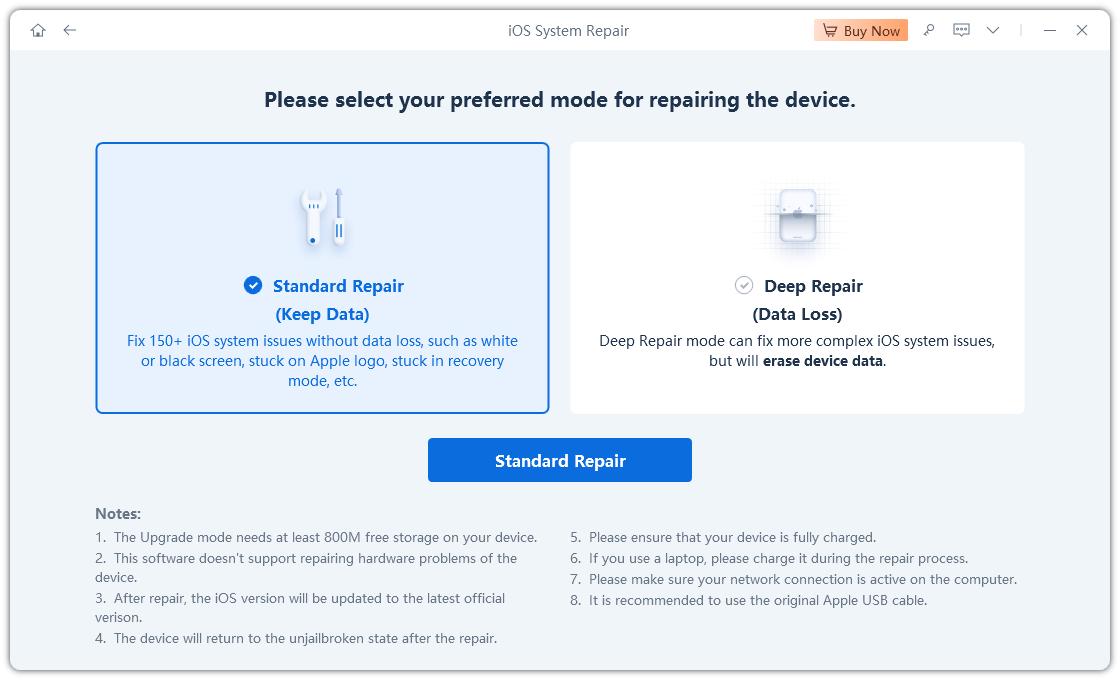
Wählen Sie aus den verfügbaren Reparaturoptionen Standardreparatur. Dieser Modus behebt iOS Systemprobleme, ohne Ihre persönlichen Daten zu löschen.
-
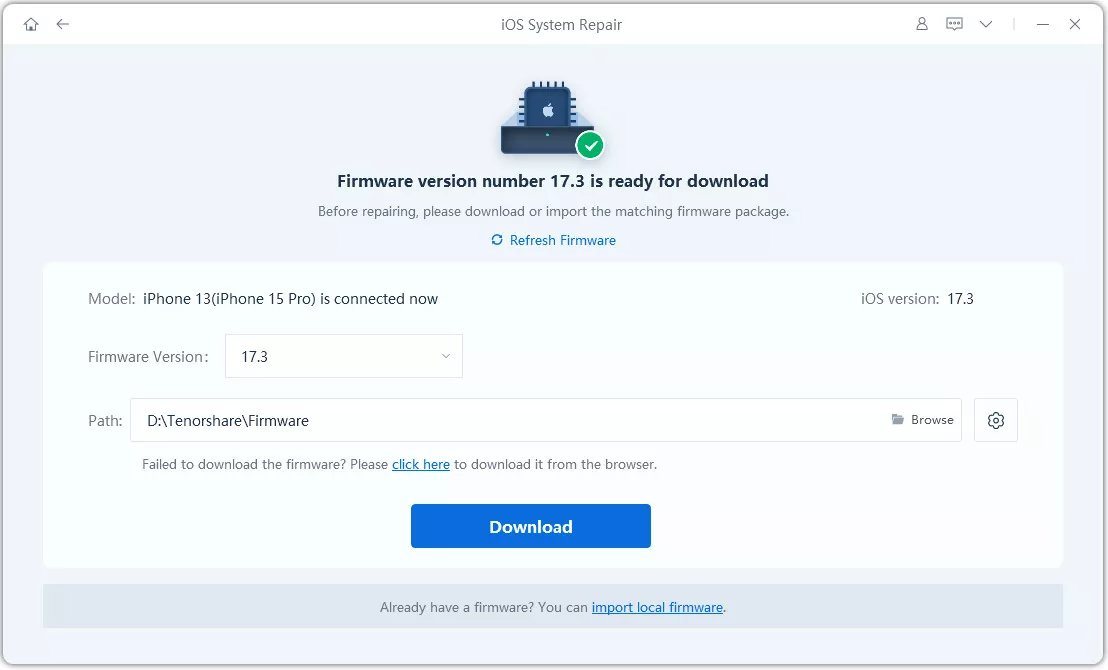
ReiBoot erkennt Ihr iPhone und zeigt das passende Firmware Paket an. Klicken Sie auf Download und warten Sie, bis der Download abgeschlossen ist.
-
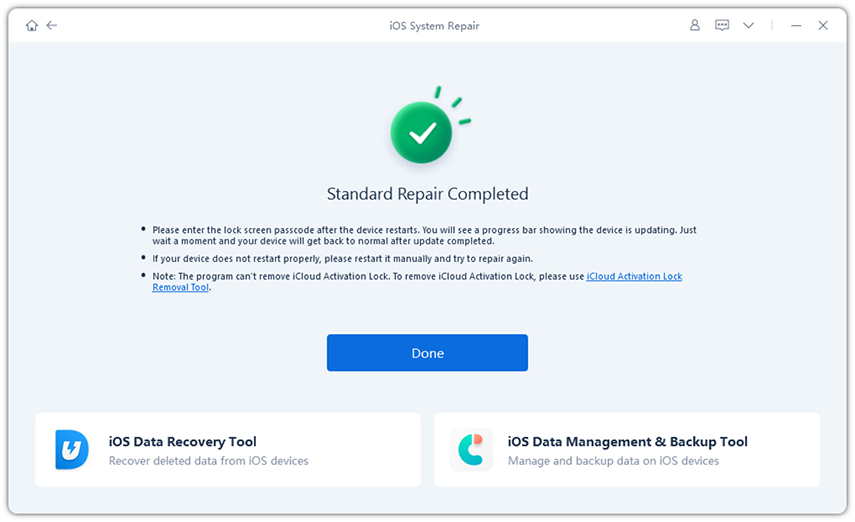
Nach der Reparatur wird Ihr iPhone neu gestartet. Sobald es wieder eingeschaltet ist, verbinden Sie es erneut mit Ihrem Auto und prüfen Sie, ob CarPlay wieder normal funktioniert.
5. CarPlay Einstellungen prüfen (Bei gesperrtem iPhone erlauben, Bildschirmzeit Einschränkungen)
Eine Einstellung, die sich nach einem iOS Update geändert hat, kann verhindern, dass CarPlay eine Verbindung herstellt oder richtig funktioniert. Prüfen Sie diese Optionen und stellen Sie sicher, dass CarPlay auf Ihrem iPhone verwendet werden darf.
Öffnen Sie Einstellungen und gehen Sie zu Allgemein > CarPlay.
Wählen Sie Ihr Auto aus der Liste aus.
Stellen Sie sicher, dass CarPlay bei gesperrtem iPhone erlauben aktiviert ist.
Gehen Sie zurück zu Einstellungen > Bildschirmzeit.
-
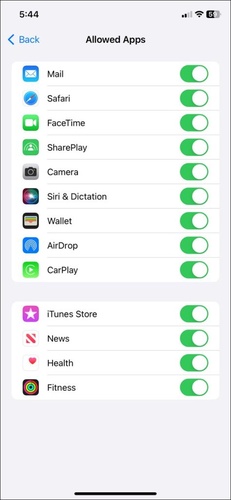
Tippen Sie auf Inhalts & Datenschutzbeschränkungen > Erlaubte Apps & Funktionen.
Stellen Sie sicher, dass CarPlay aktiviert ist.
6. Prüfen, ob Siri aktiviert ist (für CarPlay erforderlich)
Siri wird für Apple CarPlay benötigt. Wenn Siri deaktiviert ist, kann CarPlay möglicherweise nicht richtig funktionieren. Dies sollten Sie prüfen, wenn Apple CarPlay nach dem iOS 27 Update nicht mehr funktioniert.
Öffnen Sie die Einstellungen auf Ihrem iPhone.
-
Tippen Sie je nach iOS Version auf Siri oder Apple Intelligence & Siri.
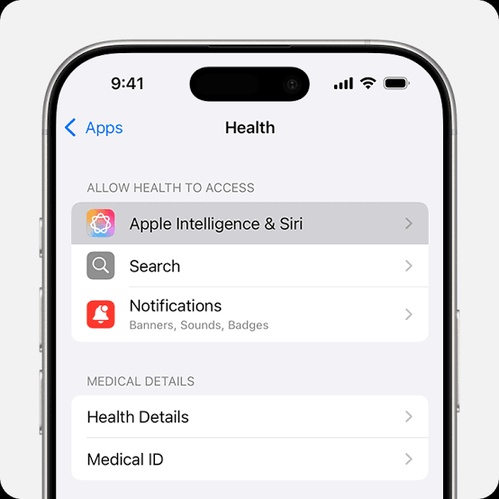
Stellen Sie sicher, dass Siri aktiviert ist.
Aktivieren Sie „Siri bei gesperrtem iPhone erlauben“.
7. Netzwerkeinstellungen zurücksetzen
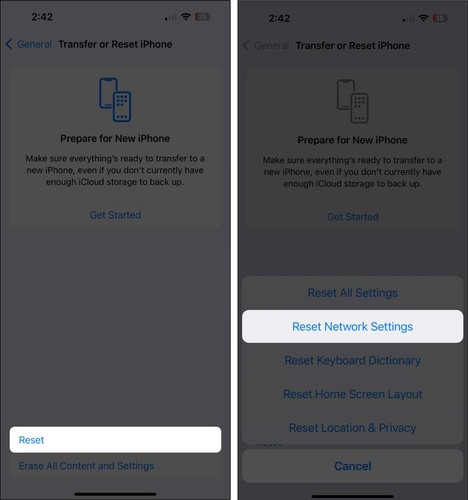
Kabelloses CarPlay nutzt die Netzwerkverbindungen Ihres iPhones. Beschädigte WLAN oder Bluetooth Einstellungen können daher zu Verbindungsproblemen führen. Durch das Zurücksetzen der Netzwerkeinstellungen können diese Verbindungen neu eingerichtet werden.
Öffnen Sie Einstellungen > Allgemein.
Scrollen Sie nach unten und tippen Sie auf iPhone übertragen/zurücksetzen.
Tippen Sie auf Zurücksetzen.
-
Wählen Sie Netzwerkeinstellungen zurücksetzen.
-
Geben Sie bei Aufforderung Ihren Code ein. Tippen Sie zur Bestätigung erneut auf Netzwerkeinstellungen zurücksetzen.
Hinweis: Dabei werden gespeicherte WLAN Netzwerke und Passwörter entfernt. Sie müssen die Verbindungen anschließend erneut herstellen.
8. Anderes USB Kabel oder einen anderen USB Anschluss testen
Ein defektes Kabel oder ein fehlerhafter USB Anschluss kann dazu führen, dass CarPlay nicht funktioniert, obwohl Ihr iPhone normal geladen wird. Dies ist besonders hilfreich zu prüfen, wenn Apple CarPlay nach dem iOS 26 Update nicht funktioniert oder Sie auf iOS 27 aktualisiert haben.
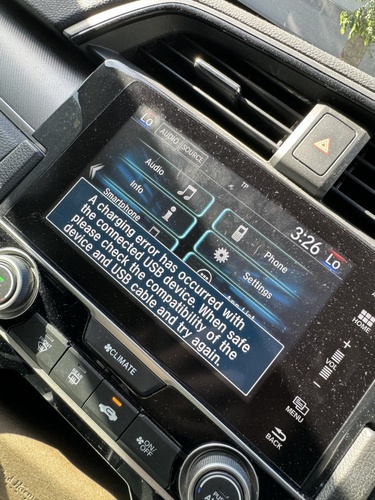
Ziehen Sie das USB Kabel ab und prüfen Sie es auf Schäden.
Testen Sie ein anderes von Apple zertifiziertes Kabel oder einen anderen USB Anschluss.
-
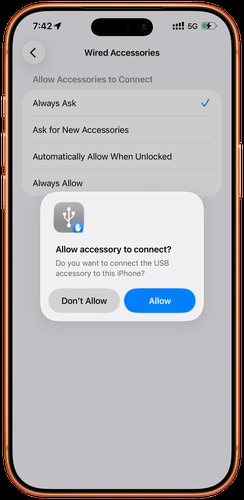
Entsperren Sie Ihr iPhone, verbinden Sie es erneut und tippen Sie bei Aufforderung auf Erlauben.
9. Nach einem Firmware oder Infotainment Update suchen
Auch die Infotainment Software Ihres Autos muss mit dem CarPlay System Ihres iPhones kompatibel sein. Eine veraltete Firmware kann zu Verbindungs oder Kompatibilitätsproblemen führen, insbesondere nach einem größeren iOS Update wie iOS 27 Beta 2.
-
Besuchen Sie die Website des Autoherstellers oder sehen Sie im Handbuch nach verfügbaren Updates.
-
Öffnen Sie die Infotainment Einstellungen Ihres Autos und suchen Sie nach einer Option für Softwareupdates.
-
Installieren Sie das Update gemäß den Anweisungen des Herstellers.
10. Auf die neueste iOS 27 Version aktualisieren
Apple veröffentlicht möglicherweise neue Versionen, um Fehler zu beheben und die Kompatibilität zu verbessern. Dies kann besonders für Nutzer wichtig sein, die eine frühe Beta Version wie iOS 27 Beta 2 verwenden, bei der einige Funktionen möglicherweise nicht wie erwartet funktionieren.
Öffnen Sie Einstellungen > Allgemein > Softwareupdate.
-
Warten Sie, während Ihr iPhone nach verfügbaren Updates sucht.
-
Tippen Sie auf Jetzt aktualisieren oder Laden und installieren, wenn eine neue Version verfügbar ist.
-
Geben Sie bei Aufforderung Ihren Code ein. Lassen Sie Ihr iPhone während des Updates mit dem Stromnetz und WLAN verbunden.
Häufige Fragen zu CarPlay Problemen unter iOS 27
1. Gibt es bei iOS 27 Beta 2 Probleme mit CarPlay?
Ja. Beta Versionen können Fehler enthalten, die CarPlay beeinträchtigen. Aktualisieren Sie Ihr iPhone auf eine neuere iOS Version, falls ein Update verfügbar ist.
2. Warum zeigt CarPlay nach einem iOS Update einen schwarzen Bildschirm?
Ein iOS Fehler, ein Verbindungsproblem oder eine veraltete Software im Auto kann einen schwarzen Bildschirm verursachen. Starten Sie Ihr iPhone und Ihr Auto neu und verbinden Sie CarPlay anschließend erneut.
3. Warum wird die Verbindung mit kabellosem CarPlay ständig unterbrochen?
Kabelloses CarPlay nutzt sowohl Bluetooth als auch WLAN. Stellen Sie sicher, dass beide Funktionen aktiviert sind, und verbinden Sie Ihr iPhone erneut mit dem Auto.
4. Wie kann ich Apple CarPlay auf meinem iPhone zurücksetzen?
Gehen Sie zu Einstellungen > Allgemein > CarPlay, wählen Sie Ihr Auto aus und tippen Sie auf Dieses Auto ignorieren. Verbinden Sie Ihr iPhone anschließend erneut mit CarPlay.
Fazit
CarPlay soll jede Fahrt einfacher machen und Sie nicht mit der Fehlersuche auf Ihrem iPhone beschäftigen. Wenn CarPlay unter iOS 27 weiterhin nicht funktioniert, obwohl Sie die üblichen Lösungen ausprobiert haben, kann Tenorshare ReiBoot eine gute Option sein. Die Funktion Standardreparatur bietet eine schnelle und einfache Möglichkeit, häufige iOS Systemprobleme zu beheben, ohne Ihre persönlichen Daten zu löschen. So können Sie Ihr iPhone wieder zum Laufen bringen und CarPlay anschließend problemlos nutzen.
