
Aktualisiert am 2026-09-09 / iOS 27
iOS 27 gehört zu den größten Apple Updates der letzten Jahre. Auf der WWDC 2026 wurden ein neues Design, tiefere Apple Intelligence Funktionen und bessere Leistung vorgestellt. Trotzdem berichten viele Nutzer nach der Installation der Entwickler Beta auf Geräten wie dem iPhone 17 über Ruckler und Leistungsprobleme.
Das System wirkt teilweise langsam. Beim Scrollen treten Ruckler auf, die Tastatur reagiert verzögert, Apps schließen nicht flüssig und selbst beim Entsperren des iPhones kann es zu kurzen Verzögerungen kommen.
Die gute Nachricht: Viele dieser Probleme lassen sich reduzieren oder vollständig beheben. In diesem Artikel erklären wir, warum iOS 27 laggy wirkt und welche 9 Lösungen wirklich helfen.
Teil 1. Schnellvergleich: Lösungen gegen iOS 27 Lag
Hier finden Sie einen schnellen Überblick über alle 9 bewährten Lösungen gegen iOS 27 Lag und Performance Probleme. Die einzelnen Methoden werden weiter unten ausführlich erklärt.
Teil 2. Warum ist iOS 27 so langsam?
Wenn iOS 27 auf Ihrem iPhone 17 langsam oder laggy wirkt, gibt es meist klare Ursachen. Häufig liegen die Probleme an folgenden Punkten:
-
Unfertige Beta Software und Animationen: iOS 27 befindet sich noch in Entwicklung. Einige Animationen und Effekte sind noch nicht vollständig optimiert. Dadurch kann es beim Öffnen und Schließen von Apps oder beim Wechseln zwischen Bildschirmen zu Rucklern kommen.
-
Hintergrundprozesse nach dem Update: Nach der Installation indexiert das iPhone Dateien, aktualisiert die Spotlight Suche und organisiert Fotos sowie Apps im Hintergrund. Diese Prozesse können das Gerät vorübergehend verlangsamen.
-
Probleme mit App Kompatibilität: Viele Drittanbieter Apps sind noch nicht vollständig für iOS 27 angepasst. Dadurch laufen sie weniger effizient und können Verzögerungen oder Tastatur Lag verursachen.
-
Wenig freier Speicher: Wenn auf dem iPhone kaum Speicher frei ist, kann iOS den Arbeitsspeicher schlechter verwalten. Das führt oft zu stärkerem Lag und langsamer Leistung.
-
Wärmeentwicklung und Leistungsdrosselung: Hintergrundprozesse und neue KI Funktionen können das iPhone erwärmen. Wird das Gerät zu heiß, reduziert iOS automatisch die Leistung, um die Hardware zu schützen.
-
iOS 27 laggy bei der Tastatur: Die verbesserte Autokorrektur passt sich noch an Ihren Schreibstil an. Dadurch kann die Tastatur vorübergehend langsam oder weniger reaktionsschnell wirken.
-
Neue Sperrbildschirm Animationen: Der überarbeitete Sperrbildschirm nutzt neue visuelle Effekte. Diese sind in der Beta möglicherweise noch nicht perfekt optimiert und können beim Entsperren leichte Ruckler verursachen.
Teil 3. Wie behebt man iOS 27 Lag?
Jetzt wissen Sie, warum Ihr iPhone nach dem iOS 27 Update langsam oder laggy wirkt. Hier finden Sie 9 gezielte Lösungen, um die Leistung zu verbessern. Beginnen Sie mit den ersten Methoden für schnelle Ergebnisse oder springen Sie direkt zu Lösung 3, wenn Sie eine gründliche Reparatur ohne Datenverlust möchten.
1. Bewegung und Transparenz reduzieren
iOS 27 nutzt neue visuelle Effekte wie Unschärfe, Bewegung und flüssige Animationen. Diese belasten die Grafikleistung zusätzlich und können das System verlangsamen. Wenn Sie diese Effekte reduzieren, fühlt sich das iPhone oft sofort schneller an, ohne die normale Nutzung stark zu verändern.
Diese Methode eignet sich besonders, wenn iOS 27 beim Navigieren, Öffnen des Kontrollzentrums oder Wechseln zwischen Apps ruckelt. Das gilt vor allem für ältere unterstützte Geräte wie das iPhone 12 und neuer.
So reduzieren Sie Bewegung und Transparenz auf dem iPhone:
-
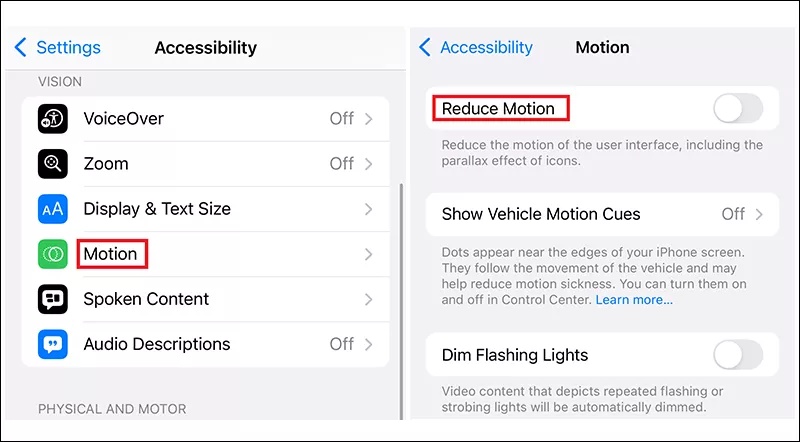
Schritt 1: Öffnen Sie die App „Einstellungen“ auf Ihrem iPhone. Tippen Sie auf „Bedienungshilfen“ und wählen Sie „Bewegung“.
-
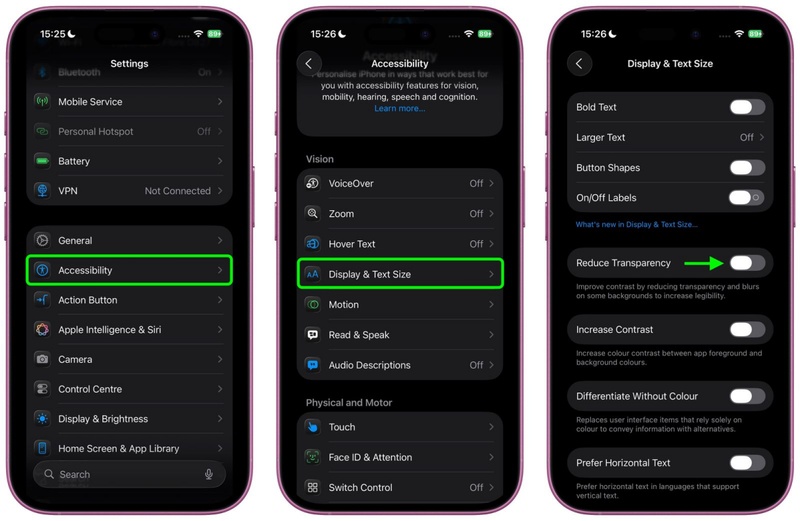
Schritt 2: Aktivieren Sie „Bewegung reduzieren“. Gehen Sie danach zurück zu „Bedienungshilfen“ und tippen Sie auf „Anzeige und Textgröße“.
-
Schritt 3: Scrollen Sie nach unten und aktivieren Sie „Transparenz reduzieren“. Kehren Sie anschließend zum Home Bildschirm zurück und prüfen Sie, ob das iPhone flüssiger reagiert.
2. Alle Einstellungen zurücksetzen
Beim Zurücksetzen aller Einstellungen werden die Systemeinstellungen Ihres iPhones auf die Standardwerte zurückgesetzt. Dazu gehören Netzwerk, Anzeige, Datenschutz, Mitteilungen und Bedienungshilfen.
Apps, Fotos und persönliche Daten bleiben dabei erhalten.
Diese Methode hilft oft bei versteckten Konflikten oder Fehlern, die nach dem Update auf iOS 27 übernommen wurden und das iPhone langsam oder laggy machen.
Wenn Ihr iPhone direkt nach dem Update langsamer wurde oder einfache Lösungen wie ein Neustart nicht geholfen haben, können Sie alle Einstellungen zurücksetzen:
-
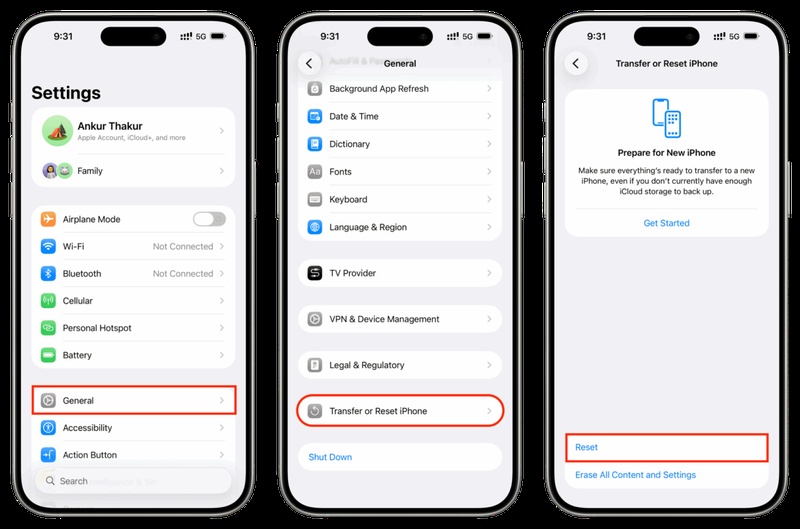
Schritt 1: Öffnen Sie „Einstellungen“. Tippen Sie auf „Allgemein“. Scrollen Sie nach unten und wählen Sie „iPhone übertragen oder zurücksetzen“.
-
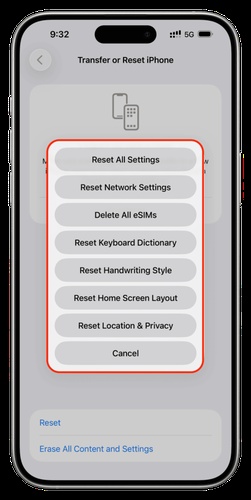
Schritt 2: Tippen Sie auf „Zurücksetzen“ und wählen Sie anschließend „Alle Einstellungen zurücksetzen“. Geben Sie danach Ihren Code ein.
-
Schritt 3: Bestätigen Sie erneut mit „Alle Einstellungen zurücksetzen“. Ihr iPhone startet danach automatisch neu. Der Vorgang dauert etwa 2 bis 3 Minuten.
-
Schritt 4: Nach dem Neustart müssen Sie WLAN Passwörter erneut eingeben und einige Einstellungen wie Helligkeit oder Mitteilungen neu anpassen.
3. iOS 27 Lag mit ReiBoot beheben
Wenn iOS 27 wegen tieferer Systemprobleme langsam oder laggy läuft und normale Einstellungen nicht helfen, ist oft eine Systemreparatur notwendig.
In solchen Fällen kann ein iOS Reparatur Tool wie Tenorshare ReiBoot helfen.
Das Programm repariert beschädigte Systemdateien und beendet fehlerhafte Hintergrundprozesse, die Leistungsprobleme unter iOS 27 verursachen können.
ReiBoot kann diese Probleme beheben, ohne Ihr iPhone zurückzusetzen oder persönliche Daten zu löschen.
Besonders hilfreich ist das Tool, wenn sich der iOS 27 Lag nicht mehr mit normalen Einstellungen beheben lässt oder zusätzlich Probleme wie App Abstürze, Tastatur Verzögerungen oder Entsperrungsfehler auftreten.
Wichtige Funktionen von ReiBoot:
-
Behebt über 150 iOS Systemprobleme wie Lag, Einfrieren, Bootschleifen oder schwarze Bildschirme.
-
Führt eine tiefgehende Systemreparatur durch, ohne Fotos, Nachrichten oder App Daten zu löschen.
-
Einfache Schritt für Schritt Bedienung ohne technische Vorkenntnisse.
-
Unterstützt vollständig alle iOS 27 Versionen.
-
Kompatibel mit iPhone 17 und älteren iPhone Modellen.
So verwenden Sie ReiBoot:
So beheben Sie iOS 27 Lag und Leistungsprobleme mit ReiBoot:
-
Schritt 1: ReiBoot auf dem Computer starten
Laden Sie Tenorshare ReiBoot auf Ihren Computer herunter und installieren Sie das Programm. Öffnen Sie ReiBoot und verbinden Sie Ihr iPhone, das nach dem iOS 27 Update langsam oder laggy läuft.

-
Schritt 2: „Standardreparatur“ auswählen
Sobald ReiBoot Ihr Gerät erkennt, klicken Sie auf „Standardreparatur“, um iOS 27 Lag und Leistungsprobleme ohne Datenverlust zu beheben.

-
Schritt 3: Firmware herunterladen
Laden Sie die neueste Firmware herunter, sobald Sie dazu aufgefordert werden. ReiBoot bereitet automatisch die passende Firmware für Ihr iPhone vor.

-
Schritt 4: Standardreparatur starten
Sobald die Firmware bereit ist, klicken Sie auf „Standardreparatur starten“, um iOS 27 Lag und langsame Leistung zu reparieren. Warten Sie, bis der Vorgang abgeschlossen ist.

-
Schritt 5: iPhone läuft wieder flüssig
Nach der Reparatur startet Ihr iPhone automatisch neu. Prüfen Sie anschließend, ob der Lag behoben wurde und die Leistung wieder besser ist.

4. iPhone kühl halten
Moderne Apple Chips wie der A18 Pro reduzieren automatisch die Leistung, wenn das iPhone zu heiß wird. Dadurch soll die Hardware geschützt werden.
iOS 27 kann durch Hintergrundprozesse zusätzliche Wärme erzeugen. Das führt oft zu Lag, Rucklern und langsamer Leistung. Besonders auffällig ist das beim Laden, bei heißem Wetter oder nach längerer Nutzung.
Wenn Sie Ihr iPhone kühl halten, läuft es meist deutlich flüssiger.
-
Schritt 1: Entfernen Sie die iPhone Hülle, damit Wärme besser entweichen kann.
-
Schritt 2: Vermeiden Sie intensive Nutzung während des Ladens, da dadurch zusätzliche Wärme entsteht.
-
Schritt 3: Lassen Sie das Gerät nicht direkt in der Sonne oder an sehr heißen Orten liegen.
-
Schritt 4: Schließen Sie geöffnete Apps und lassen Sie das iPhone 5 bis 10 Minuten abkühlen.
-
Schritt 5: Vermeiden Sie kabelloses Laden, wenn das iPhone bereits warm ist, da dies zusätzliche Hitze erzeugt.
-
Schritt 6: Trennen Sie MagSafe bei intensiver Nutzung, um Überhitzung zu vermeiden.
-
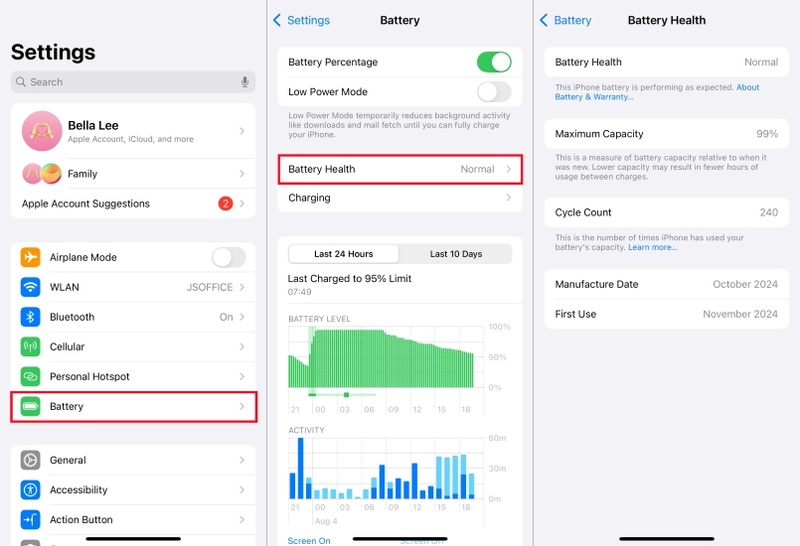
Schritt 7: Öffnen Sie „Einstellungen“, tippen Sie auf „Batterie“ und anschließend auf „Batteriezustand“. Liegt die Batteriekapazität unter 80 %, kann auch eine schwache Batterie zu Wärmeproblemen und langsamer Leistung beitragen.
5. iPhone neu starten gegen iOS 27 Lag
Ein Neustart löscht temporären Speicher und beendet Hintergrundprozesse. Dadurch erhält das System einen frischen Start.
Diese einfache Methode hilft oft gegen iOS 27 Lag, besonders wenn das iPhone nach längerer Nutzung plötzlich langsam wird.
Probieren Sie diese Lösung aus, wenn die Leistung im Laufe des Tages schlechter wird oder nach der Installation neuer Apps oder Updates. Auch Probleme wie verzögertes Entsperren unter iOS 27 lassen sich damit häufig beheben.
So starten Sie Ihr iPhone neu:
-
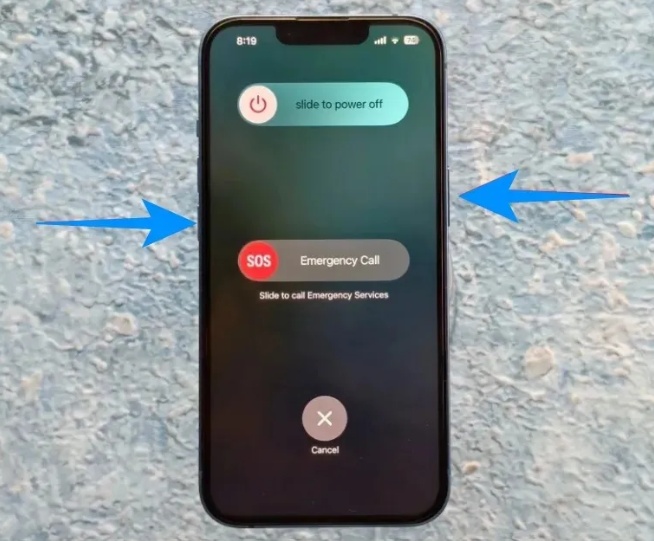
Schritt 1: Halten Sie gleichzeitig die Seitentaste und eine Lautstärketaste gedrückt.
-
Schritt 2: Ziehen Sie den Regler „Ausschalten“. Warten Sie anschließend etwa 30 Sekunden, bis das Gerät vollständig ausgeschaltet ist.
-
Schritt 3: Halten Sie die Seitentaste gedrückt, bis das Apple Logo erscheint. Warten Sie, bis das iPhone vollständig gestartet ist, und prüfen Sie danach die Leistung.
-
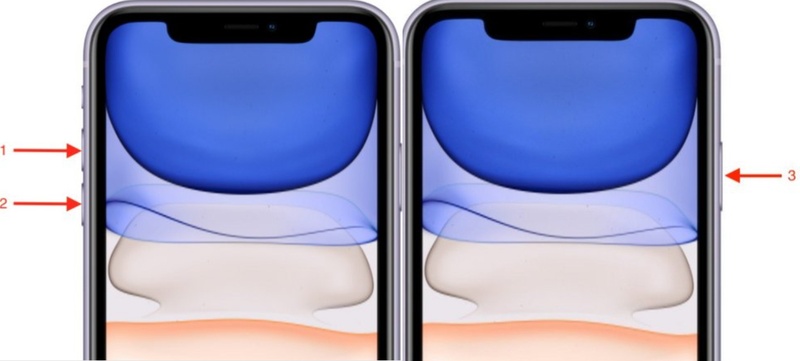
Schritt 4: Falls das Gerät eingefroren ist, können Sie stattdessen einen Neustart erzwingen.
- Drücken Sie kurz die Lauter Taste und anschließend kurz die Leiser Taste. Halten Sie danach die Seitentaste gedrückt, bis das Apple Logo erscheint.
6. Nach dem iOS 27 Update 24 bis 48 Stunden warten
Nach der Installation von iOS 27 führt Ihr iPhone viele Hintergrundprozesse aus. Dazu gehören das Indexieren von Dateien, das Organisieren von Fotos, das Aktualisieren von Funktionen und die Synchronisierung von Daten.
Diese Prozesse benötigen viele Ressourcen und können das iPhone vorübergehend langsamer machen. Meistens ist dieser Vorgang jedoch nach 1 bis 2 Tagen abgeschlossen.
Wenn Ihr iPhone vor dem Update normal lief und erst danach langsam wurde, hilft oft einfach etwas Geduld. Die Leistung verbessert sich in vielen Fällen nach kurzer Zeit automatisch.
Darauf sollten Sie währenddessen achten:
-
Schritt 1: Lassen Sie Ihr iPhone nachts am Ladegerät, damit Hintergrundprozesse schneller abgeschlossen werden können.
-
Schritt 2: Bleiben Sie mit einem WLAN Netzwerk verbunden, damit Synchronisierung und Updates korrekt abgeschlossen werden.
-
Schritt 3: Schließen Sie Apps nicht ständig zwangsweise und starten Sie das iPhone nicht immer wieder neu. Dadurch kann sich der Prozess verlängern.
-
Schritt 4: Warten Sie 1 bis 2 Tage und prüfen Sie danach erneut die Leistung, bevor Sie weitere Lösungen ausprobieren.
7. Speicherplatz auf dem iPhone freigeben
iOS 27 läuft deutlich besser, wenn genügend freier Speicherplatz vorhanden ist. Wenn weniger als 2 bis 3 GB frei sind, kann das System langsamer werden, weil die Speicherverwaltung eingeschränkt ist.
Mehr freier Speicher kann die Leistung verbessern. Besonders wichtig ist das, wenn auf Ihrem iPhone 17 weniger als 5 GB frei sind.
So prüfen Sie den Speicher und schaffen bei Bedarf mehr Platz:
-
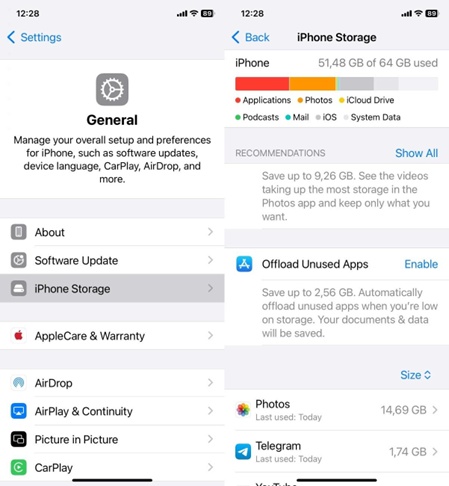
Schritt 1: Öffnen Sie „Einstellungen“, tippen Sie auf „Allgemein“ und anschließend auf „iPhone Speicher“.
-
Schritt 2: Prüfen Sie große Apps, die Sie nicht mehr verwenden. Löschen Sie diese oder lagern Sie sie aus. Beim Auslagern bleiben die Daten erhalten, nur die App wird entfernt.
-
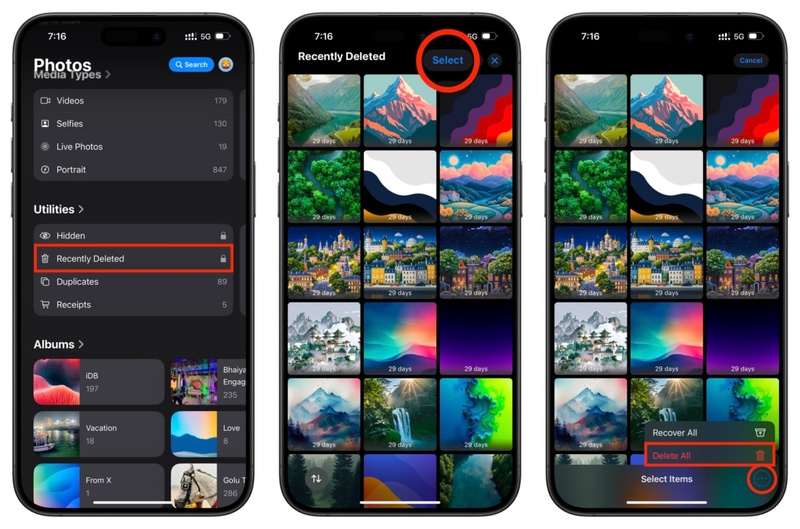
Schritt 3: Überprüfen Sie große Dateien wie Videos oder Anhänge und löschen Sie unnötige Inhalte. Öffnen Sie in „Fotos“ den Ordner „Zuletzt gelöscht“ und tippen Sie auf „Alle löschen“, um Dateien endgültig zu entfernen.
-
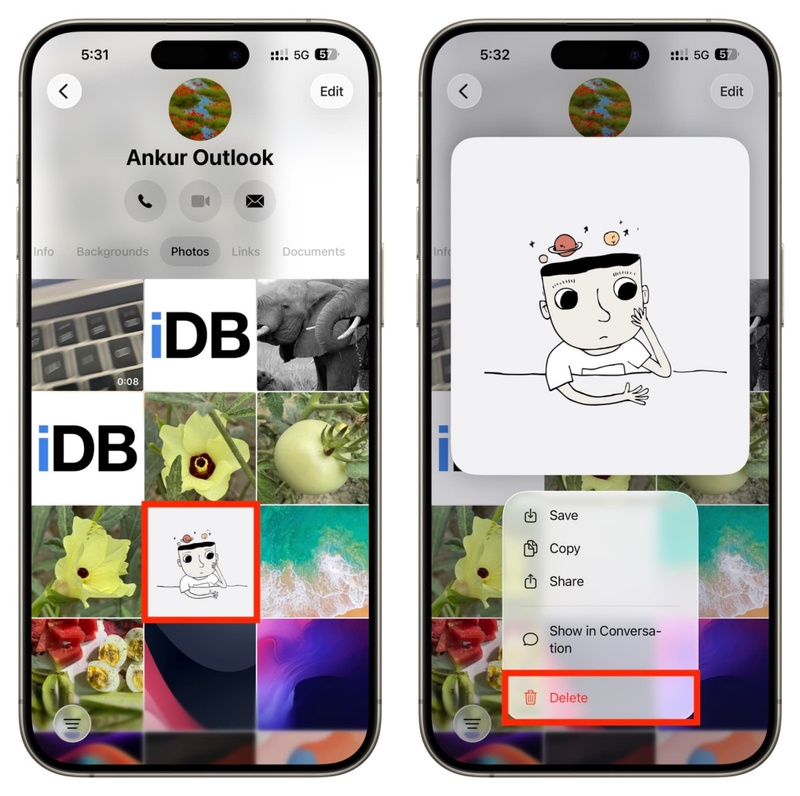
Schritt 4: Öffnen Sie iMessage Chats und löschen Sie alte Fotos sowie große Anhänge.
-
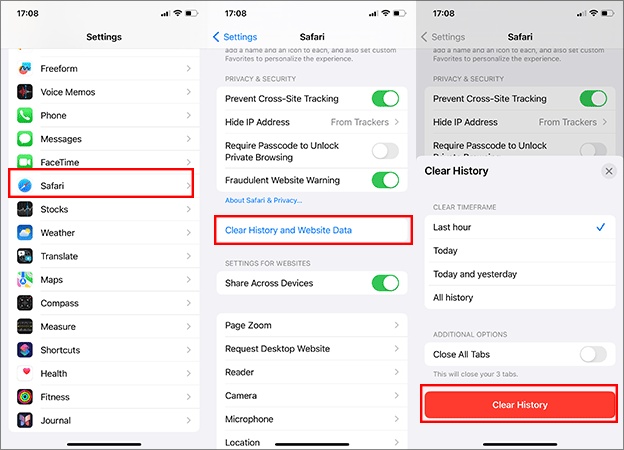
Schritt 5: Löschen Sie außerdem Safari Daten. Öffnen Sie „Einstellungen“, wählen Sie „Safari“ und tippen Sie auf „Verlauf und Websitedaten löschen“.
-
Schritt 6: Für eine bessere Leistung sollten mindestens 5 bis 8 GB freier Speicher verfügbar sein.
8. iPhone Apps aktualisieren
Veraltete Apps, die noch nicht für iOS 27 optimiert wurden, laufen oft im Kompatibilitätsmodus. Dadurch muss das System zusätzliche Prozesse ausführen, was zu Lag und langsamer Leistung führen kann.
Besonders beim Schließen von Apps oder bei Tastatur Verzögerungen innerhalb einzelner Apps tritt dieses Problem häufig auf.
Durch App Updates können Anwendungen besser mit iOS 27 zusammenarbeiten. Diese Lösung hilft vor allem dann, wenn die Probleme nur in bestimmten Apps auftreten und nicht im gesamten System.
So aktualisieren Sie Ihre iPhone Apps:
-
Schritt 1: Öffnen Sie den „App Store“ auf Ihrem iPhone und tippen Sie oben rechts auf Ihr Profilbild.
-
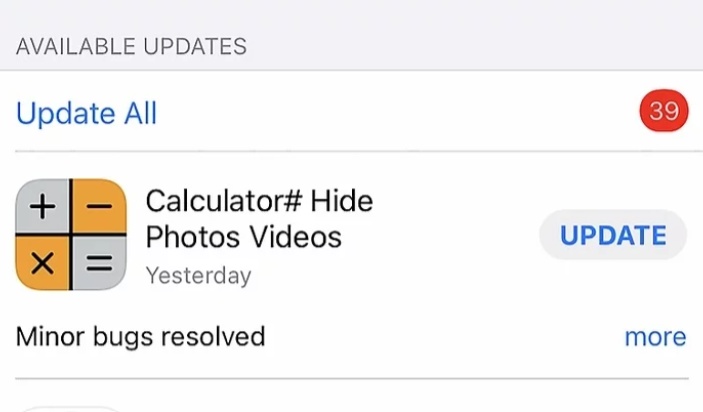
Schritt 2: Scrollen Sie nach unten zu „Verfügbare Updates“ und tippen Sie auf „Alle aktualisieren“, um alle Apps gleichzeitig zu aktualisieren.
-
Schritt 3: Wenn eine bestimmte App Probleme verursacht, tippen Sie daneben einzeln auf „Aktualisieren“.
-
Schritt 4: Starten Sie Ihr iPhone nach den Updates neu, damit das System die neuen App Versionen korrekt übernimmt.
-
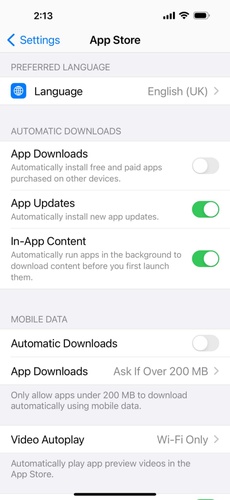
Schritt 5: Aktivieren Sie künftig automatische Updates. Öffnen Sie dazu „Einstellungen“, tippen Sie auf „App Store“ und aktivieren Sie „App Updates“.
9. Hintergrundaktualisierung deaktivieren
Durch die Hintergrundaktualisierung können Apps Daten aktualisieren, auch wenn Sie sie gerade nicht verwenden.
Unter iOS 27 kann das das iPhone verlangsamen, weil viele Apps gleichzeitig Hintergrundprozesse ausführen. Wenn Sie diese Funktion deaktivieren, werden Systemressourcen entlastet und die Leistung verbessert sich oft spürbar.
Besonders hilfreich ist diese Lösung, wenn Ihr iPhone dauerhaft langsam wirkt, vor allem in Apps wie Nachrichten, Mail oder WhatsApp.
So deaktivieren Sie die Hintergrundaktualisierung:
-
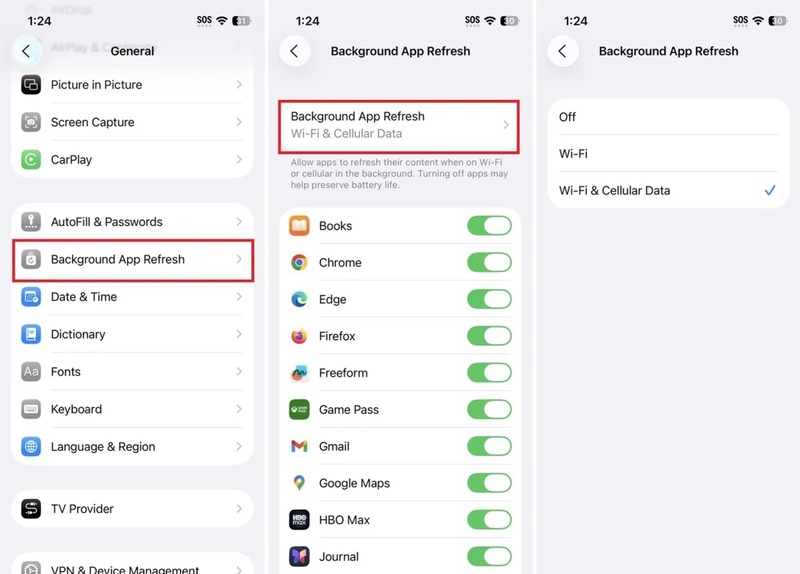
Schritt 1: Öffnen Sie „Einstellungen“, wählen Sie „Allgemein“ und tippen Sie auf „Hintergrundaktualisierung“. Tippen Sie oben erneut auf „Hintergrundaktualisierung“.
-
Schritt 2: Wählen Sie „Aus“, um die Funktion komplett zu deaktivieren, oder „WLAN“, um sie nur über WLAN zu erlauben. Sie können die Funktion auch gezielt für große Apps wie Social Media, News oder E Mail deaktivieren.
-
Schritt 3: Starten Sie Ihr iPhone nach der Änderung der Einstellungen neu.
Tipp: Wenn Sie die Funktion nicht komplett deaktivieren möchten, lassen Sie sie nur für wichtige Apps wie Mail oder Kalender aktiviert und schalten Sie sie für alle anderen Apps aus.
Fazit
iOS 27 Lag kann sehr nervig sein, besonders wenn man nach einem Update eigentlich eine bessere Leistung erwartet.
Typische Probleme sind eine langsame Tastatur, Verzögerungen beim Entsperren oder ruckelnde Animationen. In vielen Fällen lassen sich diese Probleme jedoch mit einfachen Lösungen schnell beheben.
Wenn jedoch das gesamte System langsam wirkt und die Leistung dauerhaft schlecht bleibt, kann ein stärkeres Reparatur Tool sinnvoll sein, zum Beispiel Tenorshare ReiBoot .
Das Tool behebt tiefere iOS Systemfehler, ohne das iPhone zurückzusetzen oder Daten zu löschen. Ein Backup ist dafür ebenfalls nicht notwendig.
