
Aktualisiert am 2026-09-20 / iPhone 18
Wenn das iPhone 18 immer wieder neu startet, kommen meist sechs Ursachen infrage: ein Fehler in iOS 27, ein unvollständiges Update, eine fehlerhafte App, Akku- oder Temperaturprobleme, ein automatischer Sicherheitsneustart nach längerer Inaktivität oder in seltenen Fällen ein Hardwarefehler. Zunächst empfiehlt sich ein erzwungener Neustart. Anschließend können die folgenden Lösungen der Reihe nach ausprobiert werden, bevor eine iOS-Systemreparatur oder vollständige Wiederherstellung durchgeführt wird.
Beobachten Sie zunächst einen Neustart genau: Bleibt das iPhone beim Apple Logo hängen und startet erneut? Schaltet es sich bereits vor dem Sperrbildschirm aus? Oder funktioniert es zunächst einige Minuten normal? Dieses Verhalten hilft dabei, die Ursache einzugrenzen und schneller die passende Lösung zu finden.
Teil 1. Warum startet mein iPhone 18 immer wieder neu oder schaltet sich aus?
Wenn das iPhone 18 immer wieder neu startet, kommen meist sechs häufige Ursachen infrage. Prüfen Sie zunächst, was sich unmittelbar vor dem Auftreten des Problems geändert hat. So lässt sich die Ursache schneller eingrenzen.
-
Fehler bei iOS 27 oder eine unvollständige Installation. Wenn das iPhone 18 nach dem iOS 27 Update immer wieder neu startet, kann die Installation fehlgeschlagen sein oder beschädigte Systemdateien hinterlassen haben. Häufige Auslöser sind zu wenig Speicherplatz, eine instabile WLAN-Verbindung oder ein unterbrochenes Update. Wenn sich ein iPhone nicht normal aktualisieren oder wiederherstellen lässt, kann der Wiederherstellungsmodus helfen.
-
Eine inkompatible oder veraltete App. Wenn eine App, ein Widget, eine Tastatur, ein VPN oder eine Sicherheits-App noch nicht für iOS 27 optimiert wurde, kann das iPhone 18 immer wieder neu starten. Aktualisieren Sie zunächst alle Apps. Besteht das Problem weiterhin, entfernen Sie Apps, die kurz vor dem Auftreten des Problems installiert oder aktualisiert wurden.
-
Akku- oder Temperaturprobleme. Wenn das iPhone 18 beim Laden, Spielen oder Aufnehmen von Videos immer wieder neu startet, sollte die Temperatur des Geräts überprüft werden. Bei extremer Hitze oder Problemen mit der Stromversorgung können Schutzmechanismen des iPhones eingreifen, um interne Komponenten zu schützen.
-
Ein Softwarefehler in einer frühen iOS Version. Auch bei früheren iPhone Generationen traten nach der Markteinführung vereinzelt Neustartprobleme auf, die später durch iOS Updates behoben wurden. Wenn das iPhone 18 Pro oder Pro Max bereits mit einer frühen Version von iOS 27 immer wieder neu startet, kann daher auch ein Softwarefehler die Ursache sein.
-
Hardwareprobleme bei einzelnen Geräten. Ein beschädigter Akku, Probleme mit Komponenten der Stromversorgung, ein Defekt am Logicboard oder Flüssigkeitsschäden können unerwartete Neustarts verursachen. Startet das iPhone 18 Pro oder Pro Max selbst nach einer vollständigen Neuinstallation von iOS weiterhin neu, sollte das Gerät von Apple oder einem autorisierten Service überprüft werden.
-
Nicht jeder Neustart weist auf einen Fehler hin. iOS verfügt über einen Sicherheitsmechanismus, durch den ein iPhone nach längerer Zeit ohne Entsperrung automatisch neu gestartet werden kann. Ein einzelner Neustart nach mehreren Tagen ohne Nutzung muss daher nicht unbedingt auf ein technisches Problem hinweisen.
Schnellcheck: Bootloop, zufälliger Neustart oder ständiges Ein- und Ausschalten?
Mit der folgenden Tabelle lässt sich schnell erkennen, welches Problem vorliegt:
| Was passiert? | Mögliche Ursache | Erste Maßnahme |
|---|---|---|
| Das Apple Logo erscheint immer wieder | Bootloop | Erzwungenen Neustart durchführen |
| Das iPhone funktioniert einige Minuten und startet dann neu | Zufälliger Neustart | Apps und Akku überprüfen |
| Das iPhone schaltet sich ein, aus und startet erneut | Stromversorgungs- oder Systemproblem | iPhone laden und erzwungen neu starten |
| Das Problem tritt direkt nach dem iOS 27 Update auf | Update-Problem | iOS aktualisieren oder reparieren |
| Das Problem tritt nur bei einer bestimmten App auf | App-Konflikt | App aktualisieren oder entfernen |
| Das iPhone wird vor dem Neustart ungewöhnlich heiß | Temperatur- oder Akku-Problem | Intensive Nutzung beenden und Akku überprüfen |
| Der Wiederherstellungsbildschirm wird angezeigt | Wiederherstellungsproblem | Wiederherstellung über einen Computer durchführen |
Dieser Schnellcheck ist wichtig, denn wenn das iPhone 18 nach dem Update immer wieder neu startet, sind andere Lösungswege erforderlich als bei einem Neustart, der nur beim Öffnen einer bestimmten App auftritt.
Teil 2. iPhone 18 startet nach Update ständig neu: 9 Lösungen
Probieren Sie die folgenden Lösungen der Reihe nach aus. Beginnen Sie mit den Methoden, bei denen keine persönlichen Daten gelöscht werden. Wenn das iPhone 18 nach dem Update immer wieder neu startet, sollte ein Zurücksetzen auf die Werkseinstellungen erst dann durchgeführt werden, wenn die sichereren Lösungen nicht geholfen haben.
1. Erzwungenen Neustart durchführen und SIM-Karte neu einsetzen
Ein erzwungener Neustart kann vorübergehende Systemfehler beheben, ohne Fotos, Nachrichten oder Apps zu löschen. Wenn das iPhone 18 immer wieder neu startet, sollte diese Methode zuerst ausprobiert werden.
Bei einem iPhone mit Face ID funktioniert der erzwungene Neustart so:
Die Lauter-Taste kurz drücken und wieder loslassen.
Die Leiser-Taste kurz drücken und wieder loslassen.
Die Seitentaste gedrückt halten.
-
Die Seitentaste loslassen, sobald das Apple Logo erscheint.
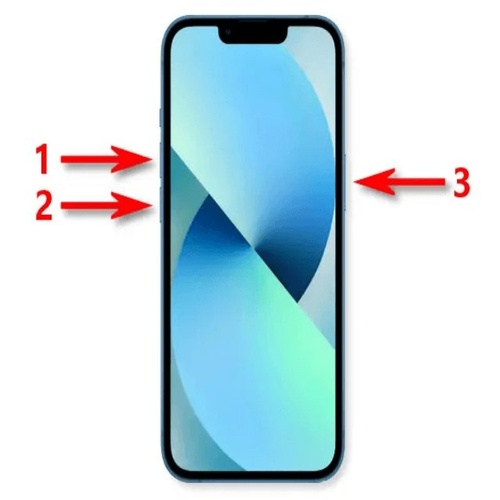
Es kann länger als 10 Sekunden dauern, bis das Apple Logo erscheint. Startet das iPhone weiterhin nicht, sollte es zunächst aufgeladen und der Vorgang anschließend erneut versucht werden. Wenn sich das iPhone 18 ständig ein- und ausschaltet, kann bei Modellen mit physischer SIM-Karte auch die SIM-Karte entfernt und erneut eingesetzt werden. Schalten Sie das iPhone vorher aus, nehmen Sie die SIM-Karte heraus, überprüfen Sie sie auf sichtbare Schäden und setzen Sie sie anschließend wieder ein.
2. iOS System reparieren, wenn der erzwungene Neustart nicht hilft
Wenn das iPhone 18 auch nach einem erzwungenen Neustart immer wieder neu startet, kann vor einer vollständigen Wiederherstellung eine iOS-Systemreparatur ausprobiert werden. Tenorshare ReiBoot kann typische iOS Probleme wie Bootloops, ein festhängendes Apple Logo und Fehler im Wiederherstellungsmodus beheben. Das Tool unterstützt iOS 27 und bietet dafür zwei Reparaturmodi: Standardreparatur und Tiefenreparatur.
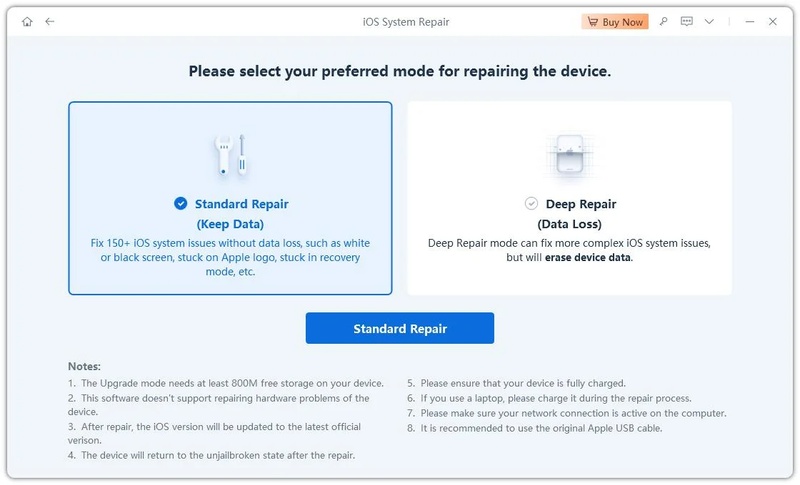
Die Standardreparatur ist die empfohlene Option, wenn das iPhone 18 immer wieder neu startet. Sie behebt häufige iOS Systemprobleme, ohne persönliche Daten zu löschen. Die Tiefenreparatur eignet sich für schwerwiegendere Systemprobleme, kann jedoch Daten löschen. Deshalb sollte das iPhone nach Möglichkeit vorher gesichert werden.
Wichtige Funktionen:
-
Standardreparatur: Behebt viele häufige iOS Systemprobleme, zum Beispiel wenn der iPhone 18 Akku schnell leer ist, ohne persönliche Daten zu löschen.
-
Tiefenreparatur: Führt bei schwerwiegenden Problemen eine umfassendere Systemreparatur durch, kann dabei jedoch vorhandene Gerätedaten löschen.
-
Bootloop reparieren: Hilft bei wiederholten Neustarts, etwa wenn das iPhone beim Apple Logo hängen bleibt oder iOS 27 bei „Update angefordert“ hängt.
-
Unterstützung für iOS 27: Behebt verschiedene System- und Update-Probleme unter iOS 27, zum Beispiel wenn Apps nach dem iOS 27 Update ständig abstürzen.
-
Einfache Reparatur: Das iPhone mit einem Computer verbinden und den angezeigten Schritten folgen, ohne komplizierte Befehle oder technische Vorkenntnisse.
So verwenden Sie Tenorshare ReiBoot
-
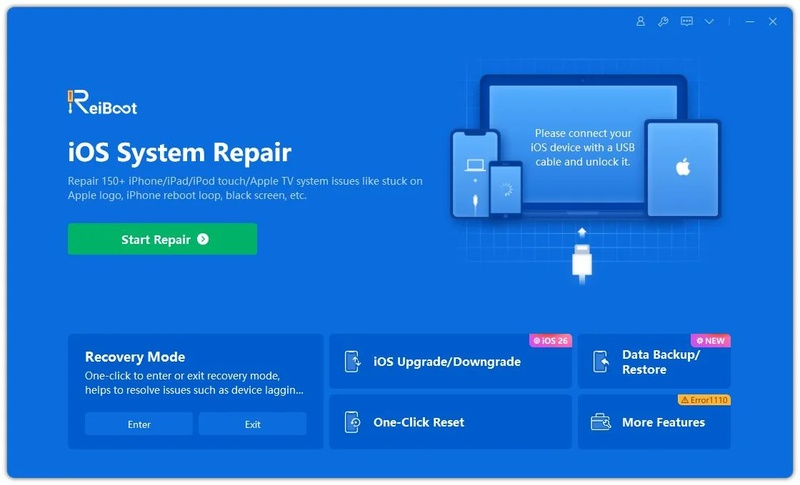
Schritt 1: Laden Sie ReiBoot auf Ihren Windows-PC oder Mac herunter. Öffnen Sie nach der Installation das Programm und verbinden Sie Ihr iPhone 18 mit einem funktionierenden USB-Kabel.
-
Schritt 2: Sobald ReiBoot das Gerät erkannt hat, wählen Sie auf der Startseite die Option iOS-Systemreparatur.
-
Schritt 3: Wählen Sie Standardreparatur, um Probleme wie ein unter iOS 27 festhängendes Apple Logo oder einen Bootloop zu beheben, ohne Fotos, Apps oder persönliche Daten zu löschen.
-
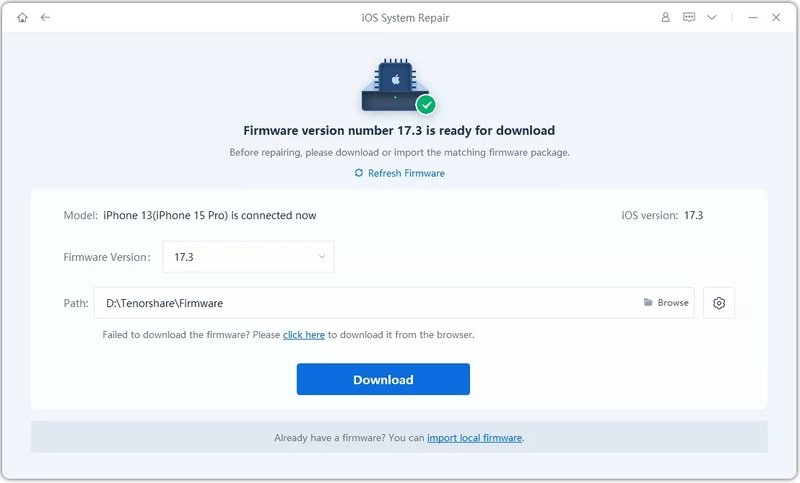
Schritt 4: ReiBoot erkennt automatisch die passende iOS Firmware für Ihr iPhone. Klicken Sie auf Herunterladen und warten Sie, bis das Firmware-Paket vollständig heruntergeladen wurde.
-
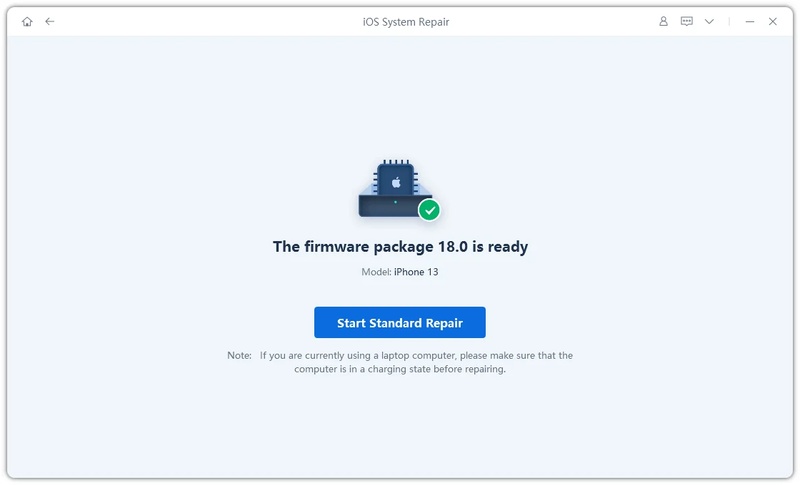
Schritt 5: Klicken Sie auf Standardreparatur starten und lassen Sie das iPhone während des gesamten Vorgangs mit dem Computer verbunden. ReiBoot repariert beschädigte Systemdateien und behebt das Problem mit der Neustartschleife.
-
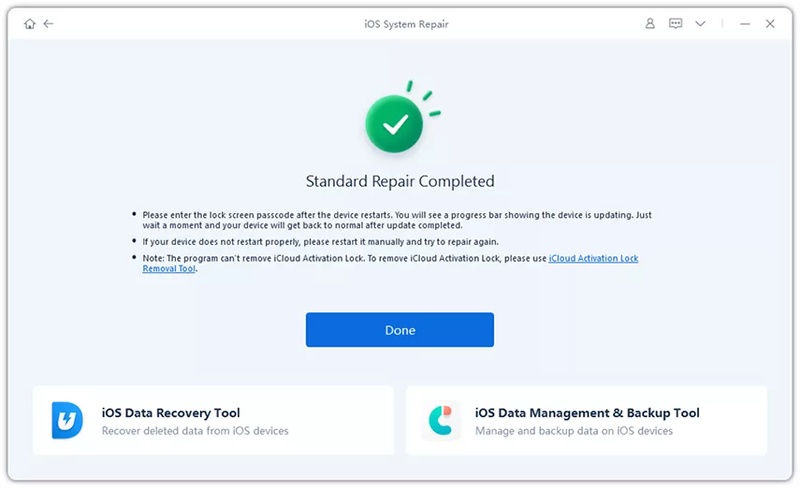
Schritt 6: Nach Abschluss der Reparatur startet das iPhone automatisch neu. Sobald das Apple Logo erscheint und das Gerät normal hochfährt, sollte die Neustartschleife behoben sein.
Diese Methode lohnt sich besonders, wenn das iPhone 18 nach dem iOS 27 Update immer wieder neu startet, aber keine Anzeichen für einen physischen Schaden oder eine Überhitzung vorliegen. In diesem Fall können beschädigte oder instabile Systemdateien die Ursache sein.
3. Batteriezustand überprüfen
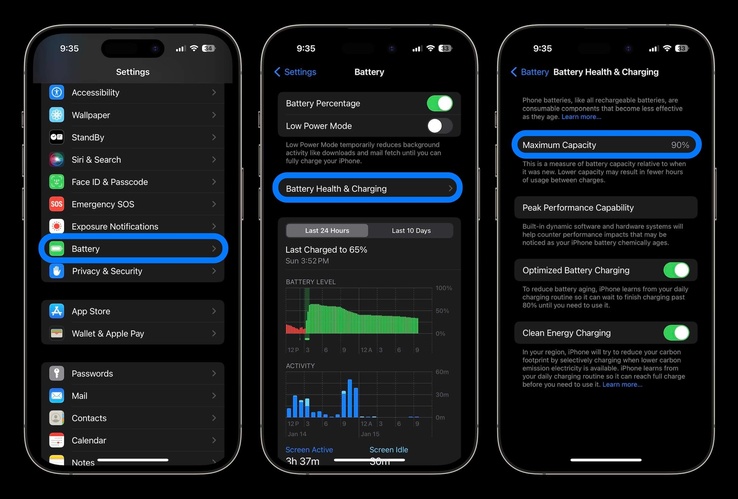
Wenn das iPhone 18 vor allem bei intensiver Nutzung immer wieder neu startet, können Akku- oder Temperaturprobleme dahinterstecken. Überprüfen Sie die folgenden vier Punkte:
-
Öffnen Sie Einstellungen > Batterie > Batteriezustand & Laden und achten Sie auf ungewöhnliche Hinweise, eine deutlich reduzierte maximale Kapazität oder Meldungen zur Spitzenleistungsfähigkeit.
-
Beobachten Sie den Akkustand, bei dem der Neustart auftritt. Startet das iPhone wiederholt bei einem ähnlichen Akkustand neu, kann dies auf ein Problem mit dem Akku oder der Stromversorgung hindeuten.
-
Achten Sie auf die Temperatur. Wenn das iPhone 18 Pro oder Pro Max beim Aufnehmen von Videos, Spielen oder Laden immer wieder neu startet, lassen Sie das Gerät zunächst abkühlen und testen Sie es anschließend erneut.
-
Vermeiden Sie eine weitere intensive Nutzung bei Überhitzung. Laut Apples Hinweisen zu iPhone Batterie und Leistung kann das iPhone seine Leistung bei ungünstigen Bedingungen automatisch anpassen. Unerwartete Abschaltungen können außerdem auftreten, wenn der Akku die erforderliche Spitzenleistung nicht mehr bereitstellen kann.
4. Apps finden und entfernen, die Abstürze verursachen
Wenn das iPhone 18 nach dem Öffnen einer bestimmten App immer wieder neu startet, sollte diese App zuerst aktualisiert werden. Öffnen Sie den App Store, prüfen Sie die verfügbaren Updates und installieren Sie alle aktuellen Versionen.
Besteht das Problem weiterhin, löschen Sie die verdächtige App und starten Sie das iPhone neu. Die App kann später erneut installiert werden. Achten Sie besonders auf Apps, die unmittelbar vor dem Auftreten der Neustarts installiert wurden. Aktualisieren Sie außerdem Widgets, VPN-Apps, Tastaturen und andere Apps, die eng mit iOS zusammenarbeiten.
5. iOS 27 aktualisieren oder ohne Datenverlust neu installieren
Wenn das iPhone 18 nach dem iOS 27 Update immer wieder neu startet, sollte zunächst geprüft werden, ob bereits ein weiteres iOS Update verfügbar ist. Kleinere Updates können Fehler beheben, die nach einer größeren iOS-Aktualisierung auftreten.
-
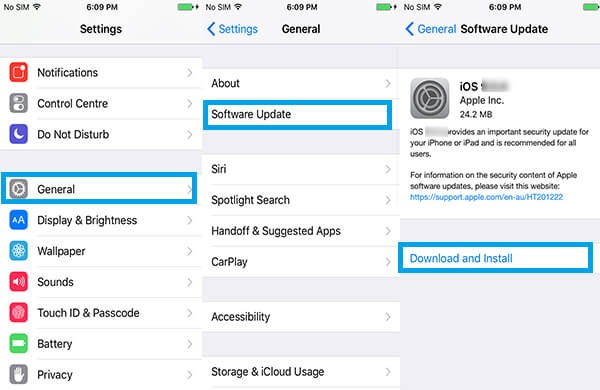
Öffnen Sie zunächst Einstellungen > Allgemein > Softwareupdate und installieren Sie alle verfügbaren Updates.
-
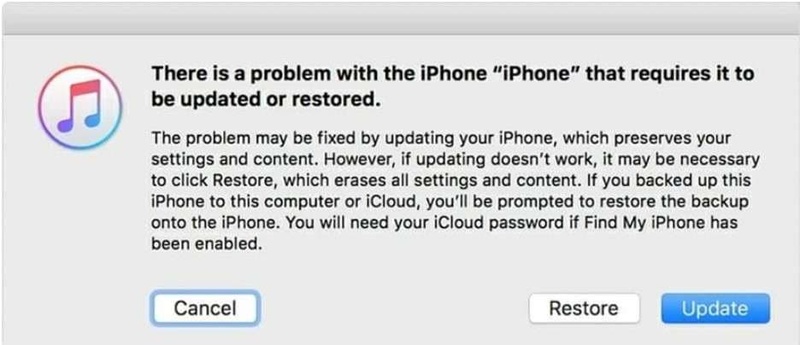
Wenn das Update nicht abgeschlossen werden kann, verbinden Sie das iPhone mit einem Computer und verwenden Sie den Wiederherstellungsmodus.
-
Wählen Sie „Aktualisieren“ statt „Wiederherstellen“, wenn die entsprechende Auswahl angezeigt wird. Mit „Aktualisieren“ wird iOS neu installiert, wobei versucht wird, die persönlichen Daten zu erhalten. „Wiederherstellen“ löscht dagegen die Daten auf dem iPhone.
6. Alle Einstellungen zurücksetzen oder alle Inhalte löschen?
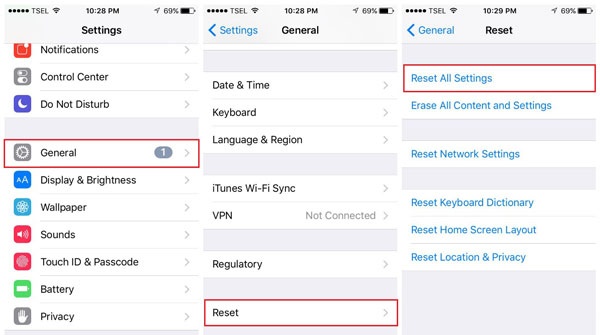
Wenn das iPhone 18 immer wieder neu startet, die Einstellungen aber noch geöffnet werden können, sollte zunächst die Option ausprobiert werden, bei der keine persönlichen Daten gelöscht werden.
| Alle Einstellungen zurücksetzen | Alle Inhalte & Einstellungen löschen | |
|---|---|---|
| Was passiert? | Systemeinstellungen wie Netzwerk, Datenschutz und Tastatur werden zurückgesetzt | Das iPhone wird vollständig auf die Werkseinstellungen zurückgesetzt |
| Persönliche Daten | Bleiben erhalten | Werden gelöscht |
| Pfad | Einstellungen > Allgemein > iPhone übertragen/zurücksetzen > Zurücksetzen > Alle Einstellungen zurücksetzen | Einstellungen > Allgemein > iPhone übertragen/zurücksetzen > Alle Inhalte & Einstellungen löschen |
| Geeignet für | Konflikte in den Einstellungen, durch die sich das iPhone 18 ständig ein- und ausschaltet | Schwerwiegende Softwareprobleme, wenn bereits ein aktuelles Backup vorhanden ist |
Das Zurücksetzen aller Einstellungen kann keine Hardwareprobleme beheben. Wenn das iPhone danach weiterhin immer wieder neu startet, sollte das Gerät auf mögliche Hardwareprobleme überprüft werden, anstatt den Vorgang mehrfach zu wiederholen.
7. DFU-Modus und vollständige Wiederherstellung als letzte Lösung
Wiederherstellungsmodus und DFU-Modus sind nicht dasselbe. Wenn das iPhone 18 Pro oder Pro Max immer wieder neu startet, sollte zunächst der Wiederherstellungsmodus ausprobiert werden. Der DFU-Modus empfiehlt sich erst, wenn der Wiederherstellungsmodus nicht funktioniert.
Wiederherstellungsmodus zuerst ausprobieren
-
Verbinden Sie das iPhone mit einem Mac oder Windows-PC und öffnen Sie Finder auf dem Mac beziehungsweise Apple-Geräte oder iTunes unter Windows.
-
Drücken Sie kurz die Lauter-Taste und anschließend kurz die Leiser-Taste.
-
Halten Sie die Seitentaste gedrückt, bis der Bildschirm zum Verbinden mit einem Computer erscheint. Lassen Sie die Taste nicht bereits beim Apple Logo los.
-
Wählen Sie Aktualisieren, um iOS neu zu installieren und dabei möglichst die persönlichen Daten zu behalten. Wählen Sie Wiederherstellen erst dann, wenn die Aktualisierung nicht funktioniert. Bei der Wiederherstellung werden die Daten auf dem Gerät gelöscht.
DFU-Modus nur verwenden, wenn der Wiederherstellungsmodus nicht funktioniert
-
Verbinden Sie das iPhone mit einem Computer und öffnen Sie Finder, Apple-Geräte oder iTunes.
-
Drücken Sie kurz die Lauter-Taste und anschließend kurz die Leiser-Taste.
-
Halten Sie die Seitentaste gedrückt, bis der Bildschirm vollständig schwarz wird. Halten Sie die Taste weiterhin gedrückt.
-
Halten Sie zusätzlich zur Seitentaste die Leiser-Taste etwa 5 Sekunden lang gedrückt.
-
Lassen Sie nur die Seitentaste los und halten Sie die Leiser-Taste weitere 5 bis 10 Sekunden gedrückt.
-
Bei erfolgreichem Wechsel in den DFU-Modus bleibt der Bildschirm vollständig schwarz und der Computer sollte das iPhone erkennen. Erscheint das Apple Logo, wurde eine Taste zu lange gedrückt und der Vorgang muss erneut gestartet werden.
Eine Wiederherstellung im DFU-Modus kann alle Daten auf dem iPhone löschen. Erstellen Sie daher nach Möglichkeit vorher ein Backup. Der DFU-Modus sollte nur als letzte Lösung verwendet werden, wenn iOS Updates, App-Überprüfungen und andere Reparaturmethoden das Problem nicht beheben konnten.
Teil 3. So verhindern Sie weitere Neustarts beim iPhone 18
Das aktuelle Problem zu beheben ist nur der erste Schritt. Mit einigen einfachen Maßnahmen lässt sich das Risiko reduzieren, dass das iPhone 18 nach dem nächsten Update erneut immer wieder neu startet.
Checkliste vor jedem iOS Update
Vor einem größeren iOS Update sollte immer ein aktuelles Backup erstellt werden. Achten Sie außerdem auf ausreichend freien Speicherplatz und laden Sie den Akku vor der Installation auf. Nach dem Update sollte das iPhone genügend Zeit erhalten, um Hintergrundprozesse abzuschließen. Aktualisieren Sie anschließend die Apps über den App Store. Wenn das iPhone 18 nach einem Update immer wieder neu startet, sollten nicht mehrere unbekannte Apps gleichzeitig installiert werden. Andernfalls lässt sich die Ursache schwieriger eingrenzen.
Diese kurze Checkliste kann helfen:
-
Vor größeren Updates ein Backup des iPhones erstellen.
-
Ausreichend freien Speicherplatz sicherstellen.
-
Updates über eine stabile WLAN-Verbindung installieren.
-
Wichtige Apps nach einem iOS Update aktualisieren.
-
Während der Update-Prozesse auf intensive Nutzung verzichten.
-
Auf ungewöhnliche Hitze oder Akku-Probleme achten.
-
Apps entfernen, die wiederholt abstürzen.
-
Bei Bedarf einen Computer für den Wiederherstellungsmodus bereithalten.
Wann sollte der Apple Support kontaktiert werden?
Wenn das iPhone 18 Pro oder Pro Max trotz aller Softwarelösungen immer wieder neu startet, sollte der Apple Support kontaktiert werden. Das gilt besonders, wenn das Gerät ungewöhnlich heiß wird, sichtbare Schäden aufweist, nicht richtig lädt oder selbst nach einer vollständigen Wiederherstellung weiterhin neu startet.
Eine professionelle Überprüfung ist ebenfalls sinnvoll, wenn sich das iPhone über den Wiederherstellungsmodus weder aktualisieren noch wiederherstellen lässt oder eine dafür benötigte Taste nicht funktioniert.
Ist das Gerät noch neu und tritt das Problem ohne erkennbare softwarebedingte Ursache auf, sollten Kaufbeleg und vorhandene Reparaturunterlagen aufbewahrt werden. Bei wiederkehrenden Hardwareproblemen ist eine professionelle Diagnose sinnvoller als wiederholte Neuinstallationen von iOS.
Teil 4. FAQs: iPhone 18 startet immer wieder neu
1. Warum startet mein iPhone 18 von selbst immer wieder neu?
Wenn das iPhone 18 immer wieder neu startet, können Softwarefehler, eine unvollständige iOS Installation, fehlerhafte Apps, Akku-Probleme, Überhitzung oder Hardwarefehler dahinterstecken. Als Erstes empfiehlt sich ein erzwungener Neustart. Anschließend sollten Apps und iOS aktualisiert werden.
2. Wie kann ich eine Neustartschleife beim iPhone 18 beheben?
Wenn das iPhone 18 nach einem Update immer wieder neu startet, führen Sie zunächst einen erzwungenen Neustart durch. Hilft das nicht, überprüfen Sie den Batteriezustand, entfernen Sie verdächtige Apps und aktualisieren Sie iOS. Vor einer vollständigen Wiederherstellung kann außerdem die Standardreparatur von ReiBoot ausprobiert werden.
3. Kann ein defekter Akku einen Bootloop beim iPhone verursachen?
Ja. Probleme mit dem Akku oder der Stromversorgung können unerwartete Abschaltungen und wiederholte Neustarts verursachen. Wenn das iPhone 18 bei intensiver Nutzung oder regelmäßig bei einem bestimmten Akkustand neu startet, sollte der Batteriezustand überprüft werden. Bei anhaltenden Problemen empfiehlt sich eine professionelle Diagnose.
4. Wie behebt man eine Neustartschleife mit dem Wiederherstellungsmodus?
Wenn sich das iPhone 18 ständig ein- und ausschaltet, verbinden Sie es mit einem Computer und versetzen Sie es über die Lauter-Taste, Leiser-Taste und Seitentaste in den Wiederherstellungsmodus. Wählen Sie anschließend zunächst Aktualisieren. Die Option Wiederherstellen sollte erst verwendet werden, wenn die Aktualisierung nicht funktioniert, da dabei die Daten auf dem iPhone gelöscht werden.
Fazit
Wenn das iPhone 18 immer wieder neu startet, bedeutet das nicht automatisch, dass ein schwerwiegender Hardwarefehler vorliegt. Beginnen Sie mit einem erzwungenen Neustart, überprüfen Sie den Akku, aktualisieren oder entfernen Sie problematische Apps und installieren Sie die neueste iOS Version. Wenn das iPhone 18 nach dem iOS 27 Update immer wieder neu startet, können anschließend der Wiederherstellungsmodus oder eine iOS-Systemreparatur ausprobiert werden, bevor das Gerät vollständig zurückgesetzt wird.
Wenn beschädigte Systemdateien dafür sorgen, dass das iPhone 18 Pro oder Pro Max immer wieder neu startet, bietet Tenorshare ReiBoot eine weitere Reparaturmöglichkeit. Die Standardreparatur kann viele iOS Systemprobleme beheben, ohne persönliche Daten zu löschen. Für schwerwiegendere Probleme stehen weitere Reparaturmodi zur Verfügung, bei denen jedoch ein vorheriges Backup empfohlen wird.
Am besten beginnen Sie immer mit der Lösung, die am wenigsten in das System eingreift. Sichern Sie wichtige Daten und führen Sie eine vollständige Wiederherstellung oder professionelle Reparatur erst durch, wenn die einfacheren Methoden nicht geholfen haben.
