
Aktualisiert am 2026-09-09 / iOS 27
Die meisten Nutzer berichten, dass iOS 27 flüssiger und stabiler als iOS 26 läuft. Falls Sie dennoch zu iOS 26 zurückkehren möchten, zeigen wir Ihnen, wie Sie Ihr iPhone von iOS 27 auf iOS 26 zurücksetzen – ohne iTunes und ohne Datenverlust.
Teil 1. Lohnt sich ein Downgrade auf iOS 26?
Im Gegensatz zu vielen früheren iOS-Betas hat iOS 27 bereits in den ersten Versionen überwiegend positives Feedback erhalten. Auf X und Reddit berichten zahlreiche Nutzer, dass sich das System flüssiger und stabiler als iOS 26 anfühlt. Einige beschreiben die Animationen und die neue Siri sogar als deutliche Verbesserung gegenüber der Vorgängerversion.
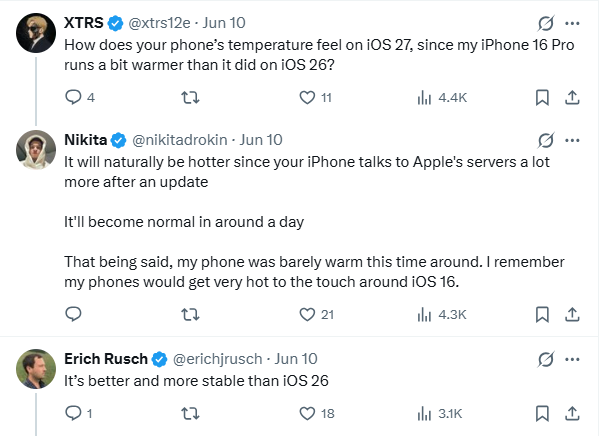
Auch Berichte über Überhitzung fallen bislang vergleichsweise selten aus. Einige Nutzer stellten direkt nach dem Update lediglich eine leichte Erwärmung fest, die meist durch Hintergrundprozesse und die Synchronisierung mit Apples Servern verursacht wurde und innerhalb eines Tages wieder verschwand.
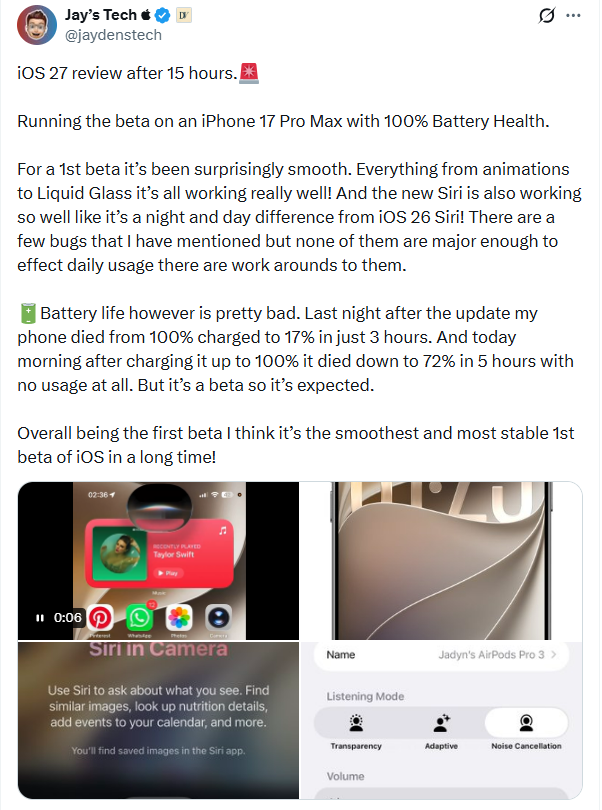
Warum möchten manche Nutzer trotzdem wieder zu iOS 26 zurückkehren?
Ein Downgrade erfolgt nicht immer wegen schwerwiegender Fehler. Trotz der insgesamt positiven Rückmeldungen berichten einige Nutzer von kleineren Problemen, etwa gelegentlichen Bluetooth-Verbindungsabbrüchen oder Störungen bei der iPhone-Synchronisierung mit dem Mac. Diese Fehler treten nicht bei jedem auf, können den Alltag jedoch beeinträchtigen.
Weitere häufige Gründe für ein Downgrade sind:
-
Bestimmte Apps oder Zubehörteile sind noch nicht mit iOS 27 kompatibel.
-
Die Akkulaufzeit hat sich spürbar verschlechtert – typisch für frühe Betaversionen.
-
Die Beta wurde nur zu Testzwecken installiert und nun wird wieder ein stabiles System benötigt.
-
Die bisherige Benutzeroberfläche oder Arbeitsweise wird bevorzugt.
-
iOS 27 wurde vom Unternehmen oder der Organisation noch nicht freigegeben.
Trifft einer dieser Punkte auf Sie zu, zeigt Ihnen diese Anleitung, wie Sie sicher von iOS 27 auf iOS 26 downgraden können – ohne iTunes, ohne komplizierte technische Schritte und ohne unnötige Risiken.
Teil 2. Was Sie vor dem Zurücksetzen auf iOS 26 beachten sollten
1. Prüfen, ob iOS 26 noch signiert wird
Apple erlaubt ein Downgrade nur auf iOS-Versionen, die aktuell noch offiziell signiert werden. Zum Zeitpunkt der Veröffentlichung dieses Artikels werden iOS 26.6 Beta und iOS 26.5 weiterhin signiert und können installiert werden.
Da Apple die Signierung jederzeit beenden kann, sollten Sie vor dem Downgrade unbedingt den aktuellen iOS-Signierungsstatus überprüfen.
Sobald Apple die Signierung von iOS 26 einstellt, funktionieren normale Downgrade-Methoden nicht mehr.
2. iPhone sichern
Auch wenn Sie eine Methode ohne Datenverlust verwenden, wird dringend empfohlen, vor dem Downgrade ein Backup zu erstellen.
Backup über iCloud:
Einstellungen → Apple-ID → iCloud → iCloud-Backup → „Backup jetzt erstellen“
Backup über einen Computer:
Verbinden Sie Ihr iPhone mit dem Computer und klicken Sie in Finder oder Apple-Geräte auf „Jetzt sichern“.
Hinweis: Backups, die mit einer neueren iOS-Version erstellt wurden, lassen sich unter älteren iOS-Versionen möglicherweise nicht vollständig wiederherstellen.
3. „Wo ist?“ deaktivieren
Einstellungen → Apple-ID → „Wo ist?“ → „Mein iPhone suchen“
Deaktivieren Sie die Funktion und geben Sie anschließend Ihr Apple-ID-Passwort ein.
4. Akku ausreichend laden
Der Akkustand sollte vor dem Downgrade mindestens 60 % betragen.
Schaltet sich das iPhone während des Vorgangs aus, können Systemfehler oder ein fehlgeschlagenes Downgrade die Folge sein.
5. Stabile WLAN-Verbindung verwenden
iOS-Firmwaredateien sind mehrere Gigabyte groß.
Eine instabile Internetverbindung kann Downloads unterbrechen oder Firmwaredateien beschädigen, was zu Problemen beim Downgrade führen kann.
Teil 3. So kehren Sie ohne iTunes zu iOS 26 zurück
Methode 1. Mit ReiBoot sicher zu iOS 26 zurückkehren [Empfohlen]
Ganz gleich, ob Sie einen bestimmten Fehler beheben möchten oder einfach wieder eine stabile iOS-Version nutzen wollen – Tenorshare ReiBoot bietet eine der einfachsten und sichersten Möglichkeiten, von iOS 27 auf iOS 26 zurückzukehren.
Im Gegensatz zu herkömmlichen Downgrade-Methoden über iTunes richtet sich ReiBoot an normale iPhone-Nutzer. Sie müssen sich weder mit IPSW-Dateien noch mit Wiederherstellungsmodus-Schleifen oder komplizierten Zurücksetzungen beschäftigen. Der gesamte Vorgang lässt sich deutlich einfacher und benutzerfreundlicher durchführen.
Mit ReiBoot können Sie:
-
Mit wenigen Klicks zu iOS 26 zurückkehren
-
Komplizierte Wiederherstellungen über iTunes vermeiden
-
Gleichzeitig verschiedene iOS-Probleme beheben
-
Die Systemstabilität und Leistung verbessern
Bitte beachten Sie, dass ein Downgrade in bestimmten Fällen dennoch fehlschlagen kann, beispielsweise wenn:
-
Apple iOS 26 nicht mehr signiert
-
Die USB-Verbindung instabil ist
-
Beschädigte Beta-Systemdateien vorliegen
-
Der Firmware-Download unterbrochen wird
-
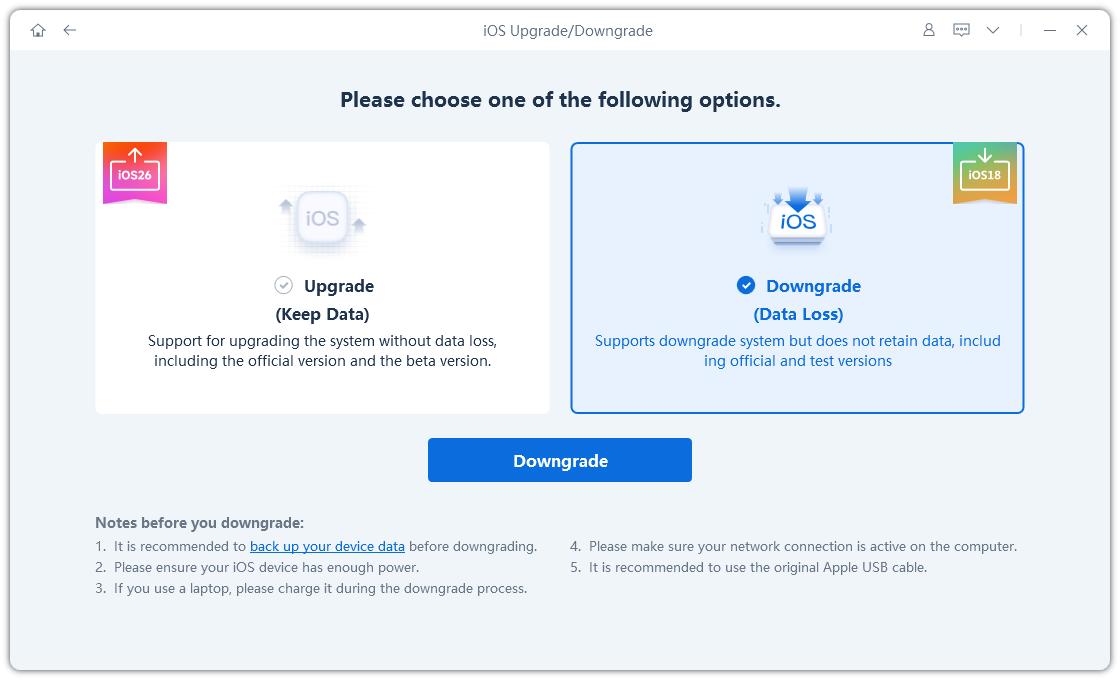
Schritt 1: Laden Sie Tenorshare ReiBoot auf Ihren Windows-PC oder Mac herunter und installieren Sie das Programm. Starten Sie ReiBoot und verbinden Sie Ihr iPhone per USB-Kabel. Sobald das Gerät erkannt wurde, klicken Sie auf „iOS Upgrade/Downgrade“.

-
Schritt 2: Wählen Sie die Option „Downgrade“. ReiBoot prüft automatisch Ihr Gerät und zeigt alle iOS-Versionen an, die aktuell noch von Apple signiert werden.
-
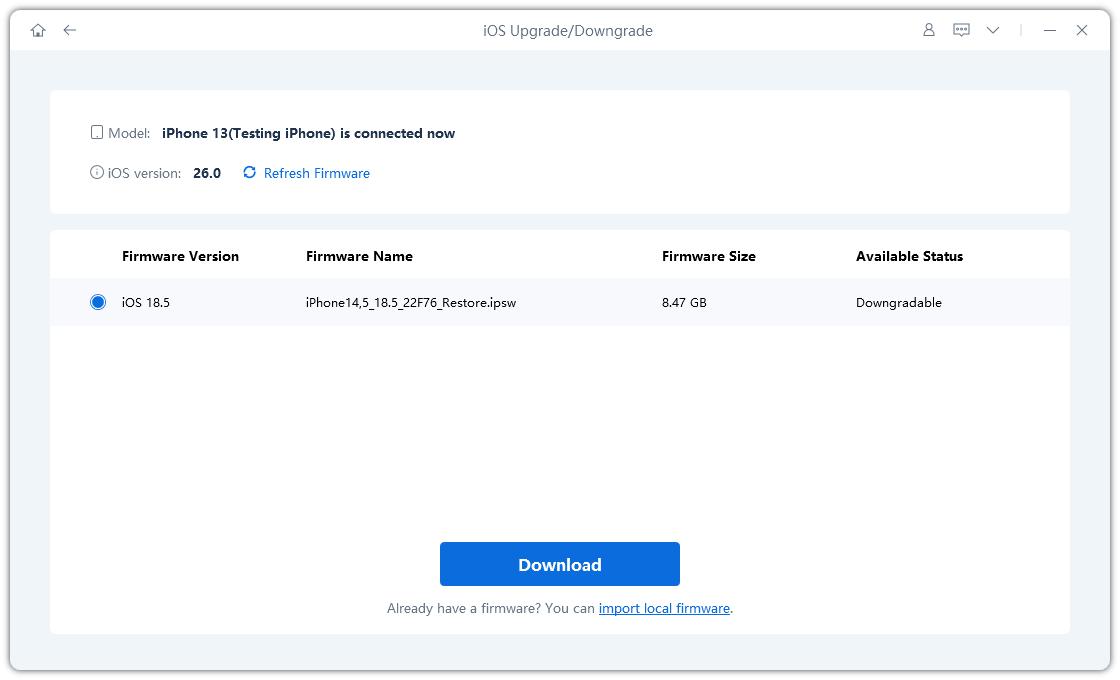
Schritt 3: Wählen Sie iOS 26 aus der Liste aus und klicken Sie auf „Herunterladen“. Warten Sie, bis die Firmware vollständig heruntergeladen wurde. Stellen Sie währenddessen eine stabile Internetverbindung sicher.
-
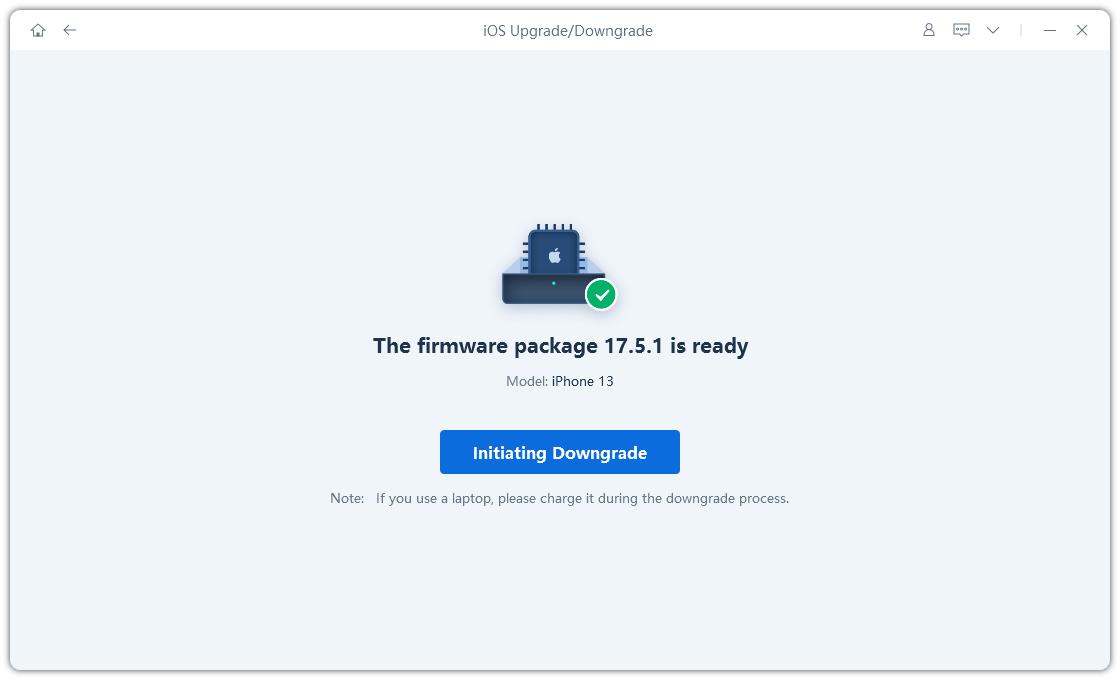
Schritt 4: Klicken Sie nach Abschluss des Downloads auf „Downgrade starten“. Der Vorgang beginnt und Ihr iPhone wird möglicherweise mehrmals neu gestartet. Trennen Sie das Gerät während des Prozesses nicht vom Computer.
-
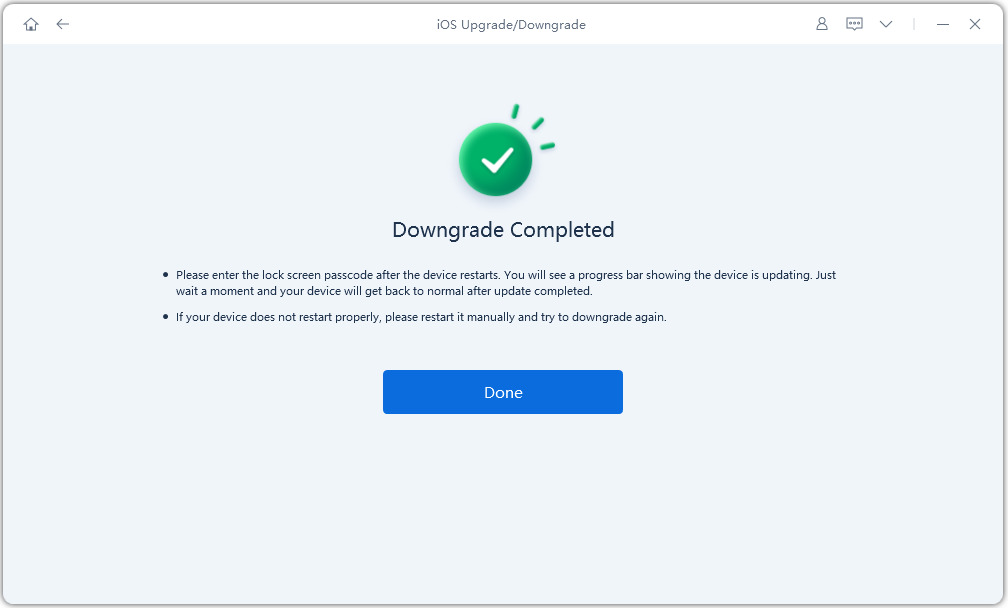
Schritt 5: Nach Abschluss des Vorgangs startet Ihr iPhone automatisch mit iOS 26 neu. Ihre Daten bleiben erhalten und das Gerät kann sofort wieder verwendet werden.
Methode 2. Mit Finder oder iTunes zu iOS 26 zurückkehren
Apple ermöglicht auch ein manuelles Downgrade über Finder (Mac) oder iTunes bzw. Apple-Geräte (Windows).
Diese Methode ist jedoch deutlich komplizierter und führt in den meisten Fällen dazu, dass alle Daten auf dem iPhone gelöscht werden.
Daher eignet sie sich eher für erfahrene Nutzer.
Einschränkungen der offiziellen Apple-Methode
-
Ein Computer und ein USB-Kabel werden benötigt
-
Für Einsteiger deutlich komplizierter
-
In der Regel werden alle Daten auf dem iPhone gelöscht
-
Fehler bei der Wiederherstellung treten relativ häufig auf
-
Der Wiederherstellungsmodus kann während der Installation fehlschlagen
Downgrade mit Finder oder iTunes durchführen
-
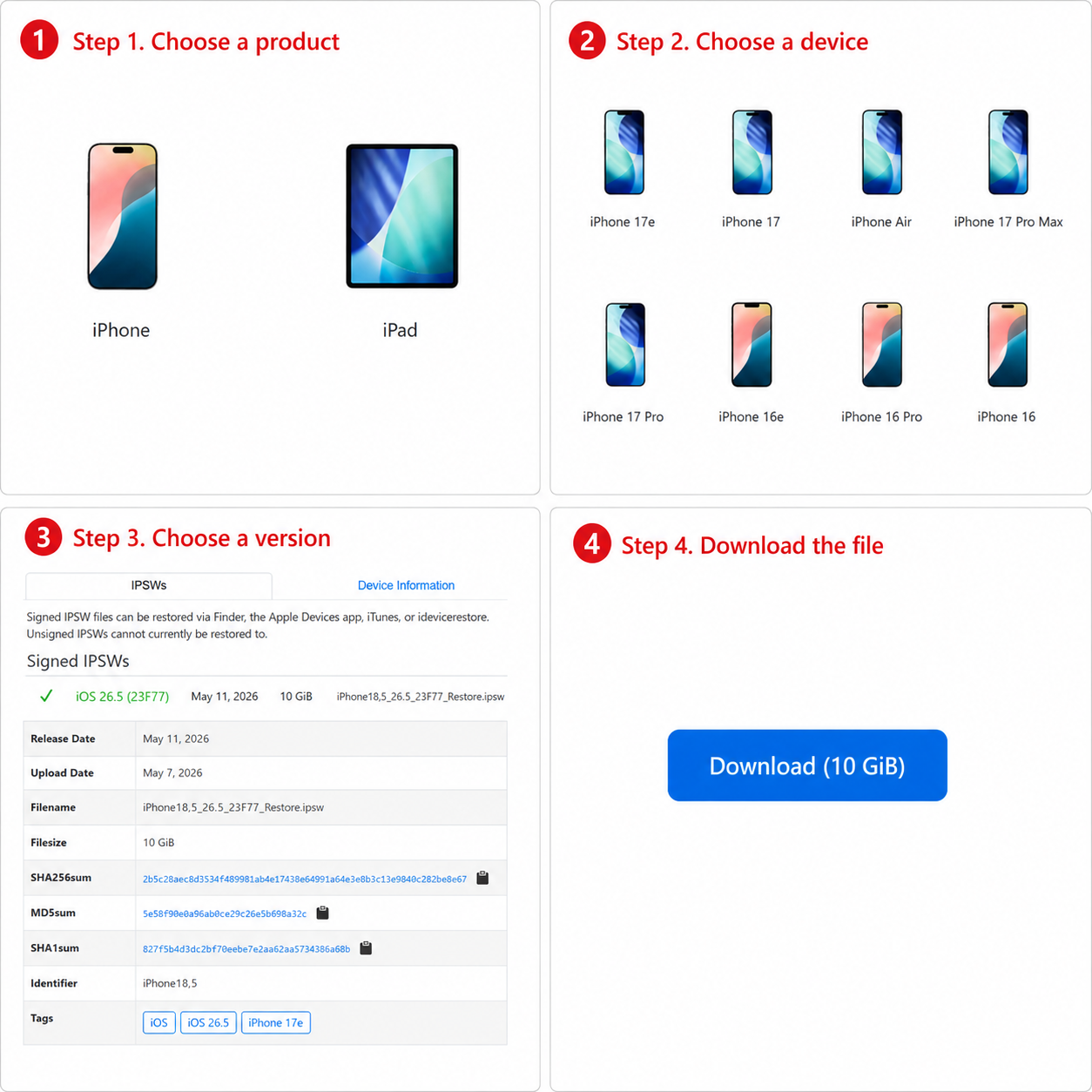
Schritt 1: Die passende IPSW-Datei herunterladen
Besuchen Sie IPSW.me und laden Sie die aktuell signierte iOS 26-Firmware für Ihr iPhone-Modell herunter.
-
Schritt 2: iPhone verbinden
Verbinden Sie Ihr iPhone per USB-Kabel mit Ihrem Mac oder Windows-PC.
Öffnen Sie anschließend Finder oder iTunes.
-
Schritt 3: Wiederherstellungsmodus aktivieren
Versetzen Sie Ihr iPhone in den Wiederherstellungsmodus.
Ihr Computer sollte nun ein Gerät erkennen, das wiederhergestellt werden muss.
-
Schritt 4: IPSW-Datei auswählen
Halten Sie folgende Taste gedrückt:
-
Option auf dem Mac
-
Shift unter Windows
Klicken Sie anschließend auf „iPhone wiederherstellen“.
Wählen Sie danach die zuvor heruntergeladene iOS 26-IPSW-Datei aus.
-
-
Schritt 5: Wiederherstellung abwarten
Ihr iPhone wird während des Vorgangs mehrfach neu gestartet.
Trennen Sie das Gerät erst, wenn die Installation vollständig abgeschlossen ist.
-
Schritt 6: iPhone erneut einrichten
Nach dem Downgrade können Sie:
-
Ein älteres Backup wiederherstellen
-
Oder das iPhone als neues Gerät einrichten
Für die beste Leistung bevorzugen viele Nutzer eine saubere Neueinrichtung.
-
Teil 4. Daten nach dem Zurücksetzen auf iOS 26 wiederherstellen
Nachdem Sie Ihr iPhone erfolgreich von iOS 27 auf iOS 26 zurückgesetzt haben, können Sie im nächsten Schritt Ihre Daten wiederherstellen. Welche Möglichkeiten dafür verfügbar sind, hängt von der Art Ihres Backups ab.
Apple erlaubt die Wiederherstellung von Backups nur auf derselben oder einer neueren iOS-Version. Das bedeutet, dass ein unter iOS 27 erstelltes Backup normalerweise nicht direkt auf iOS 26 wiederhergestellt werden kann.
Option 1: Wiederherstellung aus einem iOS 26-Backup vor der Beta (empfohlen)
Wenn Sie vor der Installation von iOS 27 ein Backup erstellt haben, ist die Wiederherstellung Ihrer Daten unkompliziert:
- Führen Sie das Downgrade auf iOS 26.5 vollständig durch.
- Wählen Sie auf dem Bildschirm „Apps & Daten“ die Option „Aus iCloud-Backup wiederherstellen“ oder „Von Mac oder PC wiederherstellen“.
- Wählen Sie das Backup aus, das erstellt wurde, als Ihr Gerät noch mit iOS 26 lief.
- Warten Sie, bis die Wiederherstellung abgeschlossen ist.
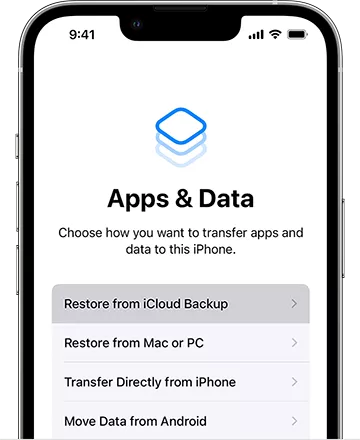
Mit dieser Methode werden Apps, Einstellungen, Nachrichten, Fotos und die meisten persönlichen Daten in den Zustand vor dem Beta-Upgrade zurückversetzt.
Option 2: Daten über die iCloud-Synchronisierung wiederherstellen
Falls kein kompatibles Backup vorhanden ist, können Sie weiterhin Daten wiederherstellen, die zuvor mit iCloud synchronisiert wurden:
- Fotos
- Kontakte
- Kalender
- Notizen
- Erinnerungen
- Safari-Lesezeichen
- Passwörter (iCloud-Schlüsselbund)
- Nachrichten (wenn „Nachrichten in iCloud“ aktiviert war)
Melden Sie sich während der Einrichtung einfach mit Ihrer Apple-ID an und lassen Sie iCloud Ihre Daten erneut synchronisieren. Je nach Datenmenge und Internetgeschwindigkeit kann dies mehrere Stunden dauern.
Option 3: Ein bearbeitetes iOS 27-Backup wiederherstellen (Fortgeschrittene Methode)
Wenn kein Backup aus der Zeit vor der Beta verfügbar ist, berichten einige Nutzer aus der iOS-Beta-Community, dass sie ihre Daten wiederherstellen konnten, indem sie die Versionsinformationen des Backups vor dem Restore angepasst haben.
Diese Methode wird von Apple nicht offiziell unterstützt, hat aber vielen Nutzern geholfen, Fotos, Nachrichten, App-Daten und Einstellungen nach dem Downgrade zu behalten.
Gehen Sie dazu wie folgt vor:
-
Erstellen Sie vor dem Downgrade ein verschlüsseltes lokales Backup Ihres iPhones über Finder (Mac) oder iTunes/Apple-Geräte (Windows). Notieren Sie sich unbedingt das Backup-Passwort.
-
Führen Sie anschließend das Downgrade von iOS 27 auf iOS 26.5 durch.
-
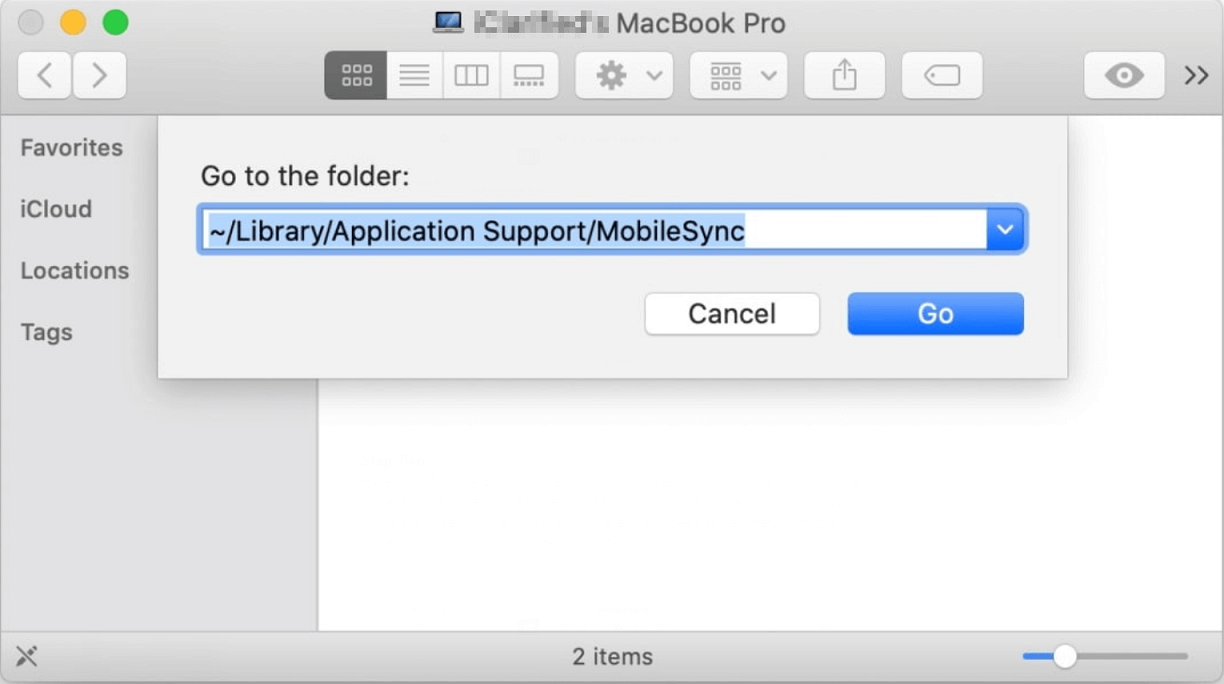
Öffnen Sie danach den Speicherort Ihres Backups:
-
macOS:
~/Library/Application Support/MobileSync/Backup/ -
Windows:
C:\Users\[Benutzername]\AppData\Roaming\Apple Computer\MobileSync\Backup\
-
macOS:
-
Öffnen Sie den Ordner Ihres neuesten Backups.
-
Suchen Sie die Datei Info.plist und öffnen Sie diese mit einem Texteditor wie TextEdit, Notepad oder VS Code.
-
Suchen Sie nach dem Eintrag „Product Version“.
-
Ändern Sie die Versionsnummer von 27.x (z. B. 27.0 oder 27.1) auf 26.5.
-
Speichern Sie die geänderte Datei Info.plist.
-
Verbinden Sie Ihr bereits heruntergestuftes iPhone mit dem Computer und öffnen Sie Finder oder iTunes.
-
Wählen Sie „Backup wiederherstellen“, markieren Sie das bearbeitete Backup und starten Sie die Wiederherstellung.
-
Warten Sie, bis der Vorgang abgeschlossen ist und das Gerät neu startet. Je nach Größe des Backups kann dies einige Zeit dauern.
Viele Nutzer berichten, dass mit dieser Methode ein Großteil der Daten erfolgreich wiederhergestellt wird, darunter Nachrichten, Fotos, App-Einstellungen, Passwörter und Gesundheitsdaten (bei verschlüsselten Backups).
Wichtige Einschränkungen
Da diese Methode die normalen Kompatibilitätsprüfungen von Apple umgeht, können die Ergebnisse unterschiedlich ausfallen. Einige Nutzer berichten von:
- Problemen bei der Anmeldung in Apps
- Fehlenden Anruflisten
- Problemen beim Koppeln der Apple Watch
- Unstimmigkeiten bei Gesundheitsdaten
- Apps, die erneut eingerichtet werden müssen
Deshalb wird dringend empfohlen, vor Änderungen eine Kopie des Original-Backups aufzubewahren.
Häufig gestellte Fragen zum Downgrade von iOS 27
F1: Ich habe die „Product Version“ in der Info.plist geändert, aber das Backup lässt sich trotzdem nicht wiederherstellen. Was kann ich tun?
Die Anpassung der Datei Info.plist funktioniert nicht in jedem Fall. Wenn Finder oder iTunes weiterhin einen Wiederherstellungsfehler meldet, können folgende Ursachen vorliegen:
- Das Backup ist beschädigt.
- Das Backup wurde nicht verschlüsselt erstellt.
- Weitere Versionsprüfungen schlagen fehl.
- Bestimmte Backup-Dateien wurden fehlerhaft bearbeitet.
Falls möglich, verwenden Sie das ursprüngliche Backup oder erstellen Sie vor einem erneuten Downgrade-Versuch ein neues Backup.
F2: Beim Wiederherstellen oder Downgrade erscheint Fehler 53. Wie kann ich ihn beheben?
Fehler 53 hängt meist mit Kommunikationsproblemen zwischen iPhone und Computer, Firmware-Installationsfehlern oder Hardwareproblemen zusammen.
Versuchen Sie Folgendes:
- Aktualisieren Sie Finder oder iTunes auf die neueste Version.
- Verwenden Sie ein anderes USB-Kabel oder einen anderen USB-Anschluss.
- Versetzen Sie das Gerät in den Wiederherstellungsmodus oder DFU-Modus und versuchen Sie es erneut.
- Laden Sie eine neue IPSW-Datei herunter, anstatt die vorhandene zu verwenden.
Falls Fehler 53 selbst im DFU-Modus weiterhin auftritt, sollte eine Hardwarediagnose durchgeführt werden.
F3: Die IPSW-Datei lässt sich nicht installieren, weil angeblich nicht genügend Speicherplatz vorhanden ist. Warum?
Auch wenn Ihr iPhone nicht vollständig ausgelastet erscheint, benötigt iOS während der Installation und Wiederherstellung zusätzlichen temporären Speicherplatz.
Mögliche Lösungen:
- Große Apps oder Mediendateien löschen.
- Das Gerät neu starten und den Vorgang erneut versuchen.
- Eine Wiederherstellung über den Computer statt eines Updates direkt auf dem Gerät durchführen.
- Die IPSW-Datei erneut herunterladen, falls sie beschädigt oder unvollständig ist.
F4: Ist ein iOS 27-Backup mit älteren iOS-Versionen kompatibel?
Offiziell nein.
Apple unterstützt die Wiederherstellung von Backups nur auf derselben oder einer neueren iOS-Version. Ein unter iOS 27 erstelltes Backup kann daher normalerweise nicht direkt auf iOS 26.5 wiederhergestellt werden.
Einige fortgeschrittene Nutzer konnten durch das Anpassen der Versionsinformationen im Backup einen Großteil ihrer Daten wiederherstellen. Diese Methode wird jedoch nicht von Apple unterstützt und funktioniert nicht garantiert.
F5: Mein Backup ist größer als der verfügbare Speicherplatz auf meinem iPhone. Kann ich meine Daten trotzdem wiederherstellen?
Wenn das Backup größer ist als der freie Speicherplatz auf dem Gerät, kann die vollständige Wiederherstellung fehlschlagen.
In diesem Fall sollten Sie:
- Das Original-Backup nicht verändern oder überschreiben.
- Vor Änderungen immer eine separate Kopie erstellen.
- Wichtige Daten wie Fotos, Videos, Notizen und Kontakte priorisieren.
- Keine Dateien direkt aus dem Backup-Ordner löschen, sofern Sie die Backup-Struktur nicht genau kennen.
Wenn Datenbankdateien wie Manifest.db fehlen oder beschädigt sind, lässt sich das Backup möglicherweise nicht mehr vollständig wiederherstellen. Einzelne Daten können eventuell noch mit speziellen Tools extrahiert werden, eine komplette Wiederherstellung wird jedoch deutlich schwieriger.
F6: Was ist die wichtigste Erkenntnis von Nutzern, die erfolgreich ein Downgrade durchgeführt haben?
Die häufigste Empfehlung lautet:
Erstellen Sie immer ein verschlüsseltes Backup, bevor Sie eine iOS-Beta installieren.
Nutzer mit einem Backup aus der Zeit vor der Beta konnten in der Regel problemlos auf iOS 26 zurückkehren und ihre Daten wiederherstellen. Die meisten Berichte über Datenverlust stammen von Anwendern, die zuerst die Beta installiert und sich erst danach Gedanken über Backups gemacht haben.
