
Aktualisiert am 2026-09-18 / iPhone 18
Das neue iPhone 18 Pro oder iPhone 18 Pro Max ist eingerichtet, aber das WLAN macht Probleme? Typische Symptome sind: Das WLAN wird nicht angezeigt, die Verbindung schlägt trotz richtigem Passwort fehl, das WLAN trennt sich immer wieder oder das iPhone ist verbunden, hat aber keinen Internetzugang.
Da nicht jedes WLAN Problem dieselbe Ursache hat, gehen wir in diesem Ratgeber zuerst nach dem konkreten Fehlerbild vor. Danach folgen gezielte Lösungen für Router, Netzwerkeinstellungen und iOS. Das ist besonders sinnvoll bei den Pro Modellen, die WLAN 7 unterstützen und Apples N1 Chip für drahtlose Netzwerke verwenden.
Teil 1. Welches iPhone 18 WLAN Problem haben Sie?
Prüfen Sie zuerst, welches Fehlerbild auf Ihrem iPhone 18 Pro oder Pro Max auftritt. So vermeiden Sie unnötige Schritte.
| Problem | Typisches Symptom | Erster sinnvoller Test |
|---|---|---|
| WLAN wird nicht angezeigt | Ein bestimmtes oder gar kein Netzwerk erscheint. | Anderes WLAN testen und näher an den Router gehen. |
| iPhone 18 verbindet sich nicht | Netzwerk sichtbar, Verbindung scheitert. | Netzwerk vergessen und Passwort neu eingeben. |
| WLAN verbunden, kein Internet | WLAN Symbol sichtbar, Safari und Apps bleiben offline. | Dasselbe WLAN mit einem zweiten Gerät testen. |
| WLAN langsam oder bricht ab | Verbindung trennt sich oder Geschwindigkeit schwankt. | Router neu starten und anderes Frequenzband testen. |
Teil 2. iPhone 18 Pro WLAN Probleme: zuerst diese 5 Checks durchführen
Bevor Sie Einstellungen zurücksetzen, grenzen Sie die Ursache mit diesen kurzen Tests ein:
WLAN kurz aus- und einschalten: Öffnen Sie Einstellungen > WLAN, deaktivieren Sie WLAN für einige Sekunden und aktivieren Sie es erneut.
Flugmodus testen: Aktivieren Sie den Flugmodus für etwa 10 bis 20 Sekunden und schalten Sie ihn danach wieder aus.
iPhone 18 Pro neu starten: Ein Neustart kann temporäre Netzwerk- oder Systemprozesse neu laden.
Router neu starten: Trennen Sie Router und gegebenenfalls Modem kurz vom Strom und starten Sie sie neu.
Mit einem zweiten Gerät vergleichen: Funktioniert das WLAN auch auf anderen Geräten nicht, liegt die Ursache eher beim Router oder Internetanschluss.

Teil 3. 10 Lösungen für iPhone 18 Pro und Pro Max WLAN Probleme
1. WLAN Netzwerk vergessen und neu verbinden
Wenn das Netzwerk angezeigt wird, Ihr iPhone 18 Pro sich aber nicht zuverlässig verbindet, löschen Sie das gespeicherte WLAN Profil und richten Sie die Verbindung neu ein.
Öffnen Sie Einstellungen > WLAN.
Tippen Sie neben dem Netzwerk auf die Info Taste.
Wählen Sie Dieses Netzwerk ignorieren und bestätigen Sie.
Wählen Sie das WLAN erneut aus und geben Sie das Passwort ein.

2. Prüfen, ob nur Ihr iPhone oder das ganze WLAN betroffen ist
Verbinden Sie ein anderes Smartphone oder einen Computer mit demselben Netzwerk. Hat auch dieses Gerät keinen Internetzugang, sollten Sie Router, Modem oder den Internetanbieter prüfen. Funktioniert das Netzwerk auf anderen Geräten normal, konzentrieren Sie sich auf die Einstellungen des iPhone 18.
3. Zwischen 2,4 GHz, 5 GHz und einem anderen WLAN testen
Das iPhone 18 Pro und Pro Max unterstützen WLAN 7. Trotzdem können Routerkonfiguration, Reichweite oder ein bestimmtes Frequenzband die Verbindung beeinflussen. Falls Ihr Router getrennte Netzwerknamen anbietet, testen Sie 2,4 GHz und 5 GHz einzeln. Probieren Sie zusätzlich ein anderes WLAN oder einen Hotspot. Funktioniert das iPhone dort, spricht das eher für ein Problem mit dem ursprünglichen Router oder dessen Einstellungen.
4. VPN und Netzwerkfilter vorübergehend deaktivieren
VPN Apps, DNS Filter, Sicherheitssoftware oder Konfigurationsprofile können den Datenverkehr verändern. Deaktivieren Sie solche Dienste testweise vollständig und prüfen Sie anschließend, ob Safari und andere Apps wieder über WLAN auf das Internet zugreifen.
5. iPhone 18 Pro erzwingen neu starten
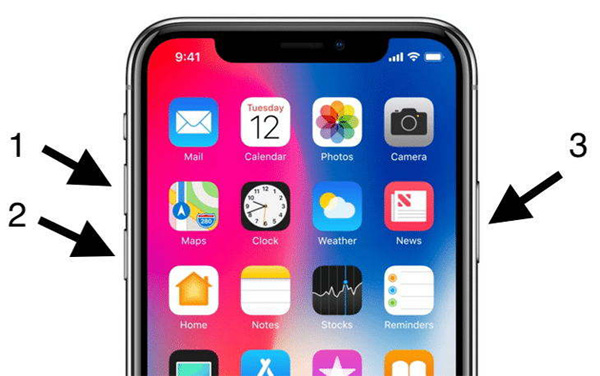
Wenn WLAN nach einem Update oder bei einem frisch eingerichteten Gerät plötzlich nicht mehr reagiert, kann ein erzwungener Neustart helfen: Drücken Sie kurz Lauter, dann kurz Leiser und halten Sie anschließend die Seitentaste gedrückt, bis das Apple Logo erscheint.
6. iOS aktualisieren
Falls das WLAN Problem direkt nach der Einrichtung oder nach einem iOS Update auftritt, prüfen Sie unter Einstellungen > Allgemein > Softwareupdate, ob Apple bereits eine neuere Version bereitstellt. Installieren Sie ein verfügbares Update möglichst über eine stabile Verbindung.
7. Netzwerkeinstellungen zurücksetzen
Bleibt das Problem bestehen, können Sie die Netzwerkkonfiguration neu aufbauen. Öffnen Sie Einstellungen > Allgemein > iPhone übertragen/zurücksetzen > Zurücksetzen > Netzwerkeinstellungen. Dabei werden gespeicherte WLAN Netzwerke und Passwörter sowie bestimmte VPN- und Mobilfunkeinstellungen zurückgesetzt; persönliche Fotos, Apps und Dokumente werden dadurch nicht gelöscht.

8. Router Einstellungen und Firmware prüfen
Wenn Ihr iPhone 18 Pro in anderen WLAN Netzen funktioniert, prüfen Sie den eigenen Router. Aktualisieren Sie die Router Firmware und kontrollieren Sie, ob Zugriffsbeschränkungen, MAC Filter oder ungewöhnliche Sicherheitseinstellungen aktiv sind. Bei versteckter SSID können Sie das Netzwerk unter Einstellungen > WLAN > Anderes manuell hinzufügen.
9. iPhone 18 WLAN Probleme mit ReiBoot reparieren
Funktioniert WLAN auf mehreren Netzwerken nicht oder begann das Problem unmittelbar nach einem iOS Update, kann die Ursache tiefer im System liegen. Tenorshare ReiBoot bietet eine Standardreparatur für iOS Systemprobleme. Sie ist dafür gedacht, das System zu reparieren, ohne das Gerät auf Werkseinstellungen zurückzusetzen.
So führen Sie die Standardreparatur durch:
Schritt 1: Laden Sie ReiBoot herunter, starten Sie das Programm und verbinden Sie das iPhone 18 Pro oder Pro Max mit dem Computer.

Schritt 2: Wählen Sie die Standardreparatur.

Schritt 3: Laden Sie das passende Firmware Paket herunter.

Schritt 4: Starten Sie die Standardreparatur und lassen Sie das iPhone während des Vorgangs verbunden.

10. Alle Einstellungen zurücksetzen oder Apple Support prüfen lassen
Wenn die bisherigen Schritte erfolglos bleiben, können Sie als weiteren Softwaretest Alle Einstellungen zurücksetzen. Dabei bleiben persönliche Daten erhalten, Systemeinstellungen werden jedoch auf Standardwerte zurückgesetzt. Besteht das WLAN Problem anschließend in mehreren Netzwerken weiterhin, sollten Sie das Gerät durch Apple oder einen autorisierten Service prüfen lassen.
Teil 4. Wann kann ein Hardwareproblem beim iPhone 18 Pro WLAN vorliegen?
Ein Hardwareproblem wird wahrscheinlicher, wenn das iPhone 18 Pro oder Pro Max nach Neustart, aktuellem iOS und zurückgesetzten Netzwerkeinstellungen in keinem WLAN funktioniert, während andere Geräte dieselben Netzwerke problemlos nutzen. Auch ein ausgegrauter WLAN Schalter oder Probleme nach einem Sturz bzw. Flüssigkeitskontakt sind Gründe, eine Hardwareprüfung in Betracht zu ziehen.
Testen Sie vor einer Reparatur möglichst mindestens zwei unterschiedliche WLAN Netze. So lässt sich ein Routerproblem besser ausschließen.
FAQ zu iPhone 18 Pro WLAN Problemen
Warum verbindet sich mein iPhone 18 Pro nicht mit WLAN?
Häufige Ursachen sind ein fehlerhaft gespeichertes WLAN Profil, Router- oder Passwortprobleme, VPN beziehungsweise Netzwerkfilter, fehlerhafte Netzwerkeinstellungen oder ein iOS Problem. Testen Sie zuerst, ob andere Geräte dasselbe WLAN verwenden können.
Warum ist mein iPhone 18 Pro mit WLAN verbunden, hat aber kein Internet?
Prüfen Sie dasselbe Netzwerk auf einem zweiten Gerät. Sind alle Geräte offline, liegt das Problem eher beim Router oder Internetanschluss. Ist nur das iPhone betroffen, vergessen Sie das Netzwerk, deaktivieren Sie VPN Dienste und setzen Sie bei Bedarf die Netzwerkeinstellungen zurück.
Löscht das Zurücksetzen der Netzwerkeinstellungen meine Fotos?
Nein. Persönliche Fotos, Apps und Dokumente werden nicht gelöscht. Allerdings werden zuvor verwendete WLAN Netze und Passwörter sowie bestimmte Netzwerk-, VPN- und APN-Einstellungen zurückgesetzt.
Fazit
Bei iPhone 18 WLAN Problemen lohnt sich eine Diagnose nach Fehlerbild: Prüfen Sie zuerst Router und andere Geräte, verbinden Sie das WLAN neu und testen Sie ein anderes Netzwerk. Bei wiederkehrenden Problemen auf dem iPhone 18 Pro oder Pro Max helfen anschließend iOS Update, Netzwerkeinstellungen zurücksetzen und weitere Systemschritte.
Wenn das Problem nach einem iOS Update auftrat und einfache Netzwerkmaßnahmen nicht helfen, kann Tenorshare ReiBoot als softwarebasierter Reparaturweg eingesetzt werden. Funktioniert WLAN dagegen in keinem Netzwerk und bleiben auch Systemmaßnahmen erfolglos, ist eine Hardwareprüfung sinnvoll.
