
Aktualisiert am 2026-09-04 / iPhone 18
Ein neues iPhone sollte problemlos durch den Tag kommen. Wenn jedoch der iPhone 18 Akku schnell leer ist, kann das schnell störend werden. Typische Anzeichen sind ein ungewöhnlich schnell sinkender Akkustand, eine spürbare Erwärmung bei normaler Nutzung oder deutlich häufigeres Aufladen als erwartet.
Ein hoher Akkuverbrauch kann durch Hintergrundaktivitäten, eine hohe Bildschirmhelligkeit, Ortungsdienste, eine schlechte Netzverbindung oder besonders energieintensive Apps verursacht werden. Dieser Artikel zeigt, wie sich die Ursache finden und die Akkulaufzeit des iPhone 18 verbessern lässt.
Teil 1. Warum ist der iPhone 18 Akku so schnell leer?
Bevor Einstellungen geändert werden, sollte zunächst geprüft werden, wodurch der hohe Akkuverbrauch tatsächlich verursacht wird. Wenn der Akku eines neuen iPhone schnell leer ist, bedeutet das nicht automatisch, dass der Akku defekt ist.
Häufige Ursachen für einen hohen Akkuverbrauch
-
Hintergrundaktivitäten von Apps
-
Hohe Bildschirmhelligkeit
-
Always-On Display und häufige Bildschirmaktivität
-
Ortungsdienste
-
Schwaches Mobilfunk- oder WLAN-Signal
-
Zu viele Benachrichtigungen
-
Apps mit hohem Energieverbrauch
-
Synchronisierung im Hintergrund
-
Kürzlich installierte iOS-Updates
-
Hohe Temperaturen
-
Probleme mit dem Batteriezustand oder der Hardware
Teil 2. Was verbraucht den Akku des iPhone 18?
Das iPhone zeigt direkt an, welche Apps und Aktivitäten besonders viel Energie verbrauchen. Ein Blick auf diese Informationen hilft dabei, die Ursache für den hohen Akkuverbrauch zu finden und gezielt die passende Lösung auszuwählen, anstatt unnötig mehrere Einstellungen zu ändern.
Batterieverbrauch nach App prüfen
-
Einstellungen auf dem iPhone 18 öffnen.
-
Auf Batterie tippen.
-
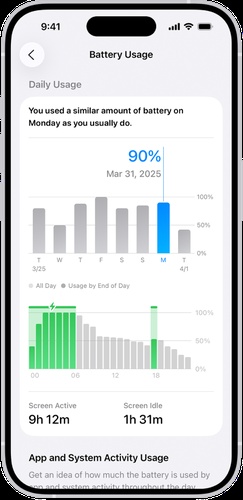
Die Übersicht zum Batterieverbrauch prüfen.
-
Nach unten zum Batterieverbrauch nach Apps scrollen.
-
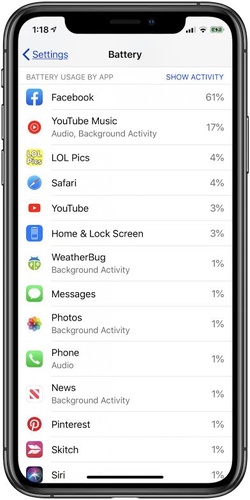
Prüfen, welche Apps am meisten Akku verbraucht haben.
-
Eine App auswählen, um die Nutzung auf dem Bildschirm und die Hintergrundaktivität genauer zu prüfen.
-
Besonders auf Apps achten, deren Akkuverbrauch im Verhältnis zur tatsächlichen Nutzungsdauer ungewöhnlich hoch ist.
Teil 3. iPhone 18 Akku schnell leer: 10 effektive Lösungen
Sobald die Ursache für den hohen Akkuverbrauch bekannt ist, können gezielt einzelne Einstellungen angepasst werden. Die folgenden Methoden helfen dabei, die Akkulaufzeit des iPhone 18 zu verlängern, ohne dafür unnötig wichtige Funktionen zu deaktivieren.
Methode 1. Bildschirmhelligkeit reduzieren
Das Display gehört zu den größten Stromverbrauchern des iPhones, insbesondere wenn die Helligkeit über längere Zeit sehr hoch eingestellt ist. Eine geringere Bildschirmhelligkeit kann den Akkuverbrauch reduzieren, ohne andere Funktionen des iPhone 18 einzuschränken.
So geht's:
-
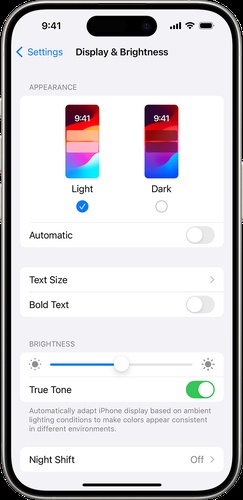
Einstellungen > Anzeige & Helligkeit öffnen.
-
Den Regler für die Helligkeit auf ein angenehmes Niveau einstellen.
-
Falls verfügbar, die automatische Anpassung der Anzeige aktivieren.
-
Die Bildschirmhelligkeit lässt sich außerdem schnell über das Kontrollzentrum anpassen.
Methode 2. Hintergrundaktivitäten von Apps einschränken
Apps können Inhalte im Hintergrund aktualisieren, auch wenn sie gerade nicht aktiv verwendet werden. Das Einschränken unnötiger Hintergrundaktivitäten kann den Stromverbrauch reduzieren und die iPhone 18 Akkulaufzeit verbessern.
So geht's:
-
Einstellungen öffnen.
-
Auf Allgemein tippen.
-
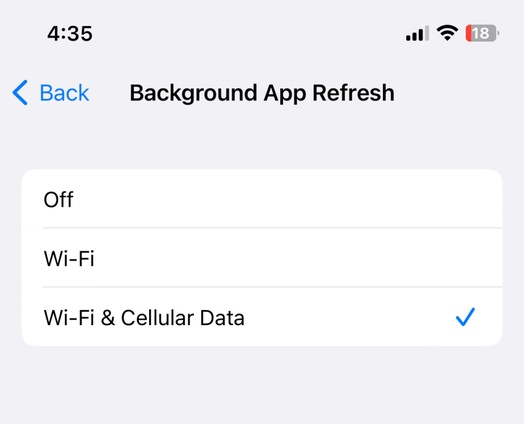
Hintergrundaktualisierung auswählen.
-
Die Hintergrundaktualisierung vollständig deaktivieren oder nur für Apps ausschalten, die keine regelmäßigen Aktualisierungen im Hintergrund benötigen.
-
Die Funktion nur für Apps aktiviert lassen, bei denen Hintergrundaktualisierungen tatsächlich benötigt werden.
Methode 3. Ortungsdienste überprüfen
Über die Ortungsdienste können Apps auf GPS- und andere Standortinformationen des iPhones zugreifen. Apps, die häufig den Standort abfragen, können den Akkuverbrauch erhöhen. Besonders bei Apps, die keinen dauerhaften Standortzugriff benötigen, lohnt sich eine Anpassung der Berechtigungen.
So geht's:
-
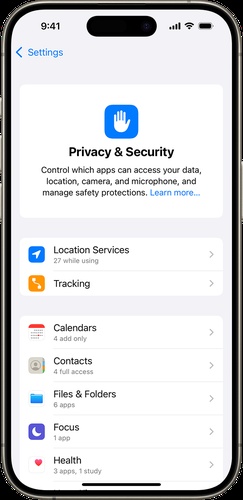
Einstellungen > Datenschutz & Sicherheit öffnen.
-
Auf Ortungsdienste tippen.
-
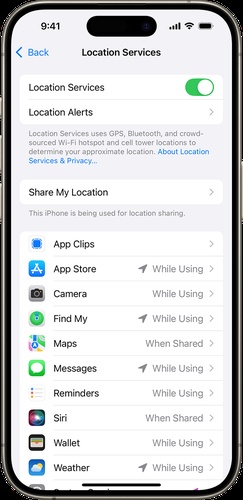
Die aufgelisteten Apps und ihre Standortberechtigungen überprüfen.
-
Eine App auswählen, die keinen dauerhaften Zugriff auf den Standort benötigt.
-
Nie oder Beim Verwenden der App auswählen.
-
Standortzugriff für wichtige Systemdienste und benötigte Apps nur deaktivieren, wenn dies tatsächlich erforderlich ist.
Methode 4. Stromsparmodus aktivieren
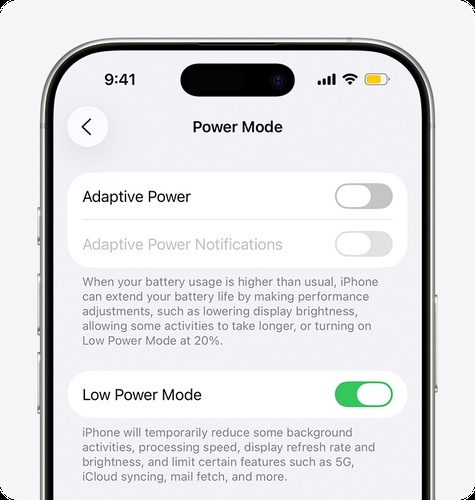
Der Stromsparmodus reduziert bestimmte Hintergrundaktivitäten und leistungsintensive Prozesse, damit der Akku länger hält. Besonders unterwegs, wenn keine Lademöglichkeit verfügbar ist, kann die Funktion dabei helfen, die verbleibende Akkulaufzeit zu verlängern.
So geht's:
-
Einstellungen öffnen.
-
Auf Batterie tippen.
-
Den Stromsparmodus aktivieren.
-
Den Stromsparmodus aktiviert lassen, wenn eine längere Akkulaufzeit benötigt wird.
-
Die Funktion wieder deaktivieren, sobald kein zusätzlicher Strom gespart werden muss.
Methode 5. Apps mit hohem Akkuverbrauch überprüfen
Eine schlecht optimierte oder besonders intensiv genutzte App kann dafür verantwortlich sein, dass der iPhone 18 Akku schnell leer ist. Über die Batterieübersicht lassen sich solche Apps erkennen, ohne dafür wichtige Systemfunktionen deaktivieren zu müssen.
So geht's:
-
Einstellungen > Batterie öffnen.
-
Den Batterieverbrauch nach Apps überprüfen.
-
Nach Apps mit ungewöhnlich hohem Akkuverbrauch suchen.
-
Die betroffene App über den App Store aktualisieren.
-
Besteht das Problem weiterhin, die Nutzung der App reduzieren oder die App neu installieren.
-
Eine App erst entfernen, wenn ihr Akkuverbrauch dauerhaft ungewöhnlich hoch bleibt.
Methode 6. iOS und Apps aktualisieren
Softwarefehler oder veraltete Apps können ebenfalls zu einem ungewöhnlich hohen Akkuverbrauch führen. Mit aktuellen Versionen von iOS und den installierten Apps stehen die neuesten Fehlerbehebungen und Leistungsoptimierungen zur Verfügung.
So geht's:
-
Einstellungen > Allgemein > Softwareupdate öffnen.
-
Prüfen, ob ein neues iOS-Update verfügbar ist.
-
Ein verfügbares Update herunterladen und installieren.
-
Den App Store öffnen.
-
Auf das Profilbild tippen.
-
Verfügbare Updates für installierte Apps durchführen.
Methode 7. Mobilfunksignal überprüfen
Bei einem schwachen Mobilfunksignal benötigt das iPhone mehr Energie, um die Verbindung zum Mobilfunknetz aufrechtzuerhalten. Besonders in Gebieten mit schlechter Netzabdeckung oder während einer Reise kann dies dazu führen, dass der Akku schneller leer wird.
So geht's:
-
Die Mobilfunk-Signalstärke in der Statusleiste überprüfen.
-
Wenn möglich, einen Bereich mit besserer Netzabdeckung aufsuchen.
-
Bei Verfügbarkeit eine stabile WLAN-Verbindung verwenden.
-
In Gebieten ohne benötigte Mobilfunkverbindung vorübergehend den Flugmodus aktivieren.
-
Bei dauerhaft ungewöhnlich schlechtem Empfang den Mobilfunkanbieter kontaktieren.
Methode 8. iPhone kühl halten
Hohe Temperaturen können die Akkuleistung beeinträchtigen. Wenn das iPhone 18 heiß wird und der Akku schnell leer ist, können leistungsintensive Apps, das Aufladen oder eine hohe Umgebungstemperatur dafür verantwortlich sein. Eine normale Betriebstemperatur hilft dabei, die Leistung und Lebensdauer des Akkus zu schützen.
So geht's:
-
Das iPhone vor direkter Sonneneinstrahlung und anderen Wärmequellen schützen.
-
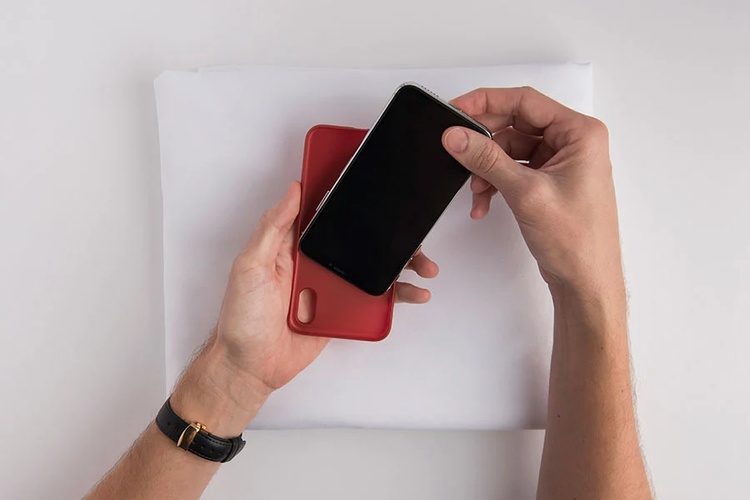
Bei ungewöhnlich starker Erwärmung eine dicke Schutzhülle vorübergehend entfernen.
-
Leistungsintensive Spiele oder Apps beenden, bis das iPhone wieder abgekühlt ist.
-
Das iPhone nicht in einem heißen Auto liegen lassen.
-
Das Gerät bei sehr hohen Umgebungstemperaturen möglichst nicht verwenden oder aufladen.
-
Das iPhone auf natürliche Weise abkühlen lassen, bevor wieder leistungsintensive Apps verwendet werden.
Methode 9. iPhone 18 neu starten
Ein einfacher Neustart kann temporäre Systemprozesse beenden und kleinere Softwarefehler beheben, die möglicherweise zu einem erhöhten Akkuverbrauch führen. Diese schnelle Methode sollte ausprobiert werden, bevor umfangreichere Maßnahmen durchgeführt werden.
So geht's:
-
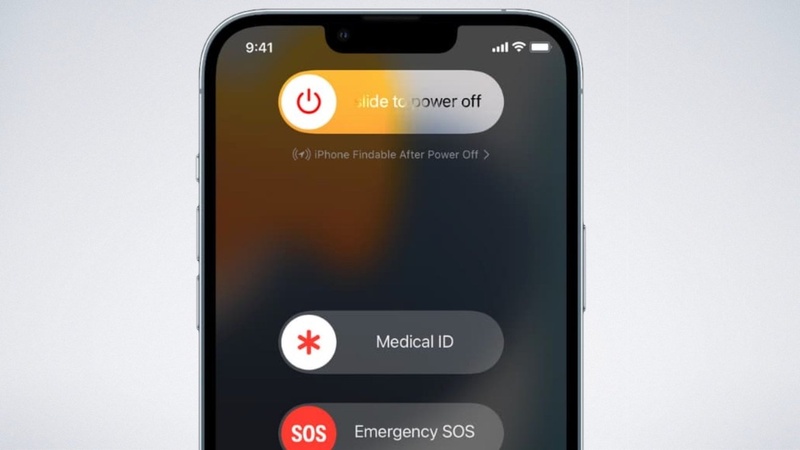
Die Seitentaste und eine der Lautstärketasten gleichzeitig gedrückt halten.
-
Warten, bis der Schieberegler zum Ausschalten erscheint.
-
Den Regler nach rechts ziehen, um das iPhone auszuschalten.
-
Etwa 30 Sekunden warten.
-
Die Seitentaste erneut gedrückt halten.
-
Die Taste loslassen, sobald das Apple-Logo erscheint.
Teil 4. Akku weiterhin schnell leer? iOS mit ReiBoot ohne Datenverlust reparieren
Wenn der iPhone 18 Akku weiterhin schnell leer ist, kann statt eines verschlissenen Akkus auch ein iOS-Systemfehler die Ursache sein. Tenorshare ReiBoot ist ein iOS-Systemreparaturtool, mit dem sich verschiedene Systemprobleme beheben lassen, die die Leistung und Energieverwaltung des iPhones beeinträchtigen können.
ReiBoot bietet eine einfache iOS-Systemreparatur ohne komplizierte Schritte. Die Standardreparatur behebt verschiedene iOS-Probleme ohne Datenverlust und eignet sich, wenn die üblichen Maßnahmen gegen hohen Akkuverbrauch nicht helfen.
Warum ReiBoot?
-
150+ iOS-Probleme beheben: Systemfehler, Updateprobleme, eingefrorenes iPhone und mehr.
-
iOS-Systemprobleme ohne Verlust persönlicher Daten reparieren.
-
Wiederherstellungsmodus einfach starten und beenden.
-
Keine technischen Vorkenntnisse oder komplizierten Befehle erforderlich.
-
Softwarefehler beheben, die Leistung und Akkuverbrauch beeinträchtigen können.
-
Unterstützt aktuelle iPhone-Modelle und iOS-Versionen.
iPhone 18 mit ReiBoot reparieren
-
Schritt 1: ReiBoot auf dem Computer installieren und starten. Das iPhone 18 per USB-Kabel verbinden und auf Reparatur starten klicken.

-
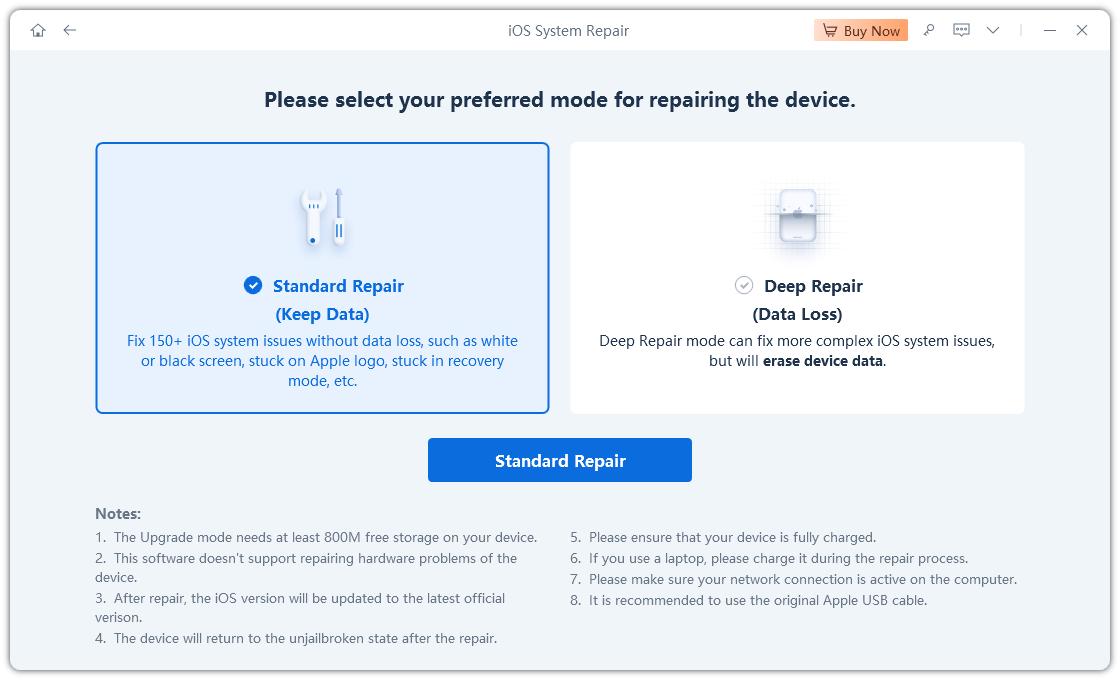
Schritt 2: Die Standardreparatur auswählen. Dieser Modus behebt unterstützte iOS-Systemprobleme ohne Datenverlust.
-
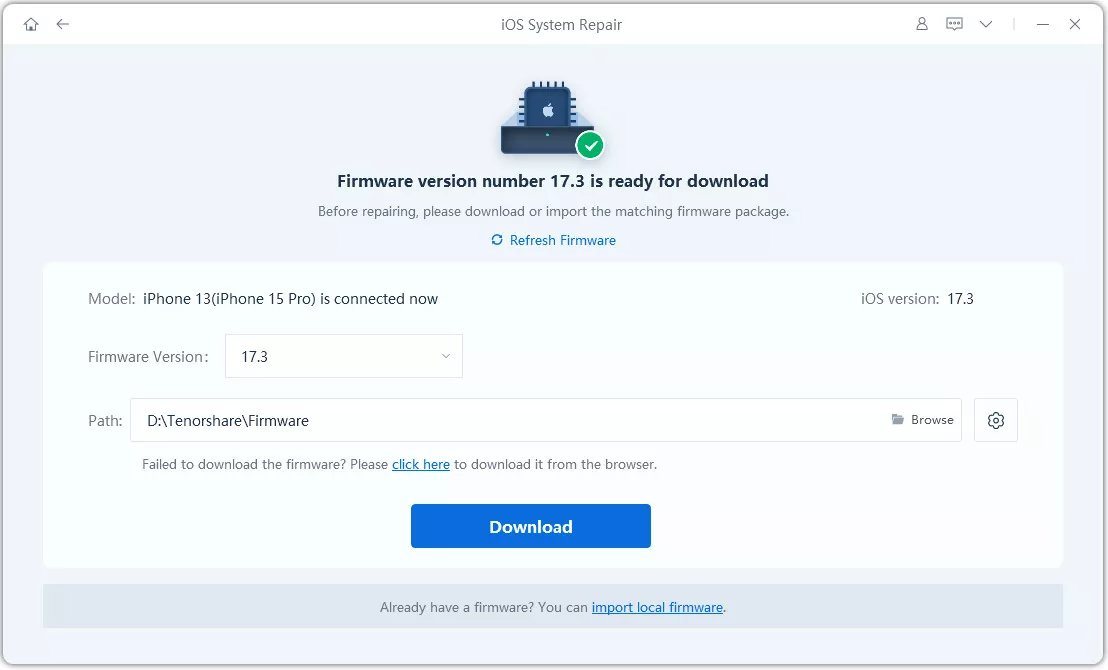
Schritt 3: ReiBoot zeigt automatisch die passende Firmware an. Auf Download klicken und den Download abschließen.
-
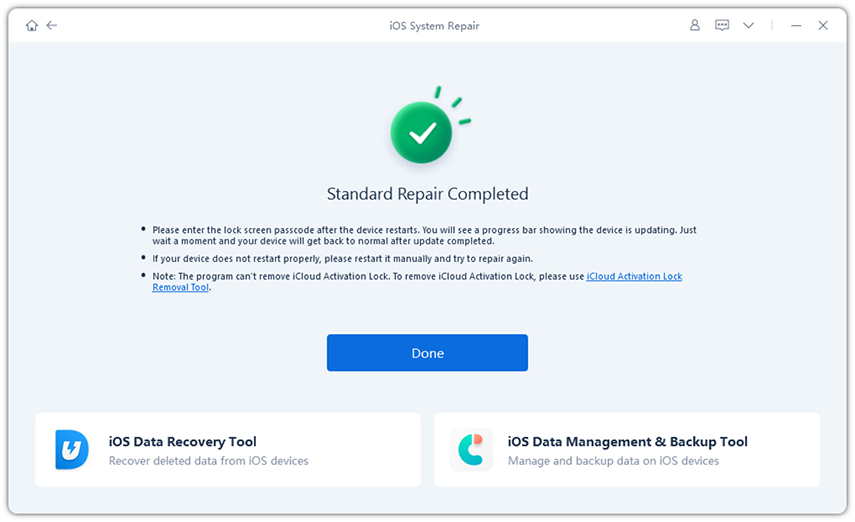
Schritt 4: Das iPhone während der Reparatur verbunden lassen. Nach Abschluss startet das Gerät automatisch neu. Anschließend den Akkuverbrauch erneut überprüfen.
FAQs zum hohen Akkuverbrauch beim iPhone 18
1. Warum ist der iPhone Akku plötzlich so schnell leer?
Ein aktuelles iOS-Update, Hintergrundaktivitäten, hohe Bildschirmhelligkeit, schlechter Netzempfang oder energieintensive Apps können den Akkuverbrauch erhöhen. Unter Einstellungen > Batterie lässt sich prüfen, welche Apps besonders viel Akku verbrauchen.
2. Warum ist der iPhone Akku über Nacht schnell leer?
Hintergrundaktivitäten, Ortungsdienste, Benachrichtigungen oder ein schwaches Mobilfunksignal können auch nachts Akku verbrauchen. In den Batterieeinstellungen lassen sich auffällige Apps erkennen und unnötige Hintergrundaktivitäten anschließend einschränken.
3. Welche Apps verbrauchen beim iPhone 18 am meisten Akku?
Unter Einstellungen > Batterie wird der Akkuverbrauch der einzelnen Apps angezeigt. So lassen sich Apps mit ungewöhnlich hohem Energieverbrauch schnell erkennen.
Fazit
Wenn der iPhone 18 Akku schnell leer ist, muss der Akku nicht unbedingt defekt sein. Oft helfen bereits optimierte Einstellungen. Bleibt das Problem bestehen, kann ein iOS-Fehler die Ursache sein. Tenorshare ReiBoot kann solche Systemprobleme einfach beheben, ohne das iPhone zurückzusetzen.
