
Aktualisiert am 2026-09-09 / iOS 27
Obwohl das iPhone bereit für das Update ist, tritt plötzlich der Fehler iOS 27 Update konnte nicht überprüft werden auf.
Das Update wird zwar heruntergeladen, aber die Installation startet nicht. Viele Nutzer wissen dann nicht mehr weiter.
Dieses Problem tritt besonders häufig bei Beta Versionen auf. Die gute Nachricht ist jedoch: In den meisten Fällen lässt sich der Fehler schnell beheben.
In diesem Guide zeigen wir Ihnen 11 bewährte Lösungen, mit denen Sie das iOS 27 Update erfolgreich überprüfen und installieren können.
Teil 1. Lösungen zum Fehler „Update konnte nicht überprüft werden“ im Überblick
Teil 2. Was bedeutet der Fehler „Update konnte nicht überprüft werden“?
Wenn auf Ihrem iPhone die Meldung „iOS 27 Update konnte nicht überprüft werden“ oder „Das Update ist vorübergehend nicht verfügbar. Versuchen Sie es später erneut“ erscheint, bedeutet das, dass Ihr Gerät die Aktualisierung nicht mit den Apple Servern bestätigen kann.
Dieser Verifizierungsschritt ist notwendig, damit Apple prüfen kann, ob die Update Datei vollständig, korrekt und sicher installiert werden kann.
Der Fehler tritt häufig wegen einer instabilen Internetverbindung, überlasteter Apple Server, zu wenig Speicherplatz oder kleiner Systemprobleme auf. Besonders direkt nach dem Release einer neuen Beta Version sind Apples Server oft stark ausgelastet.
Teil 3. 11 Lösungen gegen den Fehler „Update konnte nicht überprüft werden".
1. Apple Systemstatus vor dem erneuten Versuch prüfen
Eine häufige Ursache für den Fehler ist, dass die Apple-Server vorübergehend überlastet oder nicht erreichbar sind. Dann hilft keine Änderung am iPhone, weil das Problem nicht am Gerät liegt.
Bei großen iOS Beta Veröffentlichungen werden Apple Server oft stark belastet, da sehr viele Nutzer gleichzeitig aktualisieren möchten. Prüfen Sie deshalb zuerst den Systemstatus, bevor Sie weitere Lösungen ausprobieren.
-
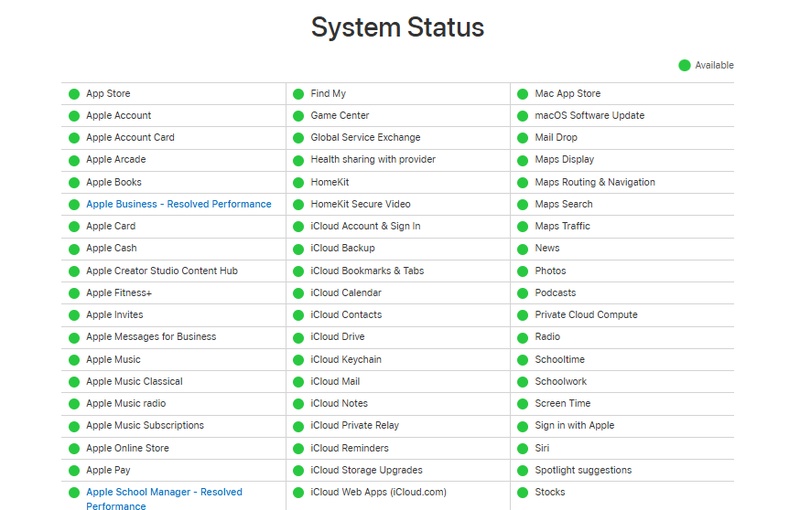
Öffnen Sie in einem Browser apple.com/support/systemstatus
-
Suchen Sie in der Liste nach „iOS Software Updates“.
-
Prüfen Sie den Status:
-
Grün = funktioniert normal
-
Gelb oder Rot = Serverproblem
-
-
Wenn ein Problem angezeigt wird, warten Sie 30 bis 60 Minuten und versuchen Sie es danach erneut.
-
Sobald der Status grün ist, starten Sie das Update erneut.
2. iPhone neu starten
Ein einfacher Neustart löscht temporären Systemcache, setzt aktive Netzwerkverbindungen zurück und beendet Hintergrundprozesse, die die Update Überprüfung stören können.
Schritte
-
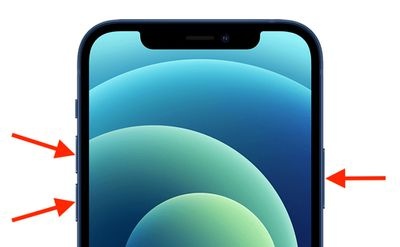
Für iPhone X und neuer mit Face ID: Halten Sie gleichzeitig die Seitentaste und eine Lautstärketaste gedrückt, bis der Ausschalten Regler erscheint. Ziehen Sie den Regler, warten Sie 30 Sekunden und halten Sie danach die Seitentaste gedrückt, bis das Apple Logo erscheint.
-
Für iPhone SE 2. oder 3. Generation und iPhone 8: Halten Sie die Seitentaste gedrückt, bis der Ausschalten Regler erscheint. Ziehen Sie den Regler, warten Sie 30 Sekunden und halten Sie danach erneut die Seitentaste gedrückt, um das iPhone neu zu starten.
3. „Update konnte nicht überprüft werden“ mit ReiBoot beheben (ohne Datenverlust)
Wenn einfache Lösungen nicht helfen und Ihr iPhone in einer Verifizierungsschleife hängen bleibt, steckt häufig ein tieferes iOS Systemproblem dahinter. Tenorshare ReiBoot ist ein professionelles iOS Reparaturtool, das mehr als 150 Systemprobleme beheben kann, darunter auch den Fehler „iOS 27 Update konnte nicht überprüft werden“ – und das ganz ohne Datenverlust.
ReiBoot repariert beschädigte Systemdateien, die den Update Prozess blockieren, und stellt Ihr iPhone wieder in einen stabilen Zustand zurück. Das Tool eignet sich besonders dann, wenn normale Problemlösungen nicht funktionieren oder das iPhone dauerhaft bei „Update wird überprüft“ hängen bleibt.
Wichtige Funktionen von ReiBoot
-
Behebt Fehler bei der iOS Update Überprüfung
-
Repariert mehr als 150 iOS Systemprobleme
-
Keine Datenverluste bei der Standardreparatur
-
Behebt iPhones, die bei „Update wird überprüft“ festhängen
-
Recovery Modus mit nur einem Klick starten oder verlassen
-
Kompatibel mit iOS 27 und den neuesten iPhone Modellen
-
Einfache Bedienung auch für Anfänger
So beheben Sie den Fehler mit ReiBoot:
-
Schritt 1: ReiBoot auf dem Computer starten
Laden Sie Tenorshare ReiBoot für Windows oder Mac von der offiziellen Webseite herunter und installieren Sie das Programm. Verbinden Sie Ihr iPhone anschließend mit dem Computer. Klicken Sie auf dem Startbildschirm von ReiBoot auf „Reparatur starten“, um die Systemreparatur zu beginnen.

-
Schritt 2: „Standardreparatur“ auswählen
Wählen Sie „Standardreparatur“. Dieser Modus behebt Systemprobleme, ohne persönliche Daten zu löschen.

-
Schritt 3: Firmware Paket herunterladen
ReiBoot fordert Sie nun auf, das passende Firmware Paket für Ihr Gerät herunterzuladen. Klicken Sie auf „Download“ und warten Sie, bis der Vorgang abgeschlossen ist.

-
Schritt 4: Standardreparatur starten
Sobald die Firmware bereit ist, klicken Sie auf „Standardreparatur starten“, um den Fehler „Update konnte nicht überprüft werden“ zu beheben. Warten Sie, bis der Reparaturvorgang abgeschlossen ist.

-
Schritt 5: Update Überprüfung erfolgreich behoben
Nach Abschluss der Reparatur startet Ihr iPhone automatisch neu. Öffnen Sie danach erneut „Softwareupdate“ und versuchen Sie die Installation der iOS 27 noch einmal.

4. Zu einer stabilen WLAN Verbindung wechseln
Eine instabile WLAN-Verbindung kann die Update-Prüfung unterbrechen und den Fehler verursachen. Öffentliche oder überlastete Netzwerke sind oft der Grund.
-
Öffnen Sie Einstellungen → WLAN und prüfen Sie die Signalstärke. Ist das Signal schwach, gehen Sie näher an den Router.
-
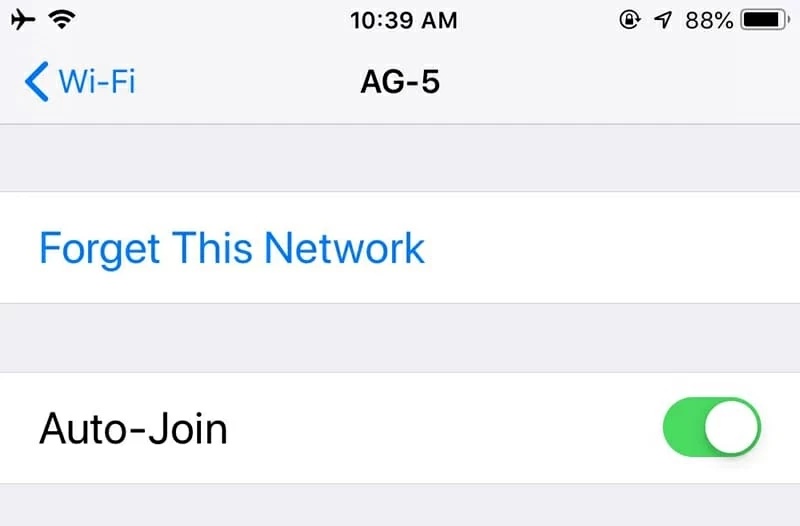
Um das Netzwerk neu zu verbinden, tippen Sie auf den Namen Ihres aktuellen WLANs und wählen Sie „Dieses Netzwerk ignorieren“. Verbinden Sie sich anschließend erneut.
-
Vermeiden Sie öffentliche oder gemeinsam genutzte Netzwerke bei iOS Updates.
-
Falls Ihr Heim WLAN Probleme macht, starten Sie den Router neu: Ziehen Sie den Stecker für 30 Sekunden, schließen Sie ihn wieder an und warten Sie etwa 60 Sekunden, bevor Sie das Update erneut versuchen.
5. Update Datei löschen und erneut herunterladen
Wenn die Update Datei während des Downloads unterbrochen oder beim Speichern beschädigt wurde, schlägt die Verifizierung jedes Mal fehl, weil iOS die fehlerhafte Datei nicht überprüfen kann. Durch das Löschen des zwischengespeicherten Updates wird Ihr iPhone gezwungen, eine neue und vollständige Version herunterzuladen.
-
Öffnen Sie die Einstellungen auf Ihrem iPhone.
-
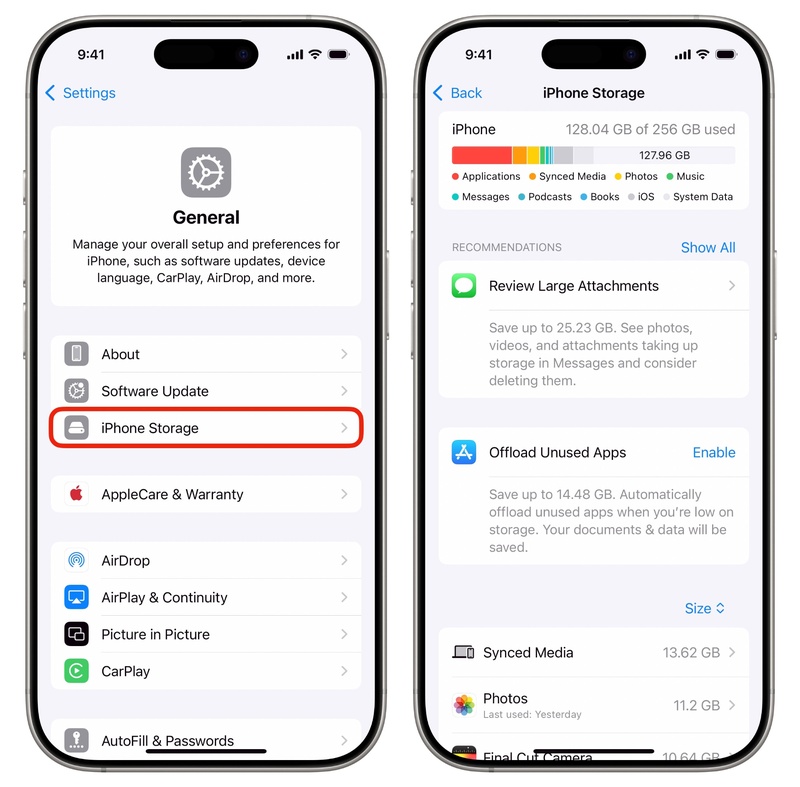
Tippen Sie auf „Allgemein“ und anschließend auf „iPhone Speicher“. Warten Sie etwa 10 bis 20 Sekunden, bis die Liste vollständig geladen ist.
-
Scrollen Sie nach unten und suchen Sie nach „iOS 27“ oder „iPhone Softwareupdate“.
-
Tippen Sie darauf, wählen Sie „Update löschen“ und bestätigen Sie den Vorgang.
-
Starten Sie Ihr iPhone neu und gehen Sie danach zu Einstellungen → Allgemein → Softwareupdate, um das Update erneut herunterzuladen. Lassen Sie den Bildschirm aktiv oder schließen Sie das iPhone während des Downloads an das Ladegerät an.
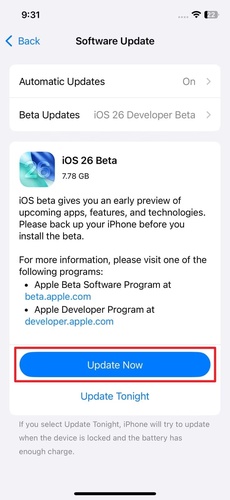
6. Speicherplatz auf dem iPhone freigeben
Zu wenig freier Speicherplatz gehört zu den häufigsten Ursachen dafür, dass iOS Updates während der Verifizierung fehlschlagen. Selbst wenn die Update Datei erfolgreich heruntergeladen wurde, benötigt das iPhone zusätzlichen Speicher, um das Update zu entpacken, zu überprüfen und zu installieren.
Ist der Speicher fast voll, kann die Überprüfung hängen bleiben oder immer wieder die Meldung „Update konnte nicht überprüft werden“ anzeigen.
-
Öffnen Sie Einstellungen und tippen Sie auf „Allgemein“.
-
Wählen Sie „iPhone Speicher“ und warten Sie, bis das Gerät die Speichernutzung analysiert hat.
-
Löschen Sie große ungenutzte Apps, alte Videos, heruntergeladene Dateien oder doppelte Fotos, um Speicherplatz freizugeben.
-
Wenn Sie Apps wie TikTok, Instagram oder Safari häufig nutzen, löschen Sie deren Cache und Offline Downloads, sofern möglich.
-
Versuchen Sie vor der Installation von iOS 27 mindestens 10 GB freien Speicherplatz verfügbar zu halten, um Probleme bei der Update Überprüfung zu vermeiden.
-
Starten Sie Ihr iPhone nach dem Freigeben von Speicherplatz neu und versuchen Sie das Update erneut über Einstellungen → Allgemein → Softwareupdate.
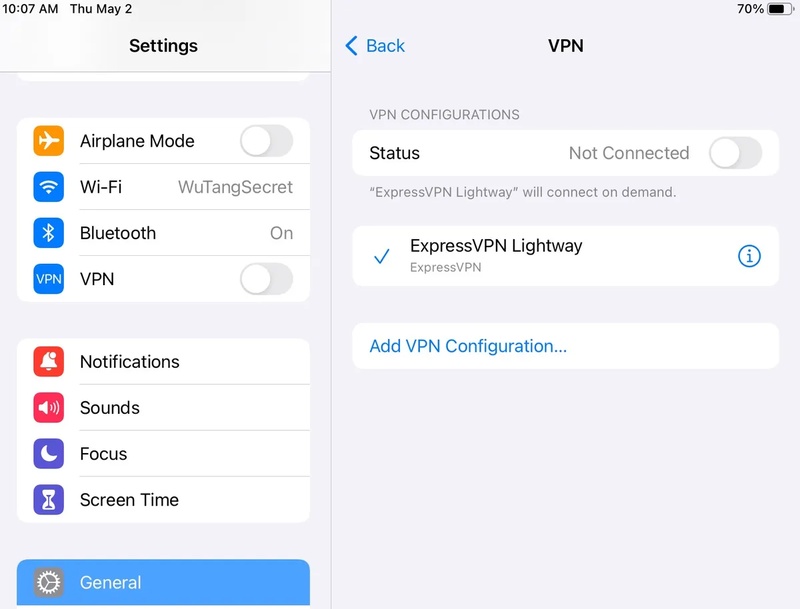
7. VPN deaktivieren
Ein aktives VPN kann die Verbindung zu den Apple-Servern stören. Deaktivieren Sie das VPN, damit das iPhone die Update-Prüfung korrekt durchführen kann.
-
Wenn Sie eine VPN App wie NordVPN, ExpressVPN oder ProtonVPN verwenden, öffnen Sie die App und trennen Sie die Verbindung.
-
Alternativ gehen Sie zu Einstellungen → VPN & Geräteverwaltung → VPN und stellen den Status auf „Nicht verbunden“.
-
Nachdem das Update erfolgreich installiert wurde, können Sie Ihr VPN wieder aktivieren.
8. Netzwerkeinstellungen zurücksetzen
Mit der Zeit können sich beschädigte Netzwerkdaten, fehlerhafte DNS Einträge oder falsche Proxy Einstellungen ansammeln, die die iOS Update Überprüfung unbemerkt blockieren. Durch das Zurücksetzen der Netzwerkeinstellungen werden alle Netzwerkdaten auf die Werkseinstellungen zurückgesetzt.
Hinweis: Dabei werden alle gespeicherten WLAN Passwörter gelöscht. Stellen Sie daher sicher, dass Sie Ihr WLAN Passwort kennen, bevor Sie fortfahren.
-
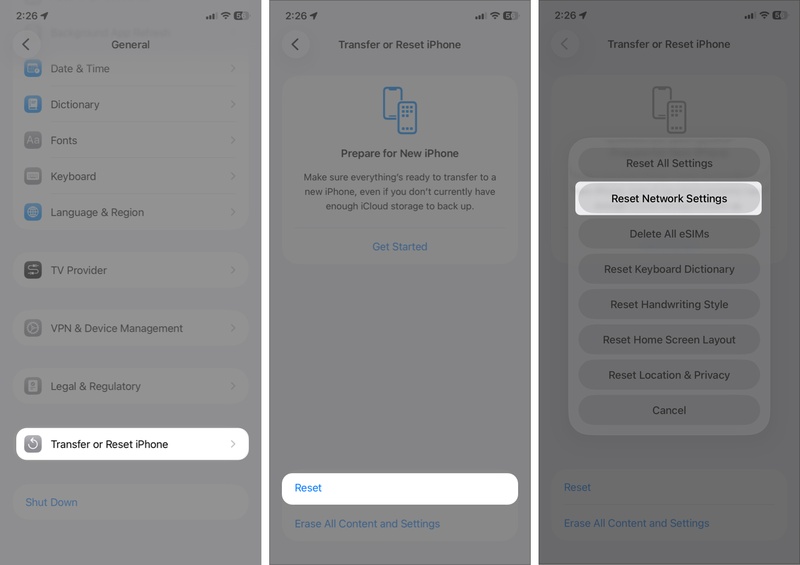
Öffnen Sie Einstellungen → Allgemein.
-
Scrollen Sie nach unten und tippen Sie auf „iPhone übertragen/zurücksetzen“ → „Zurücksetzen“.
-
Wählen Sie „Netzwerkeinstellungen zurücksetzen“ (nicht „Alle Inhalte & Einstellungen löschen“).
-
Geben Sie Ihren Code ein und bestätigen Sie den Vorgang. Ihr iPhone wird anschließend neu gestartet.
9. Beta Profil entfernen und erneut versuchen
Manchmal wird das Beta Profil beschädigt oder passt nicht mehr korrekt zur aktuellen iOS Version. Dadurch kann das Problem „iPhone bleibt bei iOS 27 Update wird überprüft hängen“ auftreten und die Verifizierung dauerhaft fehlschlagen.
Wenn Sie das Beta Profil entfernen und erneut installieren, wird die Beta Registrierung zurückgesetzt und das Problem häufig behoben.
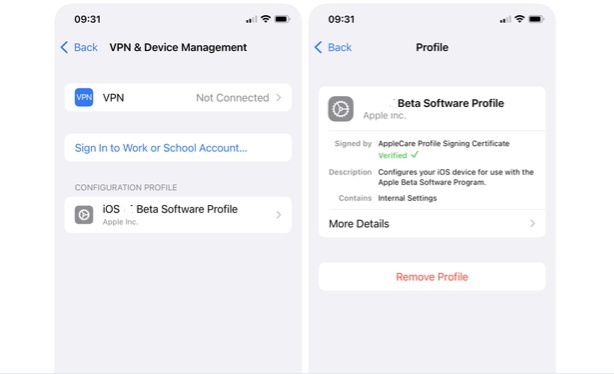
- Öffnen Sie Einstellungen → Allgemein → VPN & Geräteverwaltung.
- Tippen Sie unter „Konfigurationsprofile“ auf das Beta Software Profil.
- Tippen Sie auf „Profil entfernen“, geben Sie Ihren Code ein und bestätigen Sie den Vorgang. Starten Sie anschließend Ihr iPhone neu.
- Registrieren Sie Ihr Gerät erneut, indem Sie beta.apple.com in Safari auf Ihrem iPhone öffnen, sich mit Ihrer Apple ID anmelden und das Beta Profil erneut herunterladen.
10. iPhone über Finder oder iTunes aktualisieren
Wenn drahtlose OTA Updates ständig bei der Verifizierung fehlschlagen, kann ein kabelgebundenes Update über den Computer helfen, Netzwerkfehler auf dem Gerät zu umgehen.
Außerdem werden Probleme mit lokal zwischengespeicherten Update Dateien vermieden, wodurch sich der Fehler „iOS 27 Update konnte nicht überprüft werden“ oft beheben lässt.
Auf dem Mac (macOS Catalina oder neuer – mit Finder):
-
Verbinden Sie Ihr iPhone per USB Kabel mit Ihrem Mac und entsperren Sie das Gerät.
-
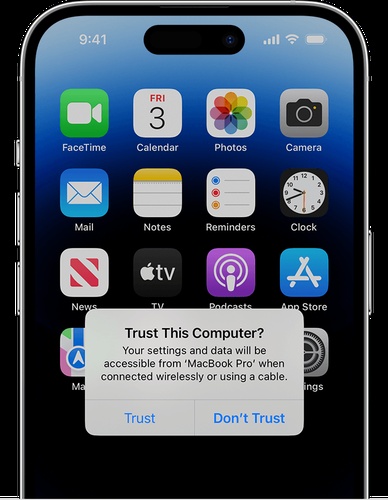
Falls auf dem iPhone eine Meldung erscheint, tippen Sie auf „Diesem Computer vertrauen“ und geben Sie Ihren Code ein.
-
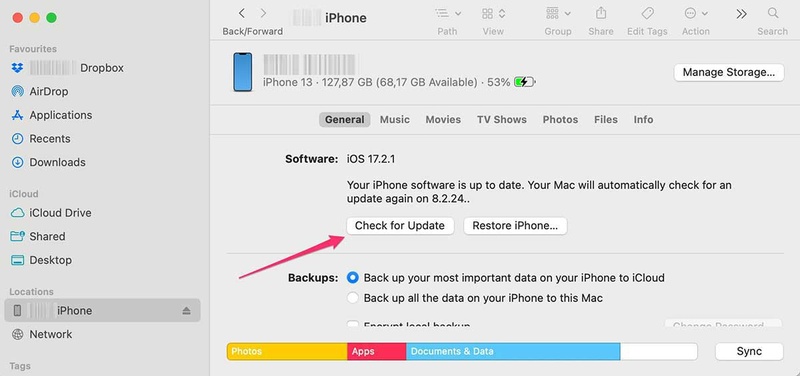
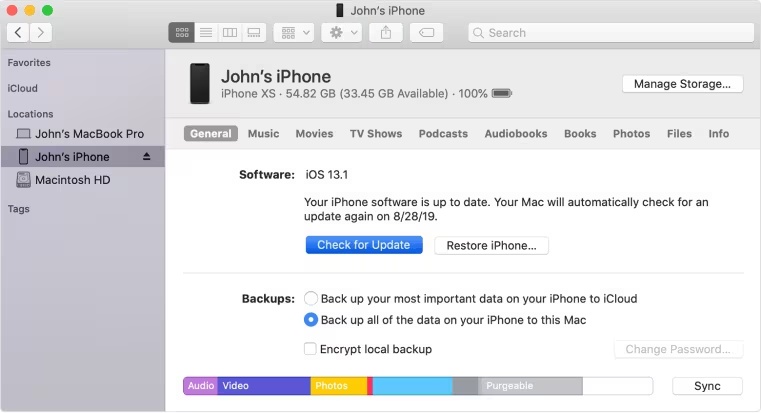
Öffnen Sie den Finder und klicken Sie links unter „Standorte“ auf Ihr iPhone.
-
Öffnen Sie den Tab „Allgemein“ und klicken Sie auf „Nach Update suchen“.
-
Wenn iOS 27 als verfügbares Update angezeigt wird, klicken Sie auf „Aktualisieren“ und folgen Sie den Anweisungen auf dem Bildschirm.
-
Der Finder lädt das Update herunter, überprüft es auf dem Computer und installiert es anschließend auf Ihrem iPhone.
Unter Windows oder macOS Mojave/älter (mit iTunes):
-
Laden Sie die neueste Version von iTunes von apple.com oder aus dem Microsoft Store herunter.
-
Verbinden Sie Ihr iPhone per USB Kabel mit dem Computer, entsperren Sie das Gerät und tippen Sie auf „Vertrauen“, falls eine Meldung erscheint.
-
Öffnen Sie iTunes und klicken Sie oben links auf das iPhone Symbol.
-
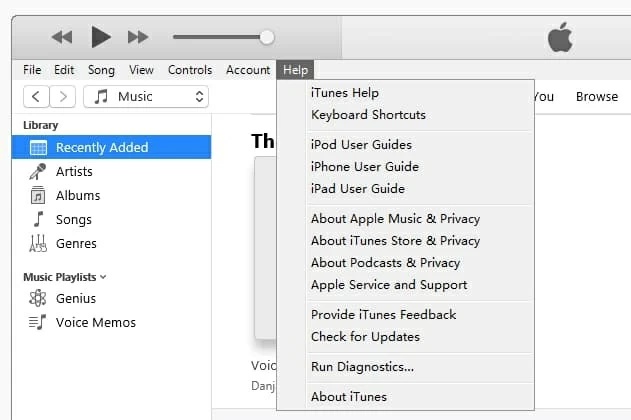
Klicken Sie im Bereich „Übersicht“ auf „Nach Update suchen“.
-
Wenn iOS 27 verfügbar ist, klicken Sie auf „Aktualisieren“ und folgen Sie den Anweisungen auf dem Bildschirm.
11. iOS Update manuell installieren
Die manuelle Installation mit einer IPSW Datei ist eine direkte und zuverlässige Methode. Dabei werden OTA Updates, Apples Verifizierungsserver und beschädigte Update Zwischenspeicher auf dem iPhone umgangen.
Diese Methode eignet sich besonders dann, wenn alle anderen Lösungen fehlschlagen und Ihr iPhone dauerhaft bei „Update wird überprüft“ hängen bleibt. Sie laden einfach die Firmware Datei herunter und installieren sie anschließend über Finder oder iTunes.
-
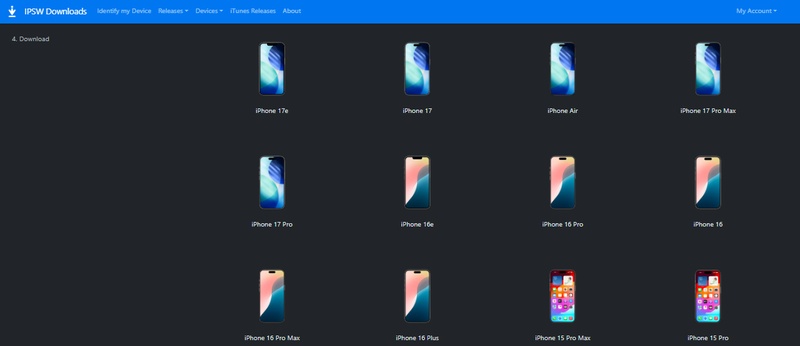
Öffnen Sie auf Ihrem Computer ipsw.me — ein vertrauenswürdiges IPSW Download Verzeichnis.
-
Wählen Sie „iPhone“ und anschließend Ihr genaues iPhone Modell aus der Liste aus.
-
Suchen Sie in der Liste nach der iOS 27 Firmware und klicken Sie auf den Download Link. Die Datei ist groß (meist 5–7 GB), daher sollten Sie eine stabile Internetverbindung und genügend Speicherplatz haben.
-
Sobald der Download abgeschlossen ist, verbinden Sie Ihr iPhone per USB mit dem Computer, entsperren Sie es und tippen Sie auf „Vertrauen“, falls eine Meldung erscheint.
-
Öffnen Sie Finder (Mac) oder iTunes (Windows).
-
Auf dem Mac: Klicken Sie in Finder auf Ihr iPhone, halten Sie die Option Taste gedrückt und klicken Sie auf „Nach Update suchen“.
-
Unter Windows: Halten Sie in iTunes die Shift Taste gedrückt und klicken Sie auf „Nach Update suchen“.
-
-
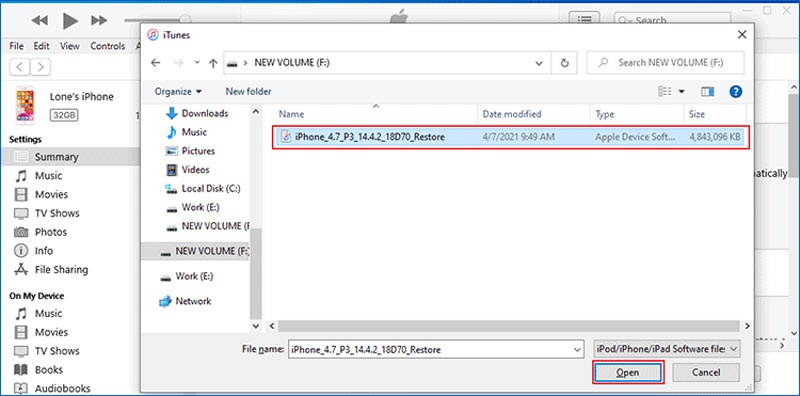
Ein Dateifenster wird geöffnet. Wählen Sie die heruntergeladene IPSW Datei aus und klicken Sie auf „Öffnen“ bzw. „Auswählen“.
-
Finder bzw. iTunes überprüft die Datei lokal und startet anschließend die Installation. Dieser Vorgang dauert normalerweise 10–20 Minuten.
-
Nach Abschluss der Installation startet Ihr iPhone automatisch neu und zeigt anschließend den iOS 27 Sperrbildschirm oder die Einrichtung an.
Fazit:
Der Fehler „iOS 27 Update konnte nicht überprüft werden“ tritt meist auf, wenn der Update Prozess durch überlastete Apple Server, eine instabile Internetverbindung oder beschädigte Update Dateien unterbrochen wird.
Wenn sich das Problem trotz aller Maßnahmen nicht beheben lässt, deutet das häufig auf tiefere Systemfehler hin. Tenorshare ReiBoot bietet eine zuverlässige Möglichkeit, hartnäckige iOS Update Probleme ohne Datenverlust zu reparieren und die Installation wieder reibungslos zum Laufen zu bringen.
