
Aktualisiert am 2026-05-20 / iOS 26
Der iPhone Fehler 4013 tritt meist beim Aktualisieren oder Wiederherstellen des Geräts auf. Es erscheint die Meldung „Das iPhone konnte nicht wiederhergestellt werden. Ein unbekannter Fehler ist aufgetreten (4013)“, woraufhin das iPhone möglicherweise nicht mehr reagiert.
Ein Auftreten des iPhone Fehlers 4013 bedeutet jedoch nicht, dass ein kompletter Reset nötig ist. Es gibt mehrere Möglichkeiten, den Fehler zu beheben und Ihre Daten zu schützen. In diesem Leitfaden erklären wir, was den Fehler 4013 beim Wiederherstellen auslöst und wie Sie ihn einfach beheben können.
Teil 1. Was verursacht den iPhone Fehler 4013?
Der iPhone Fehler 4013 tritt häufig während eines iOS Updates oder einer Wiederherstellung auf. Oft erscheint die Meldung „Das iPhone konnte nicht wiederhergestellt werden. Ein unbekannter Fehler ist aufgetreten (4013)“. Der Fehler kann sowohl durch Softwareprobleme als auch durch Hardwaredefekte ausgelöst werden.
Softwarebezogene Ursachen:
- Unterbrochene Installation während eines iOS Updates
- Beschädigte Systemdateien auf dem iPhone
- Fehler in iTunes oder Finder während der Wiederherstellung
Hardwarebezogene Ursachen:
- Defektes USB Kabel oder beschädigter USB Anschluss
- Kommunikationsprobleme auf der Hauptplatine
- Beschädigter Face ID Sensor oder Ladeanschluss
Teil 2. Schnelle Lösungen für iPhone und iTunes Fehler 4013
Der Fehler 4013 bei der iPhone Wiederherstellung entsteht oft durch einfache Verbindungsprobleme oder kleinere Softwarefehler. Bevor Sie zu fortgeschrittenen Methoden greifen, können diese schnellen Lösungen das Problem häufig bereits beheben.
1. USB Kabel und Anschluss prüfen
Ein defektes Kabel oder ein beschädigter USB Anschluss kann die Verbindung zwischen iPhone und iTunes unterbrechen, was häufig den iPhone Fehler 4013 auslöst. Verwenden Sie ein zuverlässiges Apple Kabel und einen funktionierenden Anschluss, um das Problem schnell zu beheben.
2. iPhone neu starten
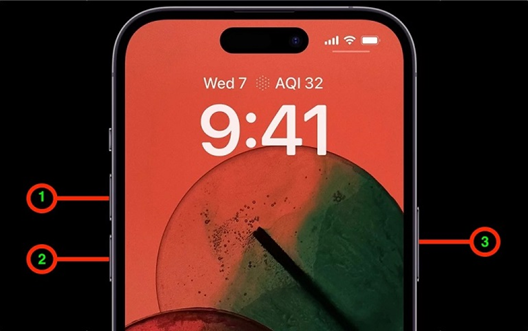
Ein Neustart kann kleine Systemfehler beseitigen, die ein Update oder eine Wiederherstellung blockieren. Ein erzwungener Neustart kann den Fehler 4013 bei der iPhone Wiederherstellung oft beheben, ohne dass Ihre Daten verloren gehen.
iPhone 8 oder neuer: Drücken Sie kurz die Lauter Taste. Drücken Sie kurz die Leiser Taste. Halten Sie danach die Seitentaste gedrückt, bis das Apple Logo erscheint.
iPhone 7 und 7 Plus: Halten Sie gleichzeitig die Leiser Taste und die Seitentaste gedrückt, bis das Apple Logo erscheint.
iPhone 6s und älter: Halten Sie gleichzeitig die Home Taste und die Seitentaste oder obere Taste gedrückt, bis das Apple Logo erscheint.
3. iTunes oder Finder aktualisieren
Ein Update von iTunes oder Finder kann helfen, den iPhone Fehler 4013 zu beheben, da veraltete Software möglicherweise nicht richtig mit dem Gerät kommuniziert. Diese Methode ist kostenlos und einfach, kann jedoch nicht immer alle Probleme lösen, wenn weitere Fehler auf dem Computer vorliegen.
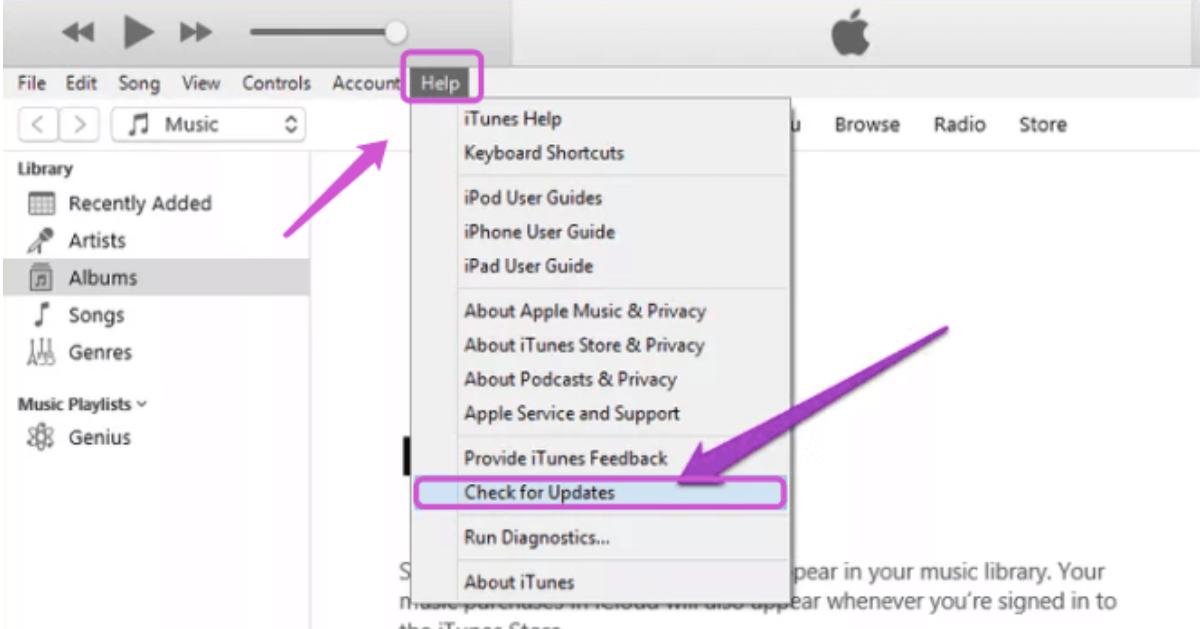
iTunes unter Windows aktualisieren:
- Öffnen Sie iTunes auf Ihrem Computer.
- Klicken Sie in der Menüleiste auf Hilfe und wählen Sie Nach Updates suchen.
- Folgen Sie den Anweisungen, um die neueste Version zu installieren.
- Öffnen Sie das Apple Menü und gehen Sie zu Systemeinstellungen.
- Wählen Sie Softwareupdate.
- Falls ein Update verfügbar ist, klicken Sie auf Aktualisieren.
- Öffnen Sie den App Store und gehen Sie zum Bereich Updates.
- Wenn ein iTunes Update verfügbar ist (bis Version 12.8), klicken Sie auf Installieren.
iTunes auf dem Mac aktualisieren (macOS 10.14 Mojave oder neuer):
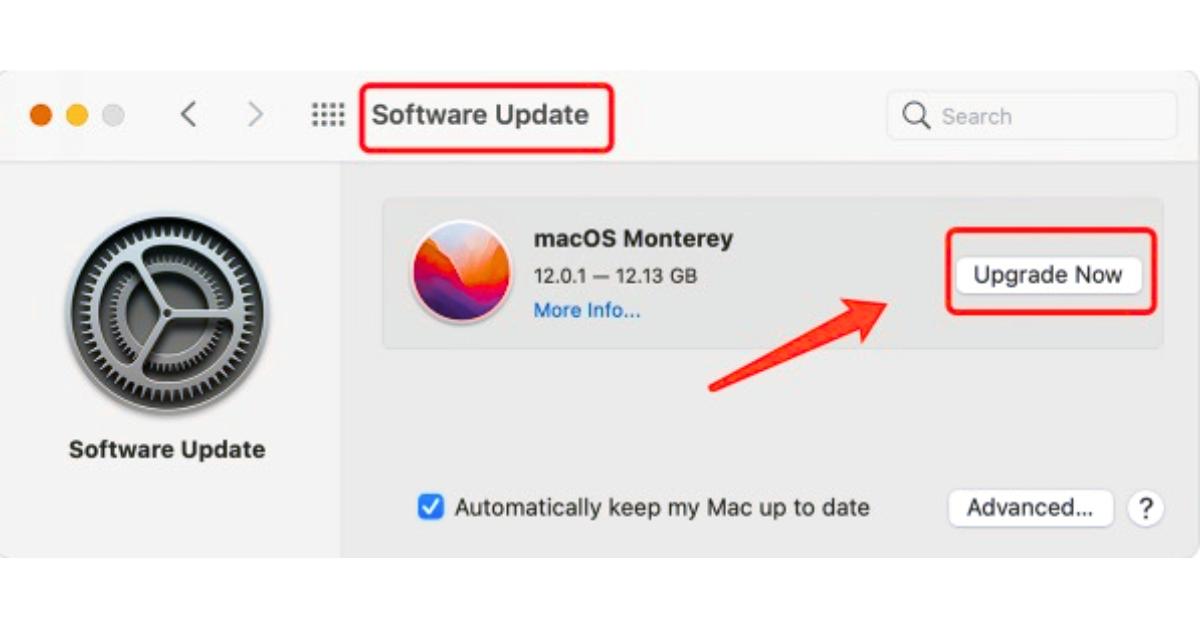
iTunes unter älteren macOS Versionen aktualisieren:
4. Wiederherstellungsmodus verwenden
Wenn das Aktualisieren von iTunes oder Finder nicht hilft, kann der Wiederherstellungsmodus den iPhone Fehler 4013 beheben. Beachten Sie, dass diese Methode Ihre Daten löschen kann, wenn keine Sicherung vorhanden ist. Erstellen Sie daher vorher ein Backup.
iPhone 8 oder neuer:
- Verbinden Sie Ihr iPhone mit dem Computer.
- Drücken Sie kurz die Lauter Taste.
- Drücken Sie kurz die Leiser Taste.
- Halten Sie die Seitentaste gedrückt, bis der Bildschirm für den Wiederherstellungsmodus erscheint.
iPhone 7 und 7 Plus:
- Verbinden Sie Ihr iPhone mit dem Computer.
- Halten Sie gleichzeitig die Seitentaste und die Leiser Taste gedrückt, bis der Wiederherstellungsmodus angezeigt wird.
iPhone 6 oder älter:
- Verbinden Sie Ihr iPhone mit dem Computer.
- Halten Sie die Power Taste und die Home Taste gedrückt, bis der Wiederherstellungsmodus erscheint.
Sobald Ihr iPhone im Wiederherstellungsmodus ist, zeigt iTunes oder Finder die Optionen Aktualisieren und Wiederherstellen an. Aktualisieren installiert iOS neu, ohne Daten zu löschen. Wiederherstellen löscht alle Inhalte und Einstellungen. Folgen Sie den Anweisungen auf dem Bildschirm, um den Vorgang abzuschließen.
5. DFU Modus verwenden
Der DFU Modus ist die tiefste Wiederherstellungsstufe und kann den Fehler 4013 bei der iPhone Wiederherstellung zuverlässig beheben. Dabei wird iOS vollständig neu installiert. Diese Methode löscht alle Daten. Sichern Sie Ihr iPhone daher vorher und stellen Sie sicher, dass iTunes oder Finder aktuell ist.
Schritte zum Aktivieren des DFU Modus:
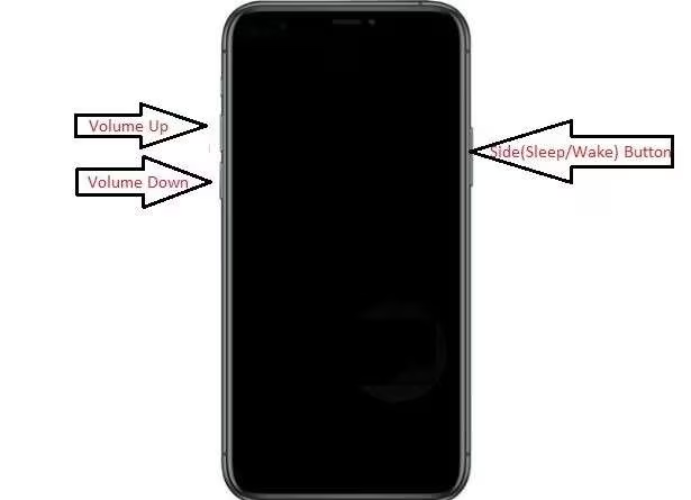
iPhone 8 und neuer (einschließlich iPhone 11 bis iPhone 17):
- Verbinden Sie Ihr iPhone mit dem Computer und öffnen Sie iTunes oder Finder.
- Drücken Sie kurz die Lauter Taste und dann kurz die Leiser Taste.
- Halten Sie die Seitentaste gedrückt, bis der Bildschirm schwarz wird.
- Halten Sie die Leiser Taste zusammen mit der Seitentaste für 5 Sekunden gedrückt.
- Lassen Sie die Seitentaste los, halten Sie jedoch die Leiser Taste weiter gedrückt, bis iTunes oder Finder das iPhone im DFU Modus erkennt.
- Stellen Sie das iPhone über iTunes oder Finder wieder her.
iPhone 7 und 7 Plus:
- Verbinden Sie Ihr iPhone mit dem Computer und öffnen Sie iTunes oder Finder.
- Halten Sie die Seitentaste und die Leiser Taste 8 Sekunden lang gedrückt.
- Lassen Sie die Seitentaste los, halten Sie jedoch die Leiser Taste weiter gedrückt, bis das iPhone erkannt wird.
- Stellen Sie das iPhone wieder her.
iPhone 6 und älter:
- Verbinden Sie Ihr iPhone mit dem Computer und öffnen Sie iTunes oder Finder.
- Halten Sie die Power Taste und die Home Taste 8 bis 10 Sekunden lang gedrückt.
- Lassen Sie die Power Taste los, halten Sie jedoch die Home Taste weiter gedrückt, bis iTunes oder Finder den DFU Modus erkennt.
- Stellen Sie das iPhone wieder her.
Teil 3. Fehler 4013 ohne Datenverlust beheben (Software Reparatur)
Das Beheben des iPhone Fehlers 4013 erfordert oft das Löschen aller Daten, was besonders problematisch ist, wenn keine Sicherung vorhanden ist. Viele Nutzer erstellen regelmäßige Backups, doch wer dies nicht tut, riskiert einen kompletten Datenverlust. Tenorshare ReiBoot bietet eine sichere Lösung. Mit diesem professionellen iOS Reparaturtool können Sie Ihr iPhone reparieren, ohne Dateien zu verlieren. ReiBoot behebt Softwarefehler, stellt iOS nach Wasserschäden wieder her und kann hartnäckige Probleme wie den iPhone Fehler 4013 mit wenigen Klicks lösen. Es ist die effektivste und benutzerfreundlichste Methode, um Ihr iPhone wiederherzustellen, ohne Daten zu gefährden.
Wichtige Funktionen von Tenorshare ReiBoot:
- Behebt über 150 iOS Probleme, darunter Apple Logo hängen geblieben, schwarzer Bildschirm, eingefrorener Bildschirm, Boot Loop, Akkuentladung und Kopfhörermodus.
- Aktualisiert oder stuft iOS sicher herab, ganz ohne Jailbreak oder iTunes.
- Schnelle iTunes Reparatur für Fehler wie 4013 und 1110.
- Sichern und Wiederherstellen von iPhone Daten ohne iTunes oder iCloud.
- Zurücksetzen von iOS Geräten auf Werkseinstellungen ohne Passcode.
- KI gestützte Reparatur für schnelle und präzise Fehlererkennung.
Schritte zur Behebung des iPhone Fehlers 4013 mit ReiBoot:
- Schritt 1: ReiBoot auf dem Computer installieren
Laden Sie Tenorshare ReiBoot auf Ihren PC oder Mac herunter und installieren Sie es. Verbinden Sie danach Ihr iPhone mit dem originalen Apple Kabel.

- Schritt 2: ReiBoot öffnen und starten
Öffnen Sie ReiBoot und klicken Sie auf Start, um fortzufahren.

- Schritt 3: Standardreparatur auswählen
Wählen Sie Standardreparatur aus, um Ihr iPhone zu reparieren, ohne Daten zu verlieren.

- Schritt 4: Firmware herunterladen
Klicken Sie auf Download, um die neueste Firmware zu laden. Nutzen Sie bei Bedarf den Wiederherstellungsmodus oder DFU Modus.

- Schritt 5: Reparatur starten
Klicken Sie auf Start Standardreparatur und warten Sie, bis ReiBoot den Vorgang abschließt. Ihr iPhone startet danach automatisch neu und Ihre Daten bleiben sicher erhalten.

Teil 4. Praxisfall von Reddit ohne Wiederherstellung
iPhone Fehler 4013 Reddit-Beitrag
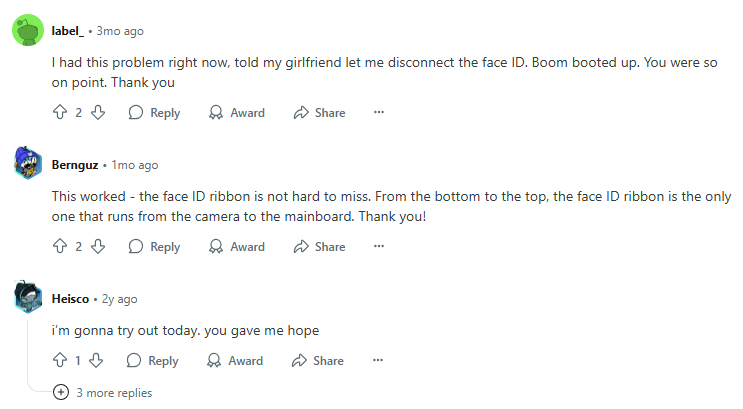
Ein Nutzer eines iPhone XR teilte seine Erfahrung mit dem Fehler 4013 und wie er das Problem schließlich ohne Wiederherstellung lösen konnte:
- Er testete 37 verschiedene Kabel und 3 Computer.
- Er verwendete sowohl den Wiederherstellungsmodus als auch den DFU-Modus.
- Er probierte mehrere Reparaturtools aus.
- Er kontaktierte den Apple Support und erhielt sogar ein Angebot eines Drittanbieters – 3900 US-Dollar ohne Erfolgsgarantie.
Trotz all dieser Versuche funktionierte nichts.
Der entscheidende Durchbruch:
- Der Nutzer stellte fest, dass Fehler 4013 manchmal mit Hardware-Erkennungsproblemen zusammenhängt.
- Apple-Techniker erklärten ihm, dass meist das Face-ID-Modul oder der Ladeanschluss dafür verantwortlich ist.
- Der Nutzer öffnete sein iPhone, trennte die Face-ID-Hardware und das Gerät startete sofort.
- So konnte er alle Daten retten, darunter wertvolle Fotos und sogar Crypto-Wallets ohne Backup-Schlüssel.
Fazit: Wenn Standardlösungen nicht helfen, kann Fehler 4013 durch defekte Hardware verursacht werden. Das Trennen des fehlerhaften Moduls kann manchmal den Boot-Prozess wieder ermöglichen.
Warnhinweis: Diese Lösung erfordert das Öffnen des Geräts und ist risikoreich. Sie wird nicht für Nutzer ohne Reparaturerfahrung empfohlen.
Teil 5. FAQs zum iPhone/iTunes Fehler 4013
F1. Kann Wasserschaden den Fehler 4013 verursachen?
Ja. Wasser kann interne Komponenten beschädigen, wodurch iTunes beim Wiederherstellen oder Aktualisieren scheitert.
F2. Behebt ein Zurücksetzen auf Werkseinstellungen eine Bootschleife?
Ja, bei Softwareproblemen. iOS wird neu installiert, jedoch können Hardwarefehler weiterhin eine Bootschleife auslösen.
F3. Kann ein defekter Akku eine Bootschleife verursachen?
Ja. Ein schwacher oder fehlerhafter Akku kann das iPhone nicht richtig mit Strom versorgen und dadurch Bootschleifen oder Startprobleme verursachen.
Bonus. So vermeiden Sie den iPhone Fehler 4013 in Zukunft
1. Originalzubehör verwenden
Nutzen Sie immer Apple-zertifizierte oder MFi-geprüfte Kabel und Ladegeräte, um Verbindungsprobleme zu vermeiden, die Fehler 4013 auslösen können.
2. Software aktuell halten
Aktualisieren Sie regelmäßig iTunes, Finder und das Betriebssystem Ihres Computers, um Kompatibilitätsprobleme zu verhindern.
3. Unterbrechungen vermeiden
Trennen Sie Ihr iPhone nicht und schalten Sie den Computer während Updates oder Wiederherstellungen nicht aus.
4. Regelmäßig sichern
Erstellen Sie Backups über iCloud oder iTunes. So können Sie Ihr iPhone problemlos wiederherstellen, wenn ein Fehler auftritt.
5. Hardware prüfen
Überprüfen Sie den Ladeanschluss, den Akku oder den Face-ID-Sensor, da defekte Komponenten Fehler verursachen können.
6. Vertrauenswürdige Reparaturdienste nutzen
Wenn ein Hardwaredefekt vermutet wird, wenden Sie sich an professionelle Dienste statt an riskante DIY-Reparaturen.
7. Unzuverlässige Tools vermeiden
Vermeiden Sie nicht geprüfte oder unsichere Drittanbieter-Tools, da diese das Problem verschlimmern können.
Fazit
Ihr iPhone friert während eines Updates plötzlich ein und zeigt den Fehler 4013 – frustrierend, oder? Statt in Panik zu geraten oder Daten zu riskieren, nutzen Sie ReiBoot. Das Tool repariert Ihr Gerät sicher, behebt Fehler 4013 und stellt Ihr iPhone wieder her, ohne Dateien zu löschen. Schnell, zuverlässig und benutzerfreundlich – die perfekte Lösung, um Ihr iPhone in wenigen Minuten wieder funktionsfähig zu machen.
