
Aktualisiert am 2026-05-20 / iPhone Tipps
Das manuelle Wechseln zwischen mehreren Betriebssystemen kann viel Zeit kosten. iReboot vereinfacht diesen Vorgang, indem Sie mit nur einem Klick in ein anderes Betriebssystem neu starten können.
iReboot von NeoSmart Technologies befindet sich direkt in der Taskleiste und ermöglicht eine schnelle Auswahl des gewünschten Betriebssystems ohne vollständiges Herunterfahren und Neustarten. In diesem Leitfaden erfahren Sie mehr über die wichtigsten Funktionen von iReboot, wie Sie iReboot herunterladen und installieren sowie welche Unterschiede es zu anderen Alternativen gibt.
- Teil 1: Was ist iReboot?
- Teil 2: So laden Sie iReboot herunter und installieren es [Kostenloser Download]
- Teil 3: So verwenden Sie iReboot
- Teil 4: Kostenlose Version vs. Pro Version
- Teil 5: Alternativen zu iReboot
- Teil 6: Bonus Tipp: iOS Probleme einfach beheben mit dem besten iOS Systemreparatur Tool
Teil 1: Was ist iReboot?
iReboot ist ein leichtes Boot Manager Tool von NeoSmart Technologies. Es ermöglicht Nutzern, schnell zwischen mehreren Betriebssystemen zu wechseln, ohne den Computer manuell neu starten zu müssen. Statt den PC herunterzufahren und beim Start das gewünschte System auszuwählen, können Sie mit iReboot direkt über die Taskleiste zwischen verschiedenen Betriebssystemen wechseln.
Wichtige Funktionen von iReboot:
- Schneller Wechsel zwischen Betriebssystemen ohne manuellen Neustart
- Direkter Zugriff über die Taskleiste
- Unterstützt Dual Boot und Multi Boot Systeme
- Leichtgewichtig und ressourcenschonend
- Kostenlose Version verfügbar sowie Pro Version mit erweiterten Funktionen
Teil 2. So laden Sie iReboot herunter und installieren es [Kostenloser Download]
Der Download von iReboot ist schnell und unkompliziert. Folgen Sie einfach diesen Schritten:
Schritt 1: Besuchen Sie die offizielle Website von NeoSmart Technologies . Öffnen Sie Ihren Browser und gehen Sie zur offiziellen iReboot Seite.
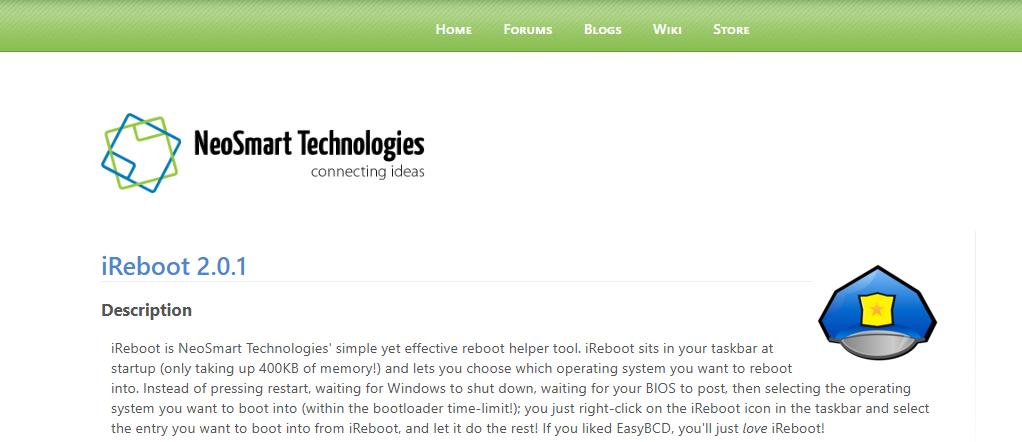
Schritt 2: Klicken Sie auf die Schaltfläche „Download“. Suchen Sie den iReboot Download Link und starten Sie den Download der Installationsdatei.

Schritt 3: Geben Sie Ihren Namen und Ihre E Mail Adresse ein, falls dies erforderlich ist. Einige Versionen verlangen diese Angaben vor dem Download.
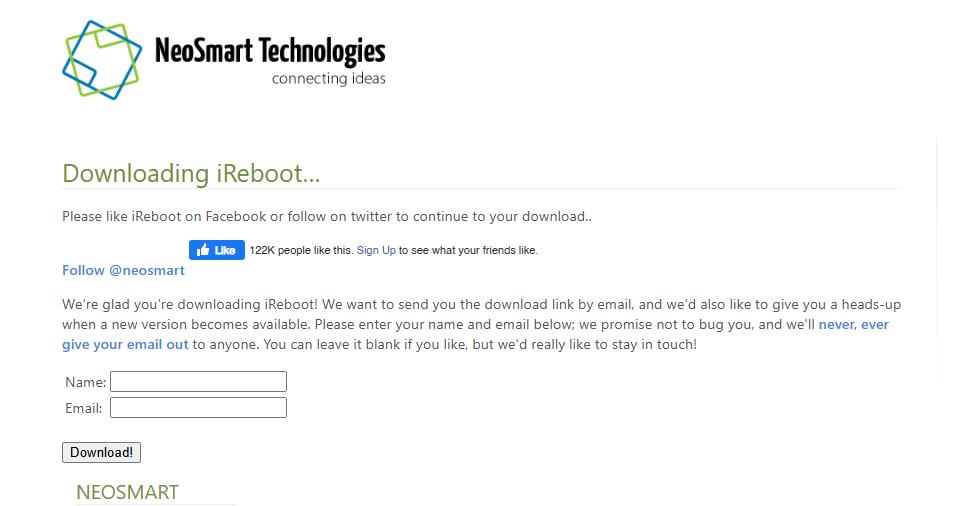
Schritt 4: Starten Sie die Installationsdatei. Nach dem Download öffnen Sie die Datei mit einem Doppelklick.
Schritt 5: Folgen Sie den Anweisungen auf dem Bildschirm. Der Installationsassistent führt Sie Schritt für Schritt durch die Einrichtung von iReboot.
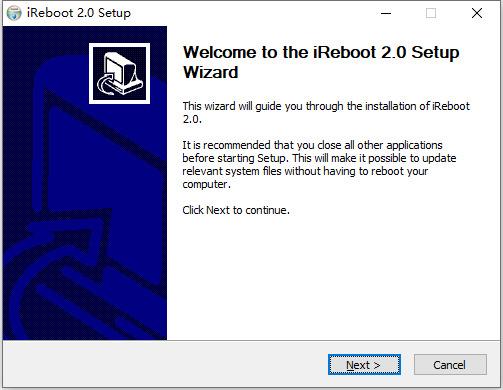
Schritt 6: Bestätigen Sie die Installation. Nach erfolgreicher Installation finden Sie iReboot unten rechts in der Taskleiste.
Teil 3: So verwenden Sie iReboot
Schritt 1: Suchen Sie iReboot in der Taskleiste. Nach der Installation finden Sie das iReboot Symbol unten rechts auf Ihrem Bildschirm.
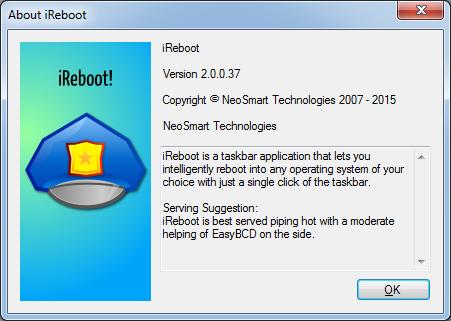
Schritt 2: Klicken Sie mit der rechten Maustaste auf das iReboot Symbol. Dadurch wird ein Menü mit verschiedenen Optionen geöffnet.
Schritt 3: Stellen Sie sicher, dass „Reboot on Selection“ aktiviert ist. Dadurch wird automatisch in das ausgewählte Betriebssystem gewechselt, ohne zusätzliche Bestätigung.
Schritt 4: Wählen Sie das gewünschte Betriebssystem aus der Liste der installierten Systeme aus.
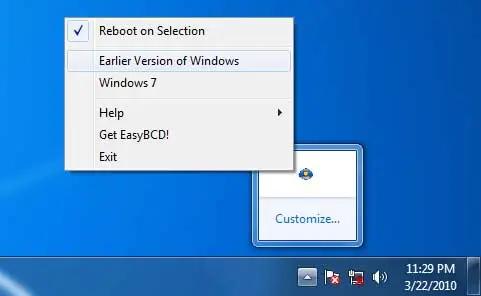
Schritt 5: Ihr PC startet sofort neu. Das System bootet direkt in das ausgewählte Betriebssystem ohne manuelle Eingabe.
Teil 4. Kostenlose Version vs. Pro Version
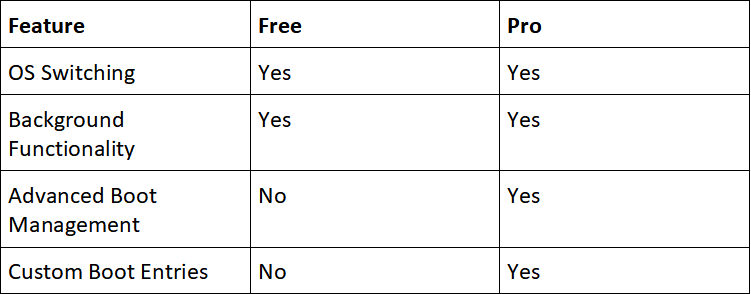
iReboot bietet eine kostenlose Version mit den wichtigsten Funktionen. Die Pro Version enthält zusätzliche Tools für eine bessere Verwaltung mehrerer Betriebssysteme. Hier sehen Sie den Vergleich:
Teil 5: Alternativen zu iReboot
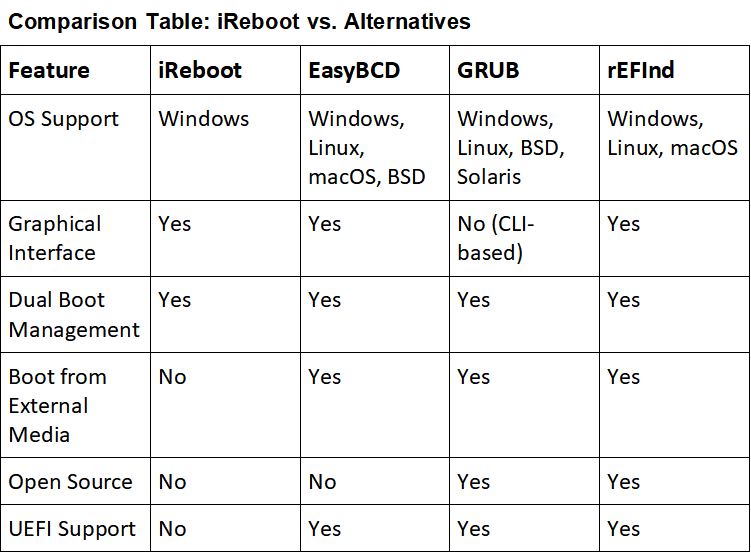
Falls iReboot Ihre Anforderungen nicht vollständig erfüllt, können Sie auch diese alternativen Boot Manager Tools ausprobieren:
1. EasyBCD
EasyBCD ist ein leistungsstarker Boot Manager mit vielen Anpassungsmöglichkeiten. Nutzer können Boot Einträge erstellen, bearbeiten und verwalten. Dadurch eignet sich das Tool besonders gut für Dual Boot Systeme.
Wichtige Funktionen:
- Unterstützung für Windows, Linux, macOS und BSD
- Booten von ISO Dateien, USB Laufwerken und Netzwerkquellen möglich
- Integrierte Wiederherstellungs und Fehlerbehebungs Tools
- Anpassbares Boot Menü mit mehreren Betriebssystem Einträgen
2. GRUB (GRand Unified Bootloader)
GRUB ist ein Open Source Bootloader, der häufig in Linux Distributionen verwendet wird. Das Tool bietet umfangreiche Funktionen zur Verwaltung verschiedener Betriebssysteme.
Wichtige Funktionen:
- Kompatibel mit Linux, Windows, BSD und Solaris
- Unterstützt MBR und UEFI Boot Modi
- Konfigurierbare Boot Einträge mit Skript Unterstützung
- Erweiterte Wiederherstellungsoptionen bei Boot Problemen
3. rEFInd
Für EFI basierte Systeme bietet rEFInd einen modernen und benutzerfreundlichen Boot Manager mit grafischer Oberfläche.
Wichtige Funktionen:
- Automatische Erkennung installierter Betriebssysteme
- Grafisches Boot Menü mit anpassbaren Designs
- Funktioniert unabhängig vom installierten Betriebssystem
- Sehr gute Unterstützung für macOS, Linux und Windows Dual Boot Systeme
Bonus Tipp: iOS Probleme einfach beheben mit dem besten iOS Systemreparatur Tool
Bleibt Ihr iPhone beim Apple Logo hängen, steckt im Wiederherstellungsmodus fest oder stürzt ständig ab? Die Reparatur von iOS Problemen muss nicht kompliziert sein. ReiBoot von Tenorshare ist ein leistungsstarkes Systemreparatur Tool, mit dem Sie viele iOS Probleme in nur wenigen Klicks beheben können. Egal ob Boot Schleifen, schwarzer Bildschirm oder eingefrorenes iPhone – ReiBoot macht die Reparatur einfach und schnell, ganz ohne technische Vorkenntnisse. Dank der benutzerfreundlichen Oberfläche und erweiterten Reparaturfunktionen können Sie Ihr Gerät in wenigen Minuten wieder normal nutzen.
Schritt 1: Laden Sie Tenorshare ReiBoot auf Ihren Computer herunter und installieren Sie das Programm. Starten Sie ReiBoot und verbinden Sie Ihr iPhone per USB Kabel. Klicken Sie anschließend auf „Reparatur starten“.

Schritt 2: Wählen Sie „Standardreparatur“, um häufige iOS Probleme ohne Datenverlust zu beheben. Klicken Sie danach auf „Weiter“.

Schritt 3: Klicken Sie auf „Download“, um das neueste Firmware Paket für Ihr Gerät herunterzuladen. Falls Sie die Firmware bereits besitzen, wählen Sie „Durchsuchen“, um sie zu importieren.

Schritt 4: Nachdem die Firmware heruntergeladen wurde, klicken Sie auf „Standardreparatur starten“ und warten Sie, bis der Vorgang abgeschlossen ist.

Schritt 5: Nach Abschluss der Reparatur startet Ihr iPhone automatisch neu und das Problem sollte behoben sein.

Fazit:
iReboot macht den Wechsel zwischen verschiedenen Betriebssystemen einfach und komfortabel. Wenn es jedoch um iOS Probleme geht, benötigen Sie ein leistungsstarkes Reparatur Tool. Tenorshare ReiBoot ist die ideale Lösung zur Behebung von Boot Schleifen, Wiederherstellungsmodus Problemen, schwarzen Bildschirmen und vielen weiteren iPhone Fehlern – alles mit nur wenigen Klicks. Technische Kenntnisse sind nicht erforderlich. ReiBoot arbeitet schnell, zuverlässig und wird von Millionen Nutzern weltweit verwendet. Verabschieden Sie sich von lästigen iPhone Problemen und bringen Sie Ihr Gerät in wenigen Minuten wieder in Bestform. Laden Sie ReiBoot noch heute herunter und erleben Sie eine einfache iOS Reparatur ohne Aufwand.
