
Aktualisiert am 2026-07-27 / iPhone Tipps
Wenn ein iPhone oder iPad aufgrund eines fehlgeschlagenen iOS-Updates, eines Systemfehlers oder eines anderen Problems im Wiederherstellungsmodus landet, besteht die Möglichkeit, das Gerät ohne Zurücksetzen wieder zu starten.
Mittlerweile gibt es spezielle Tools, mit denen sich der Wiederherstellungsmodus einfacher beenden lässt. Eine bekannte Lösung ist ReiBoot. Mit der Software kann der Recovery Mode von iPhone und iPad mit wenigen Klicks verlassen werden, ohne komplizierte Schritte durchführen zu müssen.
In diesem Artikel zeigen wir, wie sich der iPhone Wiederherstellungsmodus ohne Zurücksetzen beenden lässt und welche Funktionen ReiBoot bietet.
ReiBoot: Die wichtigsten Funktionen
ReiBoot ist ein spezialisiertes Tool zur Behebung verschiedener iOS-Systemprobleme und hilft dabei, Probleme mit dem iPhone Wiederherstellungsmodus einfacher zu lösen.
Die Software kann bei verschiedenen Start- und Systemproblemen unterstützen und ermöglicht bestimmte Reparaturvorgänge, ohne das Gerät direkt zurücksetzen zu müssen.
ReiBoot bietet sowohl eine kostenlose als auch eine kostenpflichtige Version. Besonders praktisch: Die kostenlose Version unterstützt das Aktivieren und Beenden des Wiederherstellungsmodus. Dadurch können Nutzer versuchen, ein iPhone oder iPad, das plötzlich im Recovery Mode festhängt, ohne zusätzliche Kosten wieder normal zu starten.
Gerade bei unerwarteten iPhone-Problemen bietet ReiBoot eine einfache Möglichkeit, den Gerätezustand zunächst zu prüfen und eine Lösung auszuprobieren, bevor weitere Schritte erforderlich sind.
Unterstützte Geräte von ReiBoot
ReiBoot unterstützt nicht nur iPhones, sondern auch iPads, iPod touch und Apple TV. Dadurch lassen sich Probleme mit dem Wiederherstellungsmodus und verschiedene iOS-Systemfehler auf zahlreichen Apple-Geräten beheben.
- iPhone: Unterstützt Modelle von iPhone 6s bis zur aktuellen iPhone 17 Serie.
- iPad: Unterstützt iPad, iPad mini, iPad Air und iPad Pro.
Dank der breiten Geräteunterstützung eignet sich ReiBoot nicht nur zum Beenden des iPhone Wiederherstellungsmodus, sondern auch zur Systemreparatur verschiedener Apple-Geräte.
Was ist der iPhone Wiederherstellungsmodus? Bedeutung und Funktion
Der iPhone Wiederherstellungsmodus (Recovery Mode) ist ein spezieller Startmodus, der verwendet wird, wenn schwerwiegende Systemprobleme auftreten. Er hilft dabei, ein iPhone wiederherzustellen, wenn normale Bedienvorgänge nicht mehr funktionieren.
Über den Wiederherstellungsmodus können Nutzer das Gerät aktualisieren oder wiederherstellen. Dabei besteht jedoch ein wichtiges Risiko: Bei einer vollständigen Wiederherstellung können alle gespeicherten Daten auf dem iPhone gelöscht werden.
Ideal ist daher eine Lösung, mit der sich Probleme im Recovery Mode beheben lassen, ohne das Gerät direkt zurückzusetzen. Genau hier setzt ReiBoot an.
Normalerweise benötigt man für die Wiederherstellung über den Recovery Mode einen Computer und iTunes bzw. Finder. Außerdem muss die Software auf dem neuesten Stand sein. Mit ReiBoot lässt sich der Wiederherstellungsmodus direkt aktivieren oder beenden, ohne komplizierte iTunes-Schritte durchführen zu müssen.
iPhone/iPad mit ReiBoot in den Wiederherstellungsmodus versetzen
Eine der wichtigsten Funktionen von ReiBoot ist die einfache Bedienung. Der Recovery Mode kann mit wenigen Klicks aktiviert oder beendet werden, ohne dass komplizierte Tastenkombinationen erforderlich sind.
Normalerweise muss ein iPhone über bestimmte Tastenkombinationen in den Wiederherstellungsmodus versetzt werden. Mit ReiBoot funktioniert dieser Vorgang direkt über die Benutzeroberfläche. Die folgenden Schritte zeigen, wie Sie ein iPhone mit ReiBoot in den Recovery Mode versetzen.
-
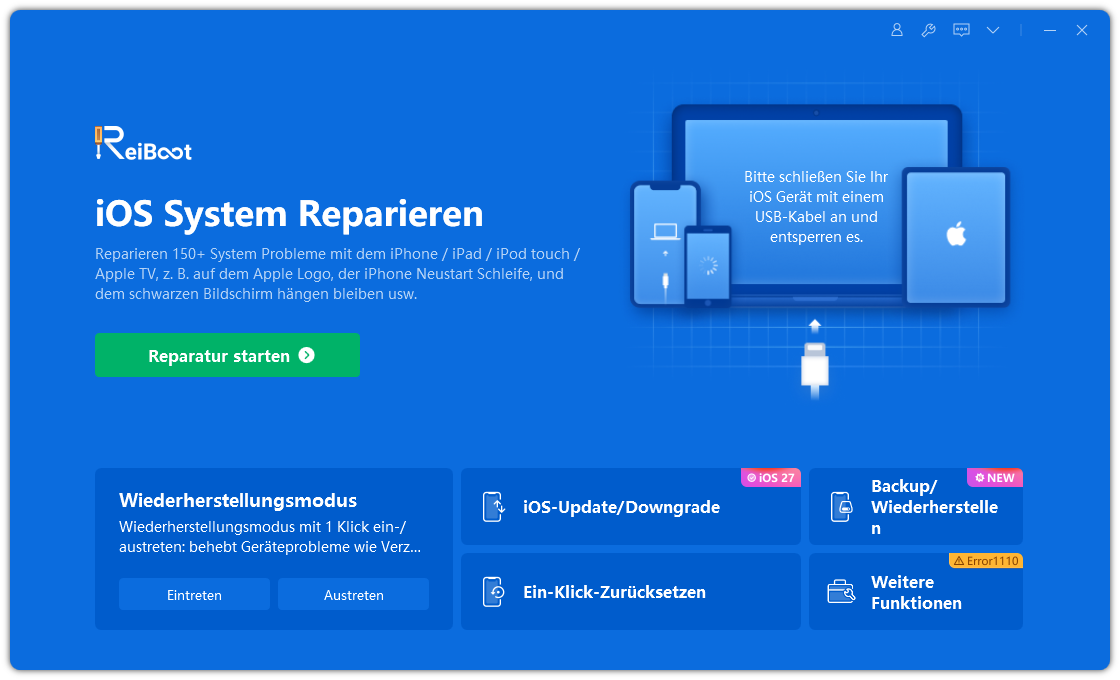
Installieren und starten Sie ReiBoot auf einem Windows-PC oder Mac. Verbinden Sie anschließend Ihr iPhone mit dem Computer.
-
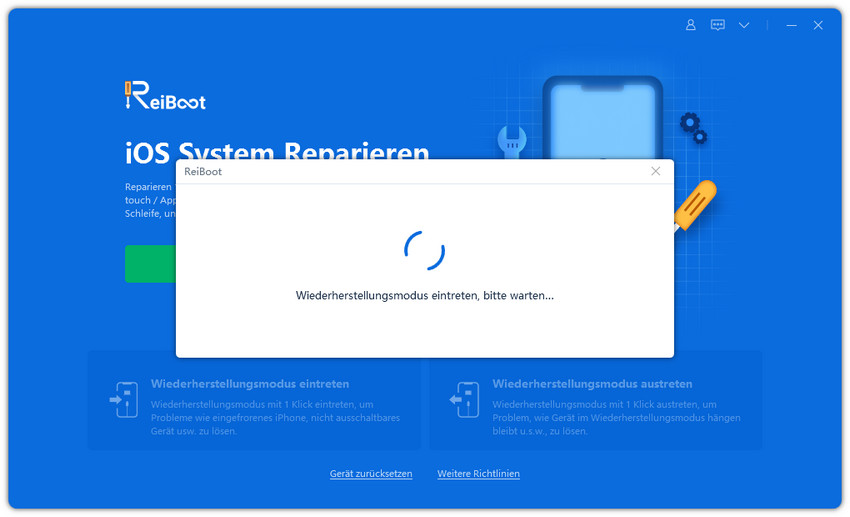
Nachdem das Gerät erkannt wurde, wählen Sie „Wiederherstellungsmodus aktivieren“. Mit einem Klick wird das iPhone in den Recovery Mode versetzt.
-
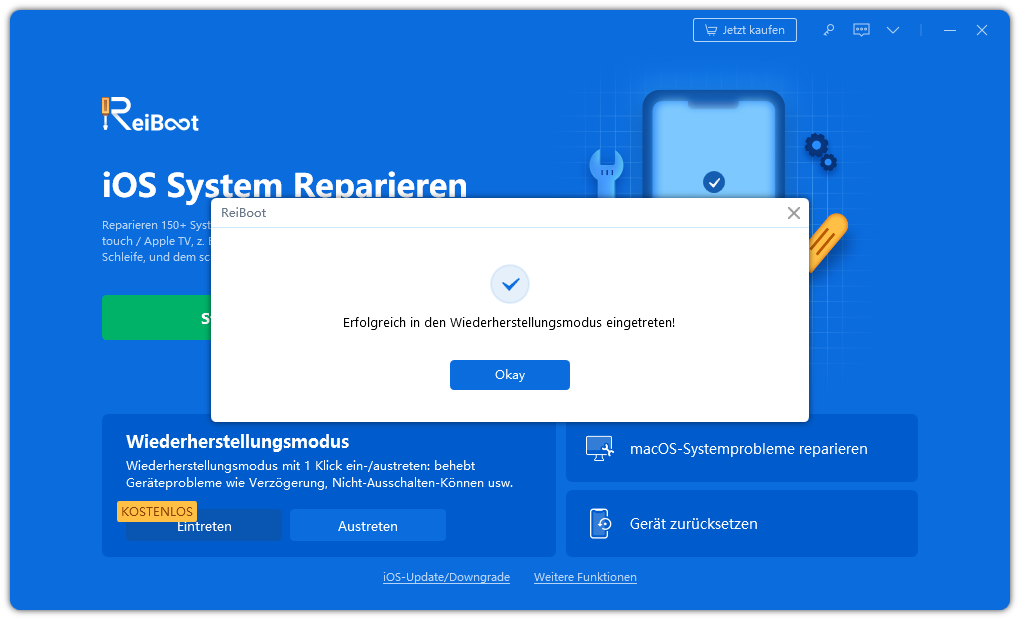
Nach kurzer Zeit erscheint die Meldung, dass der Wiederherstellungsmodus erfolgreich aktiviert wurde. Das iPhone befindet sich nun im Recovery Mode.


iPhone/iPad kostenlos mit ReiBoot aus dem Wiederherstellungsmodus verlassen
Im nächsten Schritt zeigen wir, wie sich ein iPhone aus dem Wiederherstellungsmodus beenden lässt. Mit ReiBoot kann der Recovery Mode ohne komplizierte Tastenkombinationen mit nur wenigen Klicks verlassen werden.
Normalerweise sind dafür bestimmte Tastenkombinationen oder eine Wiederherstellung über iTunes bzw. Finder erforderlich. Mit ReiBoot lässt sich der Vorgang einfacher durchführen. Besonders praktisch: Die Funktion zum Beenden des Wiederherstellungsmodus ist bereits in der kostenlosen Version verfügbar.
-
Starten Sie ReiBoot und verbinden Sie Ihr iPhone mit einem originalen USB-Kabel mit dem Computer. Sobald das Gerät erkannt wurde, klicken Sie auf „Wiederherstellungsmodus beenden“.
-
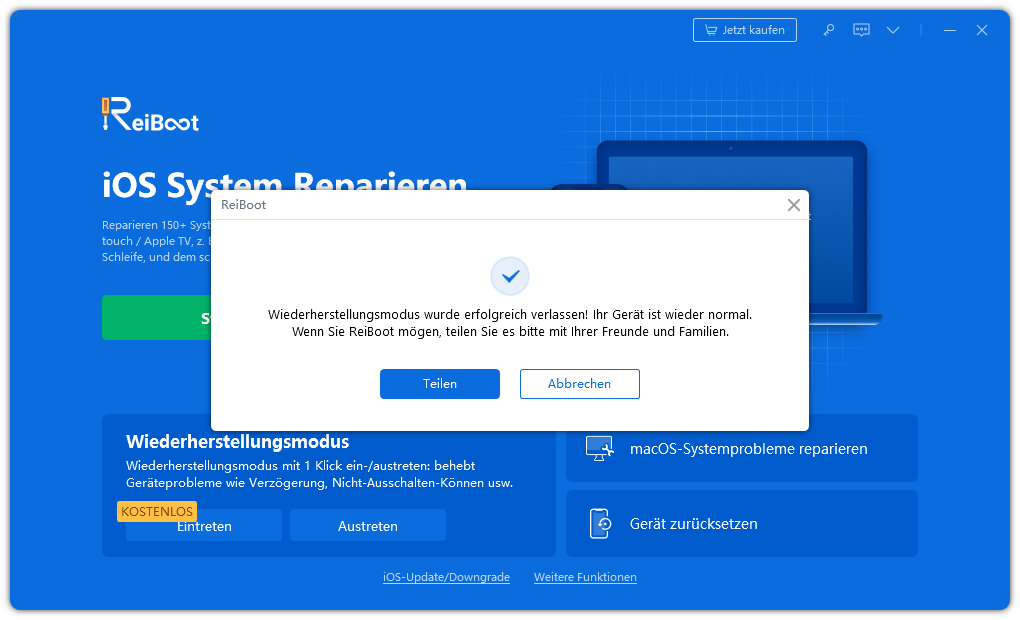
Nach kurzer Zeit wird der Wiederherstellungsmodus beendet und das iPhone startet automatisch neu.

Fazit: iPhone Wiederherstellungsmodus einfach beenden
Wenn ein iPhone oder iPad unerwartet im Wiederherstellungsmodus landet, fragen sich viele Nutzer, ob sich das Problem ohne Datenverlust lösen lässt. In solchen Situationen können spezielle Systemtools wie ReiBoot eine praktische Unterstützung bieten.
ReiBoot unterstützt nicht nur iPhones, sondern auch iPads und ermöglicht das einfache Aktivieren und Beenden des Wiederherstellungsmodus. Die kostenlose Funktion hilft dabei, das Gerät wieder normal zu starten, ohne direkt eine vollständige Wiederherstellung durchführen zu müssen.
Dank der übersichtlichen Bedienung eignet sich ReiBoot auch für Nutzer ohne technische Vorkenntnisse. Dadurch lässt sich der Recovery Mode einfach ausprobieren, bevor komplexere Lösungen wie eine vollständige Wiederherstellung erforderlich werden.
