
Aktualisiert am 2026-05-20 / iOS 26
Es gibt kaum etwas Frustrierenderes, als die Nachrichten App auf dem iPhone zu öffnen, vertraute Namen zu erwarten und stattdessen nur unbekannte Nummern zu sehen. Das sorgt für Verwirrung und erschwert selbst einfache Kommunikation. Wenn Sie sich bereits gefragt haben „Warum werden auf meinem iPhone in Nachrichten keine Kontaktnamen angezeigt?“ sind Sie hier genau richtig. In diesem Artikel erklären wir die häufigsten Ursachen und zeigen Ihnen vor allem die passenden Lösungen, damit Ihr iPhone schnell wieder normal funktioniert.
Teil 1 Warum verschwinden Kontaktnamen in iPhone Nachrichten?
Wenn Sie sich fragen „Warum zeigt mein iPhone Nummer statt Name an?“ finden Sie hier die häufigsten Ursachen dafür, dass iPhone Nachrichten Kontakte nicht angezeigt werden.
- Probleme bei der iCloud Synchronisierung: In manchen Fällen werden Kontakte nicht korrekt mit iCloud synchronisiert. Dadurch kann es passieren, dass in iPhone Nachrichten keine Kontaktnamen angezeigt werden.
- Nicht verknüpfte Kontakte: Wenn Kontakte in mehreren Accounts gespeichert sind, zum Beispiel in iCloud, Gmail oder Exchange, und nicht richtig zusammengeführt wurden, kann das iPhone die Nummern nicht eindeutig zuordnen.
- Fehler nach einem iOS Update: Neue iOS Versionen können gelegentlich Bugs enthalten, die dazu führen, dass Benachrichtigungen in iPhone Nachrichten keine Namen anzeigen.
- Beschädigte Kontakte: Ist ein Kontakt fehlerhaft oder falsch formatiert, erkennt das iPhone ihn möglicherweise nicht korrekt und zeigt nur die Telefonnummer an.
- Falsche iMessage Einstellungen: Bestimmte Einstellungen in iMessage können dazu führen, dass Kontaktnamen in Nachrichten fehlen.
Teil 2 Wie lässt sich das Problem beheben, wenn iPhone Nachrichten keine Kontaktnamen anzeigen?
Nachdem wir geklärt haben, warum Ihr iPhone Nummern statt Namen anzeigt, sehen wir uns nun an, wie Sie dieses ärgerliche Problem gezielt beheben können.
Methode 1 iPhone neu starten
Oft ist die einfachste Lösung auch die effektivste. Wenn iPhone Nachrichten Kontakte nicht angezeigt werden, kann ein Neustart bereits helfen. Dabei wird der Arbeitsspeicher aktualisiert und kleinere Systemfehler lassen sich häufig schnell beheben.
-
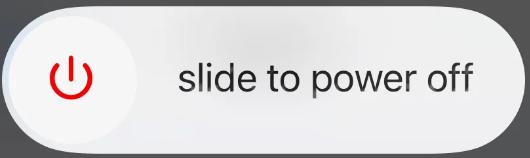
1. Halten Sie die Seitentaste oder obere Taste sowie eine der Lautstärketasten gedrückt, bis der Ausschalten Regler erscheint.
-
2. Ziehen Sie den Regler, um das iPhone auszuschalten.
-
3. Sobald das Gerät ausgeschaltet ist, halten Sie die Seitentaste oder obere Taste erneut gedrückt, bis das Apple Logo erscheint.
Methode 2 Professionelles Tool verwenden
Wenn ein Neustart nicht hilft oder das Problem immer wieder auftritt, ist eine umfassendere Lösung sinnvoll. Ein professionelles Reparaturtool kann helfen, wenn iPhone zeigt Nummer statt Name in iMessage oder Nachrichten. Tenorshare ReiBoot ist eine bewährte Software, mit der sich dieses Problem beheben lässt, ohne das Gerät zurückzusetzen oder Daten zu verlieren.
Warum ReiBoot wählen?
- Ein Klick Downgrade: ReiBoot bietet eine einfache Möglichkeit, iOS 26 mit nur einem Klick auf Version 18 herunterzustufen.
- Professionelle Komplettlösung: Behebt über 150 iOS iPadOS tvOS und macOS Systemprobleme auf Ihrem Gerät, darunter iPhone kann Update nicht überprüfen, iOS 26 bleibt im Wiederherstellungsmodus hängen, iOS 26 Akkuverbrauch sowie wenn der Entwicklermodus auf dem iPhone nicht angezeigt wird.
- Sicher und zuverlässig: ReiBoot sorgt für einen sicheren Reparaturprozess und reduziert das Risiko von Datenverlust deutlich.
- Hohe Kompatibilität: Unterstützt zahlreiche iPad Modelle und iOS Versionen und eignet sich für unterschiedliche Geräte und Szenarien.
- Daten bleiben erhalten: Ihre wichtigen Dateien, Fotos und Einstellungen bleiben während des gesamten Reparaturvorgangs erhalten.
So verwenden Sie ReiBoot, um Ihre iOS Probleme zu beheben:
-
Schritt 1: Laden Sie ReiBoot herunter, installieren Sie es auf Ihrem Computer und verbinden Sie Ihr iPhone mit dem Computer.
-
Schritt 2: Starten Sie die ReiBoot Software auf Ihrem Computer.
-
Schritt 3: Klicken Sie auf „Reparatur starten“.

-
Schritt 4: Sobald das Gerät erkannt wird, wählen Sie die Standard Reparatur und klicken Sie unten auf den Button für die Standard Reparatur.

-
Schritt 5: Klicken Sie auf „Download“, um das Firmware Paket herunterzuladen. Wenn Sie es bereits geladen haben, klicken Sie auf „Durchsuchen“, um es vom Computer zu importieren.

-
Schritt 6: Nach dem Download klicken Sie auf „Standard Reparatur starten“ und warten Sie, bis der Fortschrittsbalken abgeschlossen ist.

-
Schritt 7: Nach Abschluss startet Ihr iPhone automatisch neu.

Methode 3: Kontakte überprüfen und synchronisieren
Wenn in iMessage Benachrichtigungen keine Namen angezeigt werden, liegt das häufig an nicht synchronisierten oder fehlerhaft synchronisierten Kontakten. Wenn Sie sicherstellen, dass Ihre Kontakte aktuell sind und korrekt synchronisiert werden, lässt sich dieses Problem oft schnell beheben.
Schritt 1: Öffnen Sie die Einstellungen auf Ihrem iPhone.
-
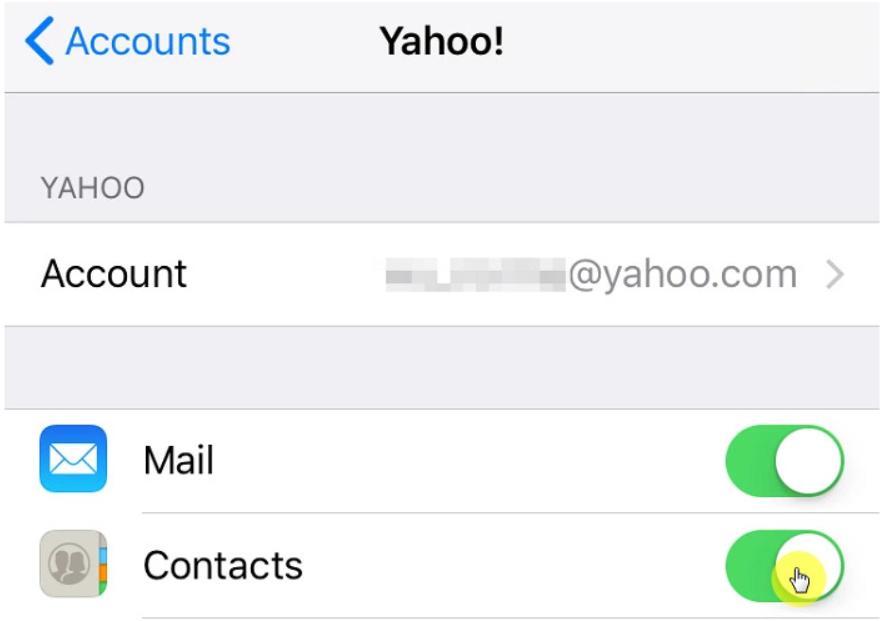
Schritt 2: Tippen Sie auf Accounts und Passwörter. Bei iOS 10 oder älter gehen Sie zu Einstellungen, Mail, Accounts.
-
Schritt 3: Stellen Sie sicher, dass der Schalter neben Kontakte aktiviert ist und grün angezeigt wird.
Methode 4: Kontaktinformationen überprüfen und aktualisieren
Falsche oder veraltete Kontaktinformationen können dazu führen, dass iPhone Nachrichten Kontakte nicht angezeigt werden. Achten Sie darauf, dass alle Kontakte korrekt eingegeben und richtig formatiert sind, damit die Namen in Nachrichten zuverlässig angezeigt werden.
Schritt 1: Öffnen Sie die Kontakte App.
Schritt 2: Wählen Sie einen Kontakt aus und prüfen Sie die Angaben.
Schritt 3: Korrigieren Sie Fehler bei Namen, Telefonnummern oder E Mail Adressen.
-
Schritt 4: Achten Sie darauf, dass die Telefonnummer korrekt formatiert ist, einschließlich der Ländervorwahl, falls erforderlich.
-
Schritt 5: Wiederholen Sie diesen Vorgang für alle weiteren Kontakte, bei denen iMessage nur Nummern anzeigt.
Methode 5: iMessage Einstellungen zurücksetzen
In manchen Fällen hilft es, die iMessage Einstellungen zurückzusetzen. Dabei werden keine Nachrichten gelöscht, jedoch können unerwartete Fehler im System behoben werden.
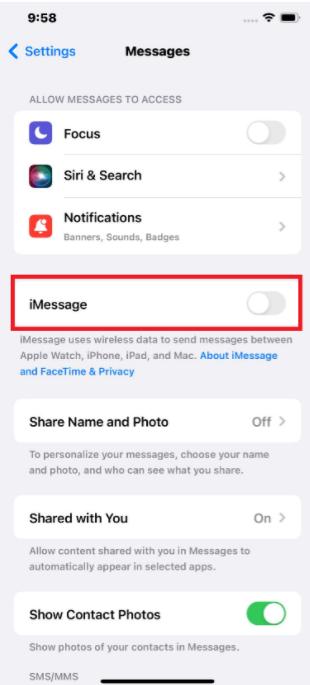
Schritt 1: Öffnen Sie Einstellungen und tippen Sie auf Nachrichten.
Schritt 2: Deaktivieren Sie iMessage.
-
Schritt 3: Starten Sie Ihr iPhone neu und aktivieren Sie anschließend iMessage wieder. Melden Sie sich bei Aufforderung mit Ihrer Apple ID an.
-
Schritt 4: Prüfen Sie, ob die Kontaktnamen nun wieder in iMessage Benachrichtigungen angezeigt werden.
Methode 6: Update auf iOS 26 über iTunes
Die iOS 26 kann Fehlerkorrekturen enthalten, die Probleme mit fehlenden Kontaktnamen in Nachrichten beheben. Durch ein Update über iTunes stellen Sie eine stabile und saubere Installation sicher.
Erstellen Sie vor dem Update unbedingt ein vollständiges Backup Ihres Geräts über iTunes. Führen Sie anschließend die folgenden Schritte aus:
-
Schritt 1: Starten Sie iTunes auf Ihrem Computer und verbinden Sie Ihr iPhone mit dem Computer.
-
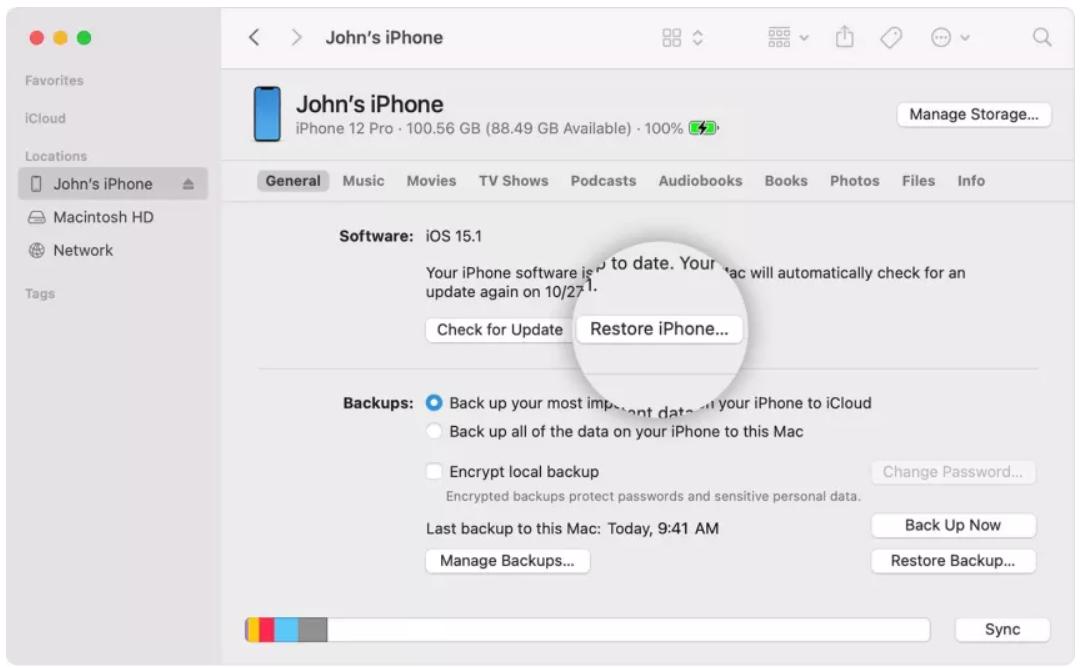
Schritt 2: Klicken Sie in der linken Seitenleiste auf das kleine iPhone Symbol.
-
Schritt 3: Wechseln Sie zum Bereich Übersicht.
-
Schritt 4: Klicken Sie auf „Nach Update suchen“ und installieren Sie das Update, sofern es verfügbar ist.
Methode 7: Ländervorwahl ändern
Eine falsche oder fehlende Ländervorwahl in Ihren Kontakten kann dazu führen, dass iPhone zeigt Nummer statt Name in iMessage Benachrichtigungen. Durch das Anpassen der Vorwahl lässt sich dieses Problem häufig beheben.
Schritt 1: Öffnen Sie die Kontakte App.
Schritt 2: Wählen Sie den Kontakt mit der fehlenden oder falschen Ländervorwahl aus.
Schritt 3: Tippen Sie auf „Bearbeiten“.
-
Schritt 4: Passen Sie die Telefonnummer an, indem Sie die Ländervorwahl hinzufügen, entfernen oder ändern.
Schritt 5: Tippen Sie auf „Fertig“, um die Änderungen zu speichern.
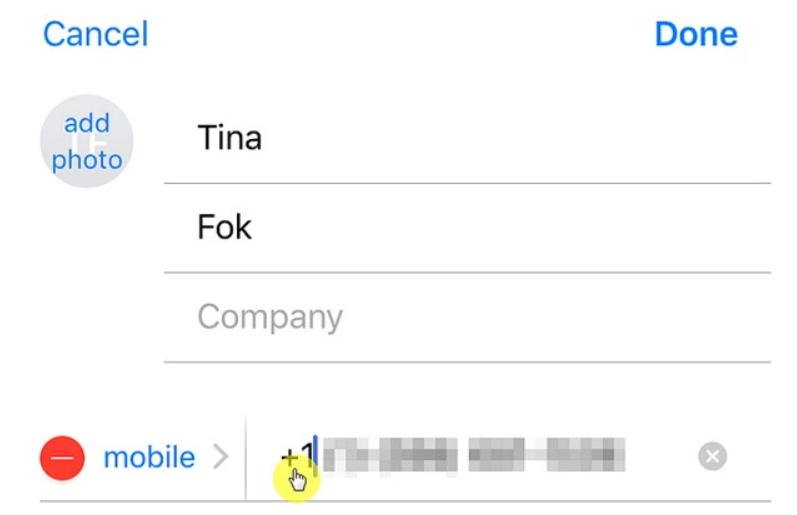
Prüfen Sie anschließend, ob iMessage Benachrichtigungen nun die korrekten Kontaktnamen anzeigen. Testen Sie bei Bedarf verschiedene Ländervorwahlen oder entfernen Sie die Vorwahl vollständig, um zu sehen, ob iPhone Nachrichten Kontakte nicht angezeigt dadurch behoben wird.
Fazit
Wir hoffen, dass Sie nun eine klare Antwort auf die Frage erhalten haben, „Warum werden auf meinem iPhone in Nachrichten keine Kontaktnamen angezeigt?“ Auch wenn dieses Problem sehr frustrierend sein kann, reichen die oben genannten Lösungen oft aus, um alles wieder in Ordnung zu bringen. Dazu zählen ein Neustart des iPhones oder das Aktualisieren Ihrer Kontaktinformationen.
Sollten diese Methoden das Problem nicht beheben und iPhone zeigt Nummer statt Name weiterhin auftreten, empfiehlt sich der Einsatz von ReiBoot. Diese zuverlässige Software hilft dabei, tieferliegende iOS Probleme zu beheben, sorgt für einen stabilen Systembetrieb und stellt sicher, dass iPhone Nachrichten Kontakte nicht angezeigt künftig der Vergangenheit angehören.
