Aktualisiert am 2026-09-22 / iPhone 18

Das neue iPhone 18 Pro ist eingerichtet, doch Face ID bricht ab, das Gerät wird warm oder startet neu. Das bedeutet nicht automatisch einen Hardwaredefekt: Nach der Einrichtung arbeitet iOS 27 im Hintergrund. Dauerhaft ausfallendes Face ID, ein nicht reagierender USB-C-Anschluss oder wiederholte Neustarts sollten Sie dagegen prüfen lassen.
Dieser Ratgeber zeigt Lösungen und erklärt, wann Reparatur oder Umtausch sinnvoll sind. Gemeint sind iPhone 18 Pro und Pro Max.
- 1. Face ID funktioniert nicht oder das iPhone startet dabei neu
- 2. Touchscreen reagiert nicht oder das System friert ein
- 3. iPhone 18 startet immer wieder neu
- 4. iPhone 18 wird heiß
- 5. Akku beim iPhone 18 schnell leer
- 6. iPhone 18 lädt nicht oder nur langsam
- 7. Kamera, Siri oder Diktierfunktion machen Probleme
- 8. WLAN, Bluetooth oder Mobilfunk funktionieren nicht
- 9. iPhone 18 hängt am Apple-Logo oder im Bootloop
- 10. iOS-System mit ReiBoot reparieren
1. Face ID funktioniert nicht oder das iPhone startet dabei neu
Bei einzelnen Geräten folgen auf fehlgeschlagene Face-ID-Versuche ein Einfrieren oder Neustart. Wie viele Geräte betroffen sind, ist noch unklar. Nicht jede fehlgeschlagene Erkennung ist ein Defekt.
Gehen Sie so vor:
- Reinigen Sie den oberen Displaybereich vorsichtig.
- Entfernen Sie testweise Hülle, Kameraschutz sowie matte oder blickgeschützte Displayfolie.
- Starten Sie das iPhone neu und installieren Sie das aktuelle iOS-27-Update.
- Öffnen Sie Einstellungen > Face ID & Code.
- Tippen Sie auf Face ID zurücksetzen und richten Sie Ihr Gesicht erneut ein.
Apple nennt das Prüfen der TrueDepth-Kamera, einen Neustart und die erneute Einrichtung ebenfalls als zentrale Schritte.
Lässt sich Face ID bereits bei der Ersteinrichtung nicht aktivieren oder startet das iPhone nach fehlgeschlagener Erkennung reproduzierbar neu, sichern Sie Ihre Daten und wenden Sie sich an Apple. Bei einem wenige Tage alten Gerät ist eine Diagnose beziehungsweise ein Umtausch sinnvoller als eine sofortige Tiefenreparatur.
2. Touchscreen reagiert nicht oder das System friert ein
Reagiert nur eine App nicht mehr, schließen Sie diese und öffnen Sie sie erneut. Ist die gesamte Oberfläche eingefroren, erzwingen Sie einen Neustart:
- Drücken Sie kurz die Lauter-Taste.
- Drücken Sie kurz die Leiser-Taste.
- Halten Sie die Seitentaste gedrückt, bis das Apple-Logo erscheint.
Der Vorgang löscht keine Daten. Aktualisieren Sie danach iOS und alle Apps. Tritt das Problem nur in einer bestimmten Anwendung auf, installieren Sie diese neu. Prüfen Sie außerdem unter Einstellungen > Allgemein > iPhone-Speicher, ob noch mehrere Gigabyte frei sind.
Fällt die Bedienung auch auf dem Sperrbildschirm aus, dokumentieren Sie den Auslöser und lassen das Gerät prüfen.
3. iPhone 18 startet immer wieder neu
Ein einzelner Neustart kann durch eine App oder einen vorübergehenden iOS-Fehler entstehen. Wiederholt er sich, prüfen Sie Folgendes:
- Aktualisieren Sie iOS 27 und alle Apps.
- Entfernen Sie Apps, nach deren Installation die Neustarts begannen.
- Prüfen Sie unter Einstellungen > Datenschutz & Sicherheit > Analyse & Verbesserungen > Analysedaten, ob wiederholt Einträge mit „panic“ im Namen erscheinen.
- Beobachten Sie, ob der Neustart immer bei Face ID, Apple Pay, Kamera oder hoher Last ausgelöst wird.
- Erstellen Sie ein Backup, bevor Sie iOS neu installieren.
Panic-Protokolle beweisen keinen Hardwaredefekt, liefern dem Support aber Anhaltspunkte. Startet das iPhone nach einer sauberen Wiederherstellung erneut, sollte Apple die Hardware untersuchen.
4. iPhone 18 wird heiß
Nach dem Umzug vom alten Gerät muss das iPhone Fotos analysieren, Suchinhalte indexieren, Apps laden und Cloud-Daten synchronisieren. Währenddessen kann es wärmer werden und mehr Strom verbrauchen. Auch Kameraaufnahmen, Spiele, Navigation, Mobilfunk bei schwachem Empfang und schnelles Laden erzeugen Wärme.
So reduzieren Sie die Temperatur:
- Beenden Sie rechenintensive Apps und nehmen Sie die Hülle vorübergehend ab.
- Legen Sie das iPhone an einen schattigen, gut belüfteten Ort.
- Trennen Sie es vom Ladegerät, wenn gleichzeitig eine Temperaturwarnung erscheint.
- Lassen Sie Synchronisierung und App-Downloads möglichst im WLAN abschließen.
- Verwenden Sie das Gerät nicht in direkter Sonne oder im heißen Auto.
Legen Sie ein heißes iPhone nicht in den Kühlschrank oder auf einen Kühlakku. iOS kann bei zu hoher Temperatur das Display dimmen oder das Laden unterbrechen. Bleibt das Gerät im Ruhezustand heiß oder schaltet es sich ab, lassen Sie es prüfen.
5. Akku beim iPhone 18 schnell leer
Bewerten Sie die Laufzeit nicht unmittelbar nach der Einrichtung. Geben Sie dem Gerät ein bis zwei Tage, um Wiederherstellung, Fotoanalyse und Suchindexierung abzuschließen. Öffnen Sie anschließend Einstellungen > Batterie und kontrollieren Sie:
- welche Apps am meisten Energie verbrauchen,
- ob ungewöhnlich viel Hintergrundaktivität angezeigt wird,
- ob schlechter Mobilfunkempfang den Verbrauch erhöht,
- ob Displayhelligkeit oder Always-On-Funktion übermäßig beteiligt sind.
Aktualisieren Sie auffällige Apps, begrenzen Sie deren Hintergrundaktivität und prüfen Sie unnötigen Standortzugriff. Ein Neustart kann festhängende Prozesse beenden.
Verliert das iPhone im Ruhezustand weiterhin ungewöhnlich viel Ladung, wird dabei warm oder schaltet sich bei hohem Akkustand aus, sollten Sie eine Diagnose durchführen lassen.
6. iPhone 18 lädt nicht oder nur langsam
Prüfen Sie das Ladeproblem in dieser Reihenfolge:
- Verbinden Sie das iPhone direkt mit einer Steckdose.
- Testen Sie ein anderes geeignetes USB-C-Kabel und Netzteil.
- Kontrollieren Sie den USB-C-Port bei ausgeschaltetem Gerät auf Staub oder Fussel. Verwenden Sie keine Metallgegenstände.
- Erzwingen Sie einen Neustart.
- Lassen Sie das Gerät abkühlen, falls es sehr warm ist.
- Prüfen Sie unter Einstellungen > Batterie > Laden, ob eine Ladegrenze aktiviert ist.
Bei MagSafe müssen Hülle und Zubehör korrekt ausgerichtet sein. Funktionieren Kabel und MagSafe trotz geprüftem Zubehör nicht, kommt ein Hardwaredefekt infrage.
7. Kamera, Siri oder Diktierfunktion machen Probleme
Bleibt die Kamera schwarz, schließen Sie die Kamera-App, wechseln zwischen Front- und Rückkamera und starten das iPhone neu. Entfernen Sie magnetisches Zubehör und Kameraschutzgläser testweise. Unscharfe Fotos können durch Fingerabdrücke auf dem Objektiv oder eine schlecht sitzende Schutzabdeckung entstehen.
Bei ungenauer deutscher Diktierfunktion prüfen Sie unter Einstellungen > Allgemein > Tastatur > Diktierfunktion, ob Deutsch ausgewählt ist. Schalten Sie die Funktion aus, starten Sie das iPhone neu und aktivieren Sie sie wieder.
Testen Sie das Mikrofon mit Sprachmemos sowie Front- und Rückkamera. Sind Aufnahmen in allen Apps leise, verzerrt oder tonlos, sollte die Hardware geprüft werden.
8. WLAN, Bluetooth oder Mobilfunk funktionieren nicht
Aktivieren Sie den Flugmodus für einige Sekunden und starten Sie iPhone sowie Router neu. Bei WLAN-Problemen wählen Sie unter Einstellungen > WLAN das Informationssymbol des Netzwerks und anschließend Dieses Netzwerk ignorieren. Verbinden Sie sich danach erneut.
Bleibt die Verbindung instabil:
- deaktivieren Sie testweise VPN- und Sicherheitsprofile,
- prüfen Sie ein anderes WLAN,
- suchen Sie unter Einstellungen > Allgemein > Info nach einem Netzbetreiber-Update,
- testen Sie Bluetooth-Zubehör nach erneutem Koppeln,
- setzen Sie als letzten Schritt die Netzwerkeinstellungen zurück.
Der Netzwerk-Reset löscht WLAN-Passwörter, aber keine Fotos oder Apps. Wenden Sie sich bei eSIM-Problemen an den Anbieter, bevor Sie den Tarif entfernen.
9. iPhone 18 hängt am Apple-Logo oder im Bootloop
Versuchen Sie zunächst den erzwungenen Neustart. Bleibt das iPhone am Apple-Logo hängen, verbinden Sie es mit einem Mac oder Windows-PC und öffnen Finder beziehungsweise die App Apple-Geräte.
Versetzen Sie es anschließend in den Wiederherstellungsmodus: Drücken Sie kurz Lauter, kurz Leiser und halten Sie die Seitentaste bis zum Computer-und-Kabel-Symbol gedrückt. Wählen Sie am Computer zuerst „Aktualisieren“. Dadurch wird iOS neu installiert, wobei persönliche Daten erhalten bleiben sollen.
„Wiederherstellen“ löscht dagegen das komplette Gerät. Verwenden Sie diese Option erst, wenn das Update scheitert und ein Backup vorhanden ist. Auch eine Wiederherstellung entfernt keine Aktivierungssperre; zur Einrichtung kann weiterhin der bisherige Apple Account erforderlich sein.
10. iOS-System mit ReiBoot reparieren
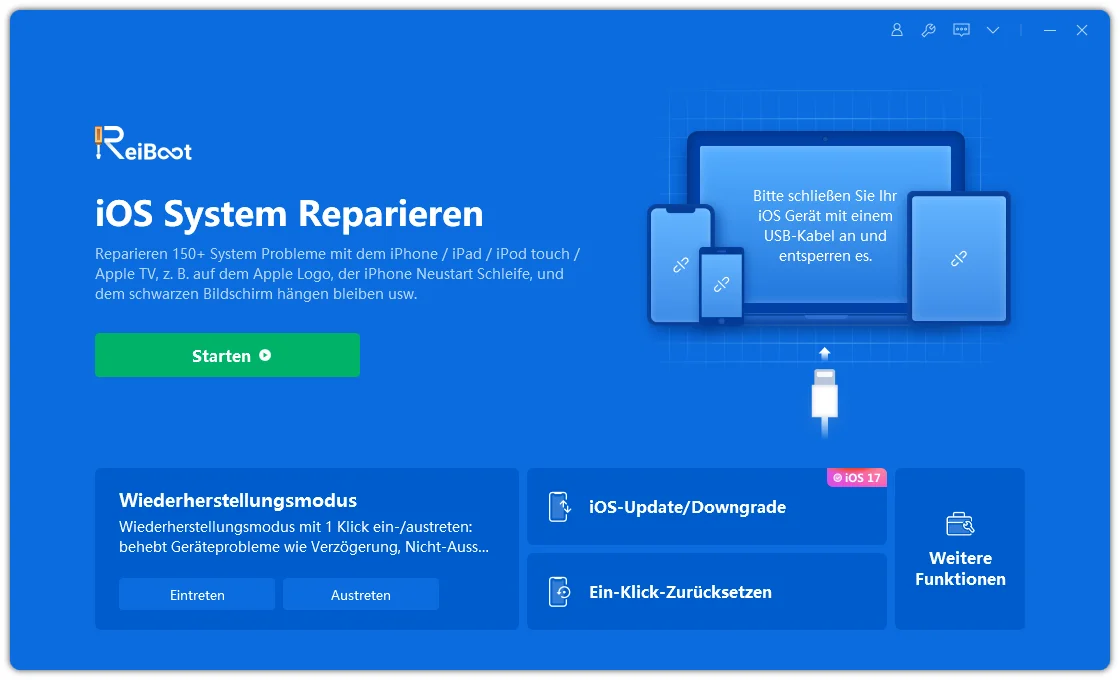
Startet das iPhone trotz Neustart und Update nicht normal, kann eine geführte Systemreparatur den Ablauf vereinfachen. Tenorshare ReiBoot for iOS eignet sich beispielsweise, wenn das Gerät noch vom Computer erkannt wird, aber am Apple-Logo, im Bootloop oder im Recovery Mode festhängt.
So führen Sie eine Standardreparatur aus:
- Installieren Sie ReiBoot auf einem Mac oder Windows-PC.
- Verbinden Sie das iPhone 18 per USB-C.
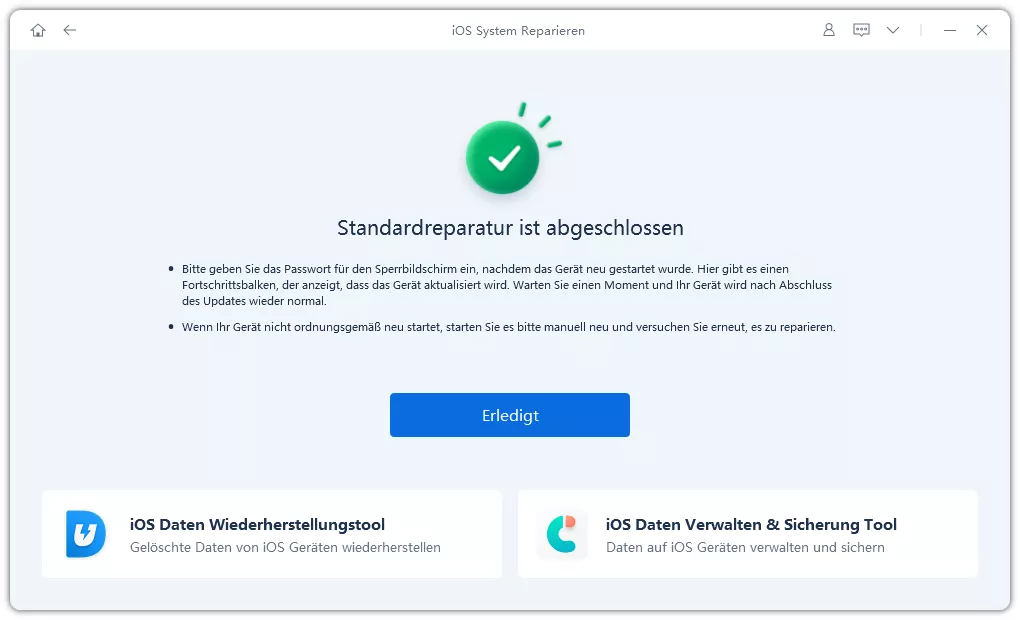
- Wählen Sie zunächst Standardreparatur.
- Laden Sie das angebotene, signierte Firmwarepaket herunter.
- Starten Sie die Reparatur und trennen Sie das Gerät nicht vom Computer.


Fazit
Viele iPhone 18-Probleme lassen sich durch ein aktuelles iOS, einen Neustart oder die Kontrolle einzelner Apps beheben. Wärme und höherer Verbrauch unmittelbar nach der Einrichtung sind häufig nur vorübergehend. Wiederholte Face-ID-Abstürze, Ladeausfälle, Panic-Protokolle oder ein unzuverlässiges Display sollten bei einem Neugerät jedoch nicht ignoriert werden.
Gehen Sie immer vom schonendsten zum stärksten Eingriff vor: Einstellungen und Zubehör prüfen, iOS aktualisieren, Backup erstellen, System reparieren und erst danach vollständig wiederherstellen. Bleibt der Fehler bestehen, ist eine Diagnose oder ein Umtausch sinnvoller als weitere Lösch- und Reparaturversuche.