Aktualisiert am 2026-09-24 / iOS 27
Sie sprechen eine Nachricht ein, lesen sie vor dem Absenden noch einmal durch – und stellen fest, dass ganze Wörter fehlen. Vielleicht macht die Diktierfunktion aus einer Zahl eine andere oder ersetzt ein zunächst richtig erkanntes Wort nachträglich. Solche Probleme werden nach dem Wechsel auf iOS 27 insbesondere für die deutsche Sprache beschrieben. Sie können auf dem iPhone 18 Pro auftreten, sind aber nicht auf dieses Modell beschränkt.

- Welche Probleme mit der iOS 27-Diktierfunktion werden beschrieben?
- Methode 2: Diktierfunktion und deutsche Tastatur prüfen
- Methode 3: Diktierfunktion in verschiedenen Apps testen
- Methode 4: iPhone neu starten
- Methode 5: Automatische Korrekturen testweise deaktivieren
- Methode 6: Aktuelles iOS 27-Update installieren
- Methode 7: iOS-System mit ReiBoot reparieren
Welche Probleme mit der iOS 27-Diktierfunktion werden beschrieben?
In Apple-Community-Diskussionen und einem deutschsprachigen Reddit-Thread berichten Betroffene vor allem von ausgelassenen Wörtern und Satzteilen. Hinzu kommen falsch erkannte Zahlen, verzögerte Texteingabe sowie Wörter, die zunächst richtig erscheinen und danach verändert werden. Ein weiterer Community-Beitrag zu iOS 27 beschreibt Probleme mit längeren Sätzen, Großschreibung und nachträglichen Korrekturen.
Die Berichte sind nicht einheitlich. Bei einem Nutzer versagt das Diktieren hauptsächlich in Nachrichten, während es in Notizen funktioniert. Andere sehen Fehler in mehreren Apps, obwohl Sprachmemos sauber klingen.
1. Diktierfunktion und deutsche Tastatur prüfen
Öffnen Sie Einstellungen > Allgemein > Tastatur und prüfen Sie, ob „Diktierfunktion aktivieren“ eingeschaltet ist.
Verwenden Sie mehrere Tastatursprachen, wechseln Sie für einen Test ausdrücklich zu Deutsch (Deutschland). Die Diktierfunktion orientiert sich unter anderem an der verwendeten Tastatursprache.
Hilft das nicht, setzen Sie die Funktion kurz zurück:
- Deaktivieren Sie „Diktierfunktion aktivieren“.
- Starten Sie das iPhone neu.
- Aktivieren Sie die Diktierfunktion wieder.
- Öffnen Sie Nachrichten oder Notizen und diktieren Sie denselben Testsatz erneut.
Werden hauptsächlich Satzzeichen falsch gesetzt, können Sie zusätzlich „Automatische Interpunktion“ testweise deaktivieren.
2. Diktierfunktion in verschiedenen Apps testen
Bevor Sie weitere Änderungen vornehmen, sollten Sie feststellen, ob das Problem nur eine bestimmte App betrifft.
Diktieren Sie denselben Satz nacheinander in:
- Nachrichten
- Notizen
- einer anderen App mit Texteingabe
Nehmen Sie denselben Satz außerdem mit Sprachmemos auf. Klingt die Aufnahme dort klar, während beim Diktieren Wörter fehlen, spricht dies eher gegen ein grundsätzliches Mikrofonproblem.
Tritt der Fehler nur in einer App auf, schließen Sie diese vollständig, öffnen Sie sie erneut und prüfen Sie, ob ein Update für die App verfügbar ist.
3. iPhone neu starten
Ein einfacher Neustart kann vorübergehende Probleme mit iOS-Diensten beheben.
Schalten Sie das iPhone vollständig aus, warten Sie einige Sekunden und starten Sie es erneut. Testen Sie anschließend wieder denselben Satz. So lässt sich leichter erkennen, ob sich das Verhalten tatsächlich geändert hat.
4. Automatische Korrekturen testweise deaktivieren
Erscheint ein Wort zunächst richtig und wird kurz danach verändert, kann auch die automatische Textverarbeitung eine Rolle spielen.
Öffnen Sie Einstellungen > Allgemein > Tastatur und deaktivieren Sie testweise Funktionen wie „Auto-Korrektur“ oder „Automatische Interpunktion“.
Diktieren Sie danach denselben Text erneut. Verbessert sich das Ergebnis, können Sie die Optionen einzeln wieder aktivieren und so die Ursache weiter eingrenzen.
5. Aktuelles iOS 27-Update installieren
Öffnen Sie Einstellungen > Allgemein > Softwareupdate und prüfen Sie, ob eine neuere reguläre iOS 27-Version verfügbar ist.
Erstellen Sie vor dem Update nach Möglichkeit ein Backup und schließen Sie das iPhone an eine Stromquelle an. Installieren Sie anschließend die aktuelle Version und testen Sie die Diktierfunktion erneut.
Auf das nächste iOS 27-Update warten
Tritt das Problem erst seit iOS 27 auf und helfen die bisherigen Schritte nicht, kann es sinnvoll sein, auf ein weiteres Fehlerbehebungsupdate zu warten. Kleinere iOS-Versionen beheben häufig Probleme, die erst nach der Veröffentlichung einer Hauptversion auffallen.
Sobald iOS 27.0.1 oder eine andere neuere reguläre Version für Ihr Gerät angeboten wird, können Sie das Update unter Einstellungen > Allgemein > Softwareupdate installieren und die Diktierfunktion danach erneut testen.
6. iOS-System mit ReiBoot reparieren
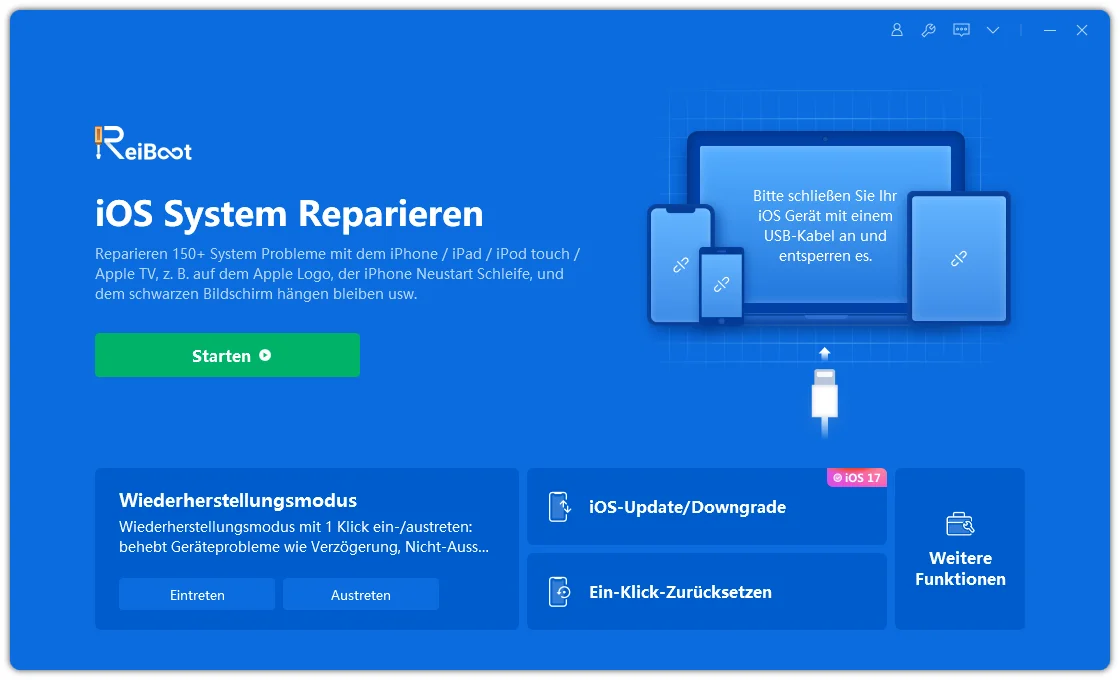
Treten neben der fehlerhaften Diktierfunktion weitere ungewöhnliche iOS-Probleme auf, können Sie das System mit ReiBoot for iOS reparieren. Die Standardreparatur installiert benötigte iOS-Systemdateien neu, ohne das Gerät vollständig auf Werkseinstellungen zurückzusetzen.
So gehen Sie vor:
- Installieren und starten Sie ReiBoot auf einem Mac oder Windows-PC.
- Verbinden Sie das iPhone über ein USB-Kabel mit dem Computer.
- Klicken Sie auf „Reparatur starten“.
- Wählen Sie „Standardreparatur“.
- Laden Sie das passende Firmware-Paket herunter.
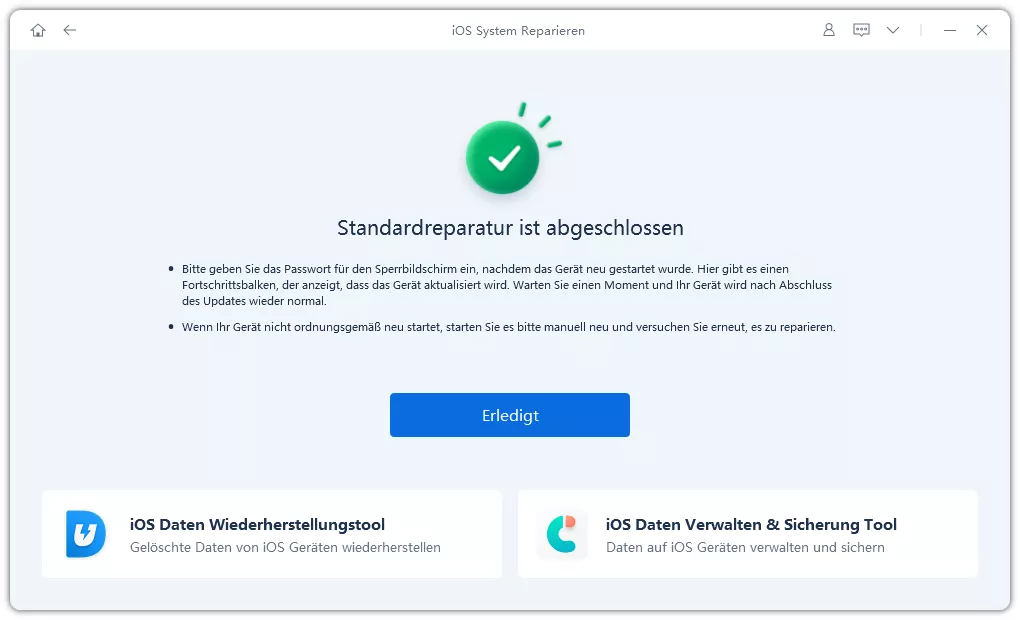
- Starten Sie die Standardreparatur und lassen Sie das iPhone verbunden.
- Warten Sie, bis die Reparatur abgeschlossen und das iPhone neu gestartet wurde.


Erstellen Sie vor einer Systemreparatur nach Möglichkeit ein aktuelles Backup.
Fazit
Wenn die iOS 27-Diktierfunktion Wörter verschluckt, prüfen Sie zuerst die deutsche Tastatursprache, testen Sie die Funktion in mehreren Apps und starten Sie das iPhone neu. Auch automatische Korrekturen und verfügbare iOS-Updates sollten Sie kontrollieren.
Besteht das Problem weiterhin, können Sie auf das nächste iOS 27-Update warten. Treten zusätzlich andere Systemfehler auf, bietet ReiBoot mit der Standardreparatur eine weitere Möglichkeit, iOS zu reparieren.