Aktualisiert am 2026-10-23 / iPhone 18
Wenn die eSIM auf dem iPhone Duo nicht funktioniert, liegt die Ursache häufig an der Aktivierung durch den Mobilfunkanbieter, einer unvollständigen eSIM-Installation, einem abgelaufenen oder ungültigen QR-Code, einer Anbieter-Sperre oder falschen Einstellungen der Mobilfunkleitung. Typische Anzeichen sind eine eSIM, die bei „Aktivieren“ hängen bleibt, ein ausgegrauter Mobilfunktarif, „Kein Netz“, eine fehlende eSIM in den Einstellungen oder ein eSIM-QR-Code, der sich nicht scannen lässt.
Mit Dual-SIM können zwei Telefonnummern auf einem iPhone verwendet werden, zum Beispiel eine private und eine geschäftliche Nummer. Unterstützte iPhones können eine physische SIM zusammen mit einer eSIM verwenden. Ab dem iPhone 13 werden außerdem zwei gleichzeitig aktive eSIMs unterstützt. Bevor Sie die eSIM löschen oder das Gerät zurücksetzen, sollten Sie mit den folgenden Lösungen die Kompatibilität, den Aktivierungsstatus, die Gültigkeit des QR-Codes, die Unterstützung durch den Mobilfunkanbieter und die Dual-SIM-Einstellungen überprüfen.
Teil 1. Warum funktioniert die eSIM auf dem iPhone Duo nicht?
Es gibt verschiedene Gründe, warum eine eSIM nicht funktioniert. Prüfen Sie zunächst, ob die eSIM überhaupt auf dem iPhone angezeigt wird. Kontrollieren Sie anschließend den Mobilfunkanbieter, den SIM-Lock-Status des Geräts und die Dual-SIM-Einstellungen.
Prüfen, ob der eSIM-Tarif hinzugefügt wurde
Öffnen Sie: Einstellungen > Mobilfunk
Oder: Einstellungen > Mobile Daten
Unter SIMs oder Mobilfunktarife sollten die auf dem iPhone eingerichteten Mobilfunkleitungen angezeigt werden.
Diese Übersicht hilft bei der ersten Diagnose:
| Problem | Mögliche Ursache | Nächster Schritt |
|---|---|---|
| eSIM wird nicht angezeigt | Installation wurde nicht abgeschlossen | eSIM erneut hinzufügen |
| eSIM zeigt „Aktivieren“ | Aktivierung durch den Anbieter ist noch nicht abgeschlossen | Mit WLAN verbinden und bei anhaltendem Problem den Anbieter kontaktieren |
| eSIM zeigt „Kein Netz“ | Netzwerk-, Empfangs- oder Anbieterproblem | Mobilfunkanbieter und Netzwerkeinstellungen überprüfen |
| eSIM ist ausgegraut | Mobilfunkleitung ist deaktiviert oder Aktivierung fehlgeschlagen | Mobilfunkleitung öffnen und Status überprüfen |
| QR-Code lässt sich nicht scannen | QR-Code ist ungültig, abgelaufen oder schlecht lesbar | Andere Aktivierungsmethode beim Anbieter anfordern |
| Eine SIM funktioniert, die zweite nicht | Dual-SIM- oder Anbieterproblem | Beide Tarife und Anbieterunterstützung überprüfen |
| eSIM verschwindet nach der Einrichtung | Installation wurde nicht korrekt abgeschlossen | iPhone neu starten und Mobilfunkeinstellungen überprüfen |
Wird der zweite Tarif überhaupt nicht angezeigt, wurde das eSIM-Profil möglicherweise nicht vollständig auf dem iPhone installiert. Apple unterstützt verschiedene Möglichkeiten, eine eSIM auf dem iPhone einzurichten. Je nach Mobilfunkanbieter stehen unter anderem die Aktivierung durch den Anbieter, eSIM-Schnellübertragung, QR-Code, Aktivierungslink, Anbieter-App oder manuelle Eingabe zur Verfügung.
Ist das iPhone Duo entsperrt und unterstützt der Mobilfunkanbieter eSIM?
Die eSIM-Unterstützung des iPhones bedeutet nicht automatisch, dass jeder Mobilfunkanbieter und Tarif kompatibel ist. Das iPhone kann zwar mehrere eSIMs unterstützen, der jeweilige Anbieter muss jedoch ebenfalls eSIM-Dienste anbieten. Wenn zwei unterschiedliche Mobilfunkanbieter verwendet werden, muss das iPhone in der Regel ohne SIM-Lock sein.
So überprüfen Sie den SIM-Lock:
-
Öffnen Sie Einstellungen.
-
Tippen Sie auf Allgemein.
-
Tippen Sie auf Info.
-
Suchen Sie nach Netzanbietersperre.
-
Prüfen Sie, ob Keine SIM-Beschränkungen angezeigt wird.
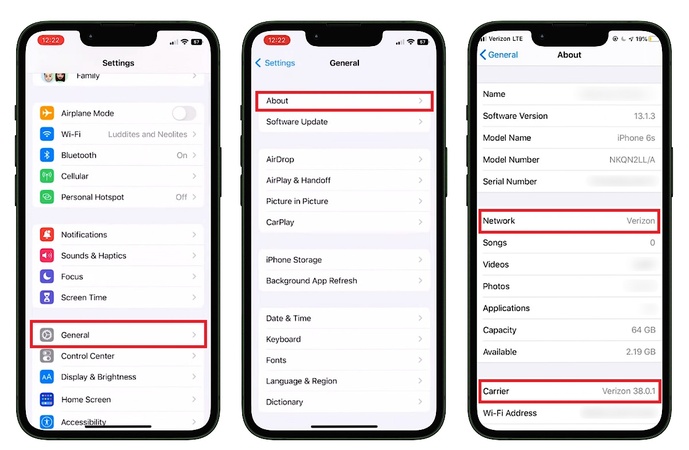
Wird Keine SIM-Beschränkungen angezeigt, ist das iPhone nicht an einen bestimmten Mobilfunkanbieter gebunden. Prüfen Sie zusätzlich, ob Ihr Anbieter eSIM in Ihrem Land und für den verwendeten Tarif unterstützt. Apple stellt dafür eine aktuelle Übersicht der unterstützten Mobilfunkanbieter und Aktivierungsmethoden bereit.
Teil 2. Häufige eSIM-Aktivierungsprobleme beim iPhone Duo beheben
Die meisten eSIM-Aktivierungsprobleme beim iPhone Duo entstehen durch eine deaktivierte Mobilfunkleitung, eine unvollständige Aktivierung durch den Anbieter, einen fehlerhaften QR-Code, Netzwerkprobleme oder falsche Dual-SIM-Einstellungen. Beginnen Sie mit den grundlegenden Prüfungen, bevor Sie die eSIM löschen oder das iPhone zurücksetzen. Die folgenden Schritte zeigen Lösungen für die häufigsten Aktivierungsprobleme.
eSIM-Probleme schnell überprüfen
Führen Sie zunächst diese kurzen Prüfungen durch:
-
Mit stabilem WLAN verbinden: Für die Aktivierung der eSIM kann während der Einrichtung eine Internetverbindung erforderlich sein.
-
Flugmodus ein- und ausschalten: Aktivieren Sie den Flugmodus für etwa 10 Sekunden und schalten Sie ihn anschließend wieder aus, um die Mobilfunkverbindung neu aufzubauen.
-
iPhone neu starten: Ein Neustart kann vorübergehende Software- oder Netzwerkprobleme beheben, die die eSIM beeinträchtigen.
-
Beide Mobilfunkleitungen überprüfen: Öffnen Sie Einstellungen > Mobilfunk oder Einstellungen > Mobile Daten und prüfen Sie, ob beide Tarife angezeigt werden.
-
Betroffene Mobilfunkleitung aktivieren: Wählen Sie die eSIM aus und stellen Sie sicher, dass Diese Leitung aktivieren eingeschaltet ist.
-
Netzbetreiber-Einstellungen aktualisieren: Öffnen Sie Einstellungen > Allgemein > Info und warten Sie kurz, ob eine Aktualisierung der Netzbetreiber-Einstellungen angeboten wird.
-
iOS aktualisieren: Öffnen Sie Einstellungen > Allgemein > Softwareupdate und installieren Sie ein verfügbares Update.
iPhone Duo eSIM hängt bei „Aktivieren“
Wenn die eSIM auf dem iPhone Duo dauerhaft bei „Aktivieren“ hängen bleibt, verbinden Sie das Gerät zunächst mit WLAN und prüfen Sie, ob die betroffene Mobilfunkleitung aktiviert ist. Bleibt das Problem nach den grundlegenden Schritten bestehen, muss der Mobilfunkanbieter die Aktivierung möglicherweise abschließen oder die eSIM erneut bereitstellen.
Gehen Sie folgendermaßen vor:
-
Schritt 1: Öffnen Sie Einstellungen > Mobilfunk oder Einstellungen > Mobile Daten, wählen Sie die betroffene eSIM aus und prüfen Sie, ob Diese Leitung aktivieren eingeschaltet ist.
-
Schritt 2: Aktivieren Sie den Flugmodus, warten Sie etwa 10 Sekunden und deaktivieren Sie ihn wieder. Prüfen Sie anschließend, ob sich die eSIM mit dem Mobilfunknetz verbindet.
-
Schritt 3: Starten Sie das iPhone neu und öffnen Sie anschließend erneut Einstellungen > Mobilfunk, um den Status der eSIM zu überprüfen.
-
Schritt 4: Öffnen Sie Einstellungen > Allgemein > Softwareupdate und installieren Sie ein verfügbares Update.
-
Schritt 5: Wird bei der eSIM weiterhin „Aktivieren“ angezeigt, kontaktieren Sie Ihren Mobilfunkanbieter. Dieser kann überprüfen, ob der Tarif dem richtigen Gerät zugeordnet ist, oder eine neue Aktivierungsmethode für die eSIM bereitstellen.
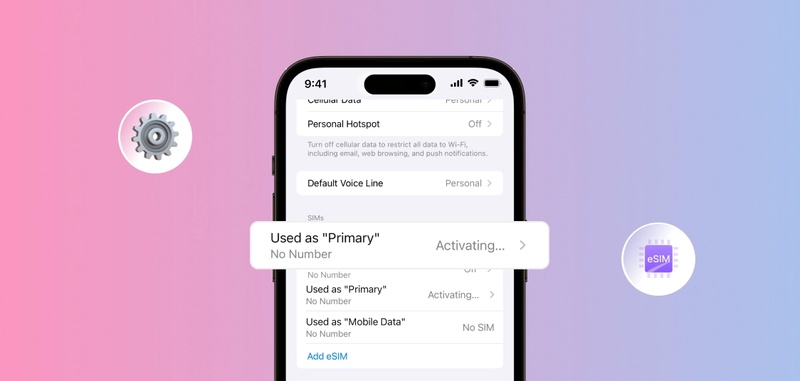
Löschen Sie die eSIM während der Fehlerbehebung nicht wiederholt. Sobald ein eSIM-Profil entfernt wurde, kann ein neuer QR-Code oder eine erneute Aktivierung durch den Mobilfunkanbieter erforderlich sein.
iPhone Duo eSIM QR-Code lässt sich nicht scannen
Wenn sich der eSIM-QR-Code auf dem iPhone Duo nicht scannen lässt, ist er möglicherweise schlecht lesbar, abgelaufen, bereits verwendet oder für die aktuelle Aktivierungsmethode nicht geeignet. Probieren Sie zunächst die folgenden Lösungen aus, bevor Sie einen neuen QR-Code anfordern.
-
Schritt 1: Wird der QR-Code auf einem anderen Bildschirm angezeigt, erhöhen Sie dessen Helligkeit und stellen Sie sicher, dass der vollständige QR-Code sichtbar ist.
-
Schritt 2: Reinigen Sie die Kameralinse und halten Sie das iPhone ruhig, sodass sich der gesamte QR-Code innerhalb des Kamerarahmens befindet.
-
Schritt 3: Stellen Sie sicher, dass der QR-Code von Ihrem Mobilfunkanbieter stammt. Fragen Sie beim Anbieter nach, ob der Code abgelaufen ist oder bereits verwendet wurde.
-
Schritt 4: Je nach Mobilfunkanbieter kann die eSIM auch über die Aktivierung durch den Anbieter, einen Aktivierungslink, eine Anbieter-App, die manuelle Eingabe oder die eSIM-Schnellübertragung eingerichtet werden.
-
Schritt 5: Funktioniert derselbe QR-Code weiterhin nicht, fragen Sie Ihren Mobilfunkanbieter nach einer anderen unterstützten Aktivierungsmethode oder einem neuen eSIM-Profil, anstatt denselben Code wiederholt zu scannen.
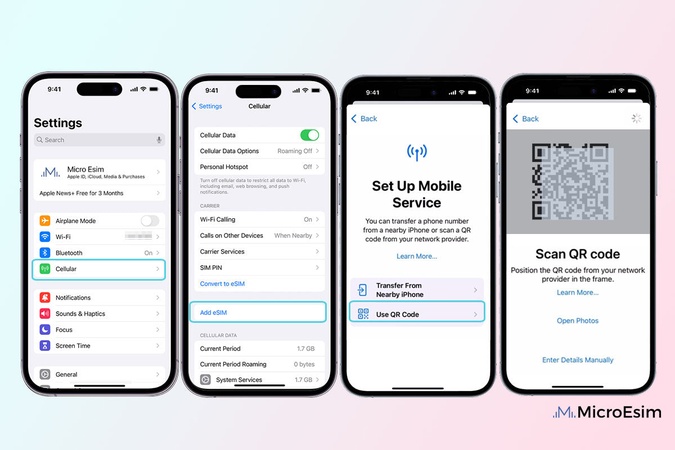
iPhone Duo eSIM ist ausgegraut
Eine ausgegraute eSIM kann darauf hinweisen, dass die Mobilfunkleitung noch nicht vollständig aktiviert wurde, die eSIM-Installation nicht korrekt abgeschlossen ist oder der Mobilfunkanbieter die Übertragung beziehungsweise Aktivierung noch nicht abgeschlossen hat.
Öffnen Sie Einstellungen > Mobilfunk oder Einstellungen > Mobile Daten und wählen Sie die betroffene eSIM aus. Prüfen Sie, ob sich die Mobilfunkleitung aktivieren lässt oder ob die entsprechenden Einstellungen nicht verfügbar sind.
Bleibt die eSIM ausgegraut, probieren Sie Folgendes:
-
Starten Sie das iPhone neu und überprüfen Sie die eSIM erneut.
-
Prüfen Sie, ob Ihr Mobilfunkanbieter eSIM für Ihr iPhone-Modell und in Ihrer Region unterstützt.
-
Prüfen Sie unter Einstellungen > Allgemein > Softwareupdate, ob ein iOS Update verfügbar ist.
-
Prüfen Sie die Netzbetreiber-Einstellungen unter Einstellungen > Allgemein > Info.
-
Kontaktieren Sie den Mobilfunkanbieter, wenn die eSIM kürzlich übertragen oder aktiviert wurde und sich weiterhin nicht einschalten lässt.
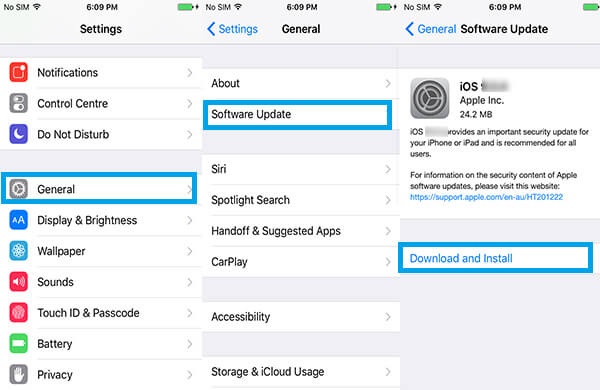
Bestätigt der Mobilfunkanbieter, dass der Tarif aktiv ist, die eSIM aber weiterhin nicht verfügbar ist, kann die Ursache bei der iOS Software oder der eSIM-Installation liegen.
Warum funktioniert eine eSIM, während die andere „Kein Netz“ anzeigt?
Wenn eine Mobilfunkleitung normal funktioniert, die zweite eSIM jedoch „Kein Netz“ anzeigt, kann sich das iPhone grundsätzlich mit einem Mobilfunknetz verbinden. Das Problem betrifft daher möglicherweise nur die zweite Leitung, deren Anbieter, die Netzabdeckung oder die Aktivierung.
Öffnen Sie Einstellungen > Mobilfunk oder Einstellungen > Mobile Daten und wählen Sie die zweite Leitung aus. Prüfen Sie Folgendes:
-
Die Mobilfunkleitung ist aktiviert.
-
Der richtige Mobilfunkanbieter wird angezeigt.
-
Der Tarif ist aktiv.
-
Am aktuellen Standort besteht Netzabdeckung.
-
Die Mobilfunkleitung ist korrekt für Anrufe und Nachrichten eingerichtet.
-
Unter Mobile Daten ist die richtige Leitung ausgewählt, wenn die zweite eSIM für mobile Daten verwendet werden soll.
Ein iPhone kann zwei aktive Telefonnummern verwenden, mobile Daten werden jedoch jeweils nur über eine Leitung genutzt. Wenn das Wechseln der ausgewählten Datenleitung das Problem nicht behebt und die zweite eSIM weiterhin „Kein Netz“ anzeigt, können Sie die Schritte von Apple zur Fehlerbehebung prüfen, wenn Dual-SIM mit eSIM nicht funktioniert. Kontaktieren Sie anschließend bei Bedarf Ihren Mobilfunkanbieter, um den Tarif, die Netzabdeckung und den Aktivierungsstatus der eSIM überprüfen zu lassen.
Teil 3. Was tun, wenn sich die iPhone Duo eSIM weiterhin nicht aktivieren lässt?
Wenn Mobilfunkanbieter, QR-Code, SIM-Einstellungen und Netzwerkverbindung überprüft wurden, das Problem aber weiterhin besteht, kann ein iOS Softwarefehler die Ursache sein. In diesem Fall kann Tenorshare ReiBoot als Tool zur iOS Systemreparatur eingesetzt werden, insbesondere wenn der Mobilfunkanbieter bestätigt hat, dass der eSIM-Tarif aktiv ist.
Tenorshare ReiBoot behebt verschiedene iOS Probleme wie Bootloops, schwarze Bildschirme, Updatefehler und Probleme mit dem Wiederherstellungsmodus. Bei eSIM-Problemen kann die Standardreparatur helfen, iOS Fehler ohne Datenverlust zu beheben.
Wichtige Funktionen
• Standardreparatur: Behebt unterstützte iOS Probleme, ohne persönliche Daten zu löschen.
• iOS Systemreparatur: Hilft bei Softwareproblemen, die auch nach einem Neustart oder Update bestehen bleiben, darunter iOS 27 Fehler. Bei eSIM-Problemen sollte zuvor geprüft werden, ob der Tarif korrekt aktiviert ist.
• Breite Geräteunterstützung: Unterstützt zahlreiche iPhone-Modelle und iOS-Versionen. Prüfen Sie vor der Reparatur die aktuelle Kompatibilität.
• Wiederherstellungsmodus: Ermöglicht es, ein kompatibles iPhone in den Wiederherstellungsmodus zu versetzen, etwa wenn das Gerät nicht reagiert oder in einem iPhone 18 Bootloop hängt.
• Firmware-Installation: Lädt die benötigte iOS Firmware herunter und verwendet sie für die ausgewählte Reparatur.
eSIM-Probleme mit ReiBoot beheben
-
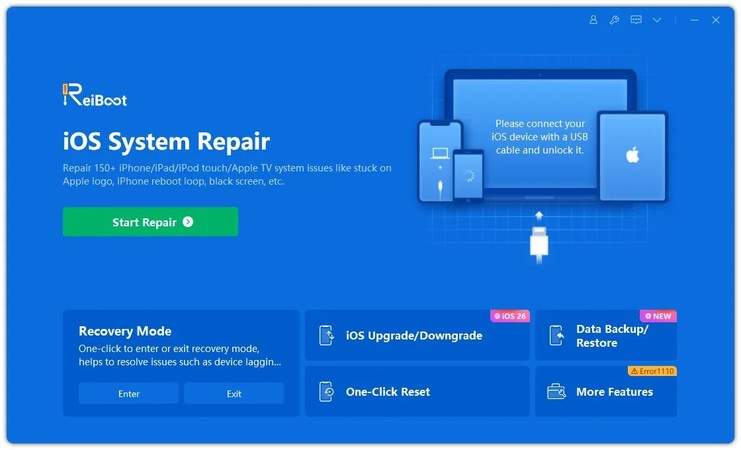
Schritt 1: Laden Sie ReiBoot auf einen Windows-PC oder Mac herunter. Starten Sie das Programm und verbinden Sie das iPhone Duo über ein USB-Kabel.
-
Schritt 2: Sobald ReiBoot das Gerät erkennt, wählen Sie auf der Startseite die Option zur iOS Systemreparatur.
-
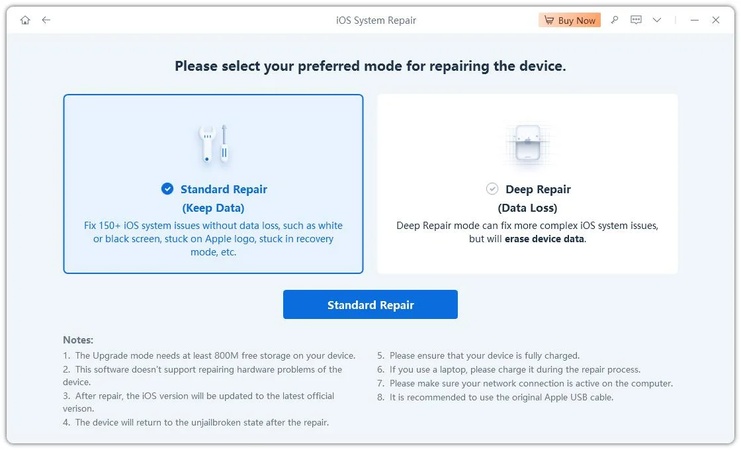
Schritt 3: Wählen Sie Standardreparatur, um mögliche iOS Probleme hinter dem eSIM-Fehler ohne Datenverlust zu beheben.
-
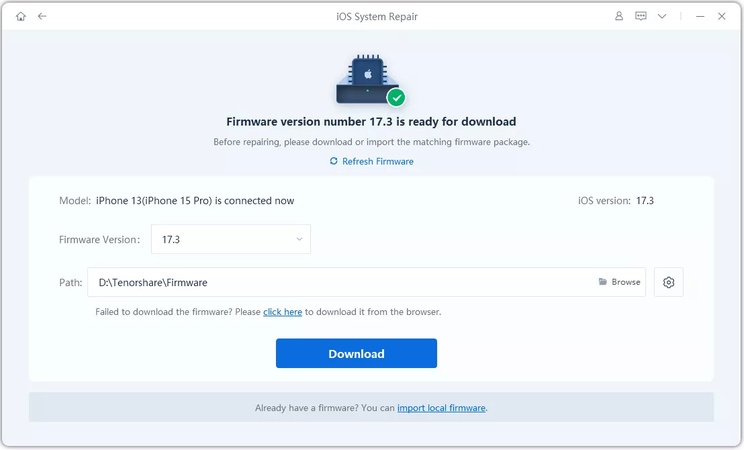
Schritt 4: ReiBoot erkennt automatisch die passende iOS Firmware. Klicken Sie auf Herunterladen und warten Sie, bis der Download abgeschlossen ist.
-
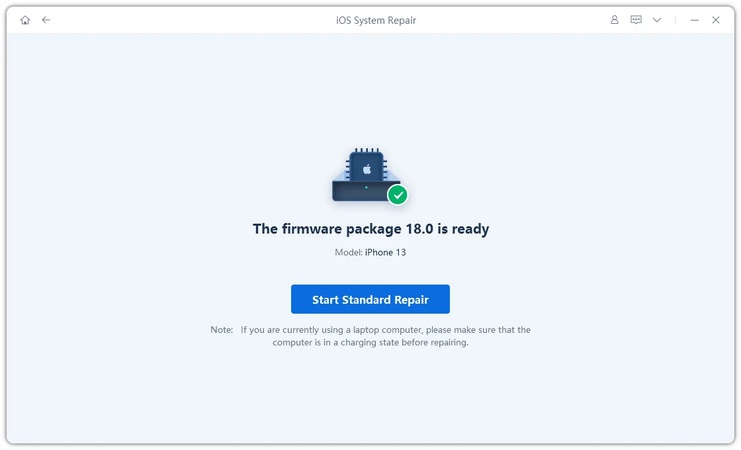
Schritt 5: Klicken Sie auf Standardreparatur starten und lassen Sie das iPhone während des Vorgangs verbunden. ReiBoot repariert mögliche iOS Systemfehler, die die eSIM-Funktion beeinträchtigen.
-
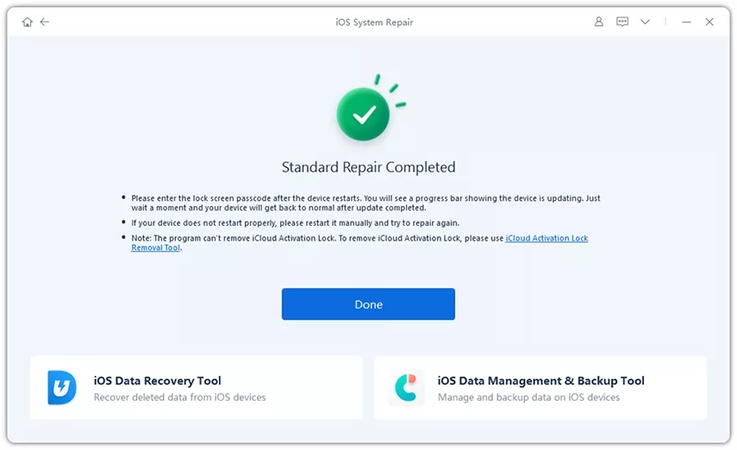
Schritt 6: Nach der Reparatur startet das iPhone neu. Öffnen Sie anschließend Einstellungen > Mobilfunk und prüfen Sie, ob die eSIM wieder aktiv ist.
Teil 4. FAQs: eSIM funktioniert nicht auf dem iPhone Duo
1. Warum funktioniert meine eSIM auf dem iPhone Duo plötzlich nicht mehr?
Mögliche Ursachen sind eine Störung beim Mobilfunkanbieter, Netzwerkprobleme, eine deaktivierte Mobilfunkleitung, eine fehlgeschlagene Aktivierung oder ein iOS Problem. Prüfen Sie zunächst Einstellungen > Mobilfunk, starten Sie das iPhone neu und schalten Sie den Flugmodus kurz ein und wieder aus. Wird weiterhin „Kein Netz“ angezeigt, kontaktieren Sie Ihren Mobilfunkanbieter.
2. Warum lässt sich die eSIM auf dem iPhone Duo nicht aktivieren?
Möglicherweise unterstützt der Mobilfunkanbieter Ihren Tarif nicht als eSIM, das iPhone besitzt einen SIM-Lock oder die Aktivierungsdaten sind ungültig. Prüfen Sie unter Einstellungen > Allgemein > Info > Netzanbietersperre, ob Keine SIM-Beschränkungen angezeigt wird. Stellen Sie außerdem sicher, dass Ihr Anbieter die verwendete eSIM-Aktivierungsmethode unterstützt.
3. Wie kann ich prüfen, ob das iPhone einen SIM-Lock hat?
Öffnen Sie Einstellungen > Allgemein > Info > Netzanbietersperre. Wird Keine SIM-Beschränkungen angezeigt, ist das iPhone nicht an einen bestimmten Mobilfunkanbieter gebunden. Wird eine Einschränkung angezeigt, kontaktieren Sie den entsprechenden Anbieter.
4. Wie übertrage ich eine eSIM vom alten iPhone auf das iPhone Duo?
Unterstützt Ihr Mobilfunkanbieter die eSIM-Schnellübertragung, können Sie die Telefonnummer während der Einrichtung oder über die Mobilfunkeinstellungen auf das iPhone Duo übertragen. Je nach Anbieter stehen auch die Aktivierung durch den Mobilfunkanbieter, ein QR-Code oder andere Übertragungsmethoden zur Verfügung. Bei unterstützten Geräten und Anbietern ist mit neueren iOS-Versionen teilweise auch eine eSIM-Übertragung zwischen Android und iPhone möglich. Wird keine direkte Übertragung unterstützt, ist möglicherweise eine erneute Aktivierung oder ein neuer QR-Code erforderlich.
Fazit
Wenn die eSIM auf dem iPhone Duo nicht funktioniert, sollten zunächst die grundlegenden Einstellungen überprüft werden. Prüfen Sie, ob der eSIM-Tarif unter Einstellungen > Mobilfunk angezeigt wird, der Mobilfunkanbieter eSIM unterstützt und das iPhone keinen SIM-Lock hat. Verwenden Sie anschließend die vom Anbieter bereitgestellte Aktivierungsmethode, etwa QR-Code, Anbieter-App oder manuelle Aktivierung.
Ist die eSIM laut Mobilfunkanbieter aktiv, das iPhone zeigt aber weiterhin Aktivierungsfehler, „Kein Netz“ oder andere Systemprobleme, kann Tenorshare ReiBoot helfen, mögliche iOS Systemfehler zu beheben.