
Aktualisiert am 2026-05-20 / iPhone 17
Das Jailbreaking Ihres iPhone 17 im Jahr 2025 ermöglicht es Ihnen, die Einschränkungen von Apple zu überwinden und Ihr Telefon anzupassen, Themen hinzuzufügen und Apps zu installieren, die Sie nicht im App Store finden würden. Um dies zu tun, benötigen Sie eine Software, um das iPhone 17 zu jailbreaken. In diesem Artikel teilen wir 5 Methoden, um Ihr iPhone 17 (Pro, Plus und Pro Max) zu jailbreaken.
Mit jeder Technik geben wir Schritt-für-Schritt-Anleitungen zur Nutzung und Installation sowie die Vor- und Nachteile. So können Sie entscheiden, welche Methode am besten für Ihre Bedürfnisse geeignet ist. Wir geben Ihnen auch einen Bonus-Tipp, um Probleme zu beheben, die nach dem Jailbreaking Ihres iPhone 17 auftreten können!
- Teil 1: Ist es sicher, das iPhone 17 im Jahr 2025 zu jailbreaken?
- Teil 2: 5 bewährte Methoden zum Jailbreaken des iPhone 17 (Schritt-für-Schritt)
- Teil 3: Wie man das iPhone 17/iPad beim Sperren jailbreakt (Kostenloser Download)
- Teil 4: Wie man iOS-Probleme auf dem iPhone beim Jailbreaking behebt?
- Teil 5: Häufig gestellte Fragen zum Jailbreaking des iPhone 17
Teil 1. Ist es sicher, das iPhone 17 im Jahr 2025 zu jailbreaken?
Das Jailbreaking eines iPhone 17 im Jahr 2025 ermöglicht es Ihnen, Ihr Telefon anzupassen und Apps außerhalb des App Stores zu verwenden, erhöht jedoch das Risiko von Malware, Abstürzen, Datendiebstahl und macht Ihre Garantie ungültig. Apple bietet mittlerweile viele Funktionen an, die früher das Jailbreaking erforderten, und die stärkere Sicherheit hat Jailbreaks schwieriger und seltener gemacht. Für diejenigen, die ihr iPhone 17 dennoch jailbreaken möchten, existieren Tools wie Checkra1n und Unc0ver, es ist jedoch entscheidend, diese aus vertrauenswürdigen Quellen zu beziehen, um Malware zu vermeiden.
Teil 2. 5 bewährte Methoden zum Jailbreaken des iPhone 17 (Schritt-für-Schritt)
Hier sind 5 bewährte Methoden, um das iPhone 17 Pro Max zu jailbreaken. Beachten Sie jedoch, dass diese Methoden möglicherweise nicht mit dem iPhone 17 und den neuesten iOS-Versionen kompatibel sind. Es schadet jedoch nicht, es zu versuchen. Hier sind Schritt-für-Schritt-Anleitungen zur Nutzung sowie die Vor- und Nachteile jeder Methode:
Methode 1: Verwendung von Checkra1n (Mac/Linux)
Checkra1n ist ein Jailbreaking-Tool, das einen hardwarebasierten Exploit namens checkm8 verwendet, der nicht durch Software-Updates behoben werden kann, was es zu einer langfristigen Lösung für unterstützte Geräte macht. Es handelt sich um einen semi-tethered Jailbreak, was bedeutet, dass Sie einen Computer benötigen, um das Gerät erneut zu jailbreaken, wenn es neu gestartet wird.
Checkra1n installiert Cydia als Haupt-App-Store für Tweaks und unterstützt auch andere Paket-Manager wie Zebra. Es ist mit Geräten von iPhone 5S bis iPhone X, bestimmten iPads, iPod Touch der 6. Generation und Apple TV-Modellen kompatibel, die iOS 12 bis 14.8.1 ausführen. So installieren und verwenden Sie Checkra1n:
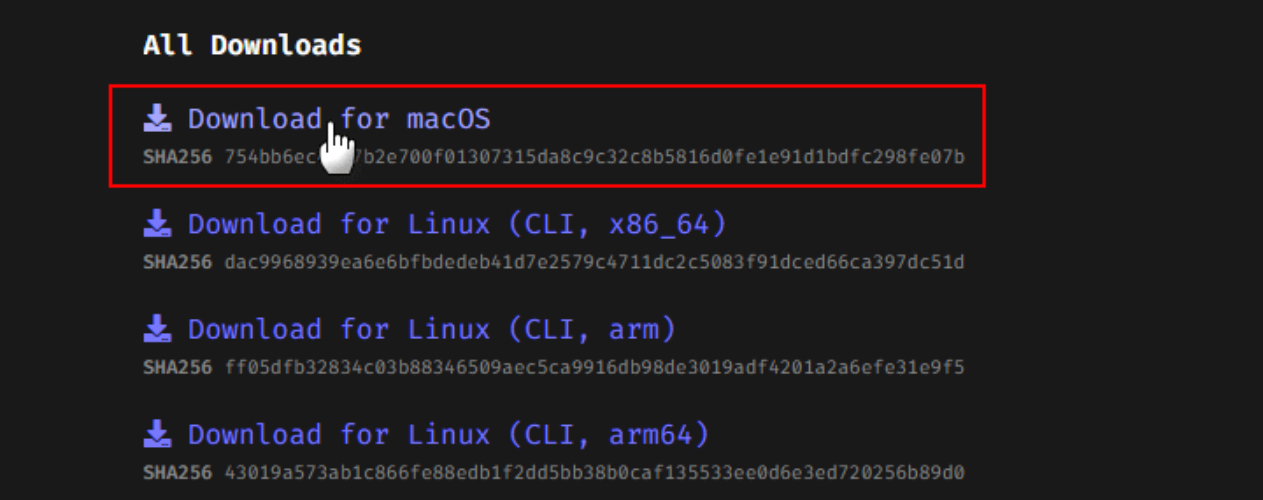
Schritt 1: Sichern Sie Ihr Gerät mit iTunes oder Finder. Laden Sie dann Checkra1n von der offiziellen Website checkra.in herunter.
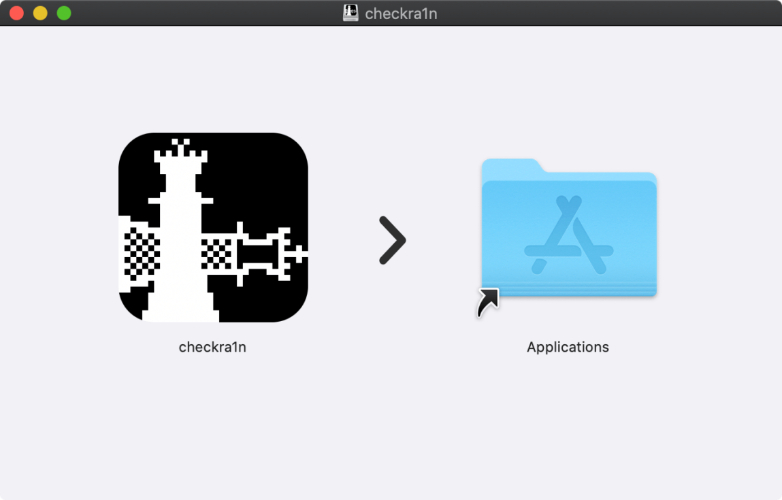
Schritt 2: Öffnen Sie die „.dmg“-Datei. Verschieben Sie dann die Checkra1n-App in „Programme“.
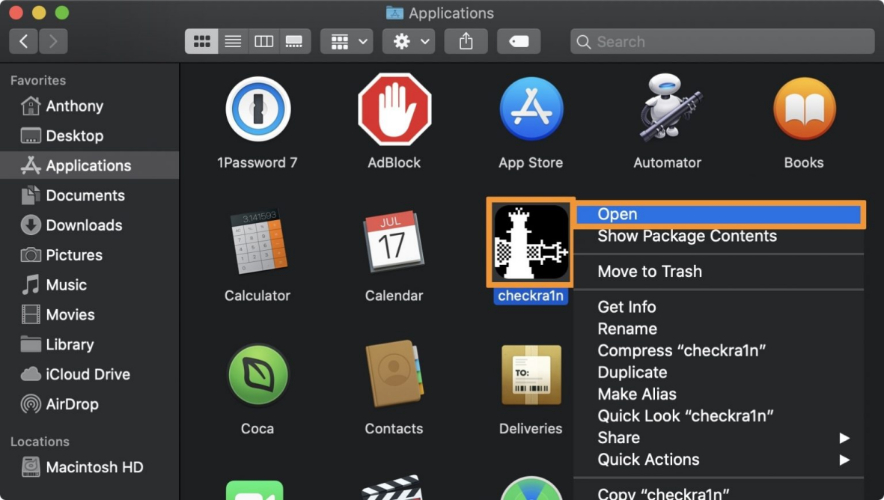
Schritt 3: Klicken Sie mit der rechten Maustaste auf die App. Wählen Sie „Paketinhalt anzeigen“. Gehen Sie dann zu „Contents“. Wählen Sie „macOS“. Öffnen Sie „checkra1n_gui“.
Schritt 4: Schließen Sie Ihr iPhone an Ihren Computer an. Tippen Sie auf „Vertrauen“, wenn Sie dazu aufgefordert werden. Klicken Sie in Checkra1n auf „Start“. Befolgen Sie die Schritte, um Ihr iPhone in den DFU-Modus zu versetzen.
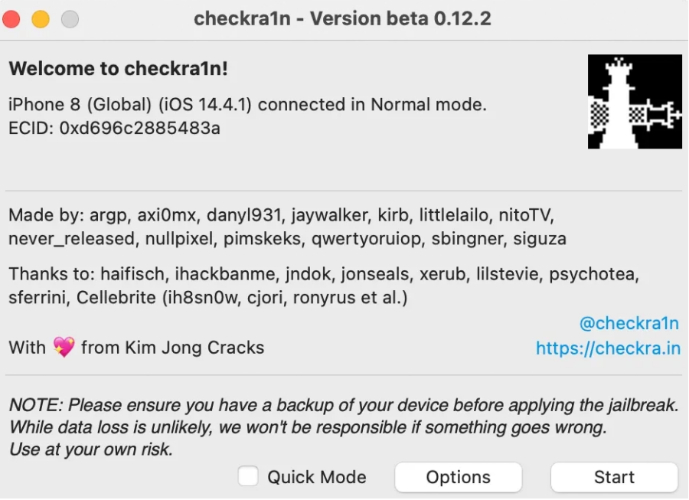
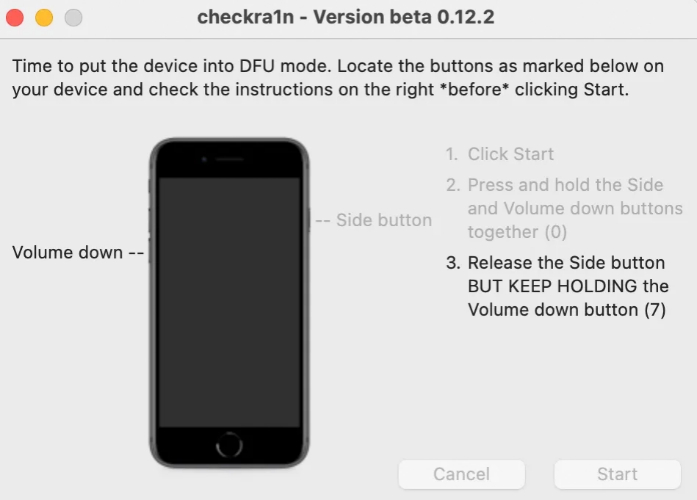
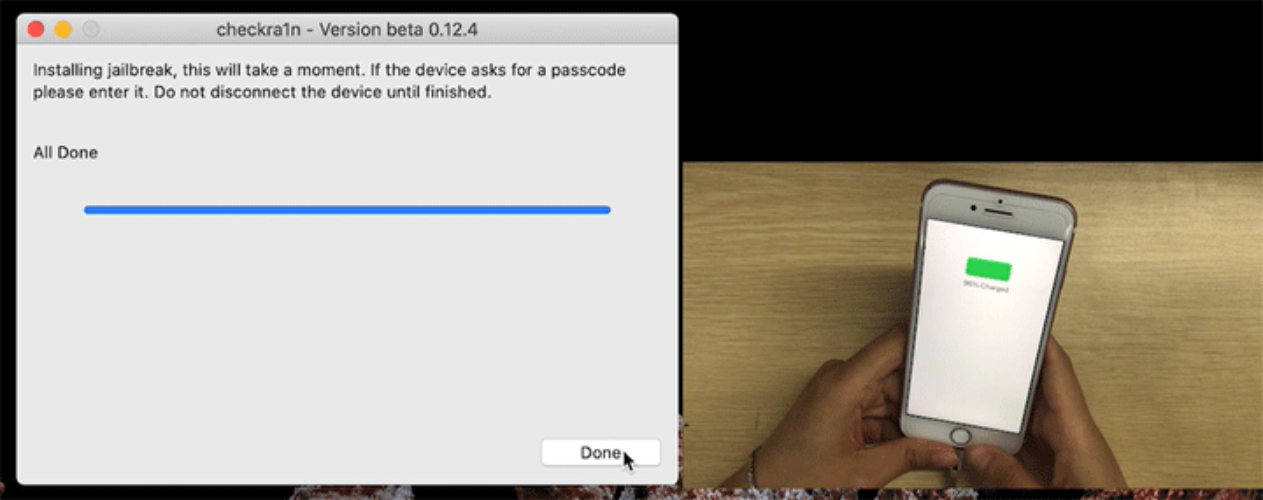
Schritt 5: Der Jailbreak beginnt automatisch, sobald der DFU-Modus aktiv ist.
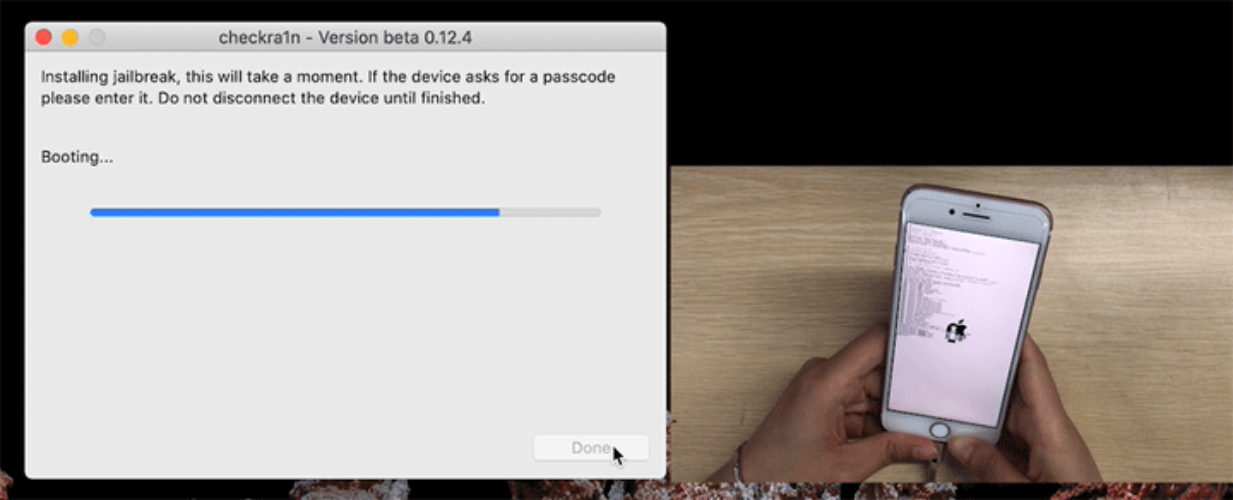
Schritt 6: Nach dem Jailbreak öffnen Sie die Checkra1n-Loader-App auf dem Home-Bildschirm Ihres iPhones. Wählen Sie „Cydia“. Klicken Sie dann auf „Cydia installieren“.
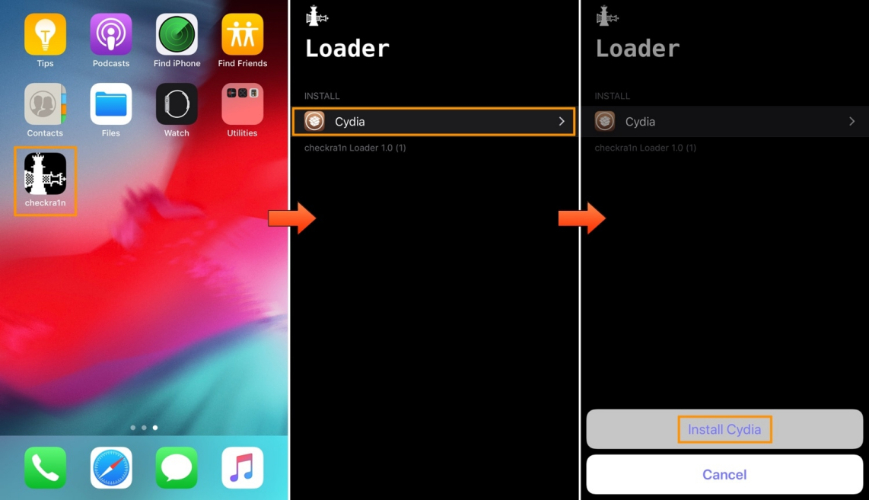
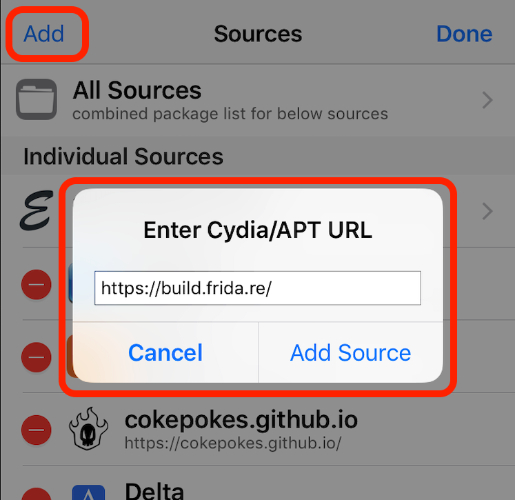
Schritt 7: Starten Sie „Cydia“. Gehen Sie zu „Quellen“. Tippen Sie auf „Bearbeiten“. Wählen Sie dann „Hinzufügen“.
Schritt 8: Geben Sie diese Quelle ein: https://build.frida.re/. Lassen Sie Cydia die Repositories aktualisieren. Suchen Sie anschließend nach „Frida“ und installieren Sie es.
Vorteile:
- Es ist ein kostenloses und weit verbreitetes Jailbreaking-Tool.
- Der Hardware-Exploit kann nicht durch Software-Updates behoben werden.
- Generell zuverlässig und einfach zu verwenden.
- Kann gesperrte Geräte vor der ersten Entsperrung zugänglich machen.
- Der Jailbreak-Prozess ist schnell.
Nachteile:
- Unterstützt nur A5–A11-Chips (iPhone 5S bis X), neuere Modelle werden nicht unterstützt.
- Erfordert macOS oder Linux, Windows wird nicht unterstützt.
- Nach einem Neustart muss das Gerät erneut mit einem Computer verbunden werden, um es wieder zu jailbreaken.
- Einige iPhone X Modelle erfordern spezielle Schritte, die nicht empfohlen werden.
Methode 2: Verwendung des Unc0ver Jailbreak-Tools
Unc0ver ist ein semi-untethered Jailbreak für iOS, was bedeutet, dass Sie den Jailbreak nach einem Neustart direkt auf dem Gerät wieder aktivieren können. Es unterstützt iPhones von der 5S bis zur 12 Pro Max Reihe, die iOS 11 bis 14.8 ausführen. Unc0ver installiert standardmäßig Cydia und unterstützt auch Sileo als alternativen Paket-Manager. Das Tool wurde gründlich auf Stabilität getestet und verwendet mehrere Exploits, um eine breite Palette von iOS-Versionen abzudecken. So verwenden Sie Unc0ver, um Ihr iPhone zu jailbreaken:
Schritt 1: Laden Sie „AltServer“ von altstore.io für macOS oder Windows herunter. Auf Windows installieren Sie iTunes und iCloud von Apple (nicht aus dem Microsoft Store).
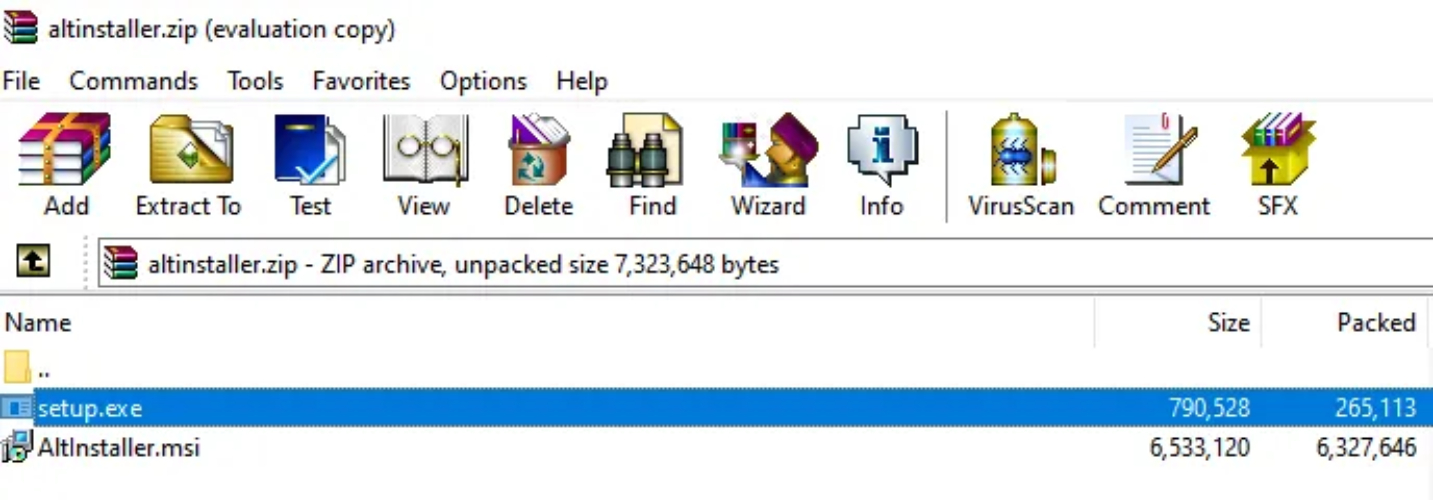
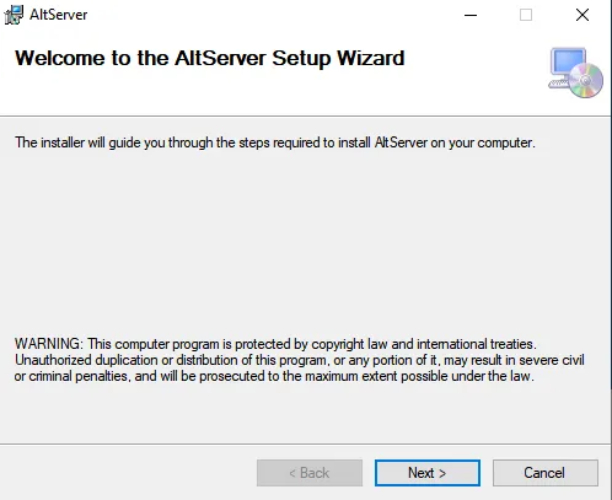
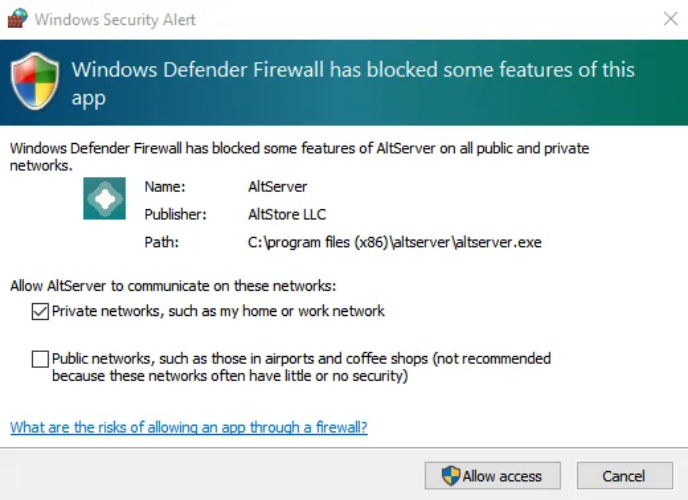
Schritt 2: Installieren Sie „AltServer“ und erlauben Sie es, durch die Firewall, wenn gefragt. Verbinden Sie Ihr iPhone mit dem Computer. Öffnen Sie „AltServer“.
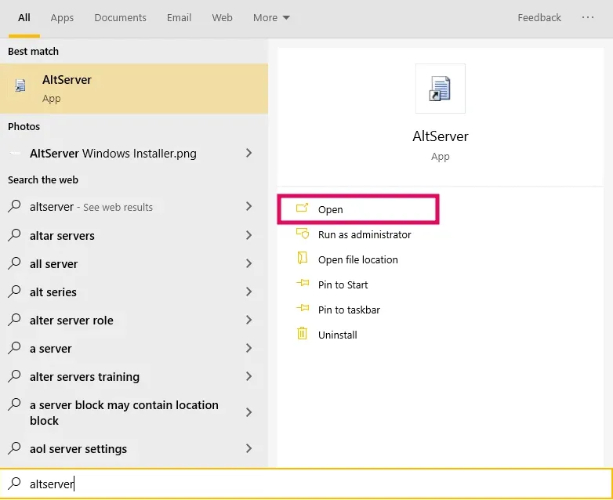
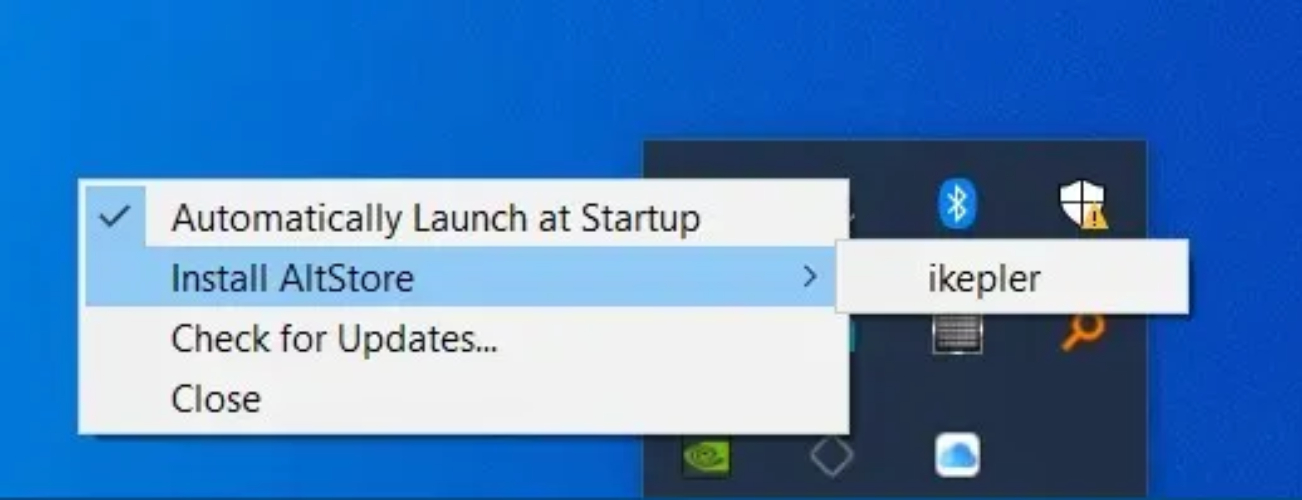
Schritt 3: Klicken Sie auf „AltStore installieren“ (Menüleiste auf Mac, System Tray auf Windows). Wählen Sie Ihr iPhone aus. Geben Sie dann Ihre Apple-ID und Ihr Passwort ein (verwenden Sie eine sekundäre ID, wenn gewünscht). Wenn Sie nach anderen Geräten gefragt werden, klicken Sie auf „Weiter“.
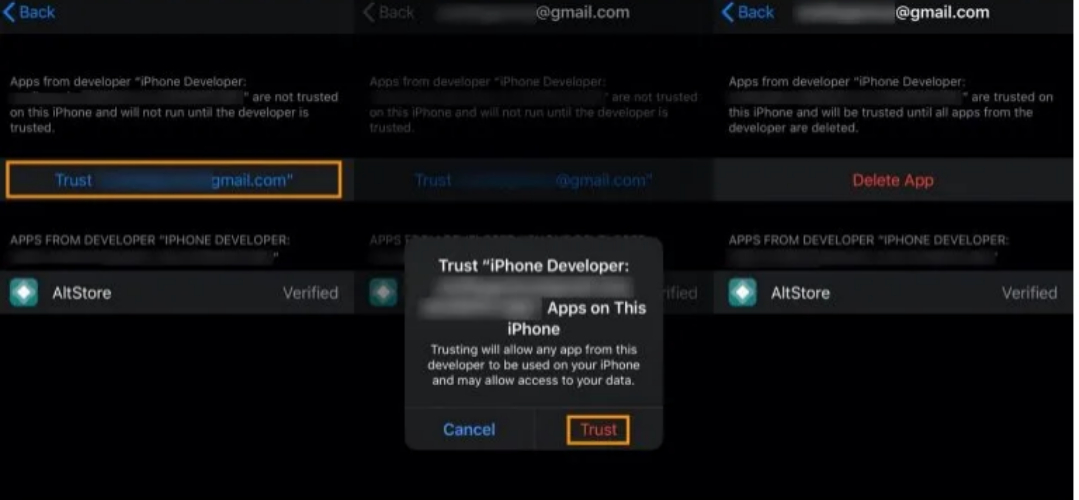
Schritt 4: Gehen Sie auf Ihrem iPhone zu „Einstellungen“. Wählen Sie dann „Allgemein“. Tippen Sie auf „Geräteverwaltung“.
Schritt 5: Klicken Sie auf Ihre „Apple-ID“. Tippen Sie auf „Vertrauen“. Bestätigen Sie dann.
Schritt 6: Öffnen Sie „Safari“ auf Ihrem iPhone. Gehen Sie zu unc0ver.dev, um die Unc0ver-App zu erhalten. Wählen Sie „In AltStore öffnen“. Melden Sie sich mit der gleichen Apple-ID an, wenn gefragt.
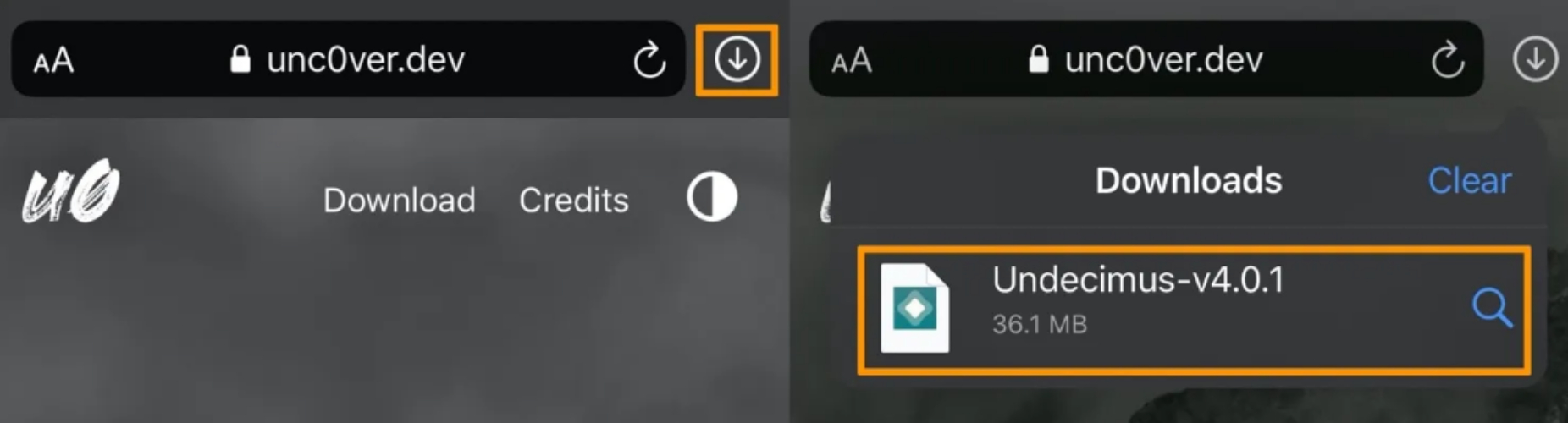
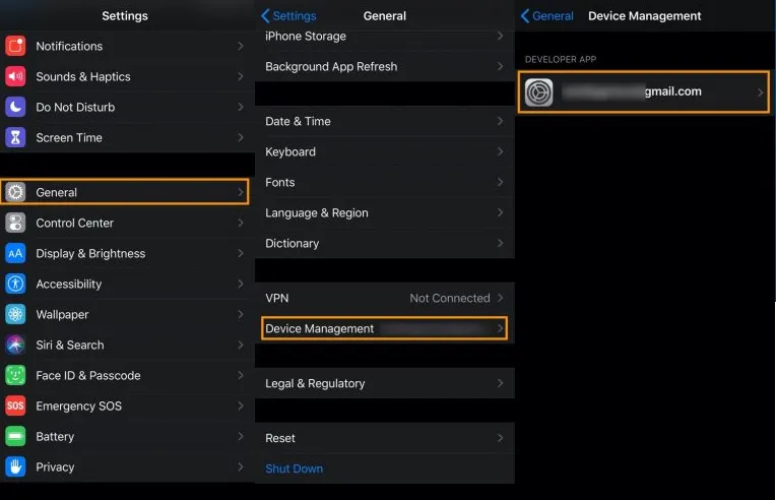
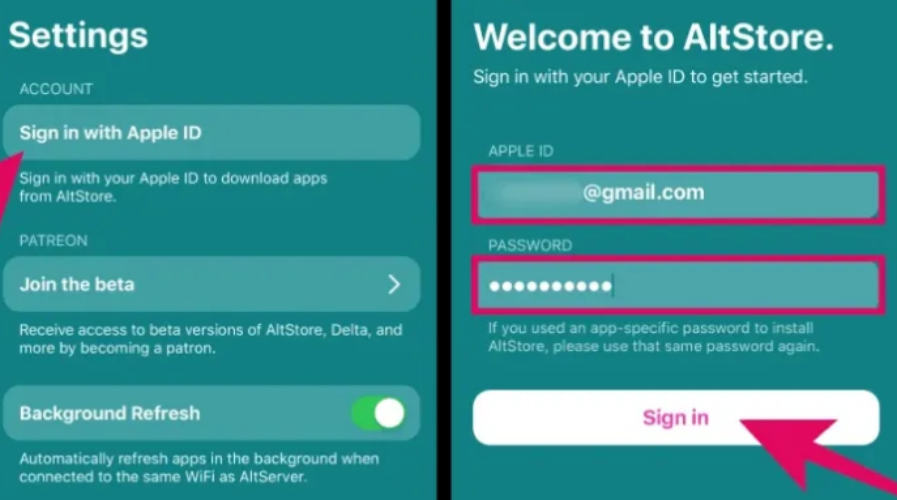
Schritt 7: Die Unc0ver-App erscheint auf dem Home-Bildschirm Ihres iPhones. Führen Sie Unc0ver aus. Tippen Sie auf „Jailbreak“. Nach Abschluss wird Cydia auf dem Home-Bildschirm Ihres iPhones erscheinen.
Vorteile:
- Kann den Jailbreak direkt auf dem Gerät nach einem Neustart wieder aktivieren.
- Einfacher und benutzerfreundlicher Jailbreak-Prozess.
- Sileo bietet eine schnellere, aktualisierte Alternative zu Cydia.
Nachteile:
- Unc0ver kann widerrufen werden, wodurch der Jailbreak vorübergehend deaktiviert wird.
- Entfernt die Schutzmechanismen von Apple, wodurch das Gerät anfälliger wird.
- Zu viele oder inkompatible Tweaks können zu Abstürzen oder Neustart-Schleifen führen.
- Unterstützt nur bestimmte Geräte und iOS-Versionen.
Methode 3: Taurine Jailbreak
Taurine ist ein semi-untethered Jailbreak-Tool, das vom Odyssey-Team unter der Leitung von CoolStar entwickelt wurde. Es unterstützt iOS 14.0 bis 14.8.1 und iPhones von 6s bis iPhone 12 Pro Max. Das Tool ist bekannt für seine Geschwindigkeit, Zuverlässigkeit und größtenteils Open-Source. Taurine verwendet libhooker für eine reibungslose Tweaker-Leistung, enthält das Procursus-Bootstrap für leistungsstarke Desktop-ähnliche Tools und installiert Sileo als Standard-Paket-Manager. Es verfügt auch über ein Wiederherstellungsmenü, um Boot-Loop-Probleme zu beheben, falls etwas schief geht. Befolgen Sie die Anweisungen unten, um die Taurine-App mit Sideloadly zu installieren:
Schritt 1: Laden Sie die Sideloadly-App von sideloadly.io herunter (wählen Sie die macOS- oder Windows-Version). Installieren Sie iTunes und iCloud von Apples Website (nicht aus dem Microsoft Store).
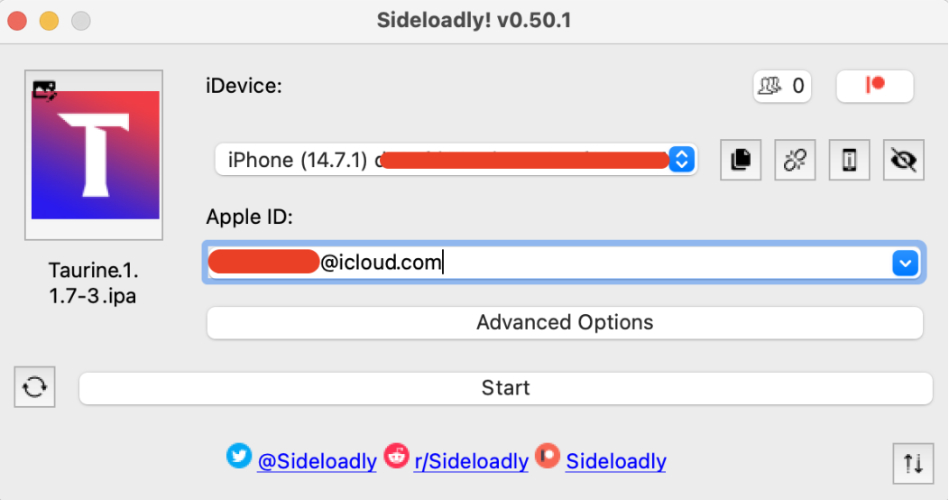
Schritt 2: Installieren Sie „Sideloadly“ und erlauben Sie es, durch die Firewall, wenn gefragt. Verbinden Sie Ihr iPhone mit dem Computer. Öffnen Sie „Sideloadly“.
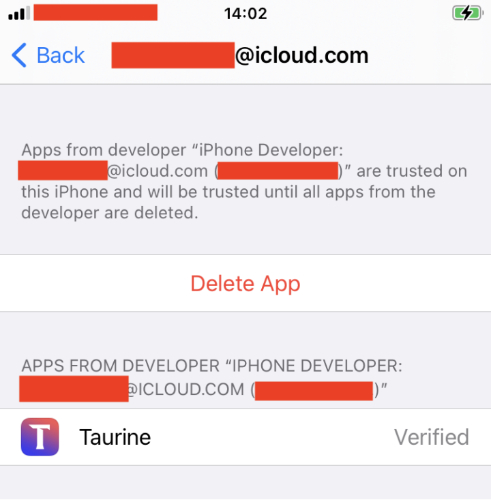
Schritt 3: Klicken Sie auf „AltStore installieren“ (Menüleiste auf Mac, System Tray auf Windows). Wählen Sie Ihr iPhone aus. Geben Sie dann Ihre Apple-ID und Ihr Passwort ein (verwenden Sie eine sekundäre ID, wenn gewünscht). Wenn Sie nach anderen Geräten gefragt werden, klicken Sie auf „Weiter“.
Schritt 4: Gehen Sie auf Ihrem iPhone zu „Einstellungen“. Wählen Sie dann „Allgemein“. Tippen Sie auf „VPN & Geräteverwaltung“.
Schritt 5: Klicken Sie auf Ihre „Apple-ID“. Tippen Sie auf „Vertrauen“. Bestätigen Sie dann.
Schritt 6: Starten Sie „Safari“ auf Ihrem iPhone. Gehen Sie zu unc0ver.dev, um die Unc0ver-App herunterzuladen. Wählen Sie „In AltStore öffnen“. Melden Sie sich mit der gleichen Apple-ID an, wenn gefragt.
Schritt 7: Die Unc0ver-App erscheint auf dem Home-Bildschirm Ihres iPhones. Führen Sie Unc0ver aus. Tippen Sie auf „Jailbreak“. Nach Abschluss wird Cydia auf dem Home-Bildschirm Ihres iPhones erscheinen.
Vorteile:
- Läuft reibungslos mit guter Leistung.
- Verwendet Sileo, das schneller und aktueller als Cydia ist.
- Open Source, transparent und unterstützt die Community-Entwicklung.
- Wird weiterhin aktiv gepflegt.
Nachteile:
- Semi-tethered, sodass nach jedem Neustart ein erneutes Jailbreaking erforderlich ist.
- Unterstützt nur iOS 14.0–14.8.1.
- Einige Nutzer berichten von kürzerer Akkulaufzeit im Vergleich zu Unc0ver.
- Jedes 7. Mal muss Taurine mit Sideloadly neu installiert werden.
Methode 4: Online Jailbreak-Tools (Kein Computer erforderlich)
Online-iPhone 17 Jailbreak-Tools ermöglichen es Ihnen, Apps, Tweaks und Themen zu installieren, die nicht im App Store zu finden sind, ohne einen Computer zu verwenden. Sie sind praktisch, da alles direkt auf dem Gerät durchgeführt wird, und sie eignen sich für verschiedene iOS- und iPhone-Versionen. Beliebte Optionen sind Irolyn für iOS 26 Beta und Redensa für iOS 18–18.6.2 und iOS 26 Beta. Hier erfahren Sie, wie Sie das iPhone 17 mit Redensa jailbreaken:
Schritt 1: Besuchen Sie den Xookz Store. Laden Sie dann „Redensa“ herunter und installieren Sie es. Zuerst wird der „Xookz App Store“ in den iPhone-Einstellungen erscheinen.
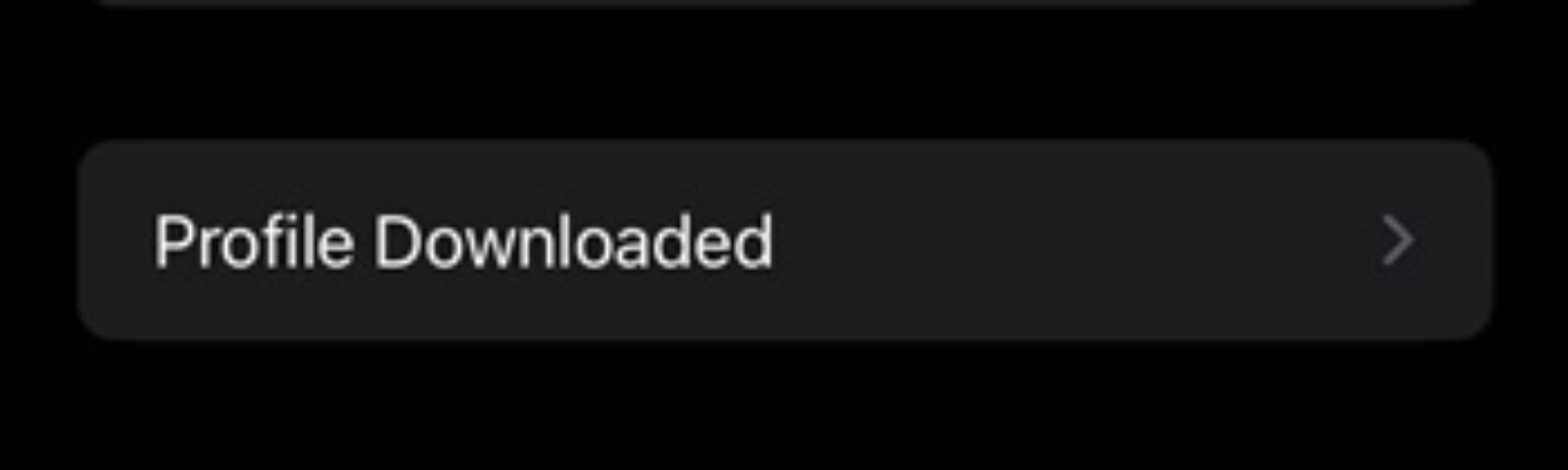
Schritt 2: Gehen Sie zu „Einstellungen“ auf Ihrem iPhone. Wählen Sie dann „Profil heruntergeladen“. Geben Sie den Passcode ein und installieren Sie es. Warten Sie, bis der Vorgang abgeschlossen ist.
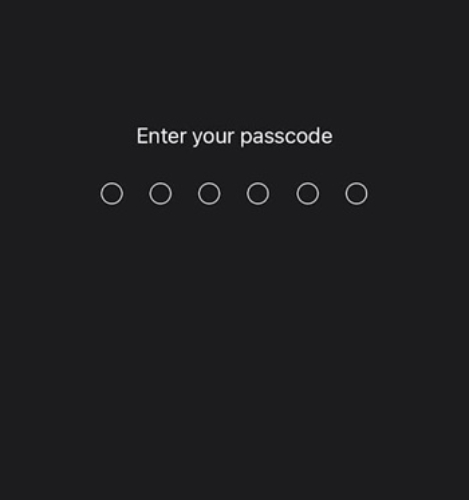
Schritt 3: Starten Sie den „Xookz App Store“ vom Home-Bildschirm. Gehen Sie zu „Jailbreak Apps“. Wählen Sie dann „Redensa“. Klicken Sie auf „Zulassen“. Klicken Sie auf „OK“. Wählen Sie dann „Installieren“.
Schritt 4: Gehen Sie zurück zu „Einstellungen“. Wählen Sie dann „Profil“. Klicken Sie auf „Installieren“. Geben Sie den Passcode ein. Wählen Sie dann „Installieren“. Klicken Sie auf „Fertig“.
Schritt 5: Die Redensa- und iTerminal-Apps erscheinen nun auf dem Home-Bildschirm Ihres iPhones.
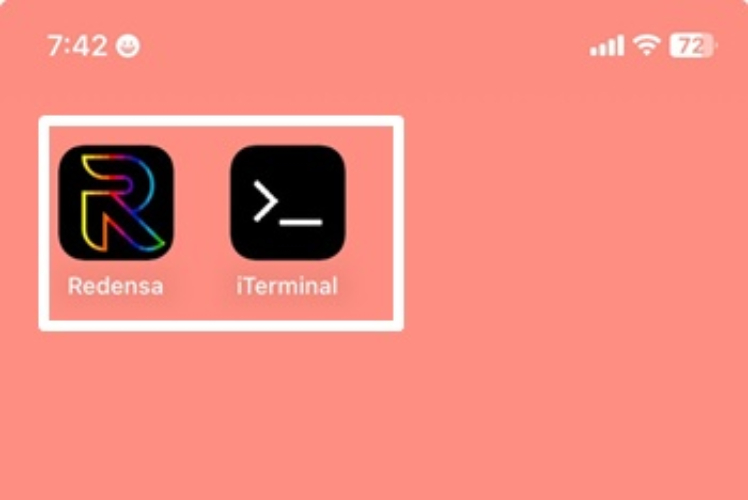
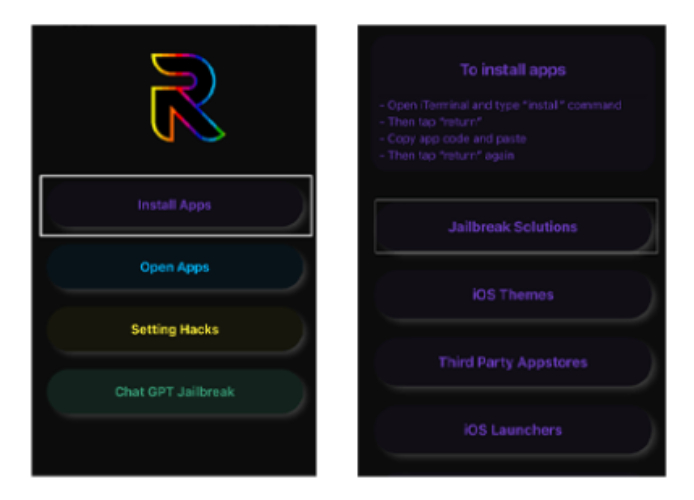
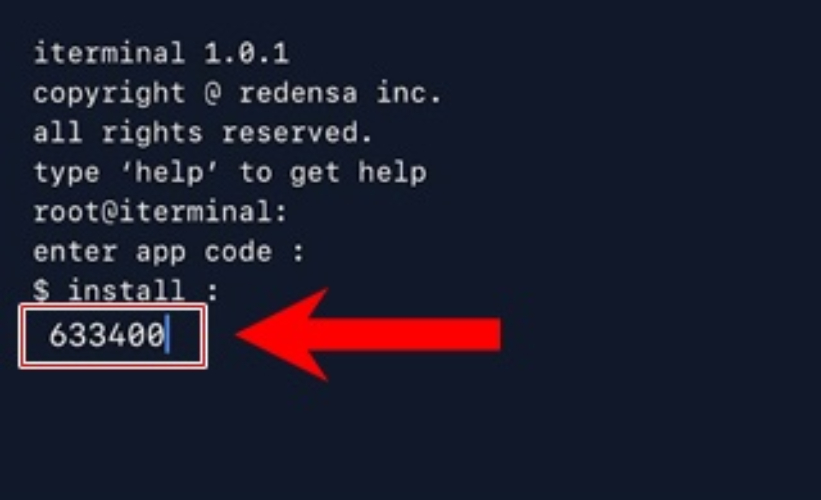
Schritt 6: Starten Sie „iTerminal“. Geben Sie einen Befehl basierend auf der Kategorie ein. Wenn Sie beispielsweise eine Jailbreak-App installieren möchten, wählen Sie „Installieren“.
- Install = Apps installieren
- Open = Apps öffnen
- Hack = Einstellungen hacken
- hackgpt = ChatGPT-Funktionen
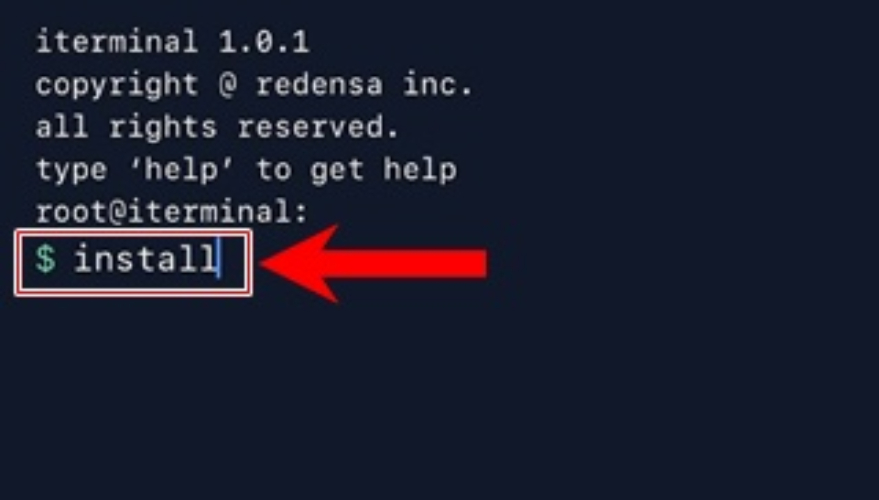
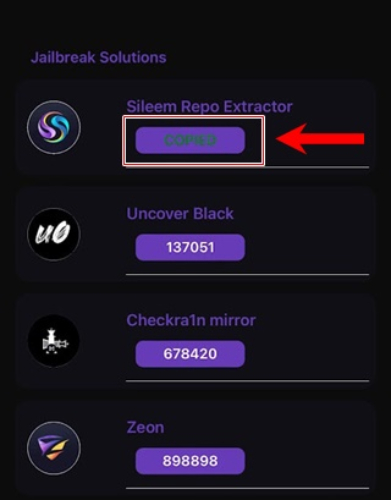
Schritt 6: Klicken Sie auf „Return“. Wählen Sie in der Redensa-App „Installiere Apps“. Tippen Sie dann auf „Jailbreak-Lösungen“.
Schritt 7: Kopieren Sie den Code für die Funktion/App, die Sie möchten. Fügen Sie den Code in „iTerminal“ ein. Klicken Sie auf „Return“. Befolgen Sie die normalen Installationsschritte.
Vorteile:
- Viel Anpassung mit Themen und Tweaks.
- Installation von Drittanbieter-Apps und App-Stores, die nicht im App Store zu finden sind.
- Open Source, transparent und unterstützt die Community-Entwicklung.
- Wird weiterhin aktiv gepflegt.
Nachteile:
- Semi-tethered, sodass nach jedem Neustart ein erneutes Jailbreaking erforderlich ist.
- Unterstützt nur iOS 14.0–14.8.1.
- Einige Nutzer berichten von kürzerer Akkulaufzeit im Vergleich zu Unc0ver.
- Sie müssen Taurine alle 7 Tage mit Sideloadly neu installieren.
Methode 5: Verwendung von Drittanbieter-App-Stores
Sie können auch einen Drittanbieter-App-Store für iOS und Android verwenden, der Tweaks, Mods und gehackte Spiele anbietet, obwohl Drittanbieter-Apps immer ein gewisses Risiko mit sich bringen. Zum Beispiel kommt TutuApp in einer kostenlosen und einer VIP-Version und erfordert kein Jailbreaking. Auch Cydia-Alternativen existieren, die inoffizielle Apps und Tweaks ohne vollständigen Jailbreak anbieten.
Beispiele sind iNoJB und Hydia. Eine weitere Option sind Teil-Jailbreaks, die eingeschränkten Zugriff auf Systemdateien gewähren und einige Anpassungen ermöglichen, aber weniger stabil sind als vollständige Jailbreaks. Zum Beispiel ist Serotonin ein semi-Jailbreak, der RootHide erfordert, aber instabil sein kann. Hier ist ein Beispiel, wie man TuTu verwendet:
Schritt 1: Öffnen Sie „Safari“ auf Ihrem iPhone 17. Gehen Sie dann zur offiziellen TutuApp-Website. Tippen Sie auf „Download VIP“.
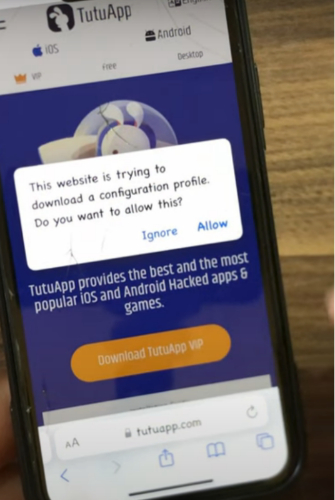
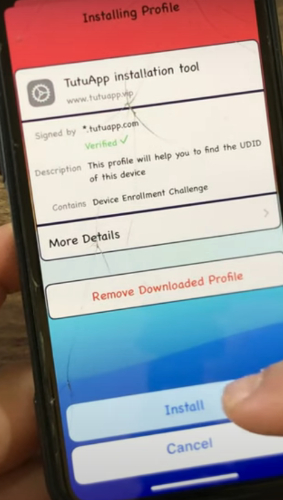
Schritt 2: Wählen Sie „Installieren“. Tippen Sie dann auf „Zulassen“, um das Profil herunterzuladen. Gehen Sie zu „Einstellungen“ auf Ihrem iPhone. Wählen Sie dann „Profil heruntergeladen“.
Schritt 3: Klicken Sie auf „Installieren“ (geben Sie den Passcode ein, wenn gefragt). Klicken Sie erneut auf „Installieren“, um zu bestätigen. Tippen Sie auf „Weiter“ und wählen Sie einen Plan, falls erforderlich.
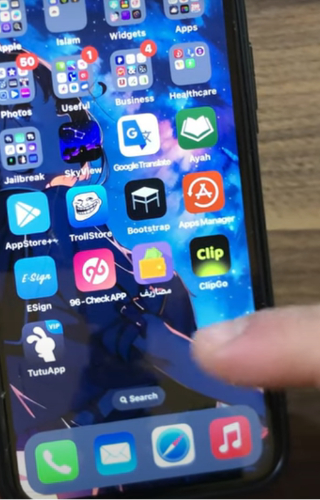
Schritt 4: Das TutuApp-Symbol erscheint nun auf dem Home-Bildschirm Ihres iPhones. Starten Sie die TutuApp. Durchsuchen Sie die Kategorien oder verwenden Sie die Suche.
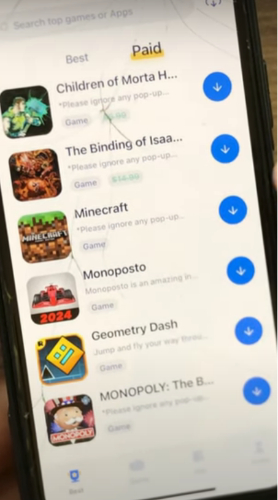
Schritt 5: Wählen Sie eine App/Spiel aus. Folgen Sie dann den Anweisungen auf dem Bildschirm, um es auf Ihrem iPhone zu installieren. Die App wird auf dem Home-Bildschirm Ihres iPhones erscheinen.
Vorteile:
- Zugang zu vielen inoffiziellen Apps, Tweaks und Spielen.
- Funktioniert mit einem Teil-Jailbreak oder ohne Jailbreak oder Rooten.
- Benutzerfreundliche Oberfläche.
- Teil-Jailbreak verringert das Risiko, das Gerät zu bricken.
Nachteile:
- Abhängig von Unternehmenszertifikaten, die von Apple widerrufen werden können.
- Einige Apps können instabil sein oder Malware enthalten.
- Die VIP-Version kostet Geld.
- Beim Teil-Jailbreak kann die Funktionalität eingeschränkt sein und Tweaks müssen möglicherweise gepatcht werden.
Teil 3. Wie man das iPhone 17/iPad beim Sperren jailbreakt (Kostenloser Download)
Wenn Sie ein iPhone 17 Pro Max jailbreaken möchten, weil Ihr Telefon gesperrt ist, ist Tenorshare 4uKey iPhone Unlocker das beste Tool für diese Aufgabe. Es ist vertrauenswürdig und sicher, um ein gesperrtes iPhone zu jailbreaken und den Passcode zu entfernen. Sie müssen Ihr Telefon nach einem Zurücksetzen auch nicht erneut jailbreaken.
Das Tool unterstützt vollständig die neueste iOS 26 und das iPhone 17 sowie frühere Modelle. Außerdem können Sie es von der offiziellen Tenorshare-Website herunterladen, sodass kein Risiko besteht, dass Malware auf Ihr Gerät gelangt. Neben dem Jailbreaking von iOS-Geräten bietet 4uKey folgende Funktionen:
- Kann ein iPhone in nur 6 Minuten mit einer Erfolgsrate von 99% entsperren.
- Es kann 4-stellige/6-stellige/benutzerdefinierte numerische Passcodes, PINs, Face ID, Touch ID und MDM-Profile von iPhones entfernen.
- Es kann den Bildschirm-Zeit-Passcode entfernen, ohne Daten zu löschen.
- Es kann den Aktivierungssperre ohne die Apple-ID des vorherigen Besitzers und ohne Jailbreak umgehen.
- Es kann einen Werksreset durchführen, ohne den Passcode oder das Apple-ID-Passwort des iPhones zu benötigen.
- Es kann die Apple-ID ohne Passwort und ohne Datenverlust entfernen.
- Es kann Apple ID und Websites sowie Wi-Fi-Passwörter speichern.
- Es unterstützt über 40 iOS-Geräte.
So jailbreaken Sie Ihr gesperrtes iPhone 17 mit Tenorshare 4uKey:
Schritt 1: Laden Sie 4uKey herunter, installieren Sie es und starten Sie es auf Ihrem Computer. Verbinden Sie dann Ihr iPhone 17 mit demselben Computer.
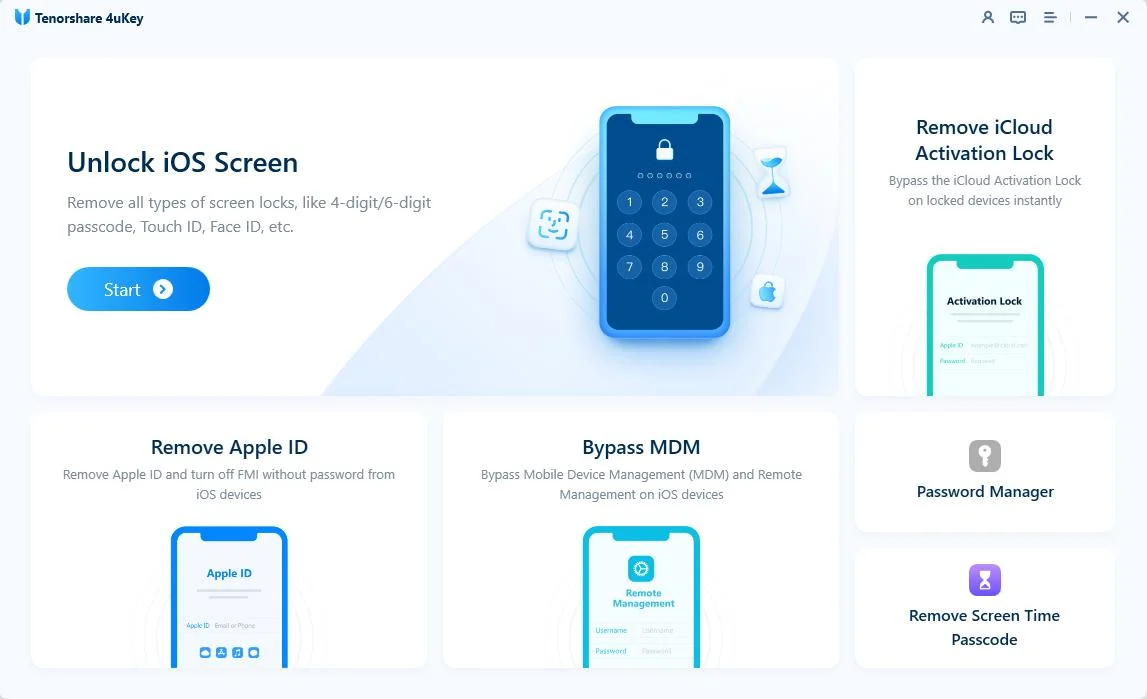
Schritt 2: Klicken Sie auf „Start“ unter „Unlock iOS Screen“. Wählen Sie „Download“, um das neueste Firmware-Paket auf Ihren Computer herunterzuladen.
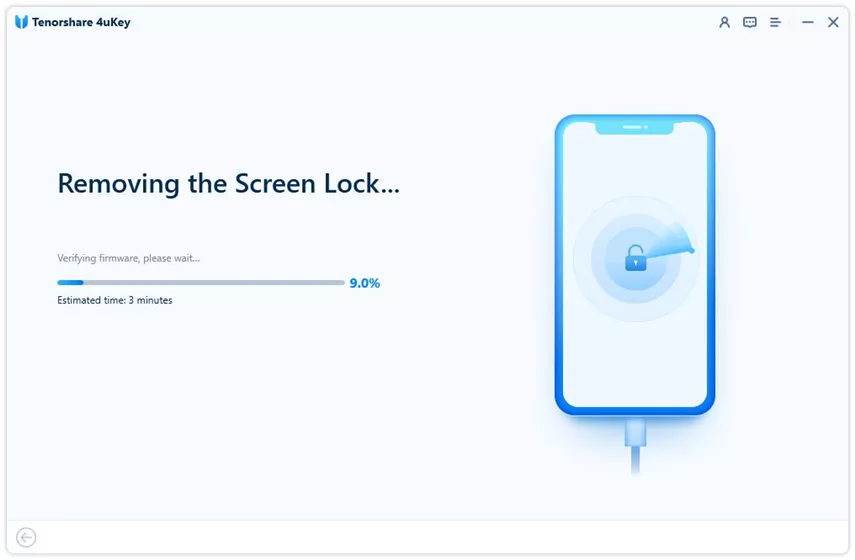
Schritt 3: Danach entfernt 4uKey die Bildschirm-Sperre und setzt das iPhone 17 auf die Werkseinstellungen zurück.
Teil 4. Wie man iOS-Probleme auf dem iPhone beim Jailbreaking behebt
Jailbreaking kann häufig zu App-Abstürzen, Boot-Schleifen, eingefrorenen Bildschirmen oder iOS-Fehlern auf einem iPhone führen. Sie können diese jedoch ohne Datenverlust beheben, indem Sie ein iOS-Reparatur-Tool wie Tenorshare ReiBoot verwenden. Es kann mehr als 150 kleinere bis schwerwiegende iOS-Probleme mit nur wenigen Klicks beheben. Hier sind die Funktionen dieses Tools:
- Behebt iOS-Probleme wie das Festhängen beim Apple-Logo/Update/schwarzer/weißer/blauer Bildschirm ohne Datenverlust.
- Repariert Probleme wie iOS-Geräte, die im Wiederherstellungsmodus eingefroren sind, Boot-Schleifen oder App-Abstürze usw.
- Kann iOS up- oder downgraden, einschließlich der neuesten iOS-Beta.
- Ein Klick, um in den Wiederherstellungsmodus zu gelangen oder ihn zu verlassen.
- Einfaches Sichern und Wiederherstellen von iOS-Daten ohne iTunes/iCloud.
- iOS-Geräte ohne Passcode oder iTunes löschen und Daten vor dem Verkauf dauerhaft zerstören.
- Behebt iTunes-Fehler wie 4013 und 1110 in wenigen Sekunden.
Folgen Sie den untenstehenden Anweisungen, um ReiBoot zu verwenden, um die iOS-Probleme zu beheben, die durch das Jailbreaking Ihres iPhone 17 verursacht wurden:
Schritt 1: Installieren und starten Sie ReiBoot auf Ihrem Computer. Verbinden Sie dann Ihr iPhone 17 mit demselben Computer. Wählen Sie „Reparatur starten“.

Schritt 2: Wählen Sie „Standardreparatur“. Klicken Sie dann auf „Herunterladen“, um die neueste Firmware herunterzuladen, um die iOS-Probleme auf Ihrem iPhone 17 zu beheben.

Schritt 3: Klicken Sie auf „Starten Sie die Standardreparatur“. Warten Sie, bis ReiBoot die iOS-Probleme behoben hat. Danach wird Ihr iPhone neu gestartet. Überprüfen Sie, ob noch iOS-Fehler auftreten.

Teil 5. Häufig gestellte Fragen zum Jailbreaking des iPhone 17
1. Ist Jailbreaking im Jahr 2025 legal?
Ja, Jailbreaking ist in den meisten Ländern, einschließlich der USA, allgemein legal, aber die Verwendung von Jailbreaking zur Installation von Raubkopien ist weiterhin illegal.
2. Macht Jailbreaking die Garantie ungültig?
Ja, Apple unterstützt keine gejailbreakten Geräte, sodass Ihre Garantie möglicherweise ungültig wird. Wenn Sie Ihr iPhone 17 jedoch auf die Werkseinstellungen zurücksetzen, werden normalerweise alle Spuren des Jailbreaks entfernt. Ein Tool wie Tenorshare 4uKey behält jedoch den Jailbreak auch nach einem Zurücksetzen bei.
3. Kann ich das iPhone 17 Pro Max mit denselben Methoden jailbreaken?
Einige Methoden wie Checkra1n oder Taurine funktionieren möglicherweise nicht, da sie nur ältere Geräte und iOS-Versionen unterstützen. Sie müssen auch überprüfen, ob die aktualisierten Tools das iPhone 17 Pro Max und seine iOS-Version unterstützen.
4. Wie stelle ich mein iPhone nach dem Jailbreak wieder her?
Sie können Ihr iPhone wiederherstellen, indem Sie es mit einem Computer verbinden, iTunes oder Finder öffnen und „iPhone wiederherstellen“ auswählen. Dies löscht den Jailbreak und installiert das neueste iOS erneut.
Fazit
Das Jailbreaking eines iPhone 17 im Jahr 2025 ermöglicht mehr Anpassungsmöglichkeiten und den Zugriff auf Drittanbieter-Apps und hilft auch bei der Behebung von iOS-Problemen. Es bringt jedoch Risiken wie Sicherheitsprobleme, Abstürze, Datenverlust und den Verlust der Apple-Garantie mit sich. Tools wie Checkra1n, Unc0ver, Taurine und Online-Tools können Ihr Gerät jailbreaken.
Jedoch hat jedes dieser Tools Einschränkungen, vor allem, dass sie möglicherweise die neuesten iPhone- und iOS-Versionen nicht unterstützen. Wenn Sie ein Tool suchen, das das iPhone 17 sicher jailbreaken kann und die neuesten iOS-Versionen unterstützt, probieren Sie Tenorshare 4uKey aus. Es kann ein gesperrtes iPhone jailbreaken und auch zahlreiche Telefon-Sperren entfernen. Falls Jailbreaking Fehler oder Boot-Schleifen verursacht, kann ein weiteres Tool, Tenorshare ReiBoot, mehr als 150 iOS-Probleme beheben, ohne Daten zu löschen.
