
Aktualisiert am 2026-05-20 / iPhone 17
Dass das iPhone 17e wird heiß, ist ein häufiges Problem, das viele Nutzer im Alltag erleben. Ihr Gerät kann sich beim Laden, beim Spielen oder bei der Nutzung anspruchsvoller Apps erwärmen. Manchmal verursachen auch Softwarefehler oder im Hintergrund laufende Apps dieses Problem. Wenn sich Ihr iPhone zu heiß anfühlt, kann es langsamer werden oder die Akkulaufzeit beeinträchtigen.
Die iPhone 17e Überhitzung lässt sich oft mit einfachen Maßnahmen beheben. In diesem Leitfaden erfahren Sie die wichtigsten Ursachen und praktische Tipps, damit Ihr Gerät kühl bleibt und reibungslos funktioniert.
- Teil 1: Teil 1. Häufige Ursachen, warum das iPhone 17e wird heiß
- Teil 2: Teil 2. Schnelle Lösungen, wenn das iPhone 17e wird heiß
- Teil 3: Teil 3. So verhindern Sie, dass das iPhone 17e wird heiß
- Teil 4: Teil 4. iPhone 17e Überhitzung einfach mit Reiboot beheben
- Teil 5: Teil 5. FAQs zum Thema iPhone 17e wird heiß
- Teil 6: Fazit
Teil 1. Häufige Ursachen für iPhone 17e Überhitzung
Eine Überhitzung beim iPhone 17e kann aus verschiedenen einfachen Gründen auftreten. Wenn sich Ihr iPhone beim Laden erhitzt, hängt das meist mit der Akkubelastung, der Nutzung von Apps oder der Umgebungstemperatur zusammen. Wenn Sie die Ursache kennen, können Sie das Problem schneller beheben und mögliche Schäden vermeiden.
Hier sind die häufigsten Ursachen:
-
Die Verwendung eines Schnellladegeräts, eines defekten Kabels oder das Laden während der Nutzung kann zusätzliche Wärme erzeugen.
-
Spiele, Videobearbeitung oder lange Videoanrufe belasten den Prozessor stark.
-
Zu viele im Hintergrund laufende Apps können das System überlasten.
-
Neue iOS Updates oder Systemfehler können ebenfalls Überhitzung verursachen.
-
Eine dauerhaft maximale Bildschirmhelligkeit erhöht die Belastung des Geräts.
-
Die Nutzung des iPhones in direkter Sonne oder in warmen Umgebungen kann die Temperatur schnell ansteigen lassen.
-
Schwache Netzsignale zwingen das Gerät, stärker zu arbeiten, was zu zusätzlicher Wärme führen kann.
Teil 2. Schnelle Lösungen bei iPhone 17e Überhitzung
Die Überhitzung beim iPhone 17e kann die Leistung, die Akkulaufzeit und die allgemeine Nutzung beeinträchtigen. Oft bemerken Nutzer, dass sich das Gerät erwärmt und der Akku schnell entlädt, besonders beim Laden, Spielen oder nach einem iOS Update. Die folgenden Lösungen sind einfach umzusetzen und helfen, das iPhone schnell abzukühlen. In vielen Fällen lässt sich das Problem sogar ohne Zurücksetzen des Geräts beheben.
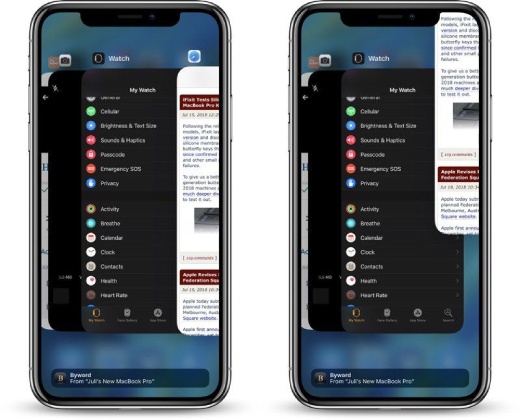
1. Hintergrund Apps schließen
Wenn mehrere Apps im Hintergrund laufen, verbrauchen sie weiterhin CPU Leistung und Akkukapazität. Dadurch entsteht zusätzliche Wärme und das iPhone wird langsamer. Dies ist eine der häufigsten Ursachen für Überhitzung und schnellen Akkuverbrauch.
2. iOS und alle installierten Apps aktualisieren
Softwarefehler gehören zu den häufigsten Ursachen für iPhone Überhitzung nach einem Update. Nach der Installation einer neuen iOS Version führt das Gerät oft noch Hintergrundoptimierungen aus. Zusätzlich können veraltete Apps mit dem neuen System nicht vollständig kompatibel sein.
Öffnen Sie die Einstellungen auf Ihrem iPhone.
Scrollen Sie nach unten und tippen Sie auf Allgemein.
-
Tippen Sie auf Softwareupdate und warten Sie, bis das System nach verfügbaren Updates sucht.
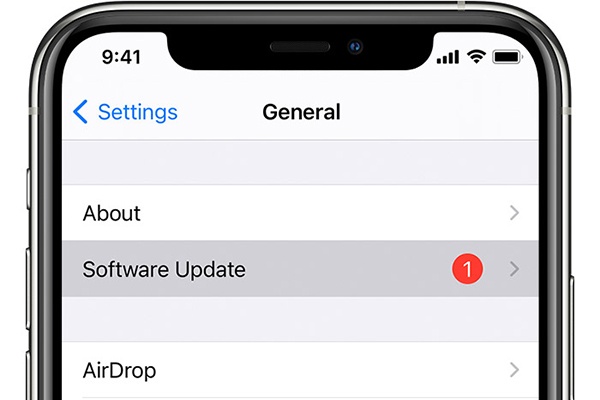
Wenn ein Update verfügbar ist, tippen Sie auf Laden und installieren.
-
Stellen Sie sicher, dass Ihr iPhone genügend Akkuladung hat oder mit einem Ladegerät verbunden ist.
3. Telefon während des Ladens nicht benutzen
Wenn sich Ihr iPhone beim Laden stark erwärmt, liegt das oft daran, dass es gleichzeitig verwendet wird. Spielen, Videos schauen oder Videoanrufe während des Ladens belasten Prozessor und Akku gleichzeitig.
Beim Laden entsteht ohnehin Wärme. Intensive Nutzung kann die Temperatur dadurch noch schneller erhöhen.
4. Bildschirmhelligkeit reduzieren und Energieeinstellungen anpassen
Das Display verbraucht viel Energie. Eine dauerhaft hohe Helligkeit erhöht die Gerätetemperatur. Auch Funktionen wie Ortungsdienste, Bluetooth oder Hintergrundaktualisierung von Apps können den Akku dauerhaft belasten.
Öffnen Sie die Einstellungen.
Tippen Sie auf Anzeige und Helligkeit.
-
Reduzieren Sie die Helligkeit manuell auf ein angenehmes Niveau.
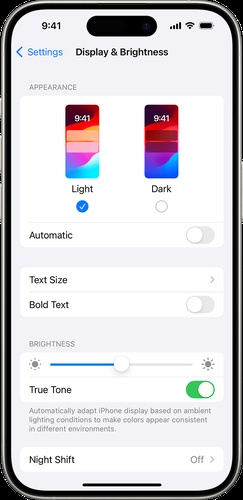
Aktivieren Sie Auto Helligkeit, wenn diese Option verfügbar ist.
Gehen Sie zurück zu Einstellungen und tippen Sie auf Datenschutz.
-
Öffnen Sie Ortungsdienste und deaktivieren Sie den Zugriff für Apps, die ihn nicht benötigen.
5. Zertifizierte und hochwertige Ladegeräte verwenden
Ein minderwertiges Ladegerät ist eine häufige Ursache dafür, dass sich das iPhone 17e beim Laden stark erwärmt. Günstige oder beschädigte Ladegeräte können eine instabile Spannung liefern. Dadurch entsteht zusätzliche Wärme und die Akkugesundheit kann langfristig beeinträchtigt werden. Zertifizierte Zubehörteile sorgen für eine stabile Stromversorgung.
-
Verwenden Sie das originale Apple Ladegerät oder ein zertifiziertes MFi Ladegerät.
-
Vermeiden Sie sehr günstige Kabel von Drittanbietern.
-
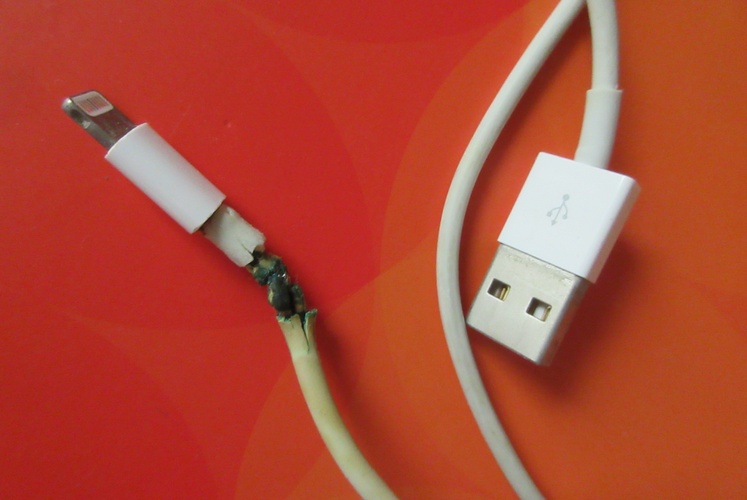
Überprüfen Sie das Kabel auf sichtbare Schäden.
-
Verwenden Sie kein Ladegerät, das während der Nutzung sehr heiß wird.
-
Schließen Sie das Ladegerät direkt an eine Steckdose an und nicht an instabile Verlängerungen.
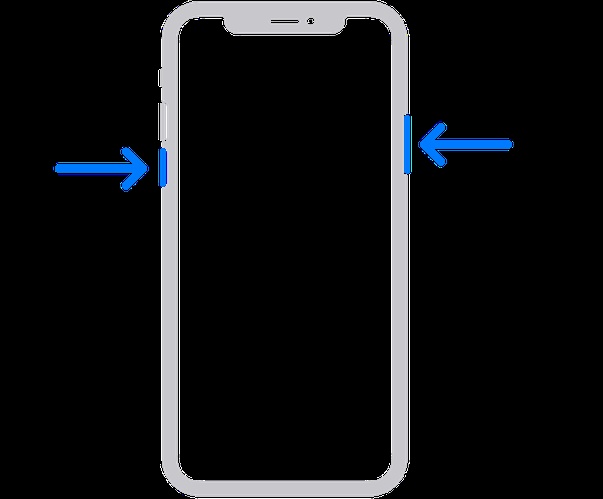
6. Gerät neu starten, um Systemlast zu reduzieren
Ein einfacher Neustart kann vorübergehende Systemfehler beseitigen. Hintergrundprozesse bleiben manchmal hängen und verbrauchen weiterhin Rechenleistung.
Ein Neustart aktualisiert das System und kann die Leistung deutlich verbessern.
7. Alle Einstellungen zurücksetzen, ohne Daten zu verlieren
Das Zurücksetzen aller Einstellungen kann helfen, die iPhone 17e Überhitzung zu beheben, ohne persönliche Daten zu löschen. Manchmal verursachen versteckte Softwarefehler oder falsche Systemeinstellungen zusätzliche Wärme. Diese Methode setzt Systemeinstellungen zurück, während Apps, Fotos und Dateien erhalten bleiben.
-
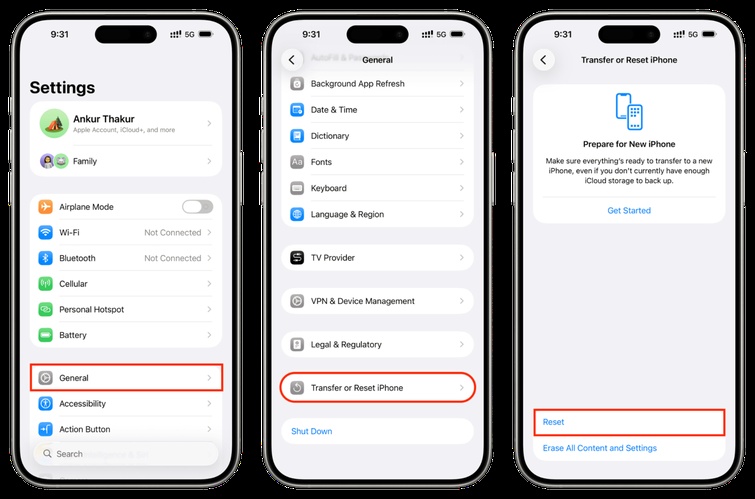
Öffnen Sie die Einstellungen auf Ihrem iPhone.
-
Tippen Sie auf Allgemein.
-
Scrollen Sie nach unten und wählen Sie iPhone übertragen oder zurücksetzen.
-
Tippen Sie auf Zurücksetzen, um die verfügbaren Optionen anzuzeigen.
-
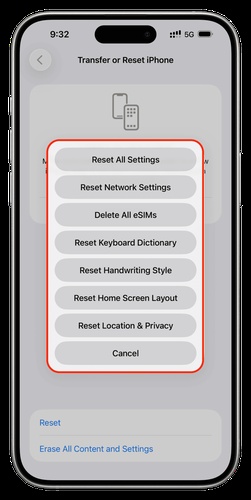
Wählen Sie Alle Einstellungen zurücksetzen. Dadurch werden die Systemeinstellungen auf die Standardwerte gesetzt.
-
Geben Sie Ihren Code ein, um die Aktion zu bestätigen.
-
Bestätigen Sie den Vorgang und warten Sie, bis das iPhone automatisch neu startet.
8. Wissen, wann Überhitzung nicht mehr normal ist
Viele Nutzer fragen sich, ob eine iPhone 17e Überhitzung normal ist. Eine leichte Erwärmung während des Ladens, bei Updates oder beim Spielen ist normal. Extreme Hitze, Temperaturwarnungen, automatische Bildschirmabdunklung oder ein unterbrochener Ladevorgang sind jedoch keine normalen Anzeichen.
Wenn Ihr iPhone eine Temperaturwarnung anzeigt, lassen Sie das Gerät vollständig abkühlen, bevor Sie es erneut verwenden.
9. Support kontaktieren, wenn ein Hardwareproblem vorliegt
Wenn keine der Lösungen hilft und Ihr iPhone bereits bei einfachen Aufgaben überhitzt, kann ein Hardwareproblem vorliegen, zum Beispiel ein beschädigter Akku oder ein interner Defekt. Professionelle Unterstützung stellt eine sichere Diagnose und Reparatur sicher.
-
Sichern Sie Ihre Daten in iCloud oder auf einem Computer, um möglichen Datenverlust zu vermeiden.
-
Besuchen Sie einen offiziellen Apple Store oder ein autorisiertes Servicezentrum.
-
Alternativ können Sie den Apple Support online oder über die Apple Support App kontaktieren.
-
Beschreiben Sie möglichst genau, wann und wie die Überhitzung auftritt.
Teil 3. So verhindern Sie iPhone 17e Überhitzung
Ihr iPhone 17e kühl zu halten ist einfacher, als eine starke Überhitzung später zu beheben. Regelmäßige Pflege, bewusste Nutzung und die richtigen Einstellungen helfen, iPhone 17e Überhitzung zu vermeiden, den Akku zu schützen und eine stabile Leistung zu gewährleisten. Mit kleinen Anpassungen im Alltag können Sie Hitzeentwicklung und Leistungsprobleme vermeiden.
1. Das iPhone in einer kühlen Umgebung verwenden
Lassen Sie Ihr iPhone nicht in direkter Sonne, in heißen Autos oder in der Nähe von Heizungen liegen. Hohe Umgebungstemperaturen erhöhen die interne Wärme schnell und können Akku und Leistung beeinträchtigen.
2. Intensive App Nutzung begrenzen
Spiele, Videobearbeitung oder langes Streaming belasten Prozessor und Grafikchip stark. Legen Sie zwischen längeren Nutzungen kurze Pausen ein, damit das Gerät auf natürliche Weise abkühlen kann.
3. Zertifizierte Ladegeräte und Kabel verwenden
Minderwertige Ladegeräte oder Kabel können instabilen Strom liefern und zusätzliche Wärme erzeugen. Verwenden Sie immer Apple zertifizierte oder MFi zugelassene Zubehörteile für sicheres und effizientes Laden.
4. Bildschirmhelligkeit und Anzeigeeinstellungen anpassen
Eine hohe Bildschirmhelligkeit erzeugt zusätzliche Wärme. Reduzieren Sie die Helligkeit auf ein angenehmes Niveau, aktivieren Sie automatische Helligkeit und nutzen Sie wenn möglich den Dunkelmodus, um Energie zu sparen.
5. Unnötige Funktionen deaktivieren
Funktionen wie Bluetooth, Ortungsdienste, Hintergrundaktualisierung von Apps oder automatische Downloads laufen oft dauerhaft im Hintergrund. Wenn Sie diese Funktionen bei Bedarf deaktivieren, wird die CPU weniger belastet und die Wärmeentwicklung reduziert.
6. Nicht benötigte Apps regelmäßig schließen
Apps im Hintergrund verbrauchen Speicher und Rechenleistung. Schließen Sie regelmäßig Apps, die Sie aktuell nicht verwenden, damit das System effizienter arbeitet und weniger Wärme entsteht.
7. Schutzhülle bei intensiver Nutzung entfernen
Dicke oder isolierende Hüllen können Wärme speichern. Entfernen Sie die Hülle während des Ladens oder bei längeren Gaming Sessions, damit die Wärme besser abgeführt werden kann.
8. Das iPhone während des Ladens nicht benutzen
Wenn Sie das iPhone während des Ladens verwenden, wird Akku und Prozessor gleichzeitig belastet, was zusätzliche Hitze erzeugt. Laden Sie das Gerät möglichst, während es nicht aktiv genutzt wird.
9. Akkuzustand regelmäßig überprüfen
Ältere oder beschädigte Akkus können schneller überhitzen. Überprüfen Sie regelmäßig den Batteriezustand in den Einstellungen, aktivieren Sie optimiertes Laden und tauschen Sie den Akku bei Bedarf aus.
Teil 4. iPhone 17e Überhitzung einfach mit ReiBoot beheben
Manchmal überhitzt das iPhone 17e aufgrund versteckter Softwareprobleme, fehlgeschlagener Updates oder kleiner iOS Fehler. Tenorshare ReiBoot ist ein benutzerfreundliches Tool, das solche Probleme sicher beheben kann. Es kann über 150 iOS Probleme reparieren, darunter Überhitzung, schnellen Akkuverbrauch, eingefrorene Bildschirme, Bootschleifen und Updatefehler.
ReiBoot ist besonders hilfreich, weil es Ihr iPhone reparieren kann, ohne persönliche Daten zu löschen. Außerdem hilft es, Probleme nach iOS Updates zu beheben, die manchmal eine iPhone 17e Überhitzung verursachen können. Mit ReiBoot bleibt Ihr iPhone stabil, kühl und läuft wieder reibungslos.
Wichtige Vorteile:
-
Behebt über 150 iOS Systemprobleme, darunter Überhitzung, eingefrorene Bildschirme und Bootschleifen
-
Repariert das iPhone ohne Ihre persönlichen Daten zu löschen
-
Ein Klick Funktion zum einfachen Wechsel in den Recovery Modus oder zum Verlassen des Recovery Modus
-
Hilft Probleme nach Updates zu beheben, zum Beispiel iPhone Überhitzung nach einem Upgrade
-
Unterstützt iOS Upgrade und Downgrade ohne iTunes
-
Behebt iTunes Fehler und Systemprobleme, die Überhitzung verursachen können
-
Schneller Reparaturprozess mit hoher Erfolgsrate
Schritte zum Beheben der iPhone 17e Überhitzung mit ReiBoot
-
Schritt 1: ReiBoot installieren und starten
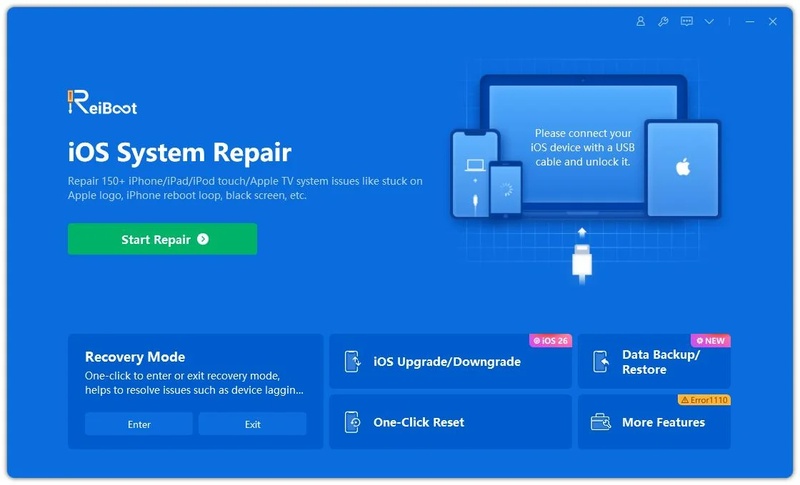
Laden Sie Tenorshare ReiBoot auf Ihren Computer herunter und installieren Sie die Software. Verbinden Sie anschließend Ihr iPhone mit einem USB Kabel mit dem Computer. Klicken Sie in der Hauptoberfläche auf „Start Repair“, um den Reparaturvorgang zu beginnen.
-
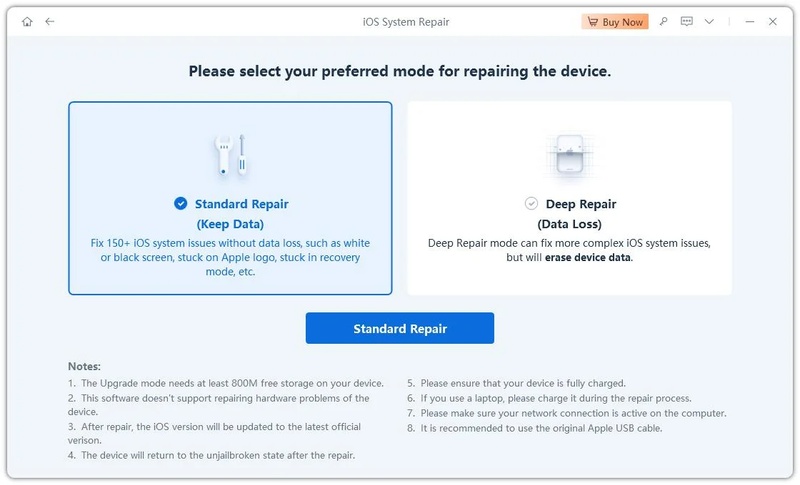
Schritt 2: Standard Repair auswählen
Wählen Sie den Modus „Standard Repair“. Diese Option wird empfohlen, da sie Systemprobleme behebt, ohne Ihre Daten zu löschen. Lesen Sie die Anweisungen auf dem Bildschirm sorgfältig, bevor Sie fortfahren.
-
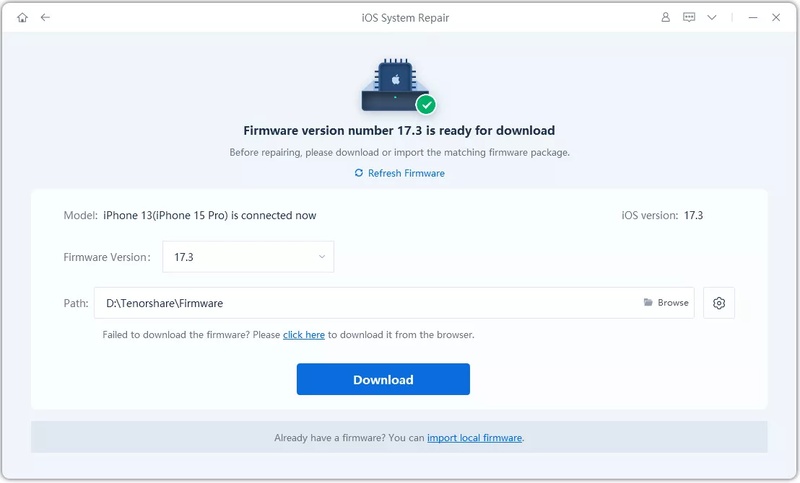
Schritt 3: Firmware Paket herunterladen
Klicken Sie auf „Download“, um das neueste Firmware Paket für die Reparatur herunterzuladen. Die Datei ist relativ groß, daher kann der Download je nach Internetgeschwindigkeit einige Minuten dauern.
-
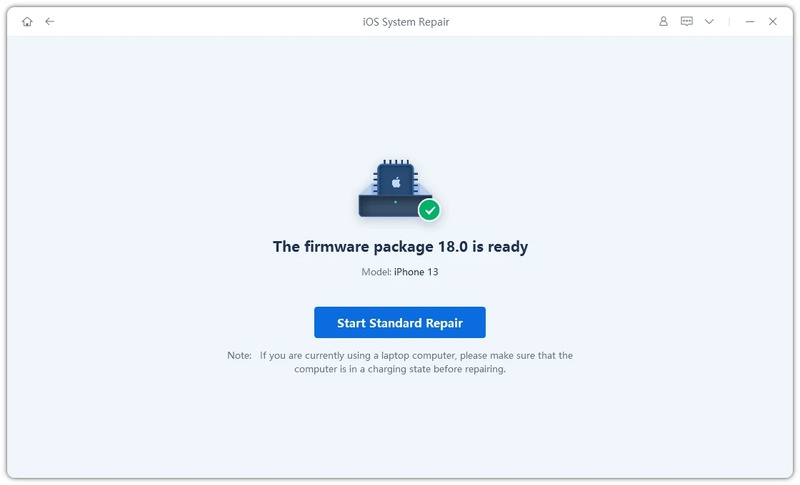
Schritt 4: iPhone Reparatur starten
Nachdem die Firmware heruntergeladen wurde, klicken Sie auf „Start Standard Repair“. Das Tool behebt automatisch Systemprobleme, die möglicherweise die Überhitzung verursachen.
-
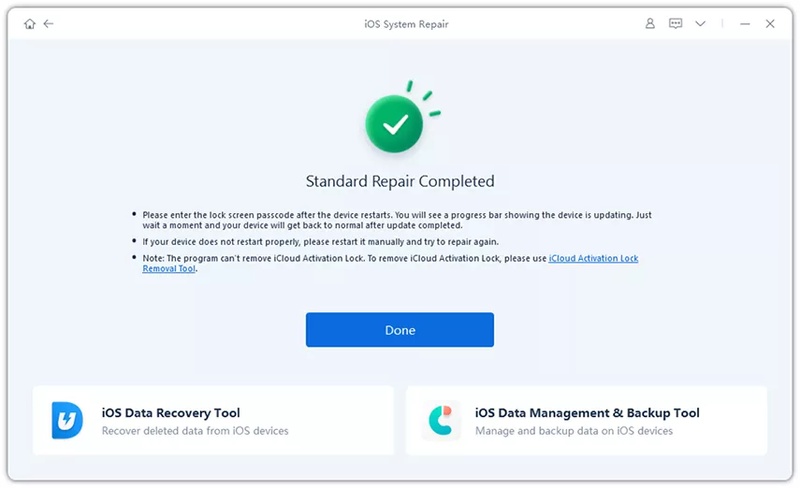
Schritt 5: Auf Abschluss warten
Lassen Sie Ihr Gerät während des gesamten Vorgangs verbunden. Nach einigen Minuten startet Ihr iPhone automatisch neu und das Überhitzungsproblem sollte behoben sein.
Teil 5. FAQs zur iPhone 17e Überhitzung
Q1. Kann Überhitzung ein Smartphone dauerhaft beschädigen?
Ja. Häufige Überhitzung kann Ihrem iPhone mit der Zeit schaden. Sie kann die Akkulaufzeit verkürzen, die Leistung verlangsamen und in seltenen Fällen interne Komponenten beschädigen.
Q2. Verursacht iOS 26 Überhitzungsprobleme?
Manchmal. Nach einem Update auf iOS 26 kann sich das iPhone erwärmen, während Apps und Dateien im Hintergrund aktualisiert werden. Wenn das Gerät jedoch lange heiß bleibt, sollte das Problem überprüft und behoben werden.
Q3. Überhitzt mein iPhone wegen eines Virus?
Nein. iPhones bekommen nur sehr selten Viren. Überhitzung wird meist durch Apps, Hintergrundprozesse, den Ladevorgang oder Systemfehler verursacht, nicht durch Malware.
Fazit
Wenn das iphone 17e wird heiß, kann dies die Leistung beeinträchtigen, den Akku schneller entladen und die Nutzung des Geräts unangenehm machen. In den meisten Fällen lassen sich die Ursachen mit einfachen Maßnahmen vermeiden oder beheben. Dazu gehören das Aktualisieren von Apps, die Verwendung zertifizierter Ladegeräte und das Anpassen der Einstellungen. Besonders wenn das iphone 17e wird heiß beim laden oder durch Systemfehler verursacht wird, ist eine zuverlässige Lösung wichtig. ReiBoot bietet eine sichere und einfache Möglichkeit, Ihr iPhone zu reparieren, die normale Leistung wiederherzustellen und das Gerät kühl und stabil zu halten.
