
Aktualisiert am 2026-09-09 / iOS 27
Die iOS 27 ist jetzt verfügbar. Allerdings berichten viele Nutzer, dass ihr iPhone nach dem Update ungewöhnlich heiß wird. Oft geht dies mit einem höheren Akkuverbrauch und Leistungseinbußen einher. Solche Probleme sind bei Beta-Versionen nicht ungewöhnlich, doch die Ursache kann unterschiedlich sein. In diesem Ratgeber erfahren Sie, warum Ihr iPhone nach dem iOS 27 Update heiß wird und welche 12 bewährten Lösungen wirklich helfen.
Teil 1: Kurzübersicht zur iOS 27 Überhitzung
Hier erhalten Sie einen Überblick über alle 12 Lösungen aus diesem Artikel, damit Sie sofort die Methode auswählen können, die zu Ihrer Situation passt:
| Lösung | Erfolgsrate | Datenverlust | Einfachheit | Zeitaufwand |
|---|---|---|---|---|
| iPhone neu starten | Mittel | Nein | Sehr einfach | 2 min |
| 24–48 Stunden warten | Mittel-Hoch | Nein | Sehr einfach | 1–2 Tage |
| Tenorshare ReiBoot | Sehr hoch | Nein | Sehr einfach | 5–10 min |
| Hintergrund-Apps schließen | Mittel | Nein | Sehr einfach | 2 min |
| Alle Apps aktualisieren | Mittel | Nein | Einfach | 10–15 min |
| Hintergrundaktualisierung deaktivieren | Mittel | Nein | Einfach | 5 min |
| Nicht benötigte Ortungsdienste ausschalten | Mittel | Nein | Einfach | 5 min |
| Helligkeit reduzieren / Auto-Helligkeit aktivieren | Niedrig-Mittel | Nein | Einfach | 2 min |
| Nicht während starker Nutzung laden | Mittel | Nein | Sehr einfach | Gewohnheit |
| Handyhülle entfernen | Niedrig-Mittel | Nein | Sehr einfach | Sofort |
| Speicherplatz freigeben | Mittel | Selektiv | Mittel | 10–30 min |
| Auf stabile iOS-Version zurücksetzen | Hoch | Ja | Mittel | 30–60 min |
Teil 2: Warum wird das iPhone nach dem iOS 27 Update heiß?
Wenn Sie die Ursache kennen, können Sie die passende Lösung schneller finden. Zu den häufigsten Gründen für eine Überhitzung unter iOS 27 gehören:
-
Indizierung nach dem Update: Nach der Installation verarbeitet das iPhone Fotos, Dateien und andere Daten im Hintergrund. Dadurch kann es 24 bis 48 Stunden lang wärmer werden.
-
Beta-Fehler: Frühere Beta-Versionen können Bugs enthalten, die den Prozessor stärker belasten.
-
App-Probleme: Nicht alle Apps sind vollständig mit iOS 27 kompatibel und können eine Überhitzung verursachen.
-
Hintergrundaktualisierung: Viele aktive Apps im Hintergrund erhöhen die Systemauslastung.
-
Ortungsdienste: Permanente Standortabfragen können den Akku und das Gerät zusätzlich belasten.
-
Laden während der Nutzung: Die Kombination aus Aufladen und intensiver Nutzung erzeugt zusätzliche Wärme.
-
Hohe Bildschirmhelligkeit: Eine dauerhaft hohe Helligkeit erhöht den Energieverbrauch.
-
Wenig freier Speicher: Ein fast voller Speicher kann die Systemleistung beeinträchtigen und Hitze verursachen.
-
Dicke Schutzhülle: Manche Hüllen erschweren die Wärmeableitung des iPhones.
Teil 3: 12 Lösungen gegen Überhitzung unter iOS 27
Es gibt keine Universallösung. Welche Maßnahme hilft, hängt davon ab, warum Ihr iPhone nach dem iOS 27 Update heiß wird. Beginnen Sie mit den einfachsten Lösungen und arbeiten Sie sich bei Bedarf Schritt für Schritt vor.
1. iPhone neu starten
Ein Neustart kann vorübergehende Systemfehler und festhängende Prozesse beseitigen, die zur Überhitzung beitragen. Diese Methode eignet sich besonders, wenn das Problem direkt nach dem Update aufgetreten ist.
So starten Sie Ihr iPhone neu:
-
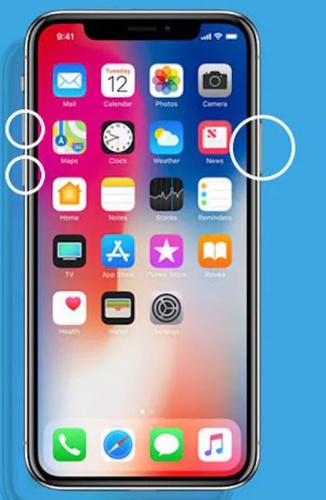
Schritt 1: Halten Sie die Seitentaste und eine Lautstärketaste gleichzeitig gedrückt, bis der Ausschaltregler erscheint.
-
Schritt 2: Ziehen Sie den Regler nach rechts, um das iPhone auszuschalten. Warten Sie anschließend 30 Sekunden.
-
Schritt 3: Halten Sie die Seitentaste erneut gedrückt, bis das Apple-Logo angezeigt wird.
-
Schritt 4: Beobachten Sie die Gerätetemperatur nach dem Neustart für etwa 10 bis 15 Minuten.
2. 24 bis 48 Stunden abwarten
Überhitzung und erhöhter Akkuverbrauch treten häufig direkt nach einem Update auf. Das iPhone verarbeitet im Hintergrund Dateien, Fotos und andere Systemdaten.
Fühlt sich das Gerät nur warm an, lassen Sie es auf einer ebenen Fläche liegen und vermeiden Sie anspruchsvolle Apps. Nach 24 bis 48 Stunden normalisiert sich die Temperatur in vielen Fällen von selbst.
3. iOS 27 Überhitzung mit ReiBoot beheben
Bleibt Ihr iPhone aufgrund eines Systemfehlers, eines fehlerhaften Updates oder einer instabilen Beta-Version dauerhaft heiß, reichen einfache Maßnahmen oft nicht aus. In diesem Fall kann Tenorshare ReiBoot tiefere iOS-Probleme beheben, ohne Ihre Daten zu löschen.
Das Tool repariert verschiedene Systemfehler, die eine Überhitzung verursachen können, und unterstützt iOS 27. Es eignet sich besonders, wenn ein Neustart keine Verbesserung bringt und ein Softwareproblem vermutet wird.
Die wichtigsten Funktionen von ReiBoot:
-
Behebt über 150 iOS-Probleme, darunter Überhitzung, Bootschleifen und festhängende Prozesse.
-
Kostenloser Ein- und Ausstieg aus dem Wiederherstellungsmodus mit einem Klick.
-
Downgrade von iOS 27 auf eine stabile iOS-Version ohne iTunes.
-
Unterstützt alle mit iOS 27 kompatiblen iPhones, einschließlich iPhone 17.
-
Verfügbar für Windows und Mac.
-
Einfache Bedienung in nur drei Schritten.
So reparieren Sie Ihr iPhone mit ReiBoot:
So beheben Sie die Überhitzung unter iOS 27 mit ReiBoot:
- Schritt 1: ReiBoot auf dem Computer starten
Laden Sie Tenorshare ReiBoot herunter, installieren Sie es und öffnen Sie das Programm. Verbinden Sie Ihr iPhone, das nach dem iOS 27 Update überhitzt.

- Schritt 2: Auf „Standardreparatur“ klicken
Klicken Sie auf „Standardreparatur“, sobald ReiBoot Ihr Gerät erkennt. So können Sie iOS 27 Überhitzungsprobleme beheben, ohne Daten zu verlieren.

- Schritt 3: Firmware-Paket herunterladen
Laden Sie das aktuelle Firmware-Paket herunter, wenn Sie dazu aufgefordert werden. ReiBoot bereitet automatisch das passende Paket vor.

- Schritt 4: Standardreparatur starten
Sobald die Firmware bereit ist, klicken Sie auf „Standardreparatur starten“, um Systemprobleme zu beheben, die die Überhitzung verursachen. Warten Sie, bis der Vorgang abgeschlossen ist.

- Schritt 5: iPhone-Temperatur wieder normal
Nach der Reparatur startet Ihr iPhone automatisch neu. Prüfen Sie, ob das Gerät jetzt normale Temperaturen erreicht und die Überhitzung behoben ist.

4. Hintergrund-Apps schließen
iOS verwaltet Hintergrund-Apps normalerweise gut, aber in Beta-Versionen können manche Apps hängen bleiben und weiterhin Systemressourcen verbrauchen, was das Gerät zusätzlich erwärmt. Das Schließen dieser Apps ist schnell und risikofrei. Besonders relevant, wenn Ihr iPhone nach der Nutzung von Spielen, Video-Apps oder Social Media mit Autoplay-Videos heiß wird. So schließen Sie schwere Hintergrund-Apps:
-
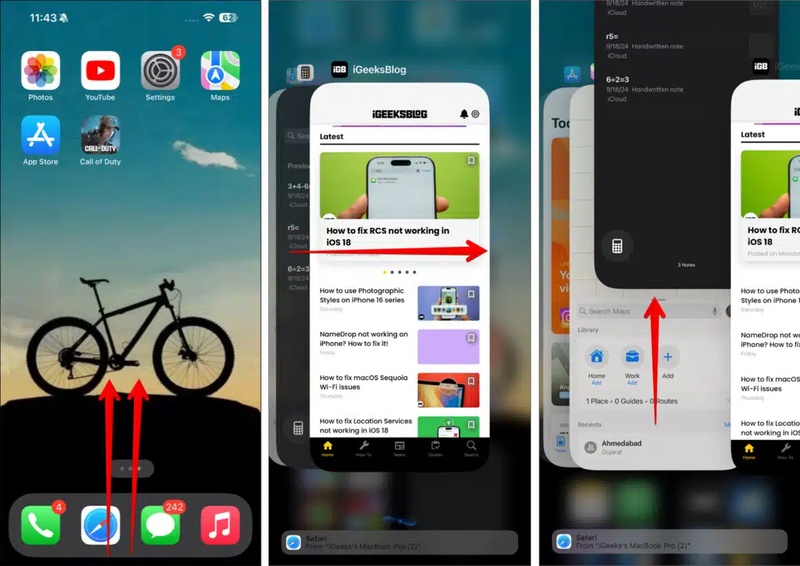
Schritt 1: Wischen Sie vom unteren Bildschirmrand nach oben. Suchen Sie nach leistungshungrigen Apps wie Spiele, Kamera, Streaming oder Social Media.
-
Schritt 2: Wischen Sie jede App nach oben, um sie zu schließen. Schließen Sie alle unnötigen Apps und prüfen Sie nach ein paar Minuten, ob das Gerät abgekühlt ist.
5. Alle Apps aktualisieren
Wenn Ihr iPhone auch nach 24–48 Stunden noch überhitzt, sind möglicherweise einige Drittanbieter-Apps nicht vollständig mit iOS 27 kompatibel. Entwickler veröffentlichen oft Updates, die jedoch nur installiert werden, wenn Sie manuell aktualisieren oder die automatische Aktualisierung aktiviert ist. Dies ist wahrscheinlich, wenn das Gerät beim Benutzen bestimmter Apps heiß wird oder das Problem kurz nach der Beta-Installation auftrat.
So aktualisieren Sie alle Apps manuell:
-
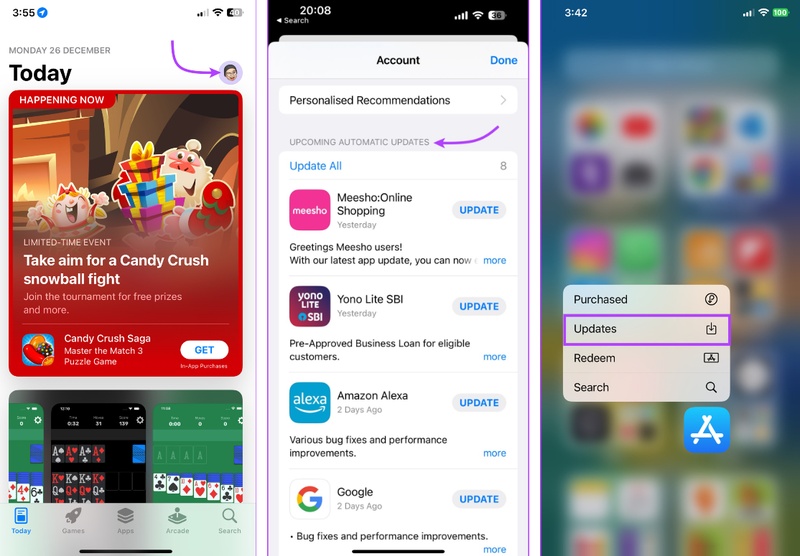
Schritt 1: Öffnen Sie den App Store und tippen Sie oben rechts auf Ihr Profil. Gehen Sie zu „Verfügbare Updates“.
-
Schritt 2: Tippen Sie auf „Alle aktualisieren“, um alle Updates auf einmal zu installieren. Alternativ können Sie Apps einzeln aktualisieren.
-
Schritt 3: Starten Sie Ihr iPhone nach der Aktualisierung neu und prüfen Sie, ob es weiterhin heiß wird.
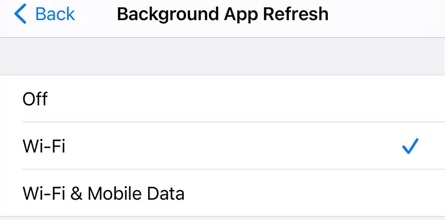
6. Hintergrundaktualisierung deaktivieren
Die Hintergrundaktualisierung ermöglicht Apps, Inhalte auch dann zu aktualisieren, wenn sie nicht aktiv genutzt werden. Unter iOS 27 kann dies zusätzliche Wärme und einen höheren Akkuverbrauch verursachen. Wenn Ihr iPhone selbst im Standby warm bleibt, kann diese Funktion mitverantwortlich sein.
So deaktivieren Sie die Hintergrundaktualisierung:
-
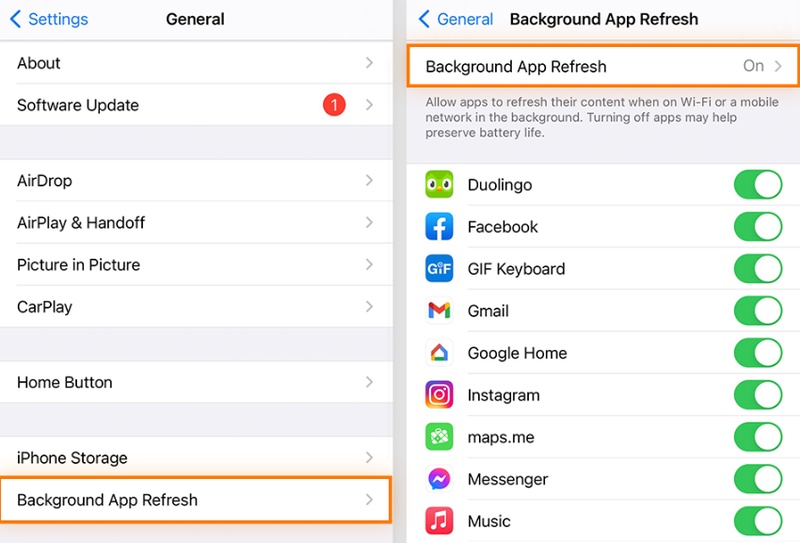
Schritt 1: Öffnen Sie „Einstellungen“ > „Allgemein“ > „Hintergrundaktualisierung“. Tippen Sie oben erneut auf „Hintergrundaktualisierung“.
-
Schritt 2: Wählen Sie „Nur WLAN“, um die Aktivität zu reduzieren, oder deaktivieren Sie die Funktion vollständig.
-
Schritt 3: Alternativ können Sie die Funktion nur für bestimmte Apps deaktivieren, insbesondere für soziale Netzwerke und Nachrichten-Apps.
7. Unnötige Ortungsdienste deaktivieren
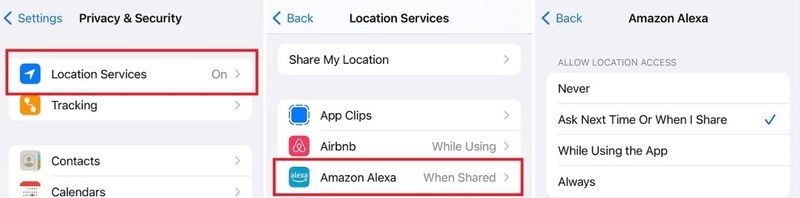
Ortungsdienste können den Akku stark belasten und dazu führen, dass Ihr iPhone nach dem iOS 27 Update heiß wird. Besonders Apps mit der Berechtigung „Immer“ greifen ständig auf GPS-Daten zu und erhöhen dadurch den Energieverbrauch.
Dies fällt häufig auf, wenn der Akku schnell leer wird und Apps wie Social Media, Wetterdienste oder Lieferdienste regelmäßig genutzt werden.
So passen Sie die Standortfreigabe an:
-
Schritt 1: Öffnen Sie „Einstellungen“ > „Datenschutz & Sicherheit“ > „Ortungsdienste“.
-
Schritt 2: Prüfen Sie jede App und ändern Sie die Berechtigung von „Immer“ auf „Beim Verwenden der App“, sofern keine dauerhafte Standortfreigabe erforderlich ist.
-
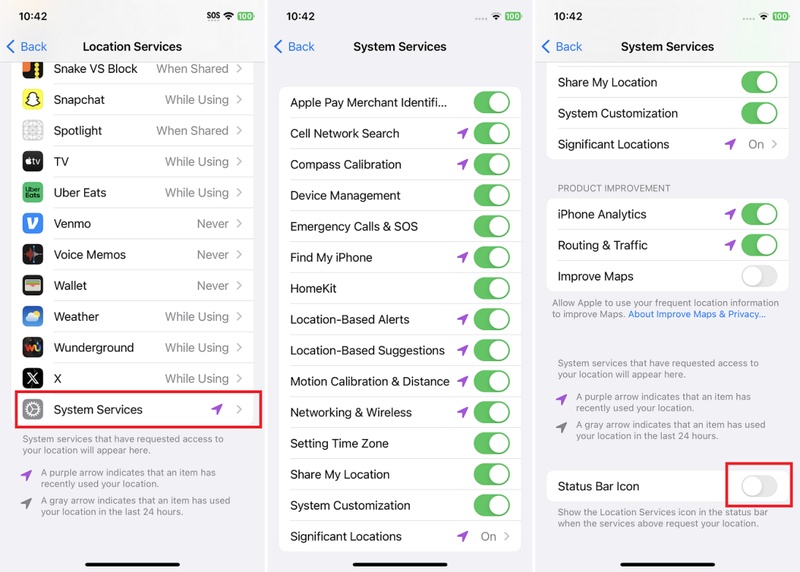
Schritt 3: Öffnen Sie „Systemdienste“ und deaktivieren Sie nicht benötigte Optionen wie „iPhone-Analyse“ oder „Verkehr & Routen“, falls diese nicht benötigt werden.
-
Schritt 4: Testweise können Sie die Ortungsdienste komplett deaktivieren und prüfen, ob sich die Temperatur verbessert.
8. Bildschirmhelligkeit reduzieren oder Auto-Helligkeit aktivieren
Eine dauerhaft hohe Bildschirmhelligkeit erhöht den Energieverbrauch und kann dazu beitragen, dass Ihr iPhone nach dem iOS 27 Update heiß wird. Das ist zwar selten die Hauptursache, lässt sich aber schnell und ohne Nachteile beheben.
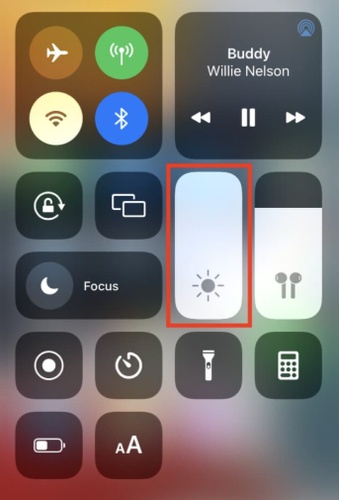
-
Schritt 1: Öffnen Sie das Kontrollzentrum, indem Sie von rechts oben nach unten wischen. Reduzieren Sie die Helligkeit auf ein angenehmes Niveau.
-
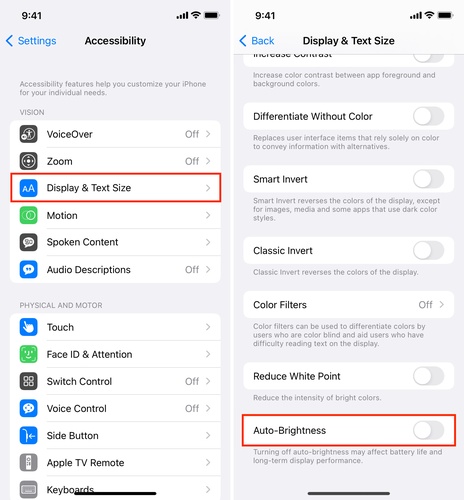
Schritt 2: Öffnen Sie „Einstellungen“ > „Bedienungshilfen“.
-
Schritt 3: Wählen Sie „Anzeige & Textgröße“ und aktivieren Sie „Auto-Helligkeit“. Das iPhone passt die Helligkeit anschließend automatisch an die Umgebung an.
9. Intensive Nutzung während des Ladens vermeiden
Das gleichzeitige Laden und intensive Nutzen des iPhones erzeugt zusätzliche Wärme. Unter iOS 27 fällt dies oft noch stärker auf, da mehr Hintergrundprozesse aktiv sind.
Vermeiden Sie während des Ladens möglichst Gaming, Navigation oder andere anspruchsvolle Apps. Falls möglich, verwenden Sie ein kabelgebundenes Ladegerät statt kabellosem Laden. Wird das Gerät sehr heiß, trennen Sie es vom Strom und lassen Sie es 10 bis 15 Minuten abkühlen.
10. Schutzhülle entfernen
iPhones geben Wärme über das Gehäuse ab. Dicke Schutzhüllen können die Wärmeableitung jedoch einschränken und die Temperatur erhöhen.
Wenn sich die Rückseite Ihres iPhones heiß anfühlt, entfernen Sie die Hülle und legen Sie das Gerät auf eine feste, ebene Oberfläche. Warten Sie anschließend 10 bis 15 Minuten, damit es abkühlen kann.
11. Speicherplatz freigeben
Wenn nur noch wenig freier Speicher vorhanden ist, muss iOS mehr Ressourcen für die Verwaltung von Dateien und temporären Daten aufwenden. Das kann zu einer höheren Prozessorlast und damit zu zusätzlicher Wärme führen.
Besonders unter iOS 27 empfiehlt es sich, ausreichend freien Speicher bereitzuhalten. So schaffen Sie Platz:
-
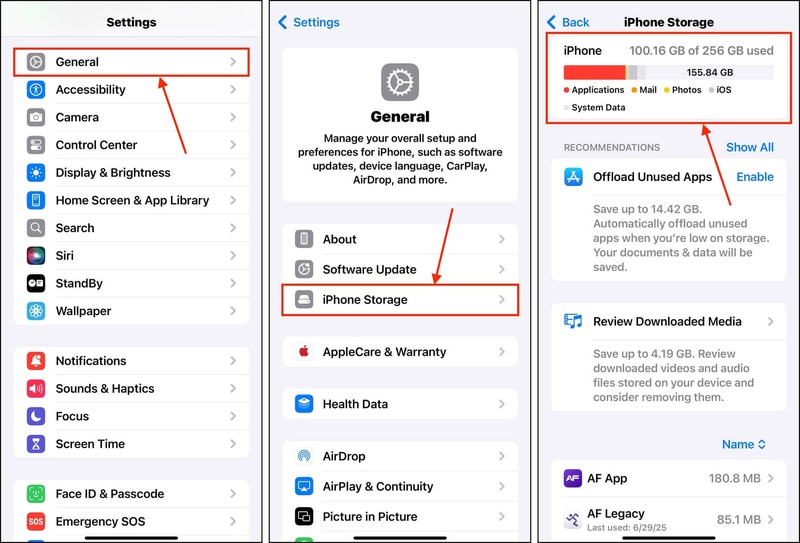
Schritt 1: Öffnen Sie „Einstellungen“ > „Allgemein“ > „iPhone-Speicher“, um die Speichernutzung zu prüfen.
-
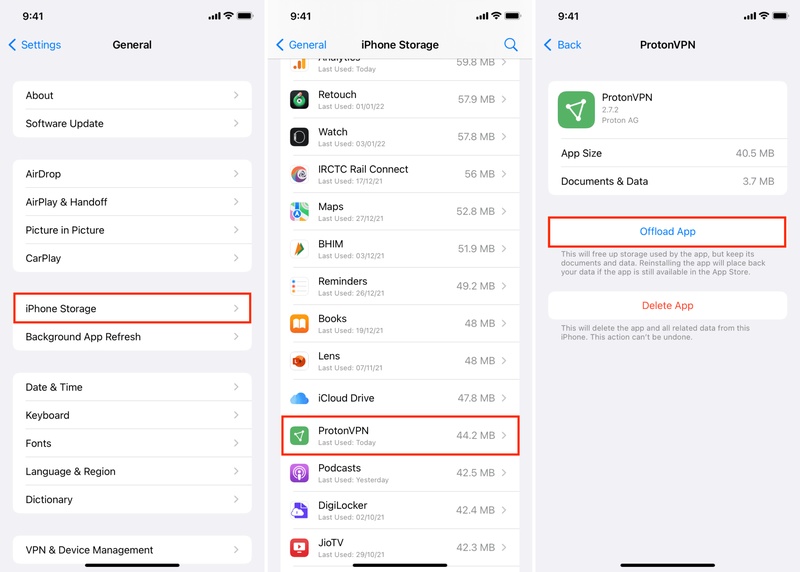
Schritt 2: Entfernen Sie ungenutzte Apps oder wählen Sie „App auslagern“, um Speicher freizugeben, ohne App-Daten zu löschen.
-
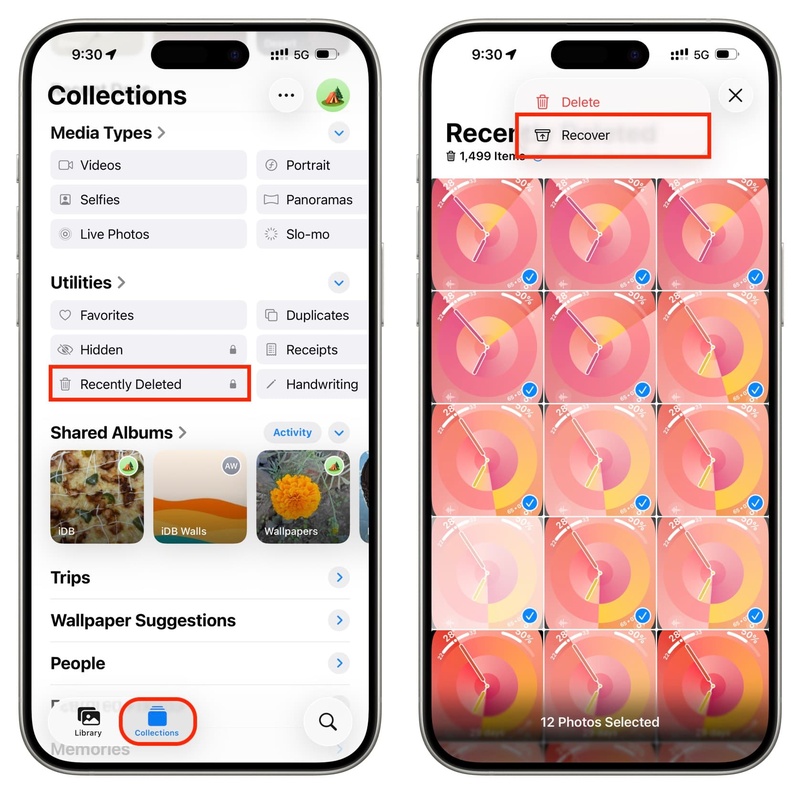
Schritt 3: Löschen Sie nicht benötigte Fotos und Videos. Leeren Sie anschließend den Ordner „Zuletzt gelöscht“ in Fotos und Dateien.
-
Schritt 4: Halten Sie möglichst mindestens 2 bis 3 GB freien Speicherplatz bereit, insbesondere bei einer Beta-Version von iOS.
12. Auf eine stabile iOS-Version downgraden
Wenn die Überhitzung auch nach allen anderen Maßnahmen weiterhin besteht, kann ein Downgrade auf die neueste stabile iOS-Version helfen. Erstellen Sie vorher unbedingt ein Backup, da das iPhone während des Vorgangs gelöscht wird.
So führen Sie das Downgrade mit Finder oder iTunes durch:
-
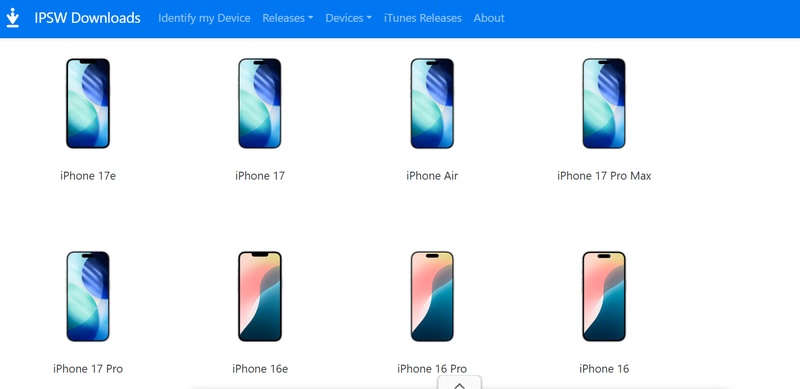
Schritt 1: Sichern Sie Ihr iPhone über iCloud oder einen Computer. Laden Sie anschließend die gewünschte IPSW-Datei herunter.
-
Schritt 2: Öffnen Sie Finder auf dem Mac oder iTunes unter Windows und verbinden Sie Ihr iPhone.
-
Schritt 3: Versetzen Sie das Gerät in den Wiederherstellungsmodus:
- Drücken Sie kurz „Lauter“, dann „Leiser“ und halten Sie anschließend die Seitentaste gedrückt, bis der Bildschirm für den Wiederherstellungsmodus erscheint.
-
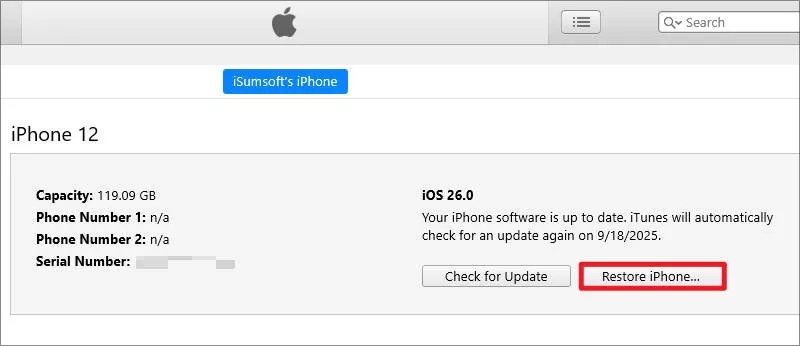
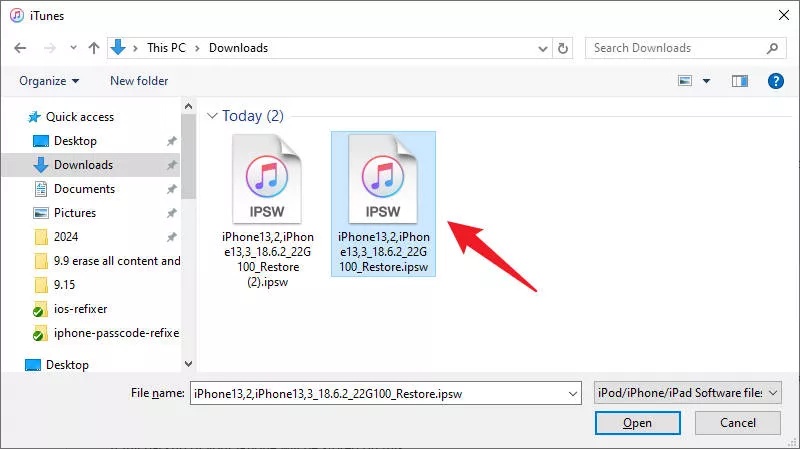
Schritt 4: Halten Sie die Taste „Option“ (Mac) bzw. „Shift“ (Windows) gedrückt, klicken Sie auf „iPhone wiederherstellen“ und wählen Sie die heruntergeladene IPSW-Datei aus.
-
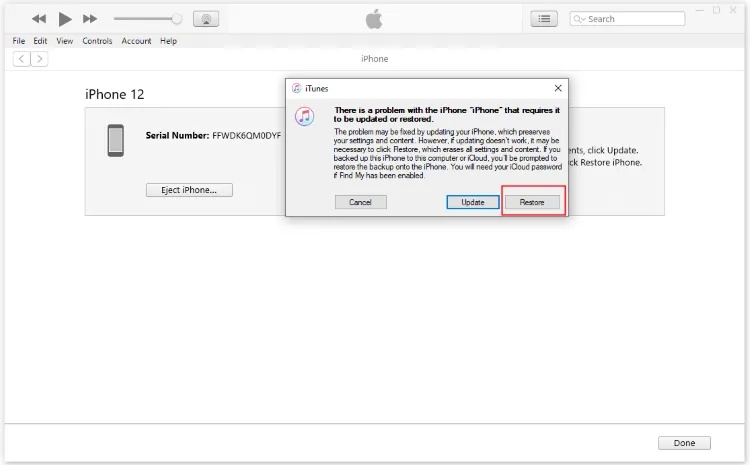
Schritt 5: Schließen Sie die Wiederherstellung ab und warten Sie, bis Ihr iPhone neu gestartet wird.
-
Schritt 6: Richten Sie Ihr iPhone ein und stellen Sie Ihre Daten aus dem zuvor erstellten Backup wieder her.
Fazit
Wenn Ihr iPhone nach dem iOS 27 Update heiß wird, liegt das häufig an Hintergrundprozessen, Beta-Fehlern oder nicht optimierten Apps. In vielen Fällen helfen bereits einfache Maßnahmen wie ein Neustart, das Entfernen der Schutzhülle oder das Abwarten von 24 bis 48 Stunden.
Besteht das Problem weiterhin, könnte ein tieferliegender Systemfehler die Ursache sein. In diesem Fall kann Tenorshare ReiBoot iOS-Probleme reparieren und die Überhitzung beheben, ohne Ihre Daten zu löschen.
