
Aktualisiert am 2026-09-09 / iOS 27
Seit der Veröffentlichung der iOS 27 im Juni berichten viele Nutzer des iPhone 15 Pro Max, dass ihr Gerät nach dem Update plötzlich nicht mehr reagiert oder sich nicht mehr einschalten lässt. Keine Sorge. In diesem Leitfaden erklären wir die häufigsten Ursachen für das Problem und zeigen mehrere bewährte Lösungen, mit denen Sie Ihr iPhone wieder zum Laufen bringen können. Lesen Sie die folgenden Schritte sorgfältig durch, bevor Sie mit der Fehlerbehebung beginnen.
- Teil 1: Warum reagiert mein iPhone 15 Pro Max nach dem iOS 27 Update nicht mehr?
- Teil 2: So beheben Sie ein iPhone 15 Pro Max, das nach dem iOS 27 Update nicht mehr startet
- Teil 3: So verhindern Sie Probleme während eines iOS Updates
- Teil 4: Häufig gestellte Fragen zum iPhone 15 Pro Max nach dem iOS 27 Update
Teil 1. Warum reagiert mein iPhone 15 Pro Max nach dem iOS 27 Update nicht mehr?
Wenn sich Ihr iPhone 15 Pro Max oder ein anderes Modell der iPhone 15 Serie nach der Installation von iOS 27 überhaupt nicht mehr starten lässt, liegt die Ursache in den meisten Fällen an einem Softwarefehler. Berichten aus Foren und Fachmedien zufolge handelt es sich um einen bekannten Fehler, der vor allem beim iPhone 15 Pro Max und iPhone 15 Pro nach dem Upgrade auf iOS 27 auftreten kann.

-
Fehler beim Startvorgang von iOS 27: Die häufigste Ursache ist ein fehlgeschlagener Systemstart. Nach der Installation von iOS 27 wechseln einige iPhone 15 Pro Max Geräte in einen fehlerhaften Startzustand und können iOS nicht mehr korrekt laden.
-
Beschädigte Firmware nach dem Update: Während oder kurz nach einem größeren Beta Update können wichtige Systemdateien beschädigt werden. Sind zentrale Firmware-Komponenten betroffen, kann das Betriebssystem nicht mehr korrekt initialisiert werden und das iPhone startet nicht mehr.
-
Erzwungener Neustart löst einen bestehenden iOS 27 Fehler aus: Mehrere Nutzer berichten, dass ihr iPhone nach dem Update zunächst stundenlang normal funktionierte. Das Problem trat erst nach einem erzwungenen Neustart auf.
-
Fehler bei der Systeminitialisierung: Beim Start lädt iOS Treiber, Sicherheitsmodule und wichtige Systemdienste. Kann eine dieser Komponenten nach dem Update nicht korrekt gestartet werden, bleibt das iPhone möglicherweise dauerhaft auf einem schwarzen Bildschirm ohne erkennbare Aktivität.
-
Unvollständige Installation des Updates: Auch wenn die Installation scheinbar erfolgreich abgeschlossen wurde, laufen nach dem Neustart oft weitere Hintergrundprozesse. Werden diese unterbrochen oder nicht korrekt abgeschlossen, kann das System instabil werden und schließlich gar nicht mehr starten.
Teil 2. So beheben Sie ein iPhone 15 Pro Max, das nach dem iOS 27 Update nicht mehr startet
| Lösung | Erfolgsquote | Datenverlust | Benutzerfreundlichkeit | Zeitaufwand |
|---|---|---|---|---|
| Apple Configurator | Hoch | Nein | Mittel | 20 bis 30 Min. |
| iPhone aufladen | Niedrig | Nein | Sehr einfach | 30 Min. |
| ReiBoot | Hoch | Nein | Sehr einfach | 10 bis 20 Min. |
| Neustart erzwingen | Mittel | Nein | Einfach | 1 Min. |
| Wiederherstellungsmodus | Hoch | Möglich | Mittel | 20 bis 40 Min. |
| DFU Modus | Sehr hoch | Ja | Schwierig | 30 bis 60 Min. |
| Apple Support kontaktieren | Abhängig vom Problem | Nein | Einfach | Stunden bis Tage |
1. iPhone mit Apple Configurator wiederherstellen
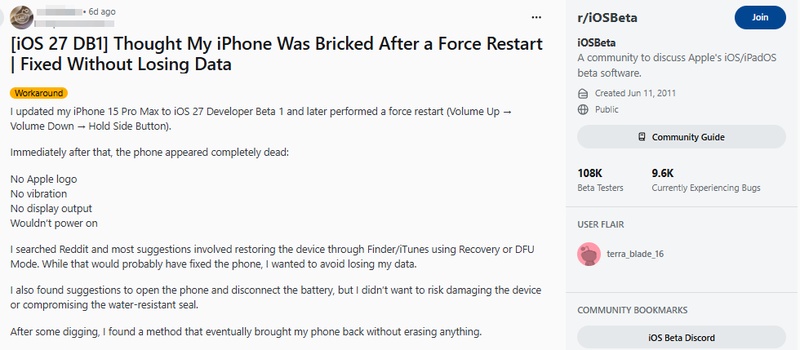
Mit Apple Configurator lässt sich ein iPhone 15 Pro häufig wiederherstellen, ohne dass Daten gelöscht werden. Diese Methode hat bereits zahlreichen Nutzern geholfen, deren iPhone 15 Pro Max nach einem erzwungenen Neustart unter iOS 27 nicht mehr reagierte.
Wir empfehlen, diese Lösung zuerst auszuprobieren. Sie wurde bereits von vielen Nutzern auf Reddit und anderen Plattformen erfolgreich bestätigt.
Schritte:
-
Apple Configurator installieren: Laden Sie die aktuelle Version von Apple Configurator aus dem Mac App Store herunter und installieren Sie die Anwendung.
-
iPhone verbinden: Verbinden Sie Ihr iPhone 15 Pro Max mit einem hochwertigen USB C Kabel mit Ihrem Mac. Idealerweise verwenden Sie das Originalkabel von Apple.
-
DFU Modus aktivieren: Drücken Sie bei angeschlossenem Gerät kurz die Lauter Taste und danach kurz die Leiser Taste. Halten Sie anschließend die Seitentaste gedrückt, bis der Bildschirm schwarz wird. Sobald der Bildschirm schwarz ist, halten Sie gleichzeitig die Seitentaste und die Leiser Taste für etwa fünf Sekunden gedrückt. Lassen Sie danach die Seitentaste los und halten Sie die Leiser Taste weitere zehn Sekunden gedrückt. Der Bildschirm muss währenddessen vollständig schwarz bleiben.
-
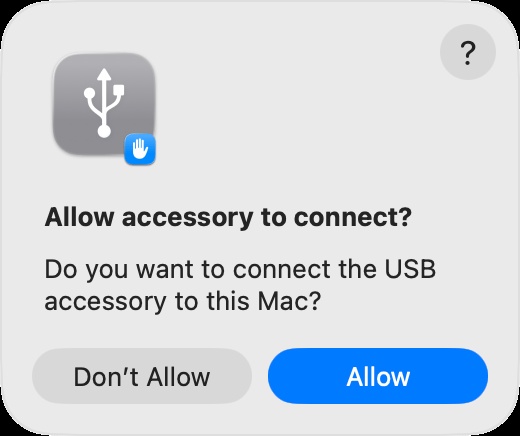
Verbindung zulassen: Öffnen Sie Apple Configurator. Falls macOS die Meldung „Zubehör verbinden erlauben“ anzeigt, klicken Sie sofort auf „Erlauben“.
-
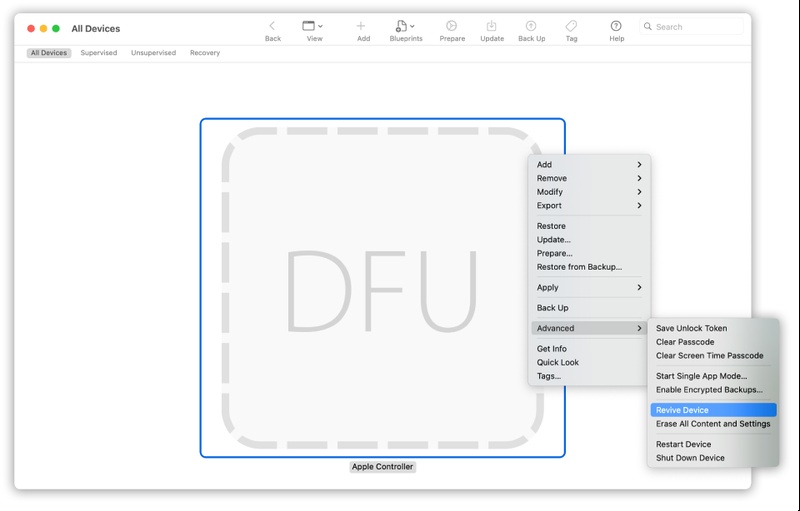
Wiederherstellung starten: Sobald in Apple Configurator ein großes graues Symbol mit der Bezeichnung „DFU“ erscheint, klicken Sie mit der rechten Maustaste darauf. Wählen Sie anschließend „Erweitert“ und danach „Gerät wiederbeleben“. Bestätigen Sie den Vorgang mit „Wiederbeleben“.
-
Vorgang abschließen: Lassen Sie das iPhone während des gesamten Vorgangs verbunden. Apple Configurator lädt die erforderliche Firmware herunter und installiert die Systemdateien neu. Warten Sie, bis das Apple Logo erscheint und Ihr iPhone 15 Pro Max normal startet. In den meisten Fällen bleiben dabei alle Daten erhalten.
2. iPhone 15 Pro Max zunächst aufladen
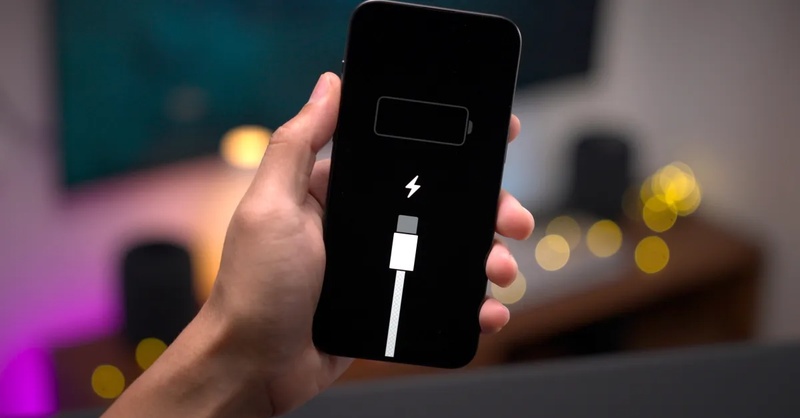
Bevor Sie aufwendigere Lösungen ausprobieren, sollten Sie sicherstellen, dass Ihr iPhone ausreichend mit Strom versorgt wird. Nach einem fehlerhaften iOS Update kann die Akkuanzeige falsche Informationen liefern, sodass ein geladenes Gerät scheinbar vollständig ausgeschaltet wirkt. Das Aufladen ist daher die schnellste Möglichkeit, ein Stromversorgungsproblem auszuschließen.
Schritte:
-
Verbinden Sie Ihr iPhone 15 Pro Max mit einem Original Apple Ladegerät oder einem zertifizierten USB C Ladegerät.
-
Schließen Sie das Ladegerät direkt an eine Steckdose an.
-
Lassen Sie das Gerät mindestens 30 Minuten ohne Unterbrechung laden.
-
Achten Sie auf Anzeichen von Aktivität, beispielsweise ein Ladesymbol, eine Vibration oder das Apple Logo.
-
Führen Sie nach 30 Minuten einen erzwungenen Neustart durch.
-
Reagiert das Gerät weiterhin nicht, fahren Sie mit der nächsten Lösung fort.
3. iPhone 15 Pro Max nach iOS 27 ohne Datenverlust reparieren
Die größte Sorge vieler Nutzer ist ein möglicher Datenverlust. Ein professionelles iOS Systemreparaturtool wie ReiBoot wurde speziell entwickelt, um solche Update-Probleme sicher zu beheben. Das Programm kann iOS reparieren, ohne persönliche Daten wie Fotos, Nachrichten oder Apps zu löschen. Darüber hinaus ist die Bedienung einfach, die Reparatur dauert nur wenige Minuten und mehr als 150 iOS Probleme können behoben werden.
Vorteile von ReiBoot:
-
Behebt iOS Systemfehler ohne Verlust persönlicher Daten
-
Repariert Probleme wie schwarzer Bildschirm, eingefrorenes iPhone oder mehr als 150 weitere iOS Fehler
-
Funktioniert auch dann, wenn das iPhone nicht reagiert oder nicht mehr normal startet
-
Kostenloses Ein- und Aussteigen aus dem Wiederherstellungsmodus mit einem Klick
-
Unterstützt Standardreparatur, Tiefenreparatur und DFU Reparatur
So verwenden Sie ReiBoot:
-
Schritt 1: ReiBoot auf dem Computer starten
Laden Sie Tenorshare ReiBoot herunter und installieren Sie die Software auf Ihrem Computer. Starten Sie das Programm und verbinden Sie das iPhone, das nach dem iOS 27 Update nicht mehr reagiert.

-
Schritt 2: „Standardreparatur“ auswählen
Sobald ReiBoot Ihr Gerät erkannt hat, klicken Sie auf „Standardreparatur“, um das Problem ohne Datenverlust zu beheben.

-
Schritt 3: Firmware Paket herunterladen
Laden Sie das aktuelle Firmware Paket herunter, sobald Sie dazu aufgefordert werden. ReiBoot wählt automatisch die passende Firmware für Ihr Gerät aus.

-
Schritt 4: Standardreparatur starten
Nachdem die Firmware vorbereitet wurde, klicken Sie auf „Standardreparatur starten“. ReiBoot beginnt nun mit der Reparatur des iPhone Problems nach dem iOS 27 Update. Warten Sie, bis der Vorgang abgeschlossen ist.

-
Schritt 5: iPhone erfolgreich wiederhergestellt
Nach Abschluss der Reparatur startet Ihr iPhone automatisch neu. Überprüfen Sie anschließend, ob sich das Gerät wieder normal einschalten und verwenden lässt.

4. Neustart des iPhone 15 Pro Max erzwingen
Ein erzwungener Neustart gehört zu den ersten Maßnahmen bei iPhone Problemen. Diese Methode kann jedoch nur allgemeine Softwarefehler beheben und ist nicht in jedem Fall erfolgreich.
Schritte:
-
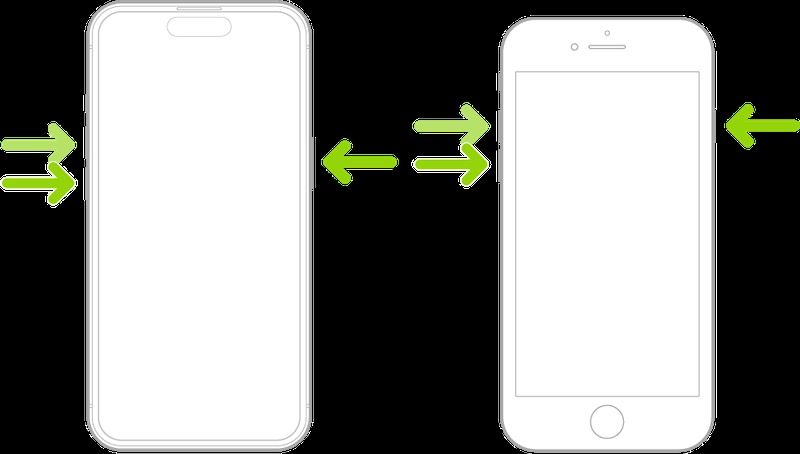
Drücken Sie kurz die Lauter Taste und lassen Sie sie wieder los.
-
Drücken Sie anschließend kurz die Leiser Taste und lassen Sie sie wieder los.
-
Halten Sie danach die Seitentaste für mindestens 15 bis 20 Sekunden gedrückt.
-
Halten Sie die Seitentaste weiterhin gedrückt, auch wenn der Bildschirm schwarz bleibt. Bei schwerwiegenden Systemfehlern kann der Neustart mehr Zeit benötigen.
-
Lassen Sie die Seitentaste sofort los, sobald das Apple Logo erscheint.
-
Warten Sie, bis Ihr iPhone 15 Pro Max wieder bis zum Sperrbildschirm startet.
Hinweis: Falls der Bildschirm nach 30 Sekunden weiterhin schwarz bleibt, schließen Sie das Gerät für etwa 15 Minuten an ein Ladegerät an und wiederholen Sie die Schritte erneut.
5. iPhone im Wiederherstellungsmodus aktualisieren oder wiederherstellen
Wenn ein erzwungener Neustart nicht hilft, ist der Wiederherstellungsmodus die offizielle Apple Methode zur Reparatur einer beschädigten iOS Installation. Zunächst sollten Sie die Option „Aktualisieren“ ausprobieren. Dabei wird iOS neu installiert, ohne Ihre Daten zu löschen. Alles, was Sie benötigen, ist ein Computer und ein Datenkabel.
Schritte:
-
Verbinden Sie Ihr iPhone 15 Pro Max mit einem Mac oder Windows PC über ein zuverlässiges USB C Kabel.
-
Öffnen Sie den Finder auf einem Mac mit macOS Catalina oder neuer bzw. iTunes auf Windows oder älteren Mac Modellen.
-
Wiederherstellungsmodus aktivieren: Wir empfehlen die Verwendung von ReiBoot, da Sie damit kostenlos mit nur einem Klick in den Wiederherstellungsmodus wechseln oder ihn wieder verlassen können.
Für die manuelle Methode drücken Sie kurz die Lauter Taste, anschließend kurz die Leiser Taste und halten danach die Seitentaste gedrückt. Lassen Sie die Taste nicht los, auch wenn das Apple Logo erscheint. Halten Sie sie weiterhin gedrückt, bis auf dem iPhone der Bildschirm „Mit Computer verbinden“ angezeigt wird.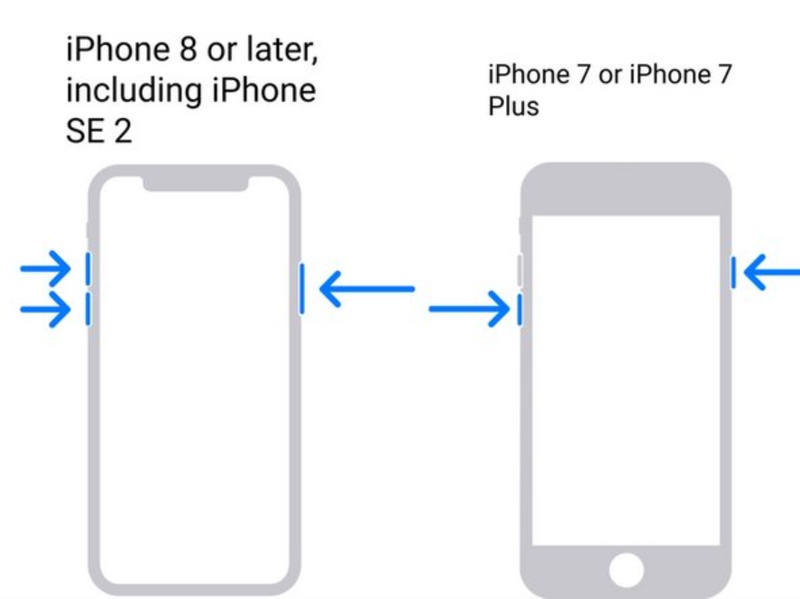
-
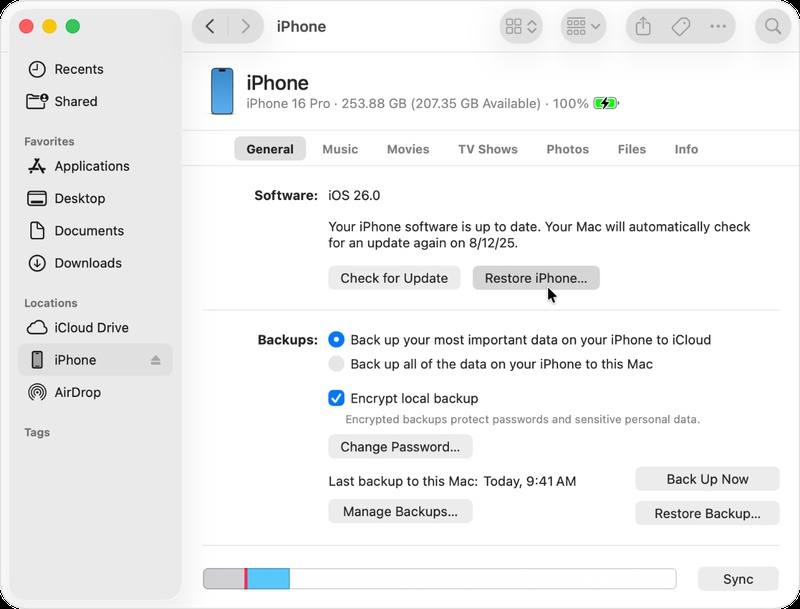
Sobald das Gerät erkannt wurde, erscheint automatisch ein Fenster auf dem Computer. Wählen Sie zunächst „Aktualisieren“, um iOS neu zu installieren, ohne Ihre Daten zu löschen.
-
Warten Sie, bis der Computer die benötigte iOS Firmware heruntergeladen hat.
-
Falls die Aktualisierung fehlschlägt oder das Problem weiterhin besteht, wiederholen Sie die gleichen Schritte und wählen diesmal „Wiederherstellen“.
Hinweis: Dabei werden alle Daten gelöscht und das Gerät auf die Werkseinstellungen zurückgesetzt. -
Warten Sie, bis der Vorgang abgeschlossen ist, und folgen Sie anschließend den Anweisungen auf dem Bildschirm, um Ihr iPhone 15 Pro Max erneut einzurichten.
6. iPhone 15 Pro Max im DFU Modus wiederherstellen
Der DFU Modus ist die tiefste Form der Systemwiederherstellung auf einem iPhone. Dabei werden das aktuelle Betriebssystem und die Firmware umgangen, sodass iOS vollständig neu installiert werden kann. Wenn der Wiederherstellungsmodus nicht hilft, ist der DFU Modus oft die wirksamste verbleibende Lösung.
Hinweis: Bei einer Wiederherstellung im DFU Modus werden alle Daten auf dem Gerät gelöscht. Nutzen Sie diese Methode nur, wenn andere Reparaturversuche keinen Erfolg gebracht haben.
Schritte:
-
Verbinden Sie Ihr iPhone 15 Pro Max mit einem hochwertigen USB C Kabel mit Ihrem Mac oder Windows PC.
Wir empfehlen die Nutzung von ReiBoot für die DFU Reparatur, da der Vorgang dadurch einfacher und sicherer wird. -
Öffnen Sie den Finder oder iTunes auf Ihrem Computer.
-
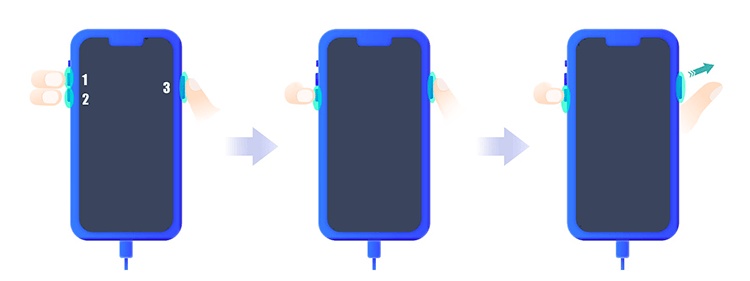
Drücken Sie kurz die Lauter Taste und lassen Sie sie wieder los.
-
Drücken Sie kurz die Leiser Taste und lassen Sie sie wieder los.
-
Halten Sie die Seitentaste etwa 10 Sekunden lang gedrückt, bis der Bildschirm vollständig schwarz wird.
-
Wichtiger Zeitpunkt: Sobald der Bildschirm schwarz wird, halten Sie zusätzlich die Leiser Taste gedrückt, während Sie die Seitentaste weiterhin halten. Halten Sie beide Tasten genau 5 Sekunden lang gedrückt.
-
Lassen Sie anschließend die Seitentaste los, halten Sie die Leiser Taste jedoch weitere 10 Sekunden gedrückt.
-
Prüfen Sie den Bildschirm. Dieser muss vollständig schwarz bleiben.
-
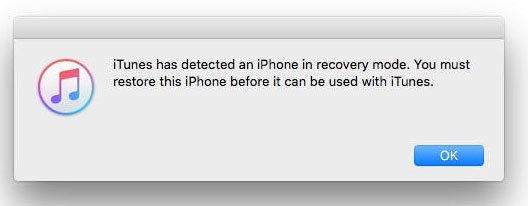
Schauen Sie nun auf Ihren Computer. Finder oder iTunes zeigt eine Meldung an, dass ein iPhone im Wiederherstellungsmodus erkannt wurde. Klicken Sie auf „OK“ und wählen Sie anschließend „iPhone wiederherstellen“.
-
Lassen Sie das Kabel während des gesamten Vorgangs angeschlossen. Der Computer lädt die Firmware herunter und installiert iOS vollständig neu auf Ihrem iPhone 15 Pro Max.
7. Apple Support für eine Hardwarediagnose kontaktieren
In den meisten Fällen wird ein iPhone 15 Pro Max, das nach dem iOS 27 Update nicht mehr reagiert, durch ein Softwareproblem verursacht. Allerdings können auch ein defekter Akku, Probleme mit der Ladeelektronik oder ein Fehler auf der Hauptplatine ähnliche Symptome hervorrufen. Apple Techniker können professionelle Diagnosen durchführen, um die genaue Ursache festzustellen und die passende Reparatur zu empfehlen.
Schritte:
-
Besuchen Sie die Apple Support Website oder öffnen Sie die Apple Support App.
-
Wählen Sie Ihr iPhone 15 Pro Max aus und entscheiden Sie sich für die Option „Reparatur“ oder „Service“.
-
Vereinbaren Sie einen Termin in einem Apple Store oder bei einem autorisierten Apple Service Provider.
-
Bringen Sie Ihr iPhone, das Ladekabel und gegebenenfalls weiteres Zubehör zum Termin mit.
-
Beschreiben Sie genau, wann das Problem aufgetreten ist, und erwähnen Sie, dass es nach der Installation von iOS 27 begonnen hat.
-
Lassen Sie den Techniker eine vollständige Hardwarediagnose durchführen.
-
Besprechen Sie die Ergebnisse und folgen Sie den empfohlenen Reparatur- oder Austauschmaßnahmen, falls ein Hardwarefehler festgestellt wird.
Teil 3. So verhindern Sie, dass Ihr iPhone während eines iOS Updates nicht mehr reagiert
Wenn Sie Ihr iPhone täglich nutzen, empfehlen wir nicht, iOS 27 sofort zu installieren. Warten Sie lieber auf die offizielle Version, um mögliche Risiken zu vermeiden. In vielen Fällen lässt sich verhindern, dass ein iPhone nach einem Update nicht mehr startet, wenn einige einfache Vorsichtsmaßnahmen beachtet werden.
Wenn Sie ein Update planen, sollten Sie die folgenden Tipps beachten.
Wichtige Tipps:
-
Laden Sie Ihr iPhone vor dem Update vollständig auf oder stellen Sie sicher, dass der Akkustand mindestens 50 % beträgt.
-
Verwenden Sie während des gesamten Updates eine stabile WLAN Verbindung.
-
Sorgen Sie vor der Installation für ausreichend freien Speicherplatz.
-
Unterbrechen Sie den Update Vorgang nicht und starten Sie das Gerät nicht manuell neu.
-
Installieren Sie Beta Versionen möglichst nicht auf Ihrem Hauptgerät.
-
Erstellen Sie vor jedem Update ein Backup in iCloud oder auf Ihrem Computer.
FAQs zum Problem „iPhone 15 Pro Max startet nach dem iOS 27 Update nicht mehr“
F1. Gehen meine Daten verloren, wenn mein iPhone 15 Pro Max nach dem Update nicht mehr reagiert?
In den meisten Fällen nicht. Wenn das Problem durch das iOS 27 Update verursacht wurde, befinden sich Ihre Daten weiterhin auf dem Gerät und können häufig wiederhergestellt werden. Daten werden in der Regel nur gelöscht, wenn Sie die Optionen „Wiederherstellen“ oder den DFU Modus verwenden.
F2. Warum funktionierte mein iPhone nach dem Update zunächst, reagierte aber nach einem erzwungenen Neustart nicht mehr?
Dieses Verhalten wurde bei einigen iOS Beta Fehlern bereits beobachtet. Das System kann nach der Installation zunächst stabil erscheinen, beim nächsten Startvorgang jedoch scheitern. Besonders häufig tritt dies nach einem erzwungenen Neustart auf, wenn das System neu initialisiert wird.
F3. Warum wird mein iPhone 15 Pro Max nach dem iOS 27 Update von meinem Mac nicht erkannt?
Dies deutet meist auf einen schwerwiegenderen Systemabsturz hin, bei dem iOS nicht einmal die grundlegenden Kommunikationsdienste laden kann. Das bedeutet nicht automatisch einen Hardwaredefekt, weist jedoch auf ein ernsteres Problem als einen gewöhnlichen Systemfehler hin.
Fazit
Jetzt kennen Sie die wichtigsten Lösungen für das Problem, dass das iPhone 15 Pro Max nach dem iOS 27 Update nicht mehr startet. Prüfen Sie vor jeder Maßnahme sorgfältig den Aufwand, die Erfolgschancen und das Risiko eines Datenverlusts. So sparen Sie Zeit und vermeiden unnötige Probleme. ReiBoot bietet eine einfache und sichere Möglichkeit, iOS Systemfehler zu beheben, ohne persönliche Daten zu löschen. Dadurch gehört es zu den zuverlässigsten Lösungen für dieses Problem.
