
Aktualisiert am 2026-09-09 / iOS 27
Sie haben gerade iOS 27 installiert und wollten die neuen Funktionen wie das verbesserte Siri, bessere Leistung und aktualisierte System Apps testen. Kurz danach treten jedoch WLAN Probleme auf, zum Beispiel langsames Internet, ständige Verbindungsabbrüche oder Schwierigkeiten beim erneuten Verbinden.
Viele Nutzer melden diese iOS 27 WLAN Probleme aktuell auf Reddit, in den Apple Developer Foren und bei MacRumors, besonders auf den neuen iPhone 17 Modellen. Die gute Nachricht: Die meisten Fehler lassen sich schnell beheben. In diesem Ratgeber finden Sie 11 bewährte Lösungen, von einfachen WLAN Resets bis hin zur vollständigen Systemreparatur.
Teil 1. Die besten Lösungen für iOS 27 WLAN Probleme im Vergleich
Hier finden Sie einen schnellen Vergleich aller 11 Lösungen. So können Sie leichter die passende Methode auswählen, wenn das WLAN nach dem iOS 27 Update nicht richtig funktioniert.
Teil 2. Warum verursacht iOS 27 WLAN Probleme?
Wenn Sie die Ursache kennen, finden Sie schneller die richtige Lösung. Hier sind die häufigsten Gründe für WLAN Probleme unter iOS 27:
-
Fehler in frühen Beta Versionen: iOS 27 befindet sich noch in Entwicklung. Deshalb können WLAN Funktionen instabil sein oder zeitweise nicht richtig arbeiten.
-
Beschädigte Netzwerkeinstellungen: Beim Wechsel von iOS 26 auf iOS 27 können gespeicherte WLAN oder DNS Einstellungen fehlerhaft übernommen werden.
-
Probleme mit der WLAN Firmware: Besonders einige iPhone 17 Modelle können Konflikte zwischen der neuen Beta Software und der WLAN Hardware haben.
-
Fehler bei privater WLAN Adresse: Die Beta kann die MAC Adresse falsch ändern. Dadurch trennt der Router manchmal automatisch die Verbindung.
-
Konflikte mit VPN oder Sicherheits Apps: Ältere VPN oder Firewall Apps unterstützen die neuen Netzwerkfunktionen von iOS 27 oft noch nicht vollständig.
-
Fehler bei WLAN Unterstützung: Das iPhone wechselt eventuell unnötig zu mobilen Daten und verbindet sich danach nicht mehr korrekt mit WLAN.
-
Router Kompatibilitätsprobleme: Ältere Router können Schwierigkeiten mit den neuen WiFi 6 Funktionen von iOS 27 haben.
-
Viele Hintergrundprozesse: Zusätzliche Beta Diagnosen und Systemprotokolle können das Netzwerk belasten und die Verbindung instabil wirken lassen.
Teil 3. 11 bewährte Lösungen gegen iOS 27 WLAN Probleme
Die folgenden 11 Methoden helfen nachweislich bei WLAN Problemen unter iOS 27. Jede Lösung passt zu einer anderen Situation. Wählen Sie einfach die Methode, die am besten zu Ihrem Problem passt.
1. WLAN aus und wieder einschalten
Das Aus und Einschalten von WLAN ist oft die schnellste Lösung bei iOS 27 WLAN Problemen. Dadurch wird die Verbindung neu aufgebaut. So lassen sich Probleme wie fehlendes Internet oder automatische Verbindungsfehler häufig sofort beheben.
So schalten Sie WLAN aus und wieder ein:
-
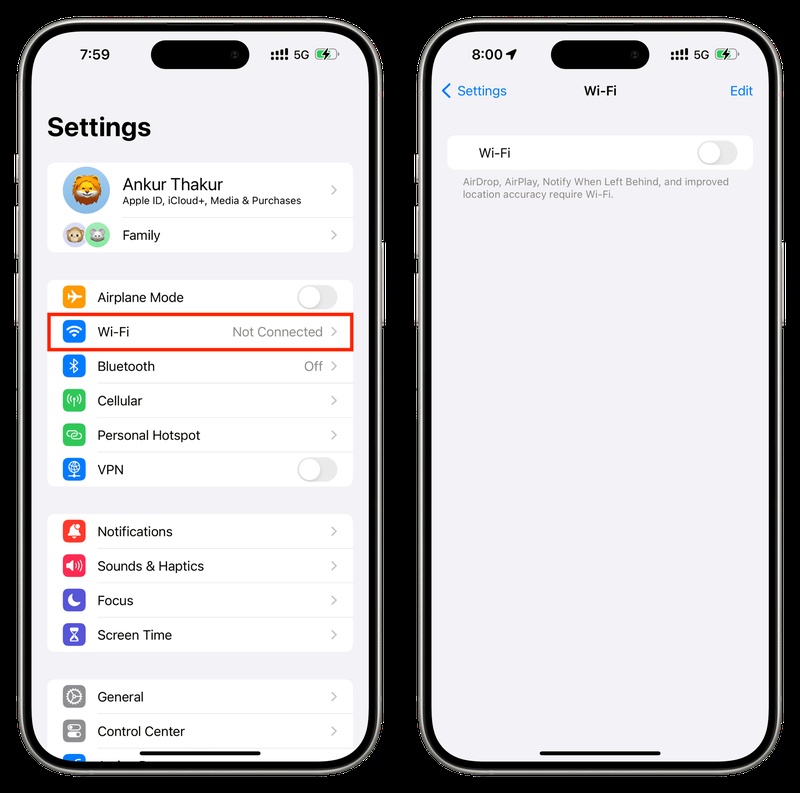
Schritt 1: Öffnen Sie „Einstellungen“ auf Ihrem iPhone und tippen Sie auf „WLAN“. Deaktivieren Sie WLAN und warten Sie etwa 10 Sekunden.
-
Schritt 2: Aktivieren Sie WLAN erneut. Wählen Sie danach Ihr WLAN Netzwerk aus und warten Sie, bis die Verbindung hergestellt wird.
Öffnen Sie anschließend Safari oder eine andere App und prüfen Sie, ob die Internetverbindung wieder funktioniert.
2. Flugmodus ein und ausschalten
Der Flugmodus kann tiefere WLAN Probleme beheben, da dabei alle drahtlosen Verbindungen des iPhones zurückgesetzt werden, einschließlich WLAN, Bluetooth und mobile Daten. Diese Methode hilft besonders, wenn zwar ein WLAN Signal angezeigt wird, aber kein Internet funktioniert oder wenn sich iOS 27 ständig mit dem WLAN verbindet und wieder trennt.
So funktioniert es:
-
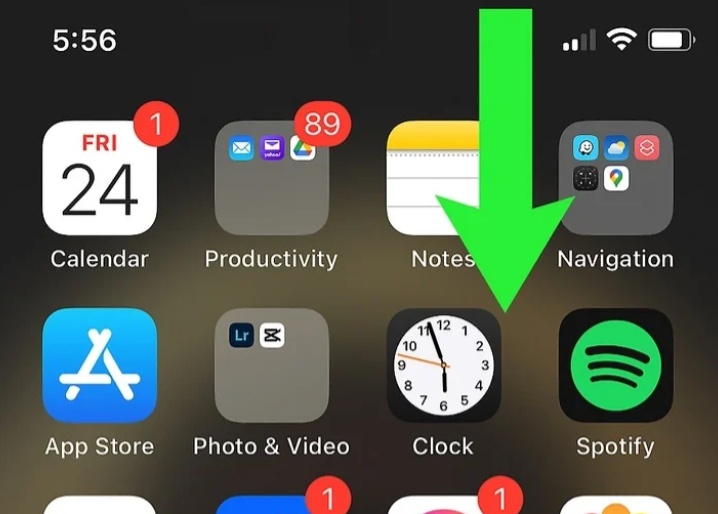
Schritt 1: Öffnen Sie das „Kontrollzentrum“ auf Ihrem iPhone, indem Sie von der oberen rechten Ecke nach unten wischen.
-
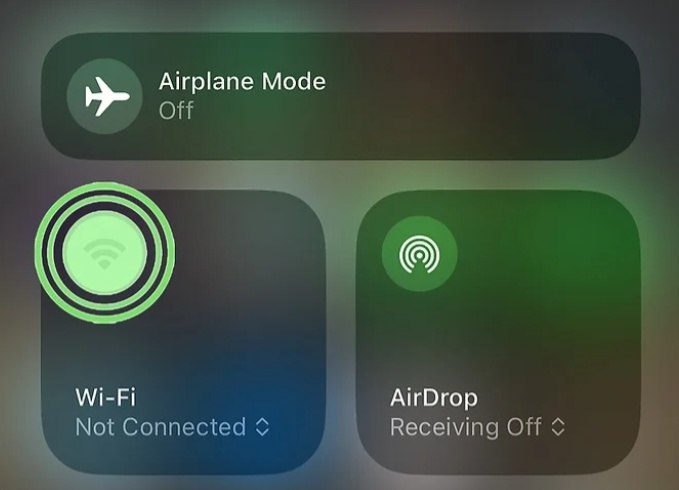
Schritt 2: Tippen Sie auf das Symbol für den Flugmodus, um ihn zu aktivieren. Warten Sie etwa 15 bis 20 Sekunden und deaktivieren Sie den Flugmodus anschließend wieder.
-
Schritt 3: Warten Sie, bis sich das iPhone automatisch wieder mit dem WLAN verbindet. Falls nötig, verbinden Sie sich manuell über „Einstellungen“ und „WLAN“.
3. iOS 27 WLAN Probleme mit ReiBoot beheben
Wenn die WLAN Probleme alle paar Minuten erneut auftreten, kann ein tieferer iOS Systemfehler oder beschädigte Netzwerkdateien in der Beta die Ursache sein. In diesem Fall kann ein iOS Reparatur Tool wie Tenorshare ReiBoot helfen.
Das Programm kann über 150 iOS Probleme beheben, ohne Ihre Daten zu löschen. Statt eines kompletten Zurücksetzens repariert ReiBoot gezielt beschädigte Systemdateien.
Hauptfunktionen von ReiBoot:
-
Behebt über 150 Probleme wie Bootschleifen, schwarze Bildschirme und App Abstürze.
-
Einfache Reparatur mit nur einem Klick, keine technischen Kenntnisse nötig.
-
iOS einfach aktualisieren oder downgraden, ganz ohne Jailbreak oder iTunes.
-
Recovery Modus kostenlos mit einem Klick starten oder beenden.
-
iPhone Daten sichern und wiederherstellen ohne iTunes oder iCloud.
-
iPhone auf Werkseinstellungen zurücksetzen ohne Passwort oder iTunes.
-
Daten dauerhaft löschen, bevor Sie das Gerät verkaufen oder verschenken.
-
Unterstützt alle iPhones und iOS Versionen, einschließlich iOS 27.
-
Behebt schnell häufige iTunes Fehler wie 4013 oder 1110.
So verwenden Sie ReiBoot:
So können Sie mit ReiBoot iOS 27 WLAN Probleme beheben:
-
Schritt 1: ReiBoot auf dem Computer starten
Laden Sie Tenorshare ReiBoot herunter und installieren Sie das Programm auf Ihrem Computer. Öffnen Sie ReiBoot und verbinden Sie Ihr iPhone mit WLAN Problemen nach dem iOS 27 Update.

-
Schritt 2: „Standardreparatur“ auswählen
Sobald ReiBoot Ihr Gerät erkennt, klicken Sie auf „Standardreparatur“, um iOS 27 WLAN Probleme ohne Datenverlust zu beheben.

-
Schritt 3: Firmware Paket herunterladen
Laden Sie das neueste Firmware Paket herunter, wenn ReiBoot Sie dazu auffordert. Das Programm wählt automatisch die passende Firmware für Ihr Gerät aus.

-
Schritt 4: Standardreparatur starten
Sobald die Firmware bereit ist, klicken Sie auf „Standardreparatur starten“, um die WLAN Verbindungsprobleme unter iOS 27 zu reparieren. Warten Sie, bis der Vorgang abgeschlossen ist.

-
Schritt 5: WLAN funktioniert wieder normal
Nach der Reparatur startet Ihr iPhone automatisch neu. Prüfen Sie anschließend, ob das WLAN wieder korrekt funktioniert und das Netzwerkproblem behoben wurde.

4. iPhone neu starten
Ein kompletter Neustart löscht temporäre Daten und beendet alle laufenden Apps. Dadurch erhält das iPhone einen frischen Systemstart und viele iOS 27 WLAN Probleme lassen sich beheben. Diese Methode ist effektiver als nur das Display zu sperren, da das gesamte System neu geladen wird.
Besonders hilfreich ist diese Lösung, wenn WLAN nach längerer Nutzung oder nach dem Entsperren des Geräts nicht mehr richtig funktioniert.
So starten Sie Ihr iPhone neu:
-
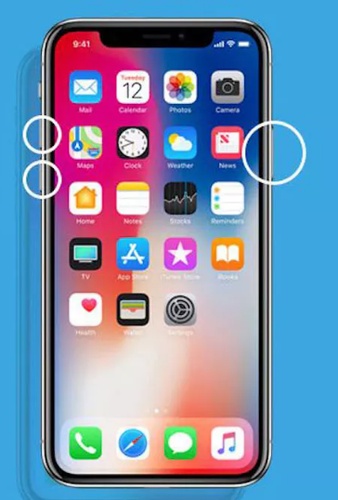
Schritt 1: Halten Sie gleichzeitig die „Seitentaste“ und eine der „Lautstärke“ Tasten gedrückt. Ziehen Sie anschließend den Regler zum Ausschalten.
-
Schritt 2: Warten Sie etwa 30 Sekunden. Halten Sie danach die „Seitentaste“ gedrückt, bis das Apple Logo erscheint. Öffnen Sie nach dem Neustart „Einstellungen“, tippen Sie auf „WLAN“ und verbinden Sie sich erneut.
5. WLAN Netzwerk vergessen und neu verbinden
Nach dem Update auf iOS 27 können gespeicherte WLAN Einstellungen beschädigt werden. Dadurch verbindet sich das iPhone eventuell nur kurz oder trennt die Verbindung ständig.
Wenn Sie das Netzwerk vergessen und erneut verbinden, wird eine komplett neue Verbindung erstellt. Das hilft besonders, wenn WLAN kurz funktioniert und danach wieder abbricht.
So vergessen Sie ein WLAN Netzwerk und verbinden sich erneut:
-
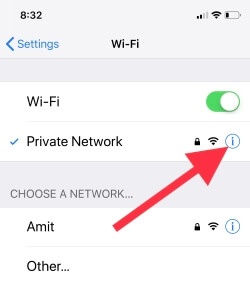
Schritt 1: Öffnen Sie „Einstellungen“ auf Ihrem iPhone und wählen Sie „WLAN“. Tippen Sie anschließend auf das „i“ Symbol neben Ihrem Netzwerk.
-
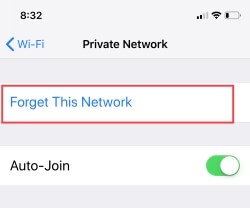
Schritt 2: Wählen Sie „Dieses Netzwerk ignorieren“ und bestätigen Sie den Vorgang. Suchen Sie danach erneut Ihr WLAN Netzwerk und tippen Sie darauf.
-
Schritt 3: Geben Sie das WLAN Passwort ein und verbinden Sie sich erneut. Prüfen Sie anschließend im Browser, ob das Internet wieder funktioniert.
6. VPN oder Sicherheits Apps deaktivieren
VPN Apps leiten den Internetverkehr über eine geschützte Verbindung weiter. Unter iOS 27 funktionieren jedoch manche ältere VPN oder Sicherheits Apps nicht richtig mit dem neuen System. Dadurch wirkt es oft wie ein WLAN Problem, obwohl eigentlich die VPN Verbindung die Ursache ist.
So deaktivieren Sie VPN oder Sicherheits Apps bei iOS 27 WLAN Problemen:
-
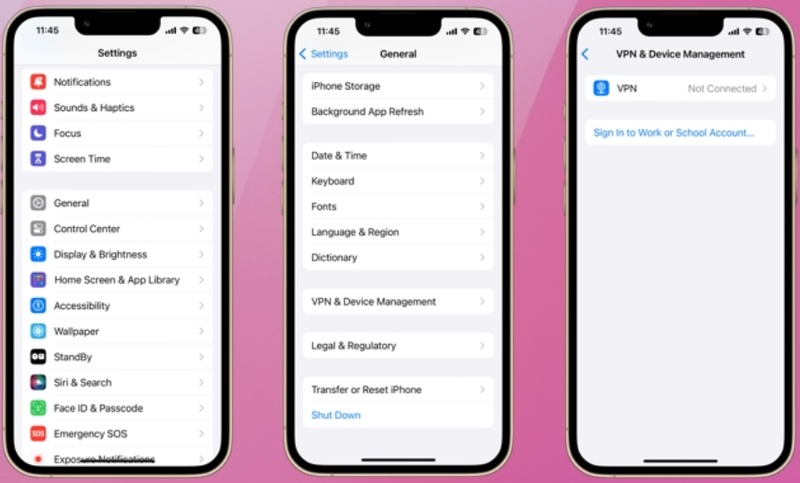
Schritt 1: Öffnen Sie Ihre VPN App und deaktivieren Sie die Verbindung. Gehen Sie danach zu „Einstellungen“ auf Ihrem iPhone.
-
Schritt 2: Tippen Sie auf „VPN und Geräteverwaltung“. Stellen Sie sicher, dass der VPN Status auf „Nicht verbunden“ steht. Falls nötig, löschen Sie das VPN Profil.
-
Schritt 3: Prüfen Sie anschließend Ihre WLAN Verbindung ohne VPN. Falls das WLAN wieder funktioniert, aktualisieren Sie die VPN App oder kontaktieren Sie den Support wegen iOS 27 Kompatibilität.
7. Private WLAN Adresse deaktivieren
Die private WLAN Adresse schützt Ihre Privatsphäre, indem die echte MAC Adresse verborgen wird. Unter iOS 27 kann sich diese Adresse jedoch manchmal unerwartet ändern und Router verwirren. Dadurch entstehen häufige WLAN Abbrüche.
Das passiert besonders bei Netzwerken mit MAC Filter oder speziellen Router Einschränkungen. Wenn Sie eine „Datenschutzwarnung“ oder ständige Verbindungsabbrüche sehen, kann das Deaktivieren der privaten WLAN Adresse helfen.
So deaktivieren Sie die private WLAN Adresse:
-
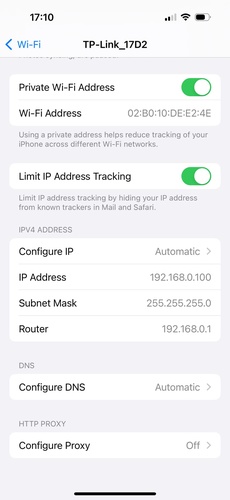
Schritt 1: Öffnen Sie „Einstellungen“ und wählen Sie „WLAN“. Tippen Sie danach auf das „i“ Symbol neben Ihrem Netzwerk.
-
Schritt 2: Suchen Sie die Option „Private WLAN Adresse“ und deaktivieren Sie sie. Das iPhone verbindet sich anschließend erneut mit dem WLAN. Warten Sie einige Minuten und prüfen Sie, ob die Verbindung stabil bleibt.
8. WLAN Unterstützung deaktivieren
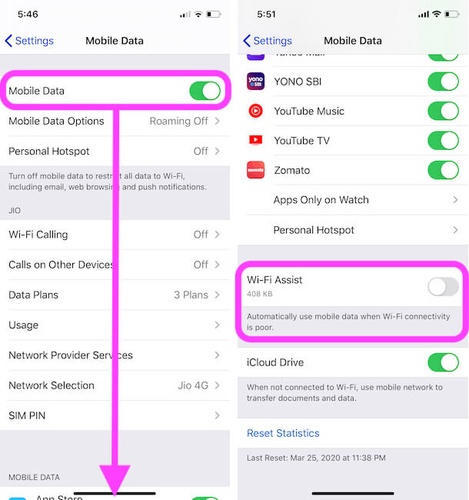
Die WLAN Unterstützung hilft dem iPhone dabei, automatisch zu mobilen Daten zu wechseln, wenn das WLAN Signal schwach ist. Unter iOS 27 kann diese Funktion jedoch zu empfindlich reagieren, selbst bei stabilem WLAN.
Dadurch wechselt das iPhone unnötig zu mobilen Daten und verbindet sich später nicht mehr korrekt mit dem WLAN. Wenn Ihre WLAN Verbindung zuhause ständig abbricht und gleichzeitig der mobile Datenverbrauch steigt, kann das Deaktivieren der WLAN Unterstützung helfen.
So deaktivieren Sie die WLAN Unterstützung:
-
Schritt 1: Öffnen Sie „Einstellungen“ und tippen Sie auf „Mobiles Netz“. Scrollen Sie anschließend ganz nach unten.
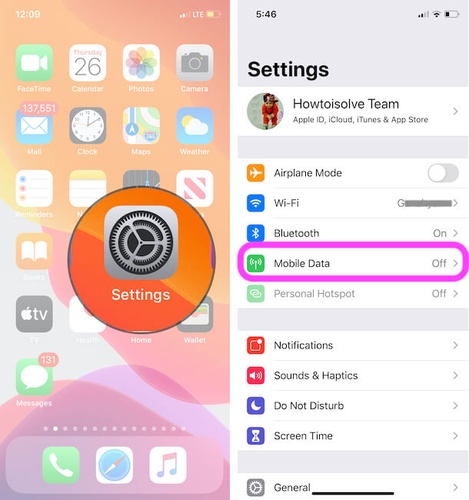
-
Schritt 2: Deaktivieren Sie „WLAN Unterstützung“. Prüfen Sie danach, ob Ihre WLAN Verbindung stabiler funktioniert.
9. Netzwerkeinstellungen zurücksetzen
Wenn mehrere WLAN Netzwerke nicht funktionieren oder andere Lösungen nicht geholfen haben, sollten Sie die Netzwerkeinstellungen zurücksetzen.
Dabei werden keine persönlichen Daten gelöscht. Allerdings entfernt das iPhone gespeicherte WLAN Passwörter, VPN Einstellungen und Bluetooth Verbindungen.
Danach erstellt iOS alle Netzwerkeinstellungen neu. Dadurch lassen sich viele iOS 27 WLAN Probleme beheben, die durch beschädigte Netzwerkdaten verursacht werden.
So setzen Sie die Netzwerkeinstellungen zurück:
-
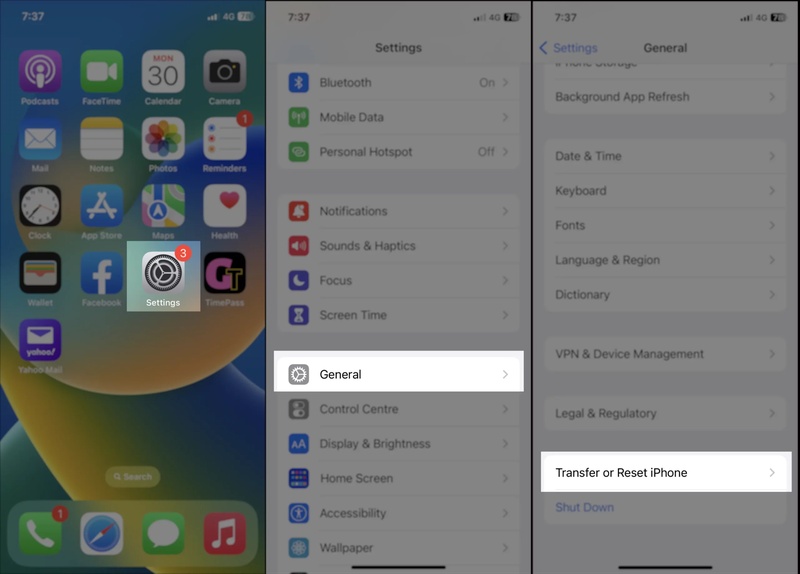
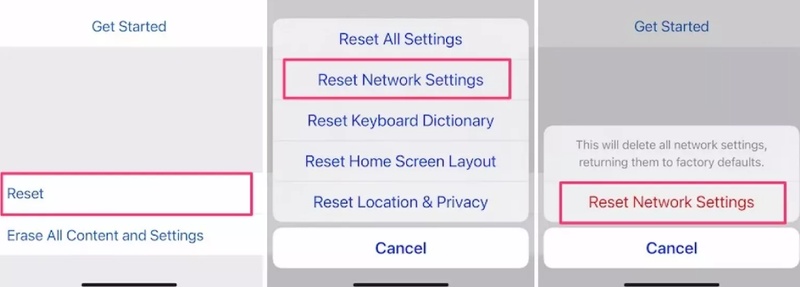
Schritt 1: Öffnen Sie „Einstellungen“ und wählen Sie „Allgemein“. Tippen Sie auf „iPhone übertragen oder zurücksetzen“. Wählen Sie danach „Zurücksetzen“ und anschließend „Netzwerkeinstellungen zurücksetzen“.
-
Schritt 2: Geben Sie Ihren Code ein und bestätigen Sie den Vorgang. Das iPhone startet anschließend neu. Verbinden Sie sich danach erneut mit Ihrem WLAN Netzwerk und geben Sie das Passwort ein.
10. Zwischen 2,4 GHz und 5 GHz WLAN wechseln
Moderne Router verwenden meist zwei WLAN Frequenzen. 5 GHz ist schneller, hat aber eine kürzere Reichweite. 2,4 GHz ist langsamer, funktioniert dafür oft stabiler über größere Entfernungen.
Unter iOS 27 kann das iPhone manchmal automatisch die falsche Frequenz wählen. Dadurch entstehen schwache oder instabile WLAN Verbindungen.
Ein manueller Wechsel zwischen den Frequenzen kann das Problem lösen. Diese Methode hilft besonders, wenn das WLAN beim Bewegen im Haus abbricht oder beide Frequenzen denselben Netzwerknamen verwenden.
So wechseln Sie zwischen 2,4 GHz und 5 GHz:
-
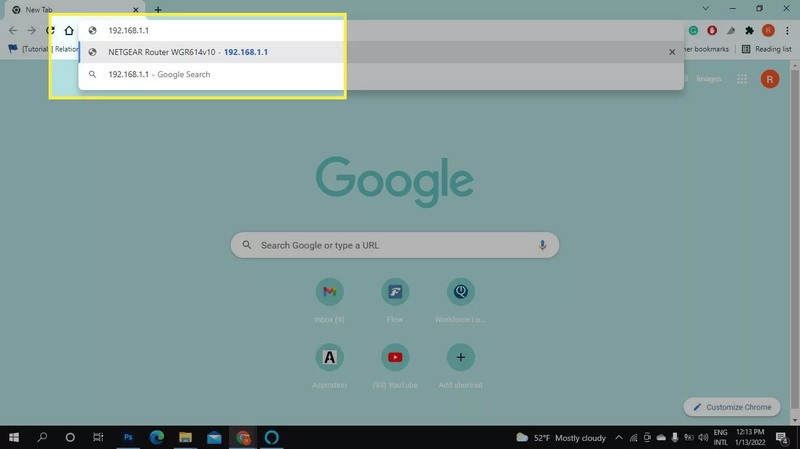
Schritt 1: Öffnen Sie die Router Einstellungen in Ihrem Browser. Meistens erreichen Sie diese über 192.168.1.1 oder 192.168.0.1.
-
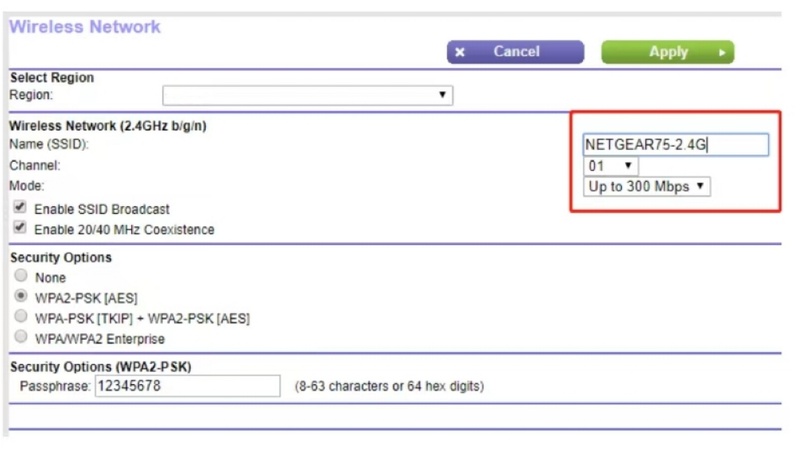
Schritt 2: Prüfen Sie, ob 2,4 GHz und 5 GHz denselben WLAN Namen verwenden. Falls ja, vergeben Sie unterschiedliche Namen wie „Home_2.4“ und „Home_5“.
-
Schritt 3: Öffnen Sie auf Ihrem iPhone „Einstellungen“ und wählen Sie „WLAN“. Vergessen Sie anschließend das aktuelle Netzwerk.
-
Schritt 4: Verbinden Sie sich danach mit der anderen WLAN Frequenz. Testen Sie, welche Verbindung stabiler läuft und verwenden Sie diese weiter.
11. Router und Modem neu starten
Manchmal liegt das Problem nicht an iOS 27, sondern am Router oder Modem. Wenn diese Geräte lange ohne Neustart laufen, können alte Netzwerkdaten oder Überlastungen Verbindungsprobleme verursachen.
Ein Neustart löscht temporäre Fehler und aktualisiert die Verbindung. Diese Lösung hilft besonders, wenn mehrere Geräte WLAN Probleme haben oder der Router seit Wochen nicht neu gestartet wurde.
So starten Sie Router und Modem neu:
-
Schritt 1: Suchen Sie Ihr Modem und Ihren Router. Ziehen Sie zuerst den Stecker des Modems und danach den Router, falls es zwei getrennte Geräte sind.
-
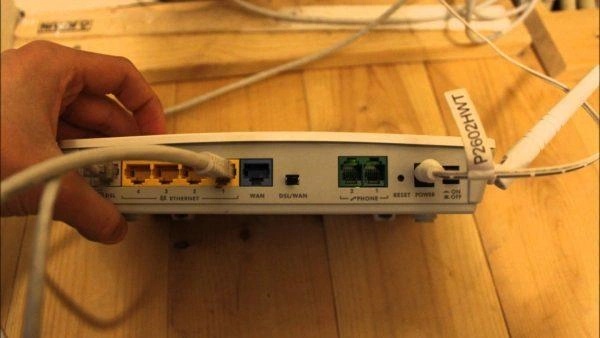
Schritt 2: Warten Sie etwa 60 Sekunden. Schließen Sie zuerst das Modem wieder an und warten Sie, bis die Kontrollleuchten stabil leuchten.
-
Schritt 3: Schließen Sie danach den Router wieder an und warten Sie, bis er vollständig gestartet ist. Verbinden Sie anschließend Ihr iPhone erneut über „Einstellungen“ und „WLAN“. Prüfen Sie danach, ob das Internet wieder funktioniert.
Fazit
iOS 27 WLAN Probleme können viele Ursachen haben, zum Beispiel Beta Fehler, beschädigte Netzwerkeinstellungen, VPN Konflikte oder Router Kompatibilitätsprobleme.
Einfache Lösungen wie das erneute Verbinden mit dem WLAN, ein Neustart des iPhones, das Zurücksetzen der Netzwerkeinstellungen oder der Wechsel zwischen 2,4 GHz und 5 GHz können das Problem oft schnell beheben.
Falls die WLAN Probleme jedoch immer wieder auftreten, kann ein iOS Reparatur Tool wie Tenorshare ReiBoot eine zuverlässige Lösung sein.
Das Programm behebt über 150 iOS Systemfehler, repariert WLAN Probleme ohne Datenverlust und unterstützt die neuesten iOS 27 Versionen mit einer einfachen Ein Klick Reparatur.
