
Aktualisiert am 2026-09-09 / iOS 27
Prüfen Sie ständig die Softwareaktualisierung, sehen aber auf Ihrem iPhone 11/SE immer noch iOS 26, während andere bereits iOS 27 nutzen? Wenn iOS 27 nicht angezeigt wird, kann dies je nach Gerät oder Einstellungen verschiedene Ursachen haben. In diesem Beitrag erfahren Sie, warum das iOS 27 Update nicht angezeigt wird, und finden 5 praktische Lösungen, um das Problem zu beheben.
- Teil 1: Schneller Überblick über die Lösungen
- Teil 2: Warum wird iOS 27 nicht angezeigt?
- Teil 3: 5 bewährte Lösungen für iOS 27
Teil 1. Überblick: Lösungen, wenn iOS 27 nicht angezeigt wird
Nachfolgend finden Sie einen schnellen Vergleich der 5 besten Lösungen, wenn iOS 27 auf dem iPhone SE, iPhone 11 oder anderen iPhones nicht erscheint:
| Lösung | Erfolgsquote | Datenverlust | Benutzerfreundlichkeit | Zeitaufwand |
|---|---|---|---|---|
| iPhone-Kompatibilität prüfen | Sehr hoch | Nein | Sehr einfach | 1 bis 2 Min. |
| iPhone neu starten | Niedrig | Nein | Sehr einfach | 2 bis 3 Min. |
| Mit ReiBoot aktualisieren | Sehr hoch | Nein | Sehr einfach | 5 bis 10 Min. |
| Update über Finder oder iTunes | Mittel | Nein | Mittel | 20 bis 40 Min. |
| Netzwerkeinstellungen zurücksetzen | Niedrig | Ja, nur Einstellungen | Mittel | 5 bis 10 Min. |
Teil 2. Warum wird iOS 27 auf meinem iPhone nicht angezeigt?
Wenn Sie sich fragen, warum iOS 27 auf Ihrem iPhone 17, iPhone 11, iPhone SE oder einem anderen iPhone nicht erscheint, kann das folgende Gründe haben:
-
Ihr iPhone wird nicht unterstützt: iOS 27 unterstützt nur das iPhone 12 oder neuer. iPhone 11 Modelle und iPhone SE der 2. Generation sind nicht kompatibel.
-
Verzögerte Update-Anzeige: Nach der Veröffentlichung einer neuen iOS-Version kann es etwas dauern, bis das Update auf Ihrem Gerät angezeigt wird. Versuchen Sie es später erneut und prüfen Sie die Softwareaktualisierung noch einmal.
-
iOS-Version ist veraltet: Aktualisieren Sie zuerst auf die neueste stabile iOS-Version, zum Beispiel iOS 26.5.
-
Netzwerk- oder Serverprobleme: Überlastete Apple-Server oder Verbindungsprobleme können das Update verzögern.
-
Problem mit dem Update-Cache: iOS speichert manchmal veraltete Daten zur Softwareaktualisierung.
Teil 3. 5 bewährte Lösungen, wenn iOS 27 nicht angezeigt wird
Hier finden Sie 5 Lösungen, wenn iOS 27 auf dem iPhone 11, iPhone 11 Pro Max, iPhone SE oder anderen aktuellen iPhones nicht erscheint.
1. Prüfen Sie, ob Ihr iPhone iOS 27 unterstützt
Bevor Sie andere Lösungen ausprobieren, sollten Sie prüfen, ob Ihr iPhone mit iOS 27 kompatibel ist. Für iOS 27 wird mindestens ein A14 Bionic Chip benötigt. Unterstützt werden daher nur das iPhone 12 und neuere Modelle sowie das iPhone SE der 3. Generation. Ältere Geräte wie die iPhone 11 Serie oder das iPhone SE der 2. Generation erfüllen die Anforderungen nicht und erhalten iOS 27 nicht. In diesem Fall wird das Update nicht angezeigt.
2. Starten Sie Ihr iPhone neu
Ein Neustart klingt zwar einfach, kann aber viele Update-Probleme beheben. Dabei werden temporäre Systemdaten gelöscht und die Verbindung zu den Apple-Servern neu aufgebaut. Viele Nutzer berichten, dass iOS 27 nach einem Neustart angezeigt wird. Besonders hilfreich ist dies nach der Anmeldung zum Beta-Programm oder wenn die Seite „Softwareupdate“ nicht korrekt aktualisiert wird.
-
Schritt 1: Halten Sie die Seitentaste und eine der Lautstärketasten gleichzeitig gedrückt, bis der Ausschalten-Regler erscheint.
-
Schritt 2: Ziehen Sie den Regler nach rechts, um das iPhone auszuschalten. Warten Sie etwa 30 Sekunden. Halten Sie anschließend die Seitentaste gedrückt, bis das Apple-Logo erscheint.
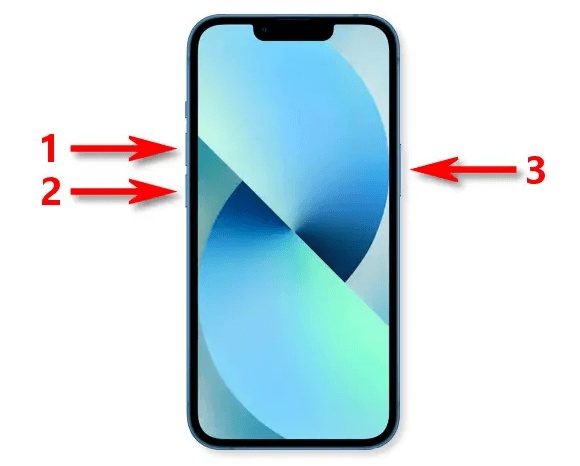
Hinweis: Beim iPhone SE der 3. Generation genügt es, die Seitentaste zu drücken, um das Gerät aus- und wieder einzuschalten.
3. Mit ReiBoot auf iOS 27 aktualisieren (sicher und einfach)
Wenn das normale iOS-Update aufgrund von Serverproblemen, Registrierungsfehlern oder Beta-Problemen nicht funktioniert, können Sie mit Tenorshare ReiBoot iOS 27 direkt über einen Computer installieren. Das Programm lädt die Firmware direkt herunter und installiert sie auf Ihrem iPhone, ohne iTunes zu benötigen oder Daten zu löschen.
ReiBoot ist besonders hilfreich, wenn OTA-Updates fehlschlagen oder iOS 27 trotz korrekter Einrichtung nicht angezeigt wird.
Wichtige Funktionen von ReiBoot:
-
iOS mit nur einem Klick aktualisieren oder downgraden, ganz ohne iTunes oder manuelle IPSW-Dateien.
-
Installation von iOS 27 ohne Entwicklerkonto oder manuelle Beta-Profile.
-
Freie Auswahl der gewünschten iOS-Version für Upgrade oder Downgrade.
-
Behebt über 150 iOS-Probleme, darunter eingefrorene Bildschirme, Recovery-Mode-Schleifen und Update-Fehler.
-
Recovery-Modus mit nur einem Klick aktivieren oder verlassen.
-
Ermöglicht das Sichern, Wiederherstellen, Zurücksetzen und dauerhafte Löschen von iOS-Geräten.
-
Kompatibel mit allen iPhone-Modellen, die iOS 27 unterstützen.
Schritte zur Nutzung von ReiBoot:
So aktualisieren Sie Ihr iPhone mit ReiBoot auf iOS 27:
-
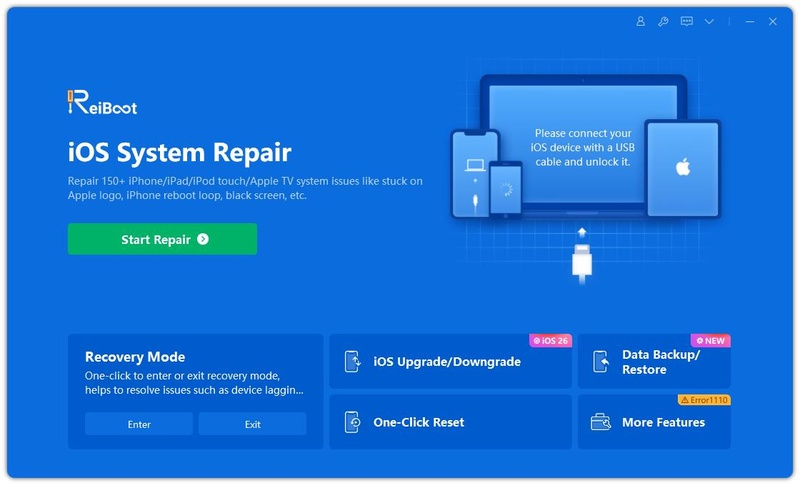
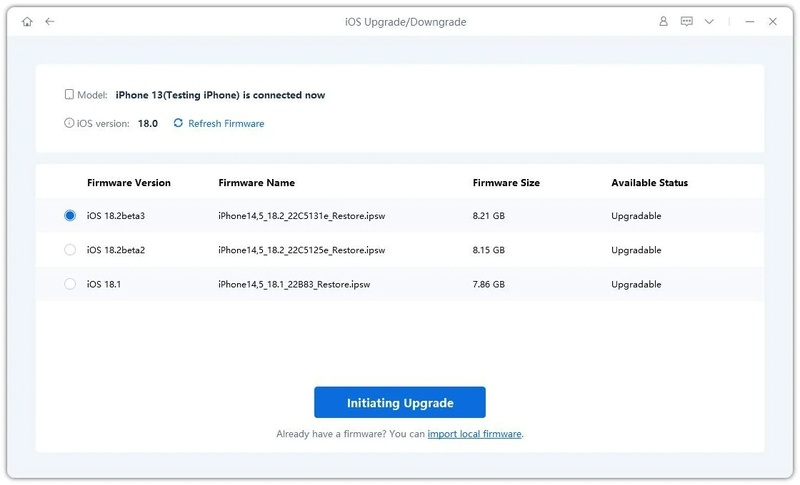
Schritt 1: Installieren Sie ReiBoot auf Ihrem Windows- oder Mac-Computer. Verbinden Sie dann das iPhone, auf dem iOS 27 nicht angezeigt wird, mit dem Computer.
-
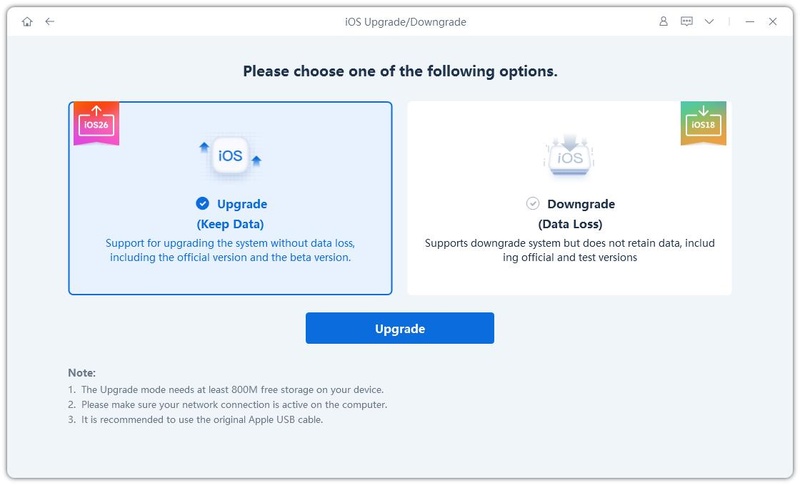
Schritt 2: Öffnen Sie ReiBoot. Klicken Sie auf dem Hauptbildschirm auf „iOS Upgrade/Downgrade“ und wählen Sie „iOS upgraden“.
-
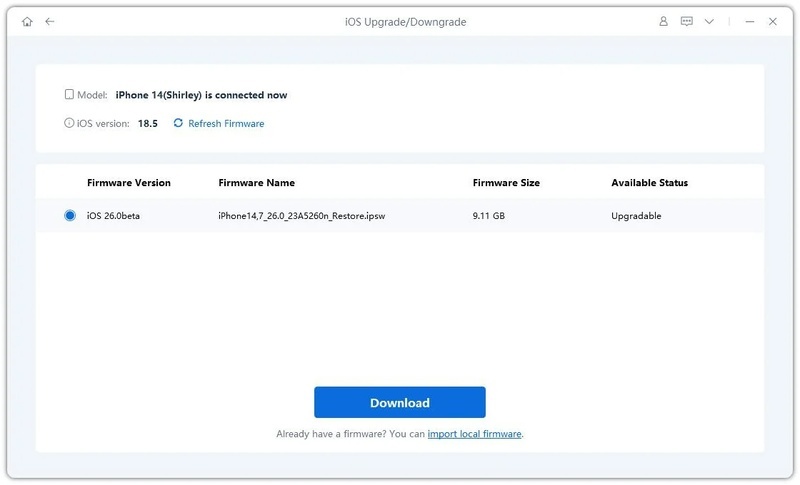
Schritt 3: Klicken Sie auf „Download“, um iOS 27 herunterzuladen, und warten Sie, bis der Firmware-Download abgeschlossen ist.
-
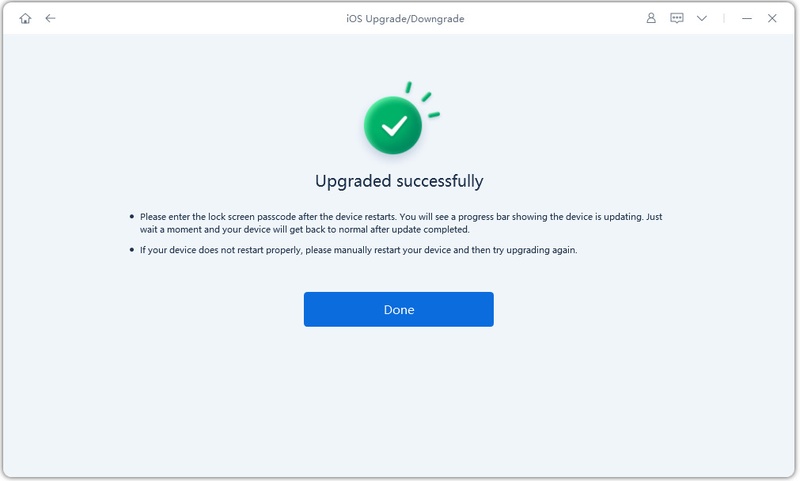
Schritt 4: Klicken Sie auf „Upgrade starten“. Lassen Sie Ihr iPhone verbunden, bis die Installation abgeschlossen ist und es automatisch neu startet.
4. iOS 27 mit Finder oder iTunes installieren
Wenn Ihr iPhone das Beta-Update nicht drahtlos erhält, können Sie iOS 27 über einen Computer mit Finder oder iTunes installieren. Dabei wird die vollständige Firmware heruntergeladen und per USB-Verbindung auf dem Gerät installiert.
So installieren Sie iOS 27 mit Finder oder iTunes:
-
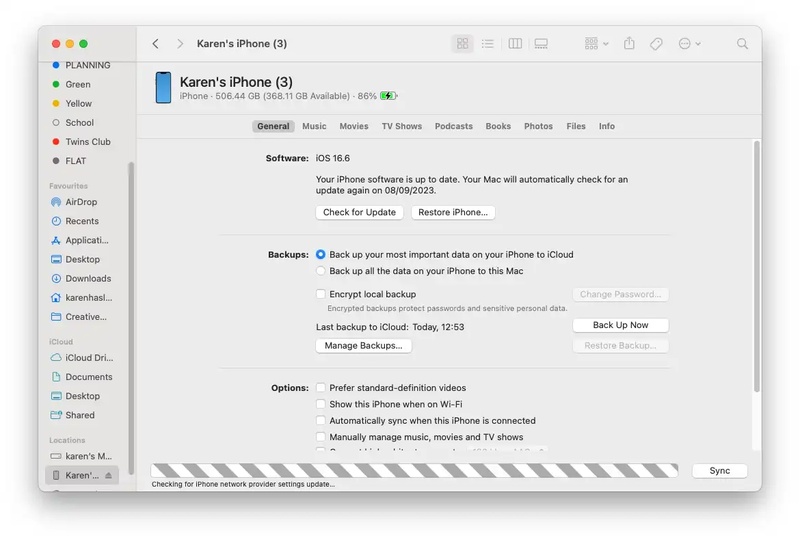
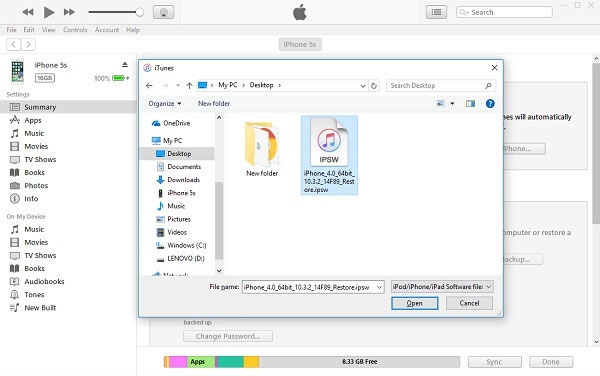
Schritt 1: Laden Sie die passende iOS 27 IPSW-Datei für Ihr iPhone von der Apple Developer Website herunter. Verbinden Sie anschließend Ihr iPhone mit dem Computer und öffnen Sie Finder oder iTunes.
-
Schritt 2: Wählen Sie Ihr iPhone aus. Halten Sie auf dem Mac die Wahltaste gedrückt oder unter Windows die Umschalttaste in iTunes. Klicken Sie anschließend auf „Nach Updates suchen“.
-
Schritt 3: Wählen Sie die heruntergeladene IPSW-Datei aus und klicken Sie auf „Aktualisieren“. Bestätigen Sie den Vorgang und warten Sie, bis die Installation abgeschlossen ist.
5. Netzwerkeinstellungen zurücksetzen
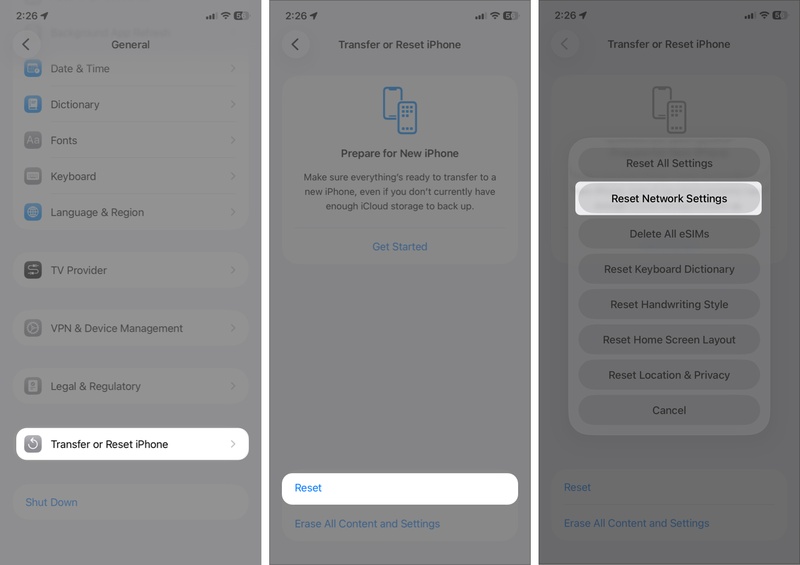
Manchmal verhindern WLAN-Probleme, DNS-Störungen oder VPN-Einstellungen, dass Ihr iPhone eine Verbindung zu den Apple-Update-Servern herstellen kann. Durch das Zurücksetzen der Netzwerkeinstellungen werden gespeicherte WLAN-Passwörter, Bluetooth-Verbindungen und VPN-Einstellungen gelöscht, jedoch keine Apps oder persönlichen Daten. Dies ist hilfreich, wenn Ihre Internetverbindung normal funktioniert, aber iOS 27 in „Softwareupdate“ weiterhin nicht angezeigt oder heruntergeladen wird.
So setzen Sie die Netzwerkeinstellungen zurück:
-
Schritt 1: Gehen Sie zu „Einstellungen“. Wählen Sie „Allgemein“ und tippen Sie auf „iPhone übertragen oder zurücksetzen“. Anschließend auf „Zurücksetzen“.
-
Schritt 2: Wählen Sie „Netzwerkeinstellungen zurücksetzen“. Geben Sie bei Aufforderung Ihren Code ein und bestätigen Sie das Zurücksetzen.
-
Schritt 3: Ihr iPhone startet neu. Stellen Sie die Verbindung zu Ihrem WLAN wieder her (Passwort erneut eingeben) und prüfen Sie erneut, ob iOS 27 angezeigt wird.
Fazit
Wenn iOS 27 auf Ihrem iPhone 11 oder iPhone SE nicht angezeigt wird, gibt es dafür meist einen klaren Grund. Das iPhone 11 und das iPhone SE der 2. Generation unterstützen iOS 27 nicht, da sie nicht über den erforderlichen A14 Bionic Chip verfügen. In diesem Fall wird das Update nicht angeboten. Für iOS 27 benötigen Sie ein iPhone 12 oder ein neueres Modell.
Bei unterstützten Geräten lässt sich das Problem häufig beheben, indem Sie die Internetverbindung und Update-Einstellungen überprüfen, ausreichend Speicherplatz freigeben oder das Update über Finder beziehungsweise iTunes installieren.
Falls OTA-Updates nicht funktionieren oder nicht angezeigt werden, kann Tenorshare ReiBoot eine praktische Alternative sein. Das Tool installiert iOS 27 direkt auf Ihrem iPhone, ohne Datenverlust und unabhängig von den Apple-Update-Servern.
