
Aktualisiert am 2026-09-09 / iOS 27
Die Entwickler-Version der iOS 27 wurde bereits auf der WWDC 2026 am 8. Juni veröffentlicht, die öffentliche Beta wird voraussichtlich im Juli 2026 verfügbar sein. Viele Nutzer freuen sich zwar über die neuen Funktionen, doch gleichzeitig treten vermehrt Probleme auf, dass das iOS 27 Software-Update fehlschlägt.
Die Probleme reichen von Fehlermeldungen wie „Update kann nicht überprüft werden“ über Downloadfehler bis hin zum Fehler 1110. Dieser Leitfaden erklärt, warum diese Fehler auftreten, und zeigt 10 gezielte, einfache Lösungen, mit denen Sie das iOS 27 Update erfolgreich installieren können.
Teil 2. Warum schlägt das iOS 27 Software-Update fehl?
Der Fehler beim iOS 27 Software-Update kann verschiedene Ursachen haben. Je nachdem, an welcher Stelle der Aktualisierungsvorgang unterbrochen wird, können unterschiedliche Probleme verantwortlich sein. Zu den häufigsten Ursachen gehören:
-
Überlastete Apple-Server: Nach der Veröffentlichung einer neuen Beta-Version versuchen Millionen von Nutzern gleichzeitig das Update herunterzuladen. Dadurch können vorübergehende Fehler bei der Update-Überprüfung auftreten.
-
Schwache Internetverbindung: Eine instabile WLAN-Verbindung kann den Download unterbrechen und zu Problemen bei der Überprüfung des Updates führen.
-
Zu wenig Speicherplatz: Für das Herunterladen, Entpacken und Installieren eines iOS-Updates wird ausreichend freier Speicher benötigt.
-
Beschädigte Updatedatei: Eine fehlerhafte oder unvollständige Download-Datei kann die Installation verhindern.
-
Niedriger Akkustand: Wenn der Akkustand zu niedrig ist, kann Ihr iPhone die Installation eines Updates blockieren.
-
Fehler 1110: Dieser Fehler tritt häufig auf, wenn es bei einem Update über Finder oder iTunes zu Kommunikationsproblemen zwischen dem Gerät und den Apple-Servern kommt.
-
VPN oder Netzwerkeinschränkungen: VPN-Dienste, Firewalls oder eingeschränkte Netzwerke können die Verbindung zu den Apple-Servern und die Update-Überprüfung beeinträchtigen.
-
Nicht unterstütztes Gerät: Ältere iPhone-Modelle sind möglicherweise nicht mit der neuesten iOS-Beta kompatibel.
-
Fehler in der aktuellen iOS-Version: Bestehende Systemprobleme oder Softwarefehler können verhindern, dass Updates ordnungsgemäß installiert werden.
Teil 3. 8 Wege, das iOS 27 Update-Problem zu lösen
Hier sind 8 erprobte Lösungen, um den Fehler „iOS 27 Software-Update fehlgeschlagen“ in unterschiedlichen Situationen zu beheben. Die meisten Nutzer lösen das Problem bereits mit den ersten drei bis vier Methoden.
1. Speicher vor dem iOS 27 Update freigeben
Speicherprobleme sind einer der häufigsten Gründe, warum ein iOS Beta-Update fehlschlägt. Das Update kann mehrere Gigabyte benötigen. Wenn weniger als 10 GB verfügbar sind, sollten Sie vor dem erneuten Versuch etwas Speicher freigeben. Dies ist besonders hilfreich, wenn eine Warnung „Nicht genügend Speicher“ angezeigt wird oder das Update zwar heruntergeladen wird, während der Installation aber fehlschlägt. So können Sie Speicher auf Ihrem iPhone freigeben:
-
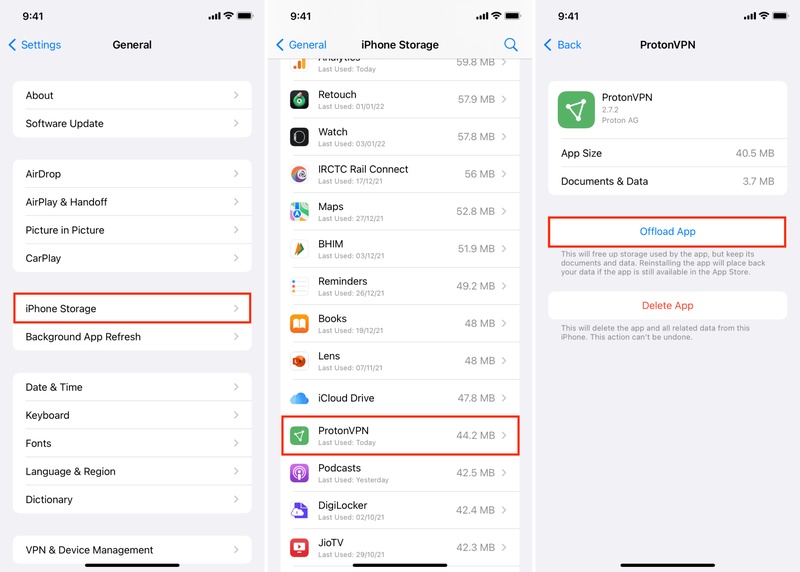
Schritt 1: Öffnen Sie die Einstellungen auf Ihrem iPhone. Wählen Sie Allgemein und tippen Sie auf iPhone-Speicher, um den verfügbaren Speicherplatz zu prüfen.
-
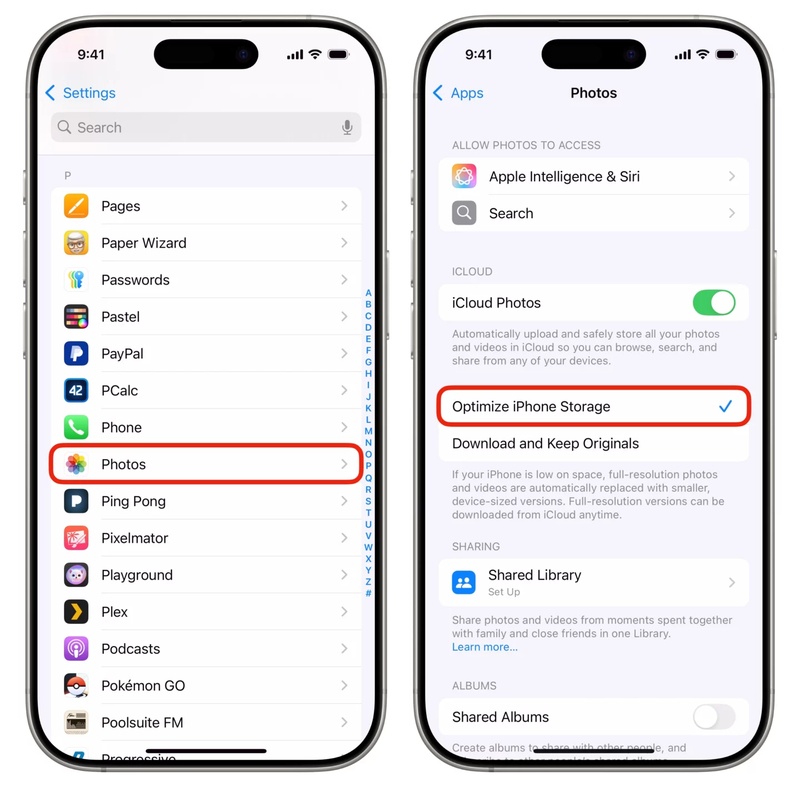
Schritt 2: Löschen oder entladen Sie Apps, die Sie nicht mehr nutzen. Aktivieren Sie anschließend in Einstellungen > Fotos die Option iPhone-Speicher optimieren, um Platz zu sparen.
-
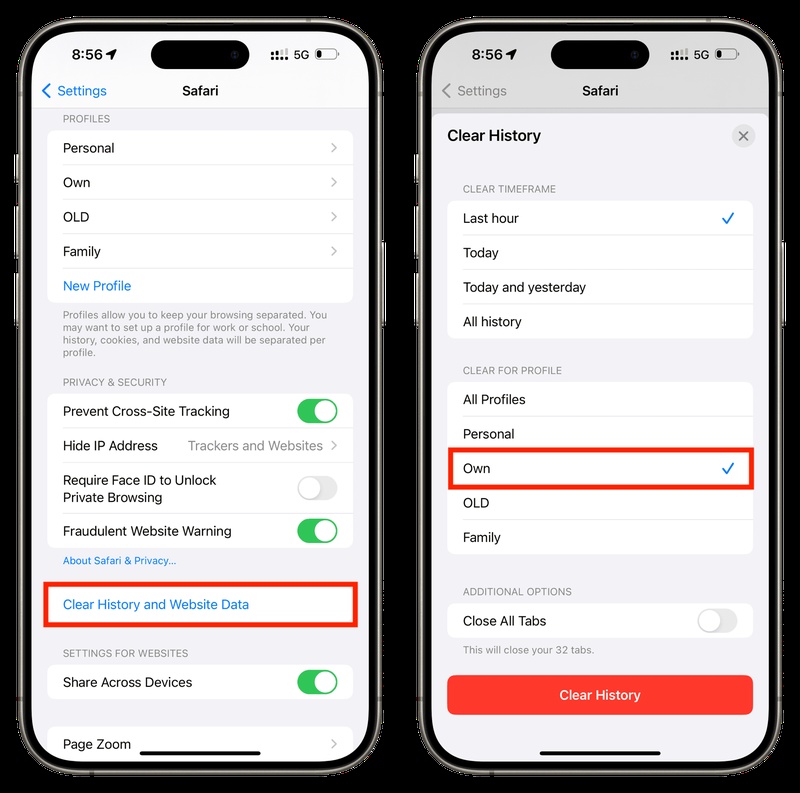
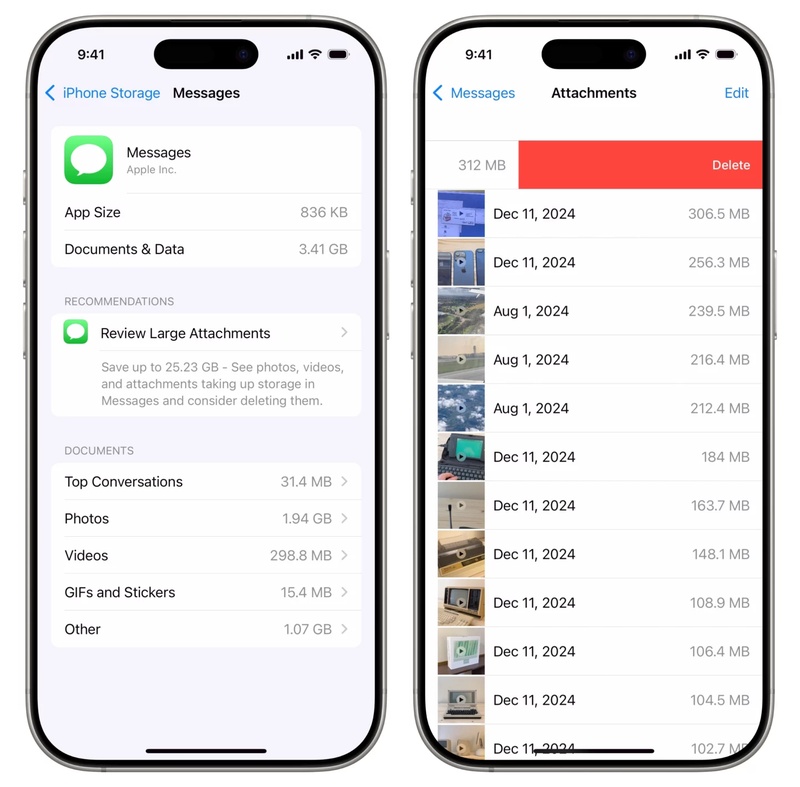
Schritt 3: Löschen Sie außerdem Browserdaten und Cache in Safari > Einstellungen. Entfernen Sie alte Nachrichten und große Anhänge, die Sie nicht mehr benötigen.
-
Schritt 4: Nachdem Sie Speicher freigegeben haben, versuchen Sie das Update erneut.
2. iOS 27 über Finder oder iTunes aktualisieren
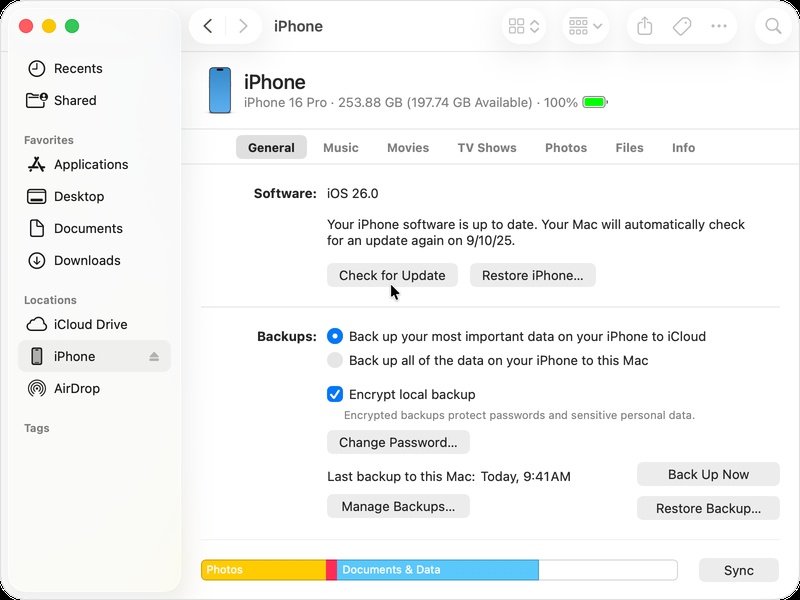
Wenn das iOS 27 Update über WLAN wiederholt fehlschlägt, sollten Sie die Aktualisierung über Finder (auf neueren Macs) oder iTunes (unter Windows und auf älteren Macs) durchführen. Dabei wird das vollständige Update auf Ihren Computer heruntergeladen und anschließend auf dem iPhone installiert. So lassen sich viele Netzwerk- und Überprüfungsfehler vermeiden.
Diese Methode ist besonders hilfreich bei Fehler 1110, wiederholten Update-Fehlern oder wenn Sie eine zuverlässigere Installation bevorzugen. So aktualisieren Sie Ihr iPhone mit Finder oder iTunes:
-
Schritt 1: Verbinden Sie Ihr iPhone über ein USB-Kabel mit Ihrem Mac oder Windows-PC. Öffnen Sie anschließend Finder oder iTunes.
-
Schritt 2: Wählen Sie Ihr iPhone aus. Klicken Sie auf Nach Update suchen und anschließend auf Aktualisieren. Geben Sie Ihren Code ein, falls Sie dazu aufgefordert werden.
-
Schritt 3: Lassen Sie Ihr iPhone verbunden und warten Sie, bis das Update vollständig abgeschlossen ist.
3. iOS 27 Update-Fehler mit ReiBoot beheben
Wenn die Meldung erscheint, dass das iOS 27 Software-Update fehlgeschlagen ist oder beim Herunterladen ein Fehler aufgetreten ist, kann Tenorshare ReiBoot helfen. Mit dem Tool können Sie Systemprobleme beheben und auf iOS 27 aktualisieren, ohne Backup, iTunes oder komplizierte Wiederherstellungsschritte. ReiBoot eignet sich besonders dann, wenn herkömmliche Update-Methoden nicht funktionieren oder das iPhone festhängt und Sie ohne Datenverlust aktualisieren möchten.
Wichtige Funktionen von ReiBoot:
-
Aktualisierung auf iOS 27 ohne iTunes oder erneute Apple-ID-Verifizierung.
-
Downgrade auf eine gewünschte iOS-Version ohne iTunes oder Jailbreak.
-
Behebt über 150 iOS-Systemprobleme, darunter auch Update-Fehler, meist ohne Datenverlust.
-
Aktiviert oder beendet den Wiederherstellungsmodus mit nur einem Klick.
-
Ermöglicht das Zurücksetzen von iOS-Geräten ohne iTunes oder Code sowie das sichere Löschen von Daten.
-
Behebt häufige iTunes-Fehler und unterstützt Backup- sowie Wiederherstellungsfunktionen.
-
Kompatibel mit der iPhone 17 Serie und allen Geräten, die iOS 27 unterstützen.
-
Einfache Bedienung mit nur drei Schritten und ohne technisches Vorwissen.
Schritt-für-Schritt-Anleitung für ReiBoot:
-
Schritt 1: ReiBoot auf dem Computer starten
Laden Sie Tenorshare ReiBoot herunter und installieren Sie das Programm auf Ihrem Computer. Öffnen Sie ReiBoot und verbinden Sie Ihr iPhone, auf dem das iOS 27 Update fehlgeschlagen ist.

-
Schritt 2: Auf „Standardreparatur“ klicken
Sobald ReiBoot Ihr Gerät erkannt hat, wählen Sie „Standardreparatur“, um Update-Fehler zu beheben, ohne Ihre Daten zu löschen.

-
Schritt 3: Firmware-Paket herunterladen
Laden Sie das neueste Firmware-Paket herunter, sobald Sie dazu aufgefordert werden. ReiBoot bereitet automatisch die passende Firmware für Ihr Gerät vor.

-
Schritt 4: Standardreparatur starten
Klicken Sie nach dem Download auf „Standardreparatur starten“. Warten Sie, bis der Reparaturvorgang abgeschlossen ist.

-
Schritt 5: Update erneut prüfen
Nach der Reparatur startet Ihr iPhone automatisch neu. Prüfen Sie anschließend, ob das iOS 27 Update nun erfolgreich heruntergeladen und installiert werden kann.

4. iPhone neu starten
Ein Neustart des iPhones wirkt zwar einfach, kann aber viele Update-Probleme lösen. Dabei werden temporäre Systemdaten gelöscht, Hintergrundprozesse beendet und kleinere Softwarefehler behoben, die das iOS 27 Update blockieren können. Diese Methode eignet sich besonders, wenn das Update sofort fehlschlägt oder eine allgemeine Fehlermeldung ohne erkennbare Ursache angezeigt wird.
-
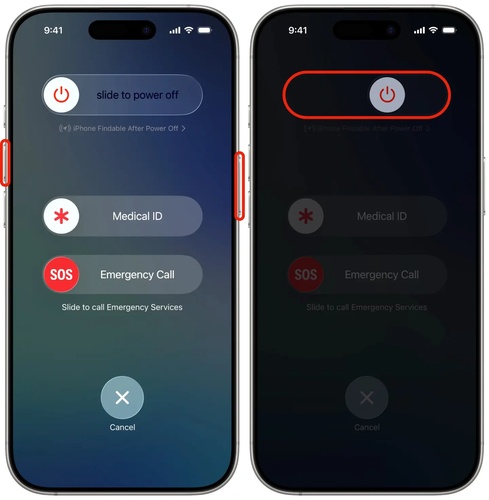
Schritt 1: Halten Sie die Seitentaste und eine der Lautstärketasten gleichzeitig gedrückt.
-
Schritt 2: Bewegen Sie den Schieberegler nach rechts, um das iPhone auszuschalten. Warten Sie anschließend etwa 30 Sekunden.
-
Schritt 3: Halten Sie die Seitentaste gedrückt, um das iPhone wieder einzuschalten. Versuchen Sie danach erneut, das Update zu installieren.
5. WLAN-Verbindung prüfen und das iOS 27 Update erneut versuchen
Die Fehlermeldung, dass das Update nicht überprüft werden kann, weil keine Internetverbindung besteht, wird meist durch Netzwerkprobleme verursacht. Für die Überprüfung und Installation eines Updates benötigt Apple eine stabile und zuverlässige Internetverbindung.
Wenn weiterhin Meldungen erscheinen, dass das iOS 27 Update derzeit nicht verfügbar ist oder die Überprüfung fehlschlägt, sollten Sie Ihre Internetverbindung und die Apple-Server überprüfen.
-
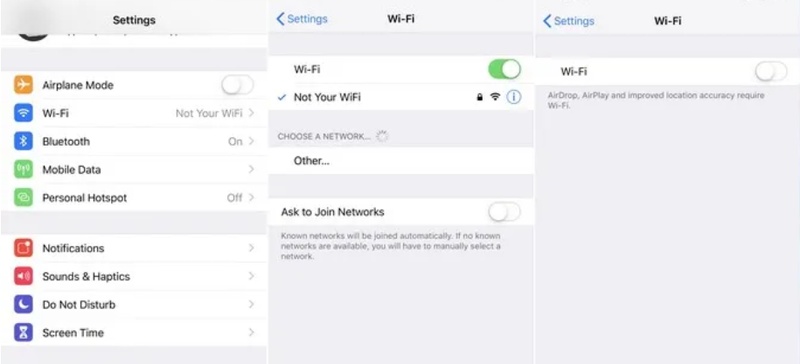
Schritt 1: Prüfen Sie die Stärke Ihres WLAN-Signals und bewegen Sie sich bei Bedarf näher an den Router. Öffnen Sie Safari, um sicherzustellen, dass die Internetverbindung funktioniert.
-
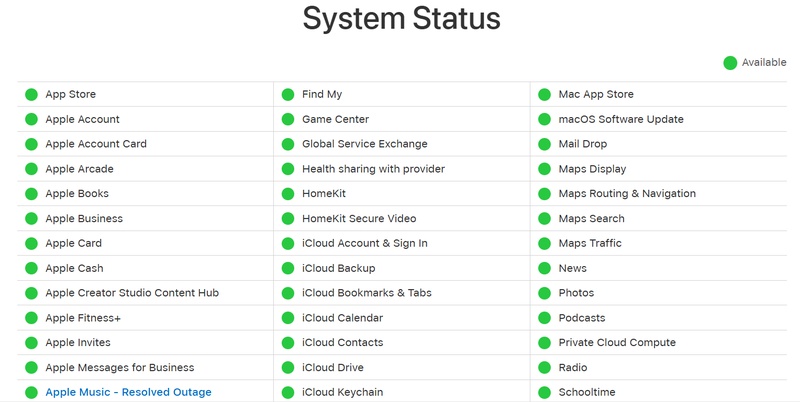
Schritt 2: Besuchen Sie die Apple-Systemstatusseite, um zu prüfen, ob die Update-Server verfügbar sind. Deaktivieren Sie anschließend WLAN kurz und aktivieren Sie es erneut.
-
Schritt 3: Starten Sie nach Möglichkeit Ihren Router neu. Alternativ können Sie ein anderes WLAN oder einen mobilen Hotspot verwenden. Vermeiden Sie Zeiten mit hoher Auslastung der Apple-Server.
-
Schritt 4: Sobald die Internetverbindung stabil ist, versuchen Sie das Update erneut.
6. iPhone im DFU-Modus wiederherstellen
Der DFU-Modus (Device Firmware Update) ist die tiefgreifendste Wiederherstellungsmethode für ein iPhone. Dabei wird das Gerät vollständig gelöscht und iOS über einen Computer neu installiert. Der normale Startvorgang wird dabei umgangen.
Diese Methode sollte nur als letzte Lösung bei schwerwiegenden Problemen eingesetzt werden, etwa bei wiederholten Update-Fehlern, beschädigten Systemdateien oder Fehler 1110. Da dabei alle Daten gelöscht werden, sollten Sie vorher unbedingt ein Backup über iCloud oder Ihren Computer erstellen.
-
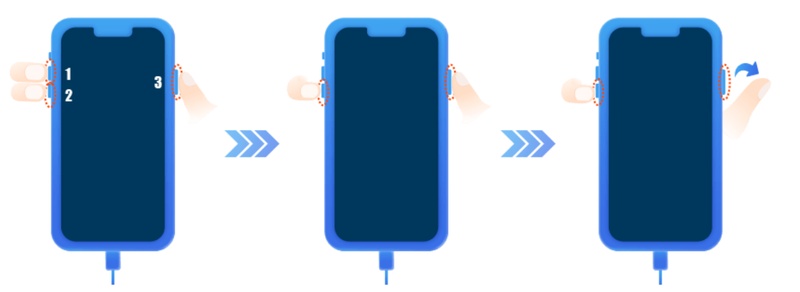
Schritt 1: Verbinden Sie Ihr iPhone mit Ihrem Mac oder PC und öffnen Sie Finder oder iTunes. Drücken Sie anschließend kurz die Taste Lauter und lassen Sie sie wieder los.
-
Schritt 2: Wiederholen Sie den Vorgang mit der Taste Leiser. Halten Sie danach die Seitentaste gedrückt, bis der Bildschirm schwarz wird.
-
Schritt 3: Halten Sie die Seitentaste weiterhin gedrückt und drücken Sie zusätzlich für etwa 5 Sekunden die Taste Leiser.
-
Schritt 4: Lassen Sie die Seitentaste los, halten Sie die Taste Leiser jedoch weitere 10 Sekunden gedrückt.
-
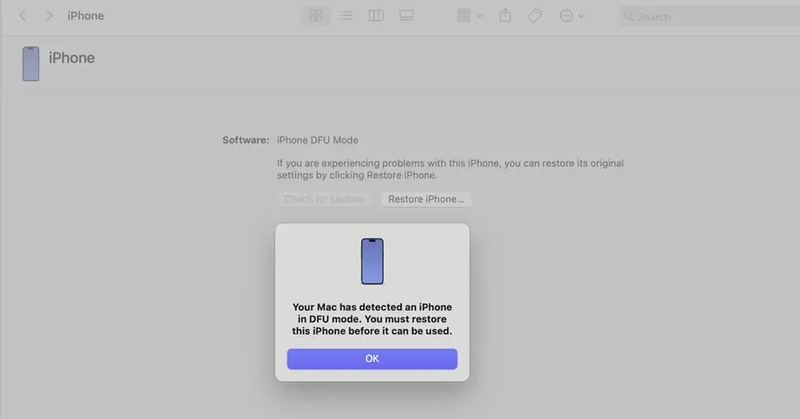
Schritt 5: Bleibt der Bildschirm schwarz, befindet sich das iPhone im DFU-Modus. Finder oder iTunes sollte nun eine Wiederherstellungsmeldung anzeigen.
-
Schritt 6: Klicken Sie auf Wiederherstellen und folgen Sie den Anweisungen, um iOS neu zu installieren.
7. iPhone während der Installation aufladen
Apple empfiehlt für die Installation eines Updates einen Akkustand von mindestens 50 %. Ist der Akkustand zu niedrig, kann das iOS 27 Update fehlschlagen oder unterbrochen werden. Schließen Sie Ihr iPhone daher während der Installation an das Ladegerät an und lassen Sie es angeschlossen, bis das Update vollständig abgeschlossen ist und das Gerät neu gestartet wurde.
8. VPN deaktivieren
Ein VPN leitet Ihren Internetverkehr über einen anderen Server um. Dadurch kann die Kommunikation mit den Apple-Servern gestört werden, was zu Fehlern bei der Update-Überprüfung oder zu Problemen wie Fehler 1110 führen kann. Deaktivieren Sie daher vorübergehend Ihr VPN und versuchen Sie die Aktualisierung erneut.
-
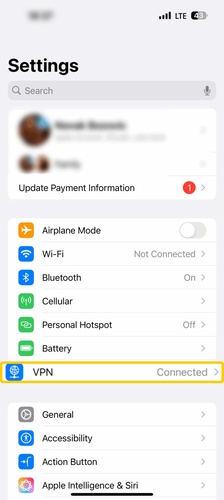
Schritt 1: Öffnen Sie die Einstellungen, wählen Sie VPN und deaktivieren Sie die Verbindung.
-
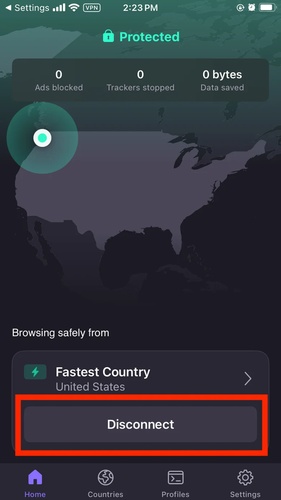
Schritt 2: Falls Sie eine VPN-App wie NordVPN oder ExpressVPN verwenden, trennen Sie die Verbindung auch direkt in der App.
-
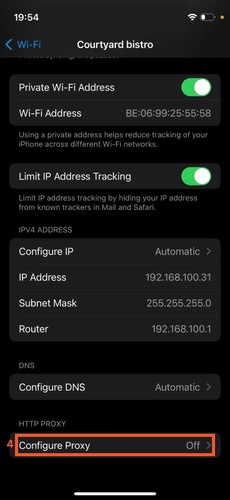
Schritt 3: Prüfen Sie Ihre WLAN-Einstellungen und stellen Sie sicher, dass kein Proxy aktiviert ist. Versuchen Sie anschließend erneut, das Update zu installieren.
-
Schritt 4: Nach erfolgreicher Installation können Sie Ihr VPN wieder aktivieren.
Fazit
Der Fehler „iOS 27 Software-Update fehlgeschlagen“ kann verschiedene Ursachen haben, darunter zu wenig Speicherplatz, eine instabile Internetverbindung, VPN-Probleme, beschädigte Updatedateien, ein niedriger Akkustand oder vorübergehende iOS-Systemfehler. In den meisten Fällen lässt sich das Problem beheben, indem Sie Speicherplatz freigeben, das iPhone neu starten, die WLAN-Verbindung überprüfen oder das Update über Finder beziehungsweise iTunes installieren. Wenn das Problem weiterhin besteht, kann eine Wiederherstellung im DFU-Modus als letzte Lösung helfen.
Wenn Sie Datenverlust vermeiden möchten, kein aktuelles Backup besitzen oder eine einfachere Lösung bevorzugen, kann Tenorshare ReiBoot eine praktische Alternative sein. Das Tool behebt verschiedene Update-Fehler und unterstützt Sie dabei, Ihr iPhone schnell und unkompliziert auf iOS 27 zu aktualisieren.
