
Aktualisiert am 2026-09-15 / iOS 27
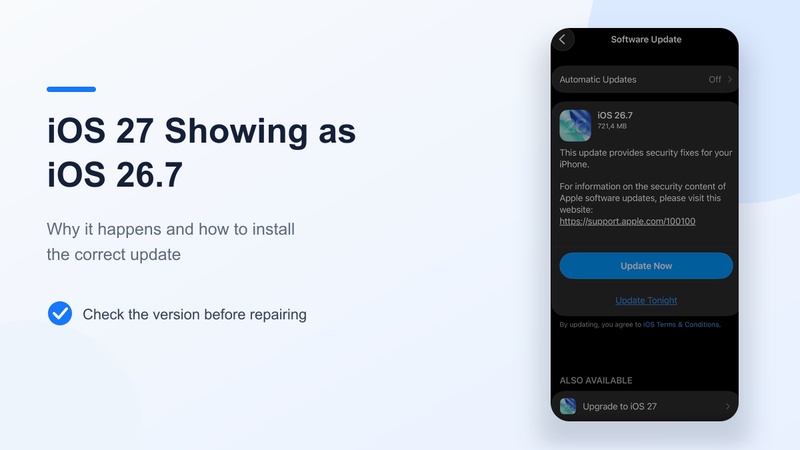
Wenn iOS 27 als iOS 26.7 angezeigt wird, kann schnell Unsicherheit entstehen: iOS 27 wurde ausgewählt, doch beim Download erscheint plötzlich iOS 26.7. In vielen gemeldeten Fällen ist lediglich die Versionsanzeige falsch, während tatsächlich das größere iOS-27-Update heruntergeladen wird. In anderen Fällen hat das iPhone jedoch tatsächlich das kleinere Sicherheitsupdate geladen. Deshalb sollte das Update nicht sofort abgebrochen werden. Zunächst gilt es zu prüfen, welche iOS-Version das iPhone tatsächlich herunterlädt oder installiert.
Teil 1. Installiert das iPhone wirklich iOS 26.7?
1. Die beiden Update-Optionen verstehen
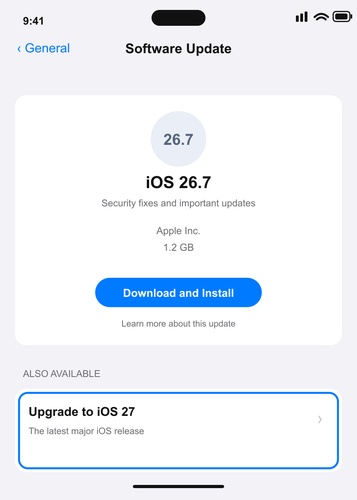
Apple hat iOS 27 zusammen mit iOS 26.7 veröffentlicht. iOS 26.7 ist ein Sicherheitsupdate für Nutzer, die vorerst bei iOS 26 bleiben möchten. Auf Reddit berichteten viele Nutzer, dass sie „Auf iOS 27 aktualisieren“ ausgewählt hatten, auf dem nächsten Bildschirm jedoch iOS 26.7 angezeigt wurde.
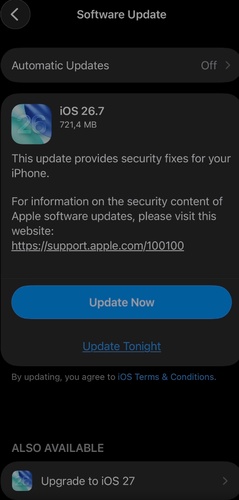
Ist iOS 26.7 also dasselbe wie iOS 27? Nein, es handelt sich um zwei separate iOS-Versionen. Allerdings berichteten mehrere Reddit-Nutzer, dass während der Installation iOS 26.7 angezeigt wurde, das iPhone nach dem Neustart jedoch iOS 27 installiert hatte. Dies deutet auf einen Fehler bei der Versionsanzeige hin.
2. Prüfen, welche iOS-Version tatsächlich installiert wird
-
Einstellungen öffnen und auf Allgemein tippen.
-
Softwareupdate auswählen und warten, bis die Seite vollständig aktualisiert wurde.
-
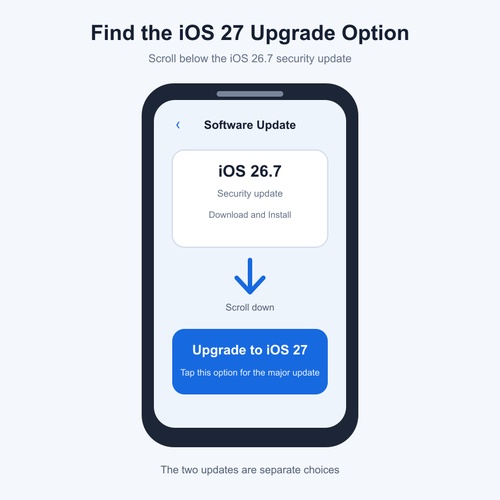
Unterhalb des iOS-26.7-Updates nachsehen. Wird „Auf iOS 27 aktualisieren“ angezeigt, diese Option statt des iOS-26.7-Updates auswählen.
-
Die Installation vollständig abschließen lassen. Die Update-Version nicht allein anhand der Downloadgröße bestimmen, da diese je nach iPhone-Modell und aktuell installierter Software variieren kann.
-
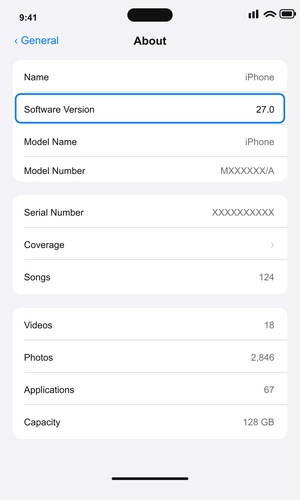
Nach dem Neustart des iPhones Einstellungen > Allgemein > Info öffnen.
-
Unter iOS-Version prüfen, welche Version installiert ist. Wird dort iOS 27 angezeigt, war die vorherige Anzeige von iOS 26.7 lediglich ein Darstellungsfehler.
Teil 2. Schnelle Lösungen bei einer falschen Update-Anzeige
1. Softwareupdate neu laden
Eine zwischengespeicherte Update-Seite kann eine falsche iOS-Version anzeigen. Deshalb sollte die Anzeige zunächst neu geladen werden, bevor weitere Lösungen ausprobiert werden.
-
Die App Einstellungen schließen.
-
Das iPhone neu starten. Dazu die Seitentaste und eine der Lautstärketasten gedrückt halten, den Ausschalten-Regler bewegen, etwa 30 Sekunden warten und das iPhone anschließend wieder einschalten.
Bildvorschlag: restart-iphone-before-ios-update.png
-
Das iPhone mit einem stabilen WLAN verbinden und an eine Stromquelle anschließen.
-
Einstellungen > Allgemein > Softwareupdate öffnen.
-
Warten, bis die Seite vollständig aktualisiert wurde. Anschließend unterhalb des iOS-26.7-Updates prüfen, ob „Auf iOS 27 aktualisieren“ angezeigt wird.
-
Wird iOS 27 weiterhin nicht angezeigt, Einstellungen > Allgemein > iPhone-Speicher öffnen. Ist der Speicher fast voll, nicht benötigte Dateien oder Apps entfernen, um ausreichend freien Speicherplatz für das Update zu schaffen.
-
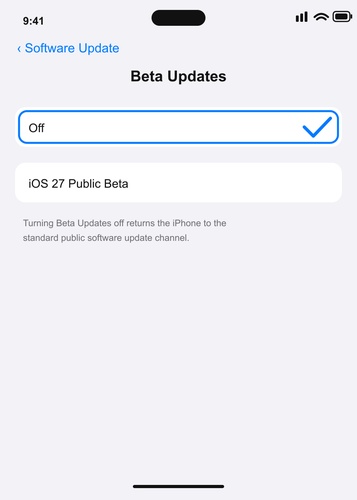
Zurück zu Softwareupdate gehen und auf Beta-Updates tippen. Sofern nicht bewusst eine iOS-Beta-Version verwendet wird, Aus auswählen.
-
Anschließend erneut nach iOS 27 suchen. Zusätzlich prüfen, ob das verwendete iPhone-Modell das Update unterstützt.
2. Bereits heruntergeladenes iOS-Update löschen
Eine beschädigte oder unvollständig heruntergeladene Update-Datei kann dazu führen, dass immer wieder die falsche iOS-Version angezeigt wird. In diesem Fall kann die vorhandene Update-Datei gelöscht und anschließend erneut heruntergeladen werden.
-
Einstellungen > Allgemein > iPhone-Speicher öffnen.
-
Warten, bis die Liste mit den Speicherinhalten vollständig geladen wurde.
-
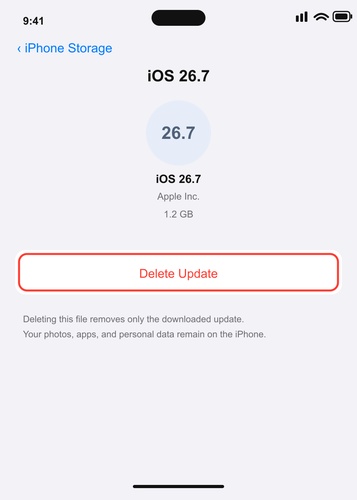
Das heruntergeladene Update für iOS 26.7 beziehungsweise die vorhandene iOS-Update-Datei suchen und auswählen.
-
Auf „Update löschen“ tippen und den Vorgang bestätigen. Dabei keine anderen Apps oder persönlichen Dateien löschen.
-
Das iPhone neu starten.
-
Mit einem stabilen WLAN verbinden und anschließend Einstellungen > Allgemein > Softwareupdate öffnen.
-
Nach unten scrollen und erneut „Auf iOS 27 aktualisieren“ auswählen.
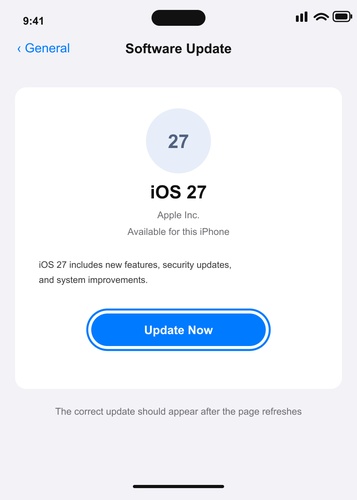
Dadurch lässt sich das Problem „iOS 27 ausgewählt, aber iOS 26.7 wird angezeigt“ häufig beheben, ohne ein zusätzliches Reparaturtool verwenden zu müssen.
Teil 3. Hartnäckige Update-Fehler mit ReiBoot beheben
1. Wann ist ReiBoot sinnvoll?
Eine falsche Versionsanzeige allein erfordert noch keine Systemreparatur. Wird iOS 27 jedoch weiterhin nicht angezeigt, bleibt das Update bei „Update vorbereiten“ oder „Update überprüfen“ hängen oder friert das iPhone während der Installation ein, bietet Tenorshare ReiBoot eine direkte Alternative. Das Tool kann updatebedingte iOS-Systemfehler beheben und die passende Firmware über einen Windows-PC oder Mac installieren, ohne vom festhängenden Update-Vorgang auf dem iPhone abhängig zu sein.
Wichtige Funktionen von ReiBoot:
-
Die passende iOS-27-Firmware installieren, wenn weiterhin iOS 26.7 angezeigt wird.
-
Festhängende, fehlgeschlagene oder nicht überprüfbare iOS-Updates beheben.
-
Probleme mit festhängendem Apple-Logo und Neustartschleifen beheben.
-
iOS ohne iTunes oder Jailbreak aktualisieren.
-
Mit der Standardreparatur iOS-Probleme ohne Datenverlust beheben.
2. Standardreparatur mit ReiBoot durchführen
-
ReiBoot auf dem Computer installieren und das iPhone mit einem zuverlässigen USB-Kabel verbinden.
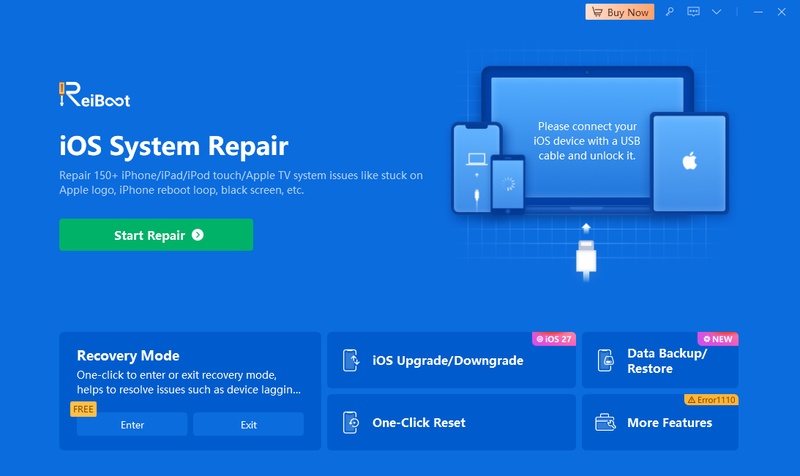
-
Auf „Start“ klicken und anschließend die Standardreparatur auswählen.
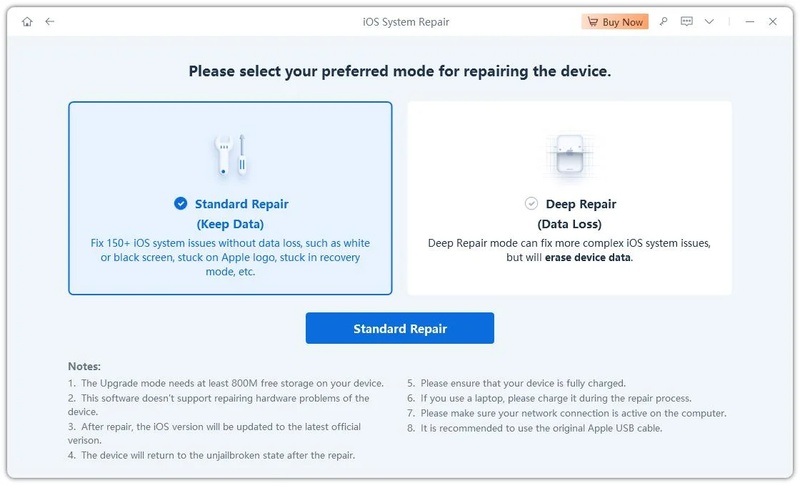
-
Die erkannten Geräteinformationen überprüfen und anschließend die empfohlene Firmware herunterladen.
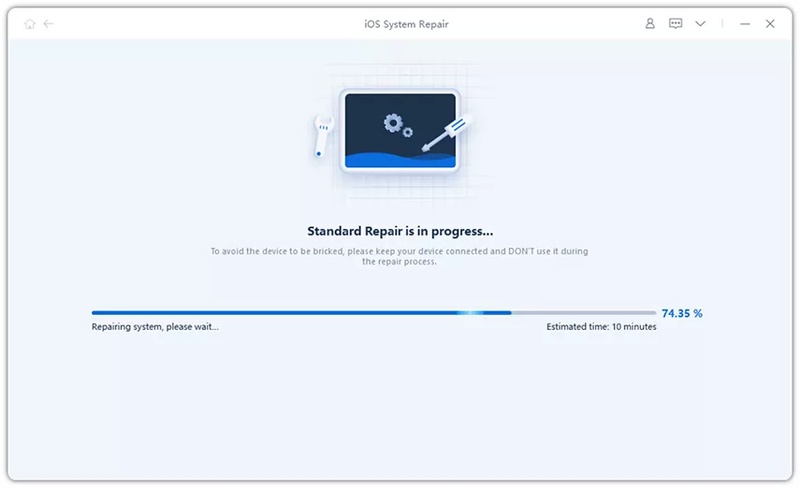
-
Die Reparatur starten und das USB-Kabel angeschlossen lassen, bis das iPhone neu gestartet wurde.
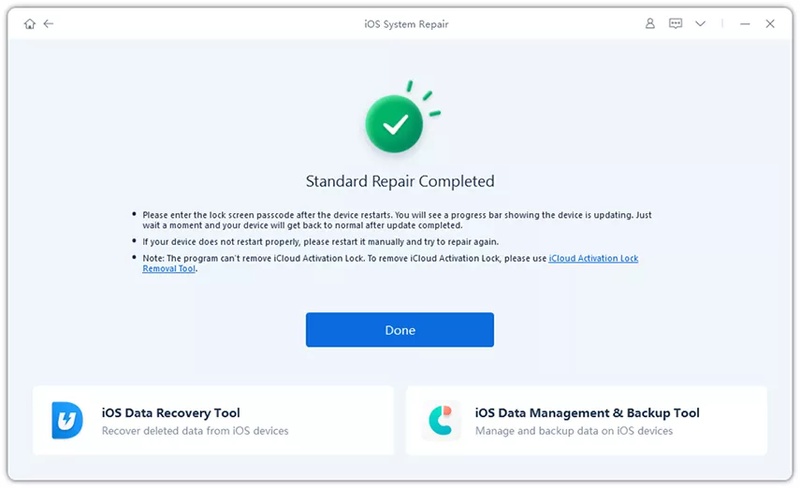
-
Anschließend unter Einstellungen > Allgemein > Info > iOS-Version prüfen, welche iOS-Version installiert ist.
Vor der Verwendung von ReiBoot sollte vorsichtshalber ein Backup des iPhones erstellt werden. Zunächst die Standardreparatur verwenden, da diese auf eine Reparatur ohne Datenverlust ausgelegt ist. Die Tiefenreparatur löscht dagegen die Daten auf dem Gerät. ReiBoot kann iOS-Systemprobleme beheben, durch die iOS 27 nicht angezeigt oder nicht installiert wird. Nicht beheben lassen sich damit jedoch fehlende Gerätekompatibilität, Hardwaredefekte oder Ausfälle der Apple-Server.
Teil 4. FAQs: iOS 27 wird als iOS 26.7 angezeigt
1. Muss iOS 26.7 zuerst installiert werden?
In der Regel nicht. iOS 26.7 ist als Sicherheitsupdate für Nutzer vorgesehen, die vorerst bei iOS 26 bleiben möchten. Ein kompatibles iPhone kann normalerweise direkt auf iOS 27 aktualisiert werden. In manchen Fällen kann die Installation von iOS 26.7 dazu führen, dass die Softwareupdate-Anzeige anschließend neu geladen wird. Erforderlich ist dieser Zwischenschritt jedoch nicht.
2. Ist es sicher, fortzufahren, wenn iOS 26.7 angezeigt wird?
Wurde iOS 27 ausgewählt, aber iOS 26.7 wird angezeigt, sollte zunächst die Seite Einstellungen > Allgemein > Softwareupdate erneut geprüft werden. Vor der Installation empfiehlt sich außerdem ein Backup des iPhones. Nach Abschluss des Updates lässt sich unter Einstellungen > Allgemein > Info > iOS-Version zuverlässig prüfen, welche Version tatsächlich installiert wurde.
3. Ist iOS 26.7 dasselbe wie iOS 27?
Nein. iOS 26.7 und iOS 27 sind zwei unterschiedliche iOS-Versionen. Die Verwirrung kann durch eine falsche Versionsanzeige entstehen, die nach der Auswahl des iOS-27-Upgrades erscheint. Deshalb sollte nach der Installation unter Info > iOS-Version geprüft werden, welche Version tatsächlich auf dem iPhone installiert ist.
Fazit
Wenn iOS 27 als iOS 26.7 angezeigt wird, handelt es sich häufig nur um einen Fehler bei der Versionsanzeige. Wird unter Einstellungen > Allgemein > Info jedoch weiterhin iOS 26.7 angezeigt und treten zusätzlich Installationsfehler auf, kann die Standardreparatur von Tenorshare ReiBoot helfen, iOS-Systemprobleme zu beheben und die passende iOS-27-Firmware zu installieren.
