
Aktualisiert am 2026-05-25 / iOS 27
Der iPhone-Jailbreak galt über viele Jahre als Symbol für Freiheit, Individualisierung und vollständige Kontrolle über das eigene Gerät. Besonders in den frühen Jahren von iOS war die Jailbreak-Community enorm aktiv: Neue Tools erschienen oft nur wenige Wochen nach einem iOS-Release, Entwickler veröffentlichten täglich neue Tweaks, und Millionen Nutzer passten ihre Geräte weit über Apples offizielle Grenzen hinaus an.
Doch mit iOS 27 hat sich die Situation drastisch verändert. Apple setzt inzwischen auf ein Sicherheitsniveau, das klassische Jailbreaks erheblich erschwert. Viele Nutzer stellen sich daher die Frage, ob ein Jailbreak unter iOS 27 überhaupt noch möglich ist — und ob sich der Aufwand heute noch lohnt.
In diesem Artikel werfen wir einen detaillierten Blick auf den aktuellen Stand des iOS 27-Jailbreaks, die unterstützten Geräte, die Geschichte der Jailbreak-Szene, mögliche Risiken sowie die wichtigsten Vorbereitungen und Installationsmethoden.
- Teil 1: Ist ein Jailbreak unter iOS 27 überhaupt noch möglich?
- Teil 2: Warum jailbreaken? Die Geschichte des iOS Jailbreaks
- Teil 3: Risiken beim ersten Jailbreak – Das müssen Sie wissen
- Teil 4: Vorbereitung vor dem Jailbreak
- Teil 5: Jailbreak Tutorial: So jailbreaken Sie iOS 27 Schritt für Schritt
- Teil 6: Erste Tweaks nach dem Jailbreak installieren
- Teil 7: iPhone nach Jailbreak eingefroren? So beheben Sie Systemfehler
- Teil 8: Bonus: Was tun, wenn das iPhone gesperrt ist?
- Teil 9: FAQs
Ist ein Jailbreak unter iOS 27 überhaupt noch möglich?
Die Antwort darauf lautet: Ja, aber nur eingeschränkt.
Während frühere iOS-Versionen häufig innerhalb kurzer Zeit vollständig entsperrt werden konnten, ist Apple mittlerweile deutlich aggressiver gegen Sicherheitslücken vorgegangen. Moderne Schutzmechanismen wie die Page Protection Layer (PPL), Secure Page Table Monitor (SPTM), CoreTrust-Härtungen und zusätzliche Kernel-Sicherheitsfunktionen machen einen vollständigen Root-Jailbreak auf aktuellen Geräten extrem schwierig.
Das bedeutet jedoch nicht, dass sämtliche Jailbreak-Ansätze verschwunden sind. Statt klassischer „Untethered Jailbreaks“ existieren heute verschiedene alternative Methoden:
- Semi-Jailbreaks
- Rootless-Jailbreaks
- Tweak-Injektionslösungen
- Virtuelle iOS-Umgebungen
- Exploit-basierte Dateisystemzugriffe
Vor allem ältere Geräte mit A11-Chips oder älter profitieren weiterhin vom bekannten Palera1n-/Checkm8-Exploit, der hardwarebasiert arbeitet und nicht vollständig durch Apple gepatcht werden kann.
‼️ Wichtig: Vollständige untethered Jailbreaks sind selten geworden. Viele Lösungen nutzen virtuelle iPhone-Umgebungen auf Mac (M-Series) oder Tools wie Filza Jailed mit DarkSword.
Warum jailbreaken? Die Geschichte des iOS Jailbreaks
Jailbreaking existiert seit über 15 Jahren. Es begann mit Tools wie Spirit, greenpois0n, limera1n und redsn0w. Früher war es der einzige Weg, um Themes, Tweaks, File-Manager (Filza, Cydia) und tiefgehende Anpassungen zu erhalten.
Mit der Zeit hat Apple viele ehemalige Jailbreak-Funktionen in iOS integriert (Custom Icons, Widgets, Lock Screen Anpassungen). Trotzdem bleibt der Jailbreak für Power-User attraktiv, weil er:
- Uneingeschränkten Dateisystem-Zugriff bietet
- Fortgeschrittene Tweaks (z. B. WatchOS-Style Home Screen, Cylinder Swipe-Animationen)
- Sileo als modernen Package Manager statt Cydia
- Die Möglichkeit gibt, Systemlimits komplett aufzuheben
In den Anfangsjahren erschienen neue Jailbreaks oft innerhalb weniger Wochen nach einem neuen iOS-Release. Die Community war riesig, aktiv und innovationsgetrieben.
Mit jeder neuen iOS-Version erhöhte Apple jedoch die Sicherheit:
- stärkere Sandboxing-Mechanismen
- bessere Kernel-Isolation
- Signaturprüfungen
- SEP-Schutz
- Rootless-Architekturen
Gleichzeitig wechselten viele bekannte Entwickler in professionelle Sicherheits- oder Softwareunternehmen, während das Interesse der allgemeinen Nutzerbasis zurückging.
Heute gilt der klassische Full Jailbreak für viele Experten als aussterbende Technologie.
Risiken beim ersten Jailbreak – Das müssen Sie wissen
Ein Jailbreak unter iOS 27 bietet zwar mehr Freiheiten, bringt jedoch auch einige Risiken mit sich.
⚠️ Wichtige Risiken
- Systeminstabilität und mögliche Bootloops
- Sicherheitslücken durch unsichere Tweaks oder Repositories
- Schadsoftware und Spyware können leichter Zugriff erhalten
- Erhöhter Akkuverbrauch, Überhitzung oder App-Inkompatibilitäten
- Garantie- und Supporteinschränkungen durch Apple
- Banking- und Sicherheits-Apps erkennen Jailbreaks häufig und blockieren den Zugriff
- Im schlimmsten Fall kann das Gerät beschädigt („gebrickt“) werden – bei guter Vorbereitung jedoch selten
Apple schließt zudem regelmäßig bekannte Exploits, weshalb viele Jailbreak-Methoden nur eingeschränkt oder temporär funktionieren.
Tipp für Einsteiger: Machen Sie immer ein vollständiges Backup (iCloud + iTunes/Finder). Testen Sie zuerst auf einem Zweitgerät.
Vorbereitung vor dem Jailbreak
Eine gute Vorbereitung reduziert viele Risiken erheblich und kann Probleme während des Jailbreak-Prozesses vermeiden.
‼️ Wichtige Vorbereitungen
- Vollständiges Backup erstellen (iCloud-Backup sowie lokales Backup über Finder oder iTunes)
- Gerät auf eine kompatible iOS-Version aktualisieren bzw. eine unterstützte Version bewusst beibehalten
- „Mein iPhone suchen“ vorübergehend deaktivieren
- Passcode sowie Face ID / Touch ID temporär ausschalten
- Mindestens 5 GB freien Speicherplatz bereitstellen
- Für Mac-Nutzer: Ein M-Series-MacBook vorbereiten, falls virtuelle iPhone-Lösungen verwendet werden sollen
Jailbreak Tutorial: So jailbreaken Sie iOS 27 Schritt für Schritt
⚠️ Wichtig: Führen Sie diese Schritte auf eigene Verantwortung durch. Erstellen Sie unbedingt vorher ein vollständiges Backup!
Vor jeder Installation sollte geprüft werden, ob die verwendete Quelle vertrauenswürdig ist. Besonders bei Profilen, Drittanbieter-Webseiten und sogenannten Verifizierungsseiten ist Vorsicht geboten.
Methode 1: iOS 27 mit Pangu ohne Computer jailbreaken

Schritt 1: Jailbreak-Webseite öffnen
Öffnen Sie Safari und rufen Sie die entsprechende Pangu-Jailbreak-Seite auf. Nach dem Laden erscheint meist ein Button wie „Start“, „Initiate“ oder „Jailbreak“.
Tippen Sie darauf, damit das Gerät erkannt und die Kompatibilität überprüft werden kann.
Schritt 2: Geräteprüfung abwarten
Anschließend überprüft das Tool automatisch:
- die installierte iOS-Version
- das Gerätemodell
- die Jailbreak-Kompatibilität
- die Serververbindung
Nach wenigen Sekunden wird die eigentliche Jailbreak-Oberfläche angezeigt.
Schritt 3: Jailbreak starten
Tippen Sie nun auf „Jailbreak“ beziehungsweise „Start Jailbreak“, um den Vorgang zu beginnen. Die Installation dauert normalerweise zwei bis drei Minuten.
Währenddessen sollte das Gerät:
- nicht gesperrt werden
- nicht ausgeschaltet werden
- dauerhaft mit dem Internet verbunden bleiben
Schritt 4: Sileo installieren
Nach erfolgreichem Abschluss kann anschließend Sileo installiert werden. Dabei handelt es sich um einen modernen Paketmanager, der in aktuellen Jailbreak-Umgebungen häufig anstelle von Cydia verwendet wird.
Nach der Installation erscheint Sileo direkt auf dem Homescreen.
Schritt 5: Tweaks installieren
Über Sileo lassen sich anschließend Tweaks und Erweiterungen installieren. Ein beliebtes Beispiel ist Jade, mit dem sich das Kontrollzentrum optisch und funktional anpassen lässt.
Der Ablauf ist dabei unkompliziert:
- Sileo öffnen
- Nach einem Tweak suchen
- Paket auswählen
- Auf „Install“ tippen
- Installation bestätigen
- Einen Respring durchführen
Nach dem Respring werden die Änderungen sofort übernommen, ohne dass das iPhone vollständig neu gestartet werden muss.

Methode 2: iOS 27 Jailbreak über unc0ver

Eine weitere Möglichkeit besteht darin, ein Konfigurationsprofil zu installieren. Nach der Installation erscheint eine Jailbreak-App auf dem Homescreen, über die der Vorgang gestartet wird.
1. Jailbreak-Profil herunterladen
Öffnen Sie Safari und geben Sie unc0ver ein. Tippen Sie auf den großen „Jailbreak“-Button. Wenn iOS fragt, ob ein Profil geladen werden darf, tippen Sie auf „Zulassen“. Anschließend erscheint die Meldung, dass das Profil erfolgreich geladen wurde.
2. Profil in den Einstellungen installieren
Öffnen Sie Einstellungen. Oben sollte nun der Hinweis „Profil geladen“ angezeigt werden. Tippen Sie darauf, wählen Sie „Installieren“, geben Sie Ihren Gerätecode ein und bestätigen Sie die Installation. Installierte Profile können später unter Einstellungen → Allgemein → VPN & Geräteverwaltung eingesehen oder entfernt werden.
3. Jailbreak-App öffnen
Nach der Installation erscheint eine neue App auf dem Homescreen. Öffnen Sie diese App und tippen Sie auf den Jailbreak-Button. Während des Vorgangs sollte das Gerät nicht gesperrt, die App nicht geschlossen und die Internetverbindung nicht unterbrochen werden.
4. Paketmanager installieren
Nach erfolgreichem Abschluss kann je nach Methode Sileo, Cydia oder ein anderer Paketmanager installiert werden. Öffnen Sie den Paketmanager anschließend, damit Repositories und Paketlisten geladen werden können.
Hinweis: Cydia ist vor allem aus älteren Jailbreak-Generationen bekannt, während Sileo heute bei vielen modernen Jailbreak-Umgebungen häufiger verwendet wird.

Methode 3: iOS 27 Jailbreak mit Electra über Safari installieren

1. Öffnen Sie Safari und rufen Sie die Seite Electra auf.
2. Warten Sie den automatischen Security-Check ab.
3. Tippen Sie auf „Proceed“.
4. Schließen Sie auch hier den Social Locker ab (YouTube abonnieren + Benachrichtigungen aktivieren).
5. Tippen Sie auf den freigeschalteten „Start Jailbreak“-Button.
6. Das Tool prüft Ihr Gerät und die Kompatibilität.
7. Bestätigen Sie die iOS-Version und starten Sie den Jailbreak-Vorgang.
8. Nach erfolgreichem Abschluss wird Sileo extrahiert und kann installiert werden.
9. Öffnen Sie Sileo und installieren Sie erste Tweaks.

Erste Tweaks nach dem Jailbreak installieren
Nach erfolgreichem Jailbreak beginnt die eigentliche Anpassung des Systems. Über Sileo oder Cydia lassen sich Themes, UI-Erweiterungen und Systemtools installieren.
1. Öffnen Sie Sileo.
2. Suchen und installieren Sie beliebte Tweaks, zum Beispiel:
- Bridge → WatchOS-Style Home Screen
- Jade → Modernisiertes Control Center mit vielen Anpassungsmöglichkeiten
- Cylinder Reborn → Schöne Swipe-Animationen
3. Nach der Installation eines Tweaks immer auf „Respring“ tippen.
4. Entsperren Sie Ihr Gerät – die Änderungen sollten sofort sichtbar sein.
iPhone nach Jailbreak eingefroren? So beheben Sie Systemfehler
Auch wenn der Jailbreak korrekt vorbereitet wurde, kann es während oder nach dem Vorgang zu Problemen kommen. Typische Fehler sind ein eingefrorener Bildschirm, ein Neustart-Loop, ein schwarzer Bildschirm oder ein iPhone, das beim Apple-Logo hängen bleibt.
Apple empfiehlt bei Geräten, die beim Apple-Logo hängen bleiben, im Wiederherstellungsmodus starten oder nicht mehr korrekt erkannt werden, eine Wiederherstellung beziehungsweise Aktualisierung über einen Computer. Alternativ können iOS-Reparaturprogramme wie Tenorshare ReiBoot verwendet werden, um typische Systemfehler nach einem fehlgeschlagenen Jailbreak zu beheben.
Häufige Situationen, in denen ein Reparaturtool helfen kann
Ein Tool wie ReiBoot kann sinnvoll sein, wenn:
- das iPhone beim Apple-Logo hängen bleibt,
- der Bildschirm schwarz bleibt,
- das Gerät immer wieder neu startet,
- der Recovery Mode nicht verlassen werden kann,
- Sileo oder Cydia nach dem Jailbreak Probleme verursachen,
- ein inkompatibler Tweak das System instabil gemacht hat.
Schritt-für-Schritt: iOS 27 Jailbreak-Fehler mit ReiBoot beheben
Schritt 1: ReiBoot installieren und iPhone verbinden
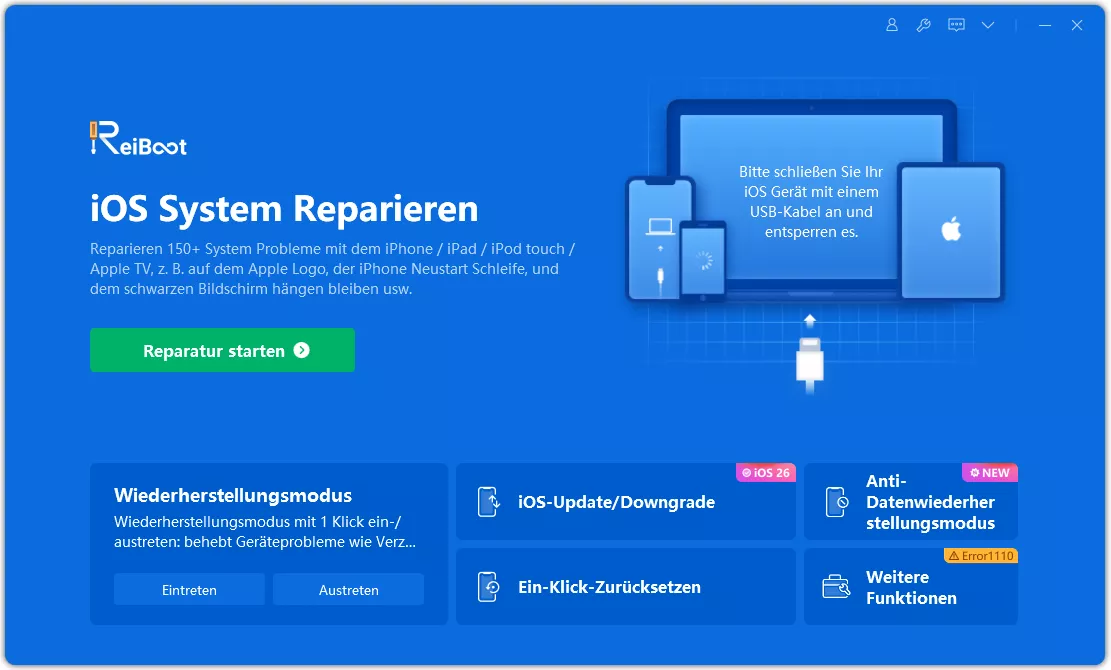
Schritt 2: Standard-Reparatur auswählen

Schritt 3: Firmware herunterladen

Schritt 4: Reparatur starten

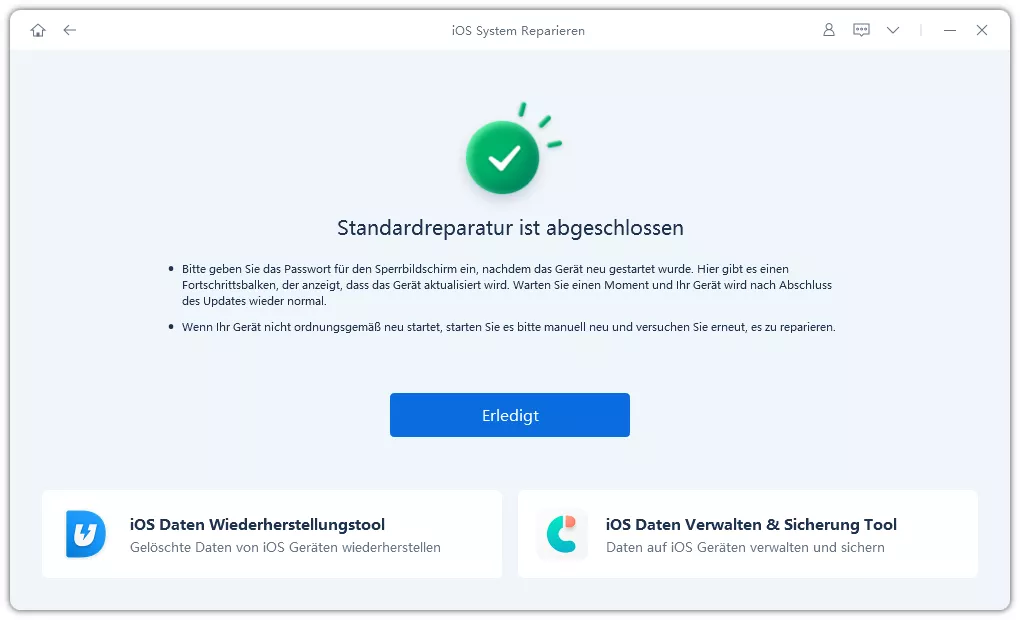
Schritt 5: Neustart abwarten
Bonus: Was tun, wenn das iPhone gesperrt ist?
Falls das Gerät nach mehreren fehlgeschlagenen Versuchen gesperrt ist oder der Sperrcode nicht mehr bekannt ist, kann ein Unlock-Tool wie Tenorshare 4uKey eine zusätzliche Option sein. 4uKey kann dabei helfen, verschiedene iPhone-Sperren zu entfernen, darunter Sperrbildschirm-Passcodes, Face ID, Touch ID, Bildschirmzeit-Codes sowie bestimmte MDM-Sperren.
‼️ Wichtig: Solche Tools sollten ausschließlich für eigene Geräte verwendet werden. Außerdem kann das Entfernen einer Sperre je nach Methode zu Datenverlust führen. Deshalb ist ein aktuelles Backup vor jeder Wiederherstellung oder Entsperrung besonders wichtig.
FAQs
Ist ein Jailbreak unter iOS 27 sicher?
Bei sorgfältiger Vorbereitung ist das Risiko geringer. Ein Backup sollten Sie jedoch immer erstellen.
Funktioniert Sileo noch?
Ja, Sileo ist der aktuelle Standard-Nachfolger von Cydia.
Kann ich nach dem Jailbreak updaten?
Davon ist eher abzuraten, da Updates den Jailbreak in der Regel entfernen.
Brauche ich einen Computer?
Nicht zwingend. Einige Methoden funktionieren direkt über Safari.
Fazit
Ein iOS 27-Jailbreak kann je nach Methode direkt über Safari, über ein Profil oder über eine Jailbreak-App durchgeführt werden. Nach erfolgreicher Installation wird meist ein Paketmanager wie Sileo oder Cydia eingerichtet, über den sich Themes und Tweaks installieren lassen.
Der wichtigste Teil ist nicht nur der eigentliche Jailbreak, sondern die Vorbereitung: Backup erstellen, iOS-Version prüfen, Energieeinstellungen anpassen und nur vertrauenswürdige Quellen verwenden. Wer danach vorsichtig vorgeht und Tweaks einzeln installiert, kann iOS 27 deutlich stärker anpassen, ohne unnötig hohe Risiken einzugehen.
