
Aktualisiert am 2026-09-09 / iOS 27
Möchten Sie die neue iOS 27 installieren, aber der Bildschirm zeigt „Die Suche nach Updates ist fehlgeschlagen“? Keine Sorge! Dieses Problem ist sehr verbreitet. Meist passiert es, wenn die Apple-Server überlastet sind, weil viele Nutzer gleichzeitig versuchen, das Update herunterzuladen. Auch eine kleine Störung im WLAN Ihres Geräts kann die Ursache sein.
Sie müssen nicht lange warten. Mit diesen schnellen und einfachen Schritten können Sie Ihre Verbindung reparieren und die iOS 27 sofort herunterladen.
Teil 1. Warum erscheint die Meldung „Update kann nicht gesucht werden“?
Die Meldung „Update kann nicht gesucht werden“ erscheint, wenn das iPhone die Apple-Server nicht erreichen oder überprüfen kann. Das bedeutet, dass der Prozess zwischen Gerät und Update unterbrochen ist und die neueste Beta nicht korrekt erkannt oder geladen werden kann. Meist wird dies durch Netzwerk-, Software- oder Konfigurationsprobleme verursacht.
Häufige Gründe sind:
-
Instabile oder schwache Internetverbindung
-
Apple-Server sind vorübergehend überlastet oder nicht erreichbar
-
VPN, Proxy oder Firewall blockiert den Update-Zugriff
-
Beschädigtes oder unvollständiges iOS Beta-Profil
-
Zu wenig Speicherplatz beeinträchtigt die Systemverarbeitung
-
Softwarefehler oder temporäre Systemprobleme
-
Falsche Datum- und Uhrzeiteinstellungen
-
Konflikte in den Netzwerkeinstellungen oder fehlerhafte zwischengespeicherte Daten
Teil 3. iOS 27 Update-Probleme beheben: Die 9 besten Methoden
Das Problem, dass die iOS 27 das Software-Update nicht prüfen kann, tritt häufig durch kleine Störungen im Netzwerk, den Systemdiensten oder bei der Update-Überprüfung auf. In den meisten Fällen ist das Problem harmlos und lässt sich mit wenigen Schritten beheben. Unten finden Sie die effektivsten Methoden, um Ihr iPhone wieder normal zu nutzen und das Hängenbleiben bei der Update-Suche zu beheben.
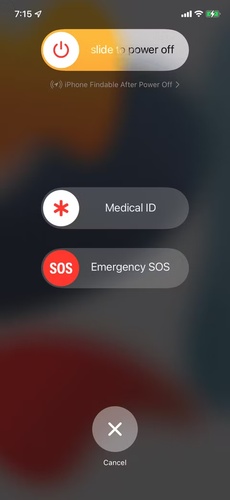
1. iPhone neu starten, um den Update-Dienst zu aktualisieren
Temporäre Systemstörungen können dazu führen, dass das iPhone bei der Update-Suche hängen bleibt und der Update-Bildschirm nicht korrekt lädt. Ein einfacher Neustart aktualisiert die Systemdienste und behebt kleinere Fehler.
- Drücken und halten Sie die Einschalttaste (bei neueren iPhones die Lautstärke- + Power-Taste).
- Zum Ausschalten nach rechts wischen.
- 10–15 Sekunden warten.
- iPhone wieder einschalten.
2. iOS 27 Update-Fehler einfach mit ReiBoot beheben
Der Fehler, dass die iOS 27 das Software-Update nicht prüfen kann, kann frustrierend sein. Er wird meist durch Systemfehler, beschädigte Dateien oder fehlgeschlagene Update-Prozesse verursacht. In solchen Fällen ist ReiBoot ein hilfreiches Tool, das iOS-Probleme ohne komplizierte manuelle Schritte behebt.
Es kann Update-Fehler, Systemabstürze und das Hängenbleiben bei der Update-Suche reparieren. Außerdem ermöglicht es, iOS sicher zu aktualisieren oder zurückzusetzen, meist ohne Datenverlust, wodurch es eine zuverlässige Option zur Systemreparatur ist.
Wichtige Funktionen von ReiBoot
- Behebt iOS-Systemfehler ohne Datenverlust
- Löst Update-Probleme wie „Update kann nicht gesucht werden“
- Entblockiert iPhone, das beim Apple-Logo oder Ladebildschirm hängen bleibt
- Betritt und verlässt den Wiederherstellungsmodus mit einem Klick
- Unterstützt die neuesten iOS-Versionen und alle wichtigen iPhone-Modelle
- Unterstützt sauberen Upgrade- und Downgrade-Prozess
Schritte, um das Problem „iOS 27 Update kann nicht geprüft werden“ mit ReiBoot zu beheben:
-
Schritt 1: ReiBoot auf dem Computer starten
Laden Sie Tenorshare ReiBoot herunter und installieren Sie das Programm auf Ihrem Computer. Öffnen Sie ReiBoot und verbinden Sie Ihr iPhone, auf dem die Meldung „Update kann nicht gesucht werden“ angezeigt wird.

-
Schritt 2: Auf „Standardreparatur“ klicken
Sobald ReiBoot Ihr Gerät erkannt hat, klicken Sie auf „Standardreparatur“. Dadurch wird das Problem mit der Update-Suche behoben, ohne dass Ihre Daten gelöscht werden.

-
Schritt 3: Firmware-Paket herunterladen
Laden Sie das neueste Firmware-Paket herunter, wenn Sie dazu aufgefordert werden. ReiBoot stellt automatisch die passende Firmware für Ihr Gerät bereit.

-
Schritt 4: Standardreparatur starten
Nachdem die Firmware bereit ist, klicken Sie auf „Standardreparatur starten“, um das Problem mit der fehlgeschlagenen Update-Suche zu beheben. Warten Sie, bis der Reparaturvorgang abgeschlossen ist.

-
Schritt 5: Update-Suche funktioniert wieder
Nach der Reparatur startet Ihr iPhone automatisch neu. Prüfen Sie anschließend, ob Ihr Gerät wieder normal nach Updates suchen und neue iOS-Versionen herunterladen kann.

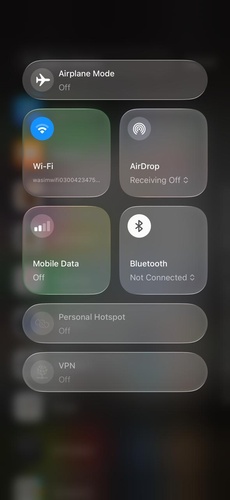
3. Flugmodus aktivieren und deaktivieren, um die Netzwerkverbindung zurückzusetzen
Netzwerkprobleme können die Verbindung zwischen Ihrem iPhone und den Apple-Servern vorübergehend unterbrechen. Dadurch kann die Meldung erscheinen, dass die Update-Suche fehlgeschlagen ist. Das Zurücksetzen der Netzwerkverbindung behebt das Problem häufig innerhalb weniger Sekunden.
So gehen Sie vor:
-
Öffnen Sie das Kontrollzentrum. Wischen Sie dazu von der oberen rechten Ecke nach unten. Bei älteren iPhones wischen Sie vom unteren Bildschirmrand nach oben.
-
Tippen Sie auf das Flugmodus-Symbol, um den Flugmodus zu aktivieren.
-
Lassen Sie den Flugmodus 15 bis 30 Sekunden aktiviert, damit alle Netzwerkverbindungen vollständig zurückgesetzt werden.
-
Deaktivieren Sie den Flugmodus wieder und verbinden Sie sich erneut mit dem Mobilfunknetz oder WLAN.
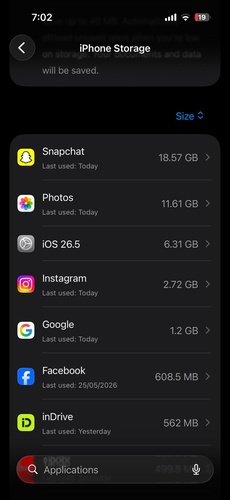
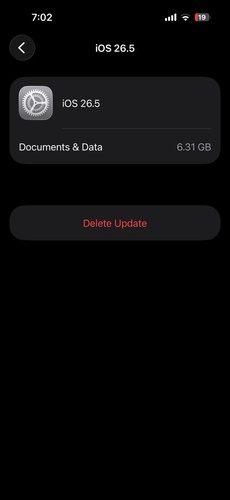
4. iOS-Updatedatei löschen und erneut versuchen
Eine unvollständig heruntergeladene oder beschädigte Updatedatei kann die Installation verhindern und dazu führen, dass das iPhone bei der Update-Suche hängen bleibt. Durch das Löschen der vorhandenen Updatedatei kann das System eine neue Version direkt von den Apple-Servern herunterladen und mögliche Konflikte vermeiden.
So gehen Sie vor:
-
Öffnen Sie die Einstellungen auf Ihrem iPhone.
-
Gehen Sie zu Allgemein > iPhone-Speicher.
-
Suchen Sie in der Liste nach der iOS-Updatedatei.
-
Tippen Sie auf die Datei und wählen Sie Update löschen, um die beschädigte Datei zu entfernen.
5. VPN oder Sicherheits-Apps deaktivieren
VPN-Dienste und Sicherheits-Apps können die Verbindung zu den Apple-Servern blockieren oder umleiten. Dadurch kann die Suche nach Updates fehlschlagen und die iOS 27 wird möglicherweise nicht gefunden. Wenn Sie diese Dienste vorübergehend deaktivieren, kann Ihr iPhone wieder direkt mit den Apple-Servern kommunizieren.
So gehen Sie vor:
-
Öffnen Sie Ihre VPN-App und trennen Sie die Verbindung vollständig.
-
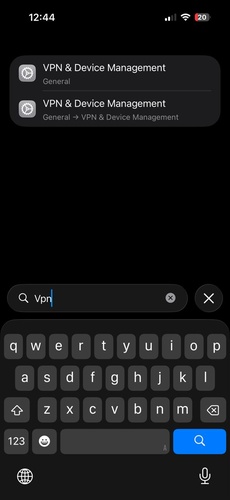
Gehen Sie zu Einstellungen > VPN und stellen Sie sicher, dass VPN deaktiviert ist.
-
Deaktivieren Sie vorübergehend alle Sicherheits-, Firewall- oder Netzwerkschutz-Apps.
-
Starten Sie die WLAN-Verbindung neu, damit die Netzwerkeinstellungen aktualisiert werden.
6. Von der Apple-ID abmelden und erneut anmelden
Ihre Apple-ID spielt eine wichtige Rolle bei der Überprüfung von Software-Updates und der Verbindung zu Apple-Diensten. Bei einem vorübergehenden Synchronisierungsproblem kann die Update-Prüfung fehlschlagen und die Meldung erscheinen, dass keine Updates gefunden werden können.
Durch das Abmelden und erneute Anmelden wird die Verbindung zu Ihrem Apple-Konto aktualisiert und mögliche Probleme bei der Update-Überprüfung können behoben werden.
So gehen Sie vor:
-
Öffnen Sie die Einstellungen und tippen Sie oben auf Ihren Namen.
-
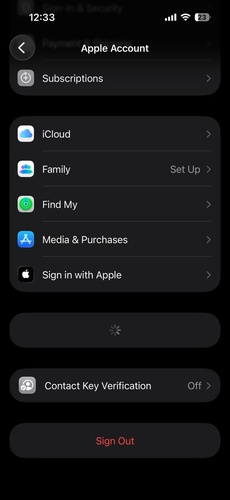
Scrollen Sie nach unten und tippen Sie auf Abmelden.
-
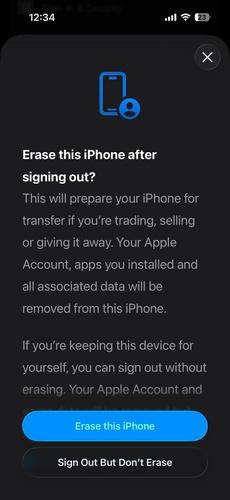
Wählen Sie die gewünschte Option aus und geben Sie Ihr Apple-ID-Passwort ein. Folgen Sie anschließend den Anweisungen auf dem Bildschirm, um die Abmeldung abzuschließen.
-
Starten Sie Ihr iPhone neu, damit die Hintergrunddienste aktualisiert werden.
-
Öffnen Sie erneut die Einstellungen, melden Sie sich wieder mit Ihrer Apple-ID an und warten Sie, bis die Synchronisierung abgeschlossen ist.
7. Netzwerkeinstellungen zurücksetzen
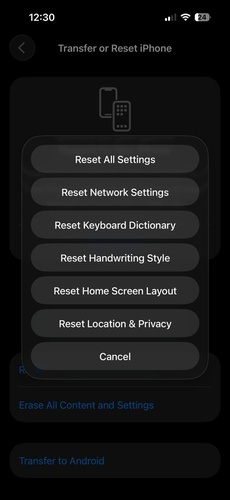
Fehlerhafte Netzwerkkonfigurationen, beschädigte WLAN-Einstellungen oder Verbindungsprobleme können verhindern, dass Ihr iPhone die Apple-Server erreicht. Dadurch kann die iOS 27 beim Vorbereiten des Updates hängen bleiben. Durch das Zurücksetzen der Netzwerkeinstellungen werden problematische Konfigurationen entfernt und eine neue Netzwerkverbindung eingerichtet.
So gehen Sie vor:
-
Öffnen Sie die Einstellungen und wählen Sie Allgemein.
-
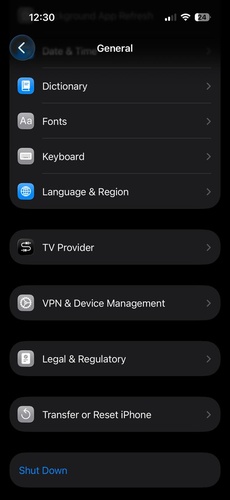
Scrollen Sie nach unten und tippen Sie auf iPhone übertragen oder zurücksetzen.
-
Tippen Sie auf Zurücksetzen und wählen Sie anschließend Netzwerkeinstellungen zurücksetzen.
-
Geben Sie Ihren Code ein und bestätigen Sie den Vorgang.
-
Warten Sie, bis das iPhone automatisch neu startet. Verbinden Sie sich anschließend erneut mit Ihrem WLAN und geben Sie das Passwort ein.
8. iPhone über Finder oder iTunes aktualisieren
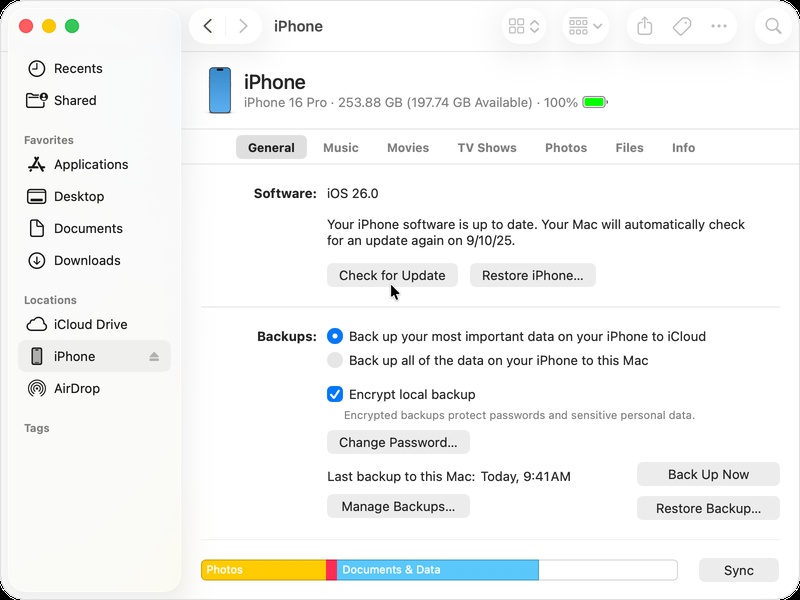
Wenn Over-the-Air-Updates wiederholt fehlschlagen, bietet die Verwendung von Finder oder iTunes eine stabilere Möglichkeit, Updates zu installieren. Diese Methode umgeht Netzwerkprobleme, die häufig dazu führen, dass die iOS 27 beim Vorbereiten des Updates hängen bleibt. Außerdem wird eine direkte und zuverlässige Verbindung zu den Apple-Servern hergestellt, was den Update-Prozess reibungsloser macht.
So gehen Sie vor:
-
Verbinden Sie Ihr iPhone über ein USB-Kabel mit einem Mac oder Windows-PC und öffnen Sie Finder oder iTunes.
-
Wählen Sie Ihr iPhone aus, sobald es auf dem Bildschirm angezeigt wird.
-
Klicken Sie auf Nach Update suchen, damit das System die neueste Version erkennt.
-
Wählen Sie Download und Update, um die Installation zu starten.
-
Belassen Sie Ihr iPhone verbunden, bis das Update vollständig abgeschlossen ist und das Gerät neu gestartet wurde.
9. iOS 27 über IPSW-Datei installieren
Die Installation von iOS über eine IPSW-Datei ist eine manuelle Methode, die zum Einsatz kommt, wenn normale Updates vollständig fehlschlagen. iTunes führt dabei eine saubere Neuinstallation von iOS durch und kann tiefere Systemprobleme beheben.
So gehen Sie vor:
-
Laden Sie die korrekte und signierte iOS 27 IPSW-Datei für Ihr genaues iPhone-Modell aus einer vertrauenswürdigen Quelle herunter.
-
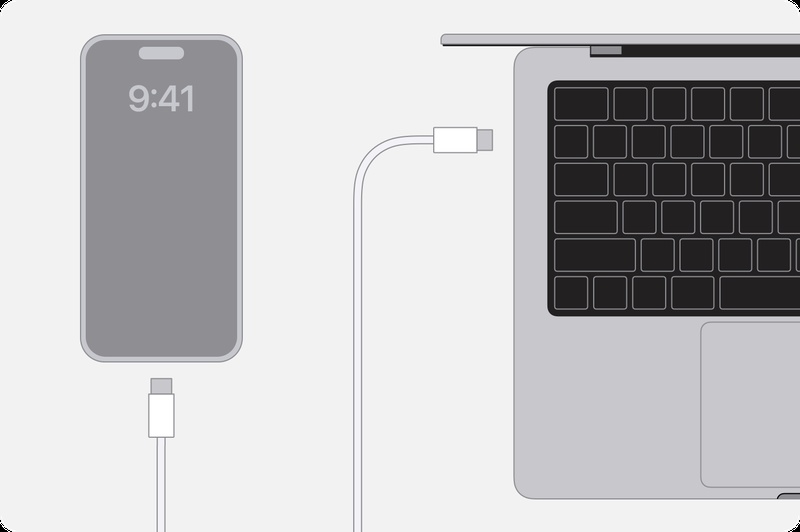
Öffnen Sie Finder auf dem Mac oder iTunes auf Windows und verbinden Sie Ihr iPhone mit einem zertifizierten USB-Kabel.
-
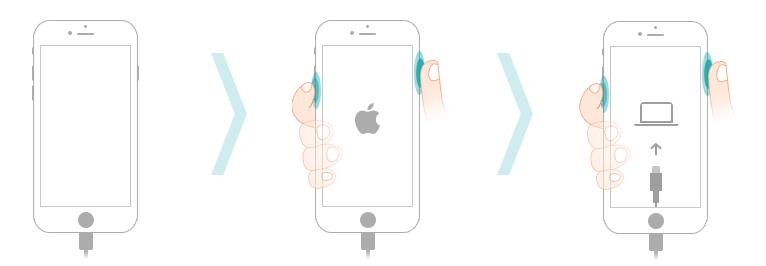
Falls Ihr iPhone nicht erkannt wird, versetzen Sie es vorab in den Wiederherstellungsmodus.
-
Wählen Sie Ihr iPhone in Finder oder iTunes aus, sobald es angezeigt wird.
-
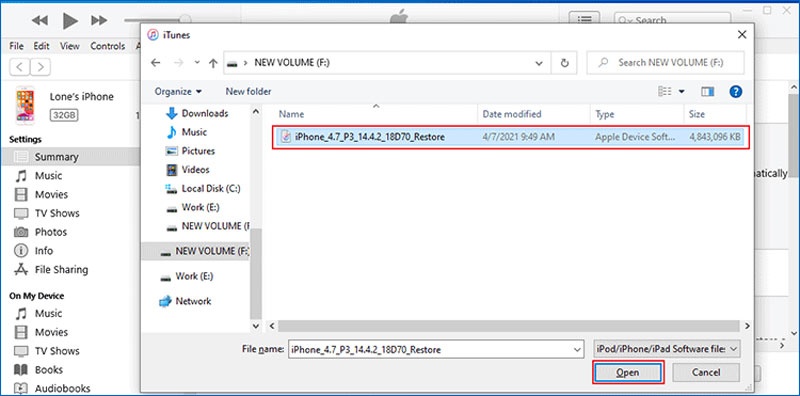
Halten Sie Shift (Windows) oder Option (Mac) gedrückt und klicken Sie auf iPhone wiederherstellen.
-
Wählen Sie die zuvor heruntergeladene IPSW-Datei von Ihrem Computer aus.
-
Bestätigen Sie den Wiederherstellungsprozess und lassen Sie das System die Firmware überprüfen und installieren.
-
Warten Sie, bis der Vorgang abgeschlossen ist, trennen Sie das Gerät nicht, und lassen Sie das iPhone automatisch neu starten.
Fazit
Bleibt Ihr iPhone bei der Installation der iOS 27 hängen? Keine Sorge. Ob das Gerät bei „Update wird vorbereitet“ feststeckt oder die Suche nach Updates fehlschlägt – in den meisten Fällen handelt es sich nur um ein vorübergehendes Problem mit der Netzwerkverbindung oder dem System. Mit den oben genannten Lösungen lässt sich der Fehler meist schnell beheben.
Wenn Sie eine besonders einfache und zeitsparende Lösung bevorzugen, kann ReiBoot helfen, hartnäckige iOS-Probleme in wenigen Minuten zu beheben. Das Tool kann Fehler bei der Update-Suche, Systemstörungen und festhängende Updates reparieren und die Installation mit nur wenigen Klicks wieder in Gang bringen.
