
Aktualisiert am 2026-08-26 / iOS 27
Haptisches Feedback sorgt durch leichte Vibrationen dafür, dass sich das iPhone bei Benachrichtigungen, beim Tippen und bei anderen Aktionen reaktionsschneller anfühlt. Nach dem Update auf iOS 27 kann es vorkommen, dass die Vibrationen nicht mehr funktionieren oder schwächer als zuvor sind.
Das Problem iPhone vibriert unter iOS 27 nicht mehr kann besonders ärgerlich sein, wenn statt Klingeltönen auf Vibrationsmeldungen gesetzt wird. Die folgenden einfachen Lösungen können helfen, das haptische Feedback wiederherzustellen und die normale Vibration des iPhones zurückzubringen.
- Teil 1: Vor dem Start: Schnelle Checkliste
- Teil 2: Haptisches Feedback über die Einstellungen aktivieren
- Teil 3: Haptisches Feedback nach einem vorübergehenden Fehler wiederherstellen
- Teil 4: iPhone Systemprobleme mit ReiBoot beheben, ohne Datenverlust
- Teil 5: Was tun, wenn die Vibration in manchen Situationen funktioniert, in anderen aber nicht?
- Teil 6: Häufige Fragen zu fehlender Vibration unter iOS 27
Teil 1: Vor dem Start: Schnelle Checkliste
Bevor die eigentlichen Lösungen ausprobiert werden, sollten zunächst diese grundlegenden Punkte geprüft werden:
-
Prüfen, ob Haptisches Feedback in den Einstellungen aktiviert ist.
-
Sicherstellen, dass Vibrationen für Anrufe und Hinweise aktiviert sind.
-
Das iPhone neu starten, um vorübergehende Fehler zu beheben.
-
Die Hülle entfernen und die Vibration erneut testen.
-
Nach verfügbaren iOS 27 Updates suchen.
-
Das haptische Feedback in verschiedenen Bereichen testen, zum Beispiel beim Tippen, bei Anrufen und bei Benachrichtigungen.
Teil 2: Haptisches Feedback über die Einstellungen aktivieren
Bevor weitere Lösungen ausprobiert werden, sollten die Einstellungen für haptisches Feedback und Vibration auf dem iPhone geprüft werden. Eine deaktivierte Option kann den Eindruck erwecken, dass die Taptic Engine nicht mehr funktioniert, obwohl die Hardware in Ordnung ist. Diese Einstellungen können auch helfen, wenn das haptische Feedback auf dem iPhone unter iOS 27 nicht funktioniert.
Lösung 1: Haptisches Feedback für Klingeltöne und Hinweise aktivieren
Das iPhone verfügt über eine eigene Einstellung für haptisches Feedback bei Anrufen und Hinweisen. Stellen Sie sicher, dass Vibrationen nicht vollständig deaktiviert sind.
So lässt sich das Problem mit dem haptischen Feedback unter iOS 27 beheben:
Öffnen Sie die Einstellungen auf Ihrem iPhone.
-
Tippen Sie auf Töne & Haptik.
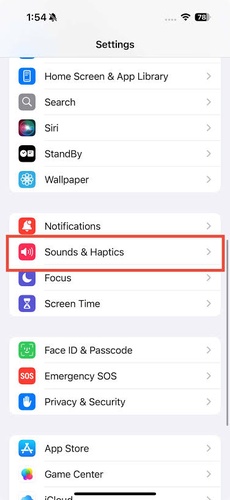
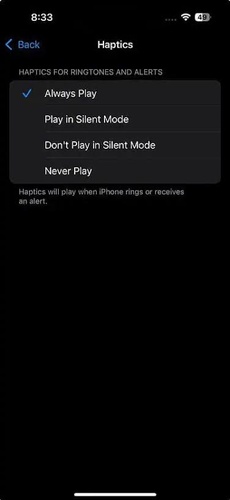
Tippen Sie auf Haptik.
-
Wählen Sie Immer wiedergeben oder Im Stummmodus wiedergeben, je nachdem, wann das iPhone vibrieren soll.
-
Testen Sie die Vibration, indem Sie das iPhone anrufen oder eine Benachrichtigung auslösen.
Tipp: Wählen Sie Im Stummmodus wiedergeben, wenn das Problem hauptsächlich darin besteht, dass das iPhone im Stummmodus nicht vibriert.
Lösung 2: Sicherstellen, dass Vibration aktiviert ist
Eine systemweite Einstellung für Vibrationen kann ebenfalls das haptische Feedback beeinflussen. Prüfen Sie diese Einstellung, bevor Sie weitere Lösungen ausprobieren.
So lässt sich das Problem mit der iPhone Vibration im Stummmodus beheben:
Öffnen Sie die Einstellungen und tippen Sie auf Bedienungshilfen.
Wählen Sie Tippen, um die entsprechenden Einstellungen zu öffnen.
-
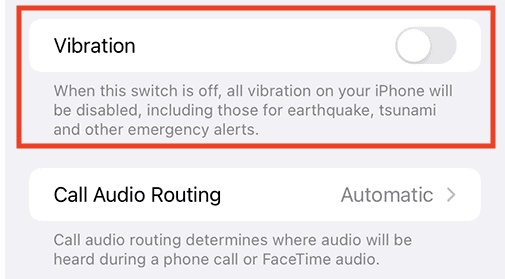
Aktivieren Sie den Schalter bei Vibration.
-
Testen Sie das iPhone mit einem eingehenden Anruf oder einer anderen Benachrichtigung, die Vibration unterstützt.
Lösung 3: Haptisches Feedback der Tastatur aktivieren
iOS verfügt über eine separate Einstellung für haptisches Feedback der Tastatur. Aktivieren Sie diese, um die Vibration beim Tippen wiederherzustellen.
So lässt sich das haptische Feedback auf dem iPhone unter iOS 27 aktivieren:
Öffnen Sie die Einstellungen.
Tippen Sie auf Töne & Haptik.
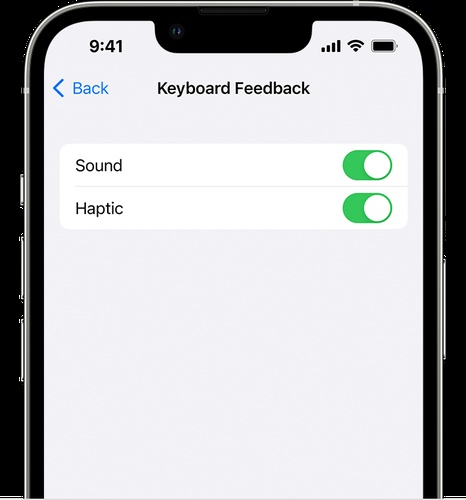
Wählen Sie Tastaturfeedback.
-
Aktivieren Sie Haptik.
-
Öffnen Sie Nachrichten oder Notizen und geben Sie einige Wörter ein, um das Feedback zu testen.
Lösung 4: Fokus oder „Nicht stören“ deaktivieren
Fokusmodi können beeinflussen, wie eingehende Benachrichtigungen zugestellt werden. Das vorübergehende Deaktivieren kann helfen, wenn das haptische Feedback auf dem iPhone unter iOS 27 nicht funktioniert und das Problem hauptsächlich Anrufe und Hinweise betrifft.
-
Wischen Sie von der oberen rechten Ecke nach unten, um das Kontrollzentrum zu öffnen.
Tippen Sie auf Fokus.
-
Prüfen Sie, ob „Nicht stören“ oder ein anderer Fokusmodus aktiviert ist.
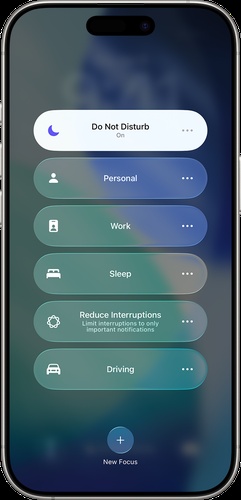
Tippen Sie auf den aktiven Modus, um ihn zu deaktivieren.
Teil 3: Haptisches Feedback nach einem vorübergehenden Fehler wiederherstellen
Ein vorübergehender Softwarefehler kann die Vibration und das haptische Feedback beeinträchtigen, insbesondere nach einem iOS Update. Bevor ein Hardwareproblem vermutet wird, sollten diese Lösungen der Reihe nach ausprobiert werden.
Lösung 1: Systemhaptik aktivieren
Die Systemhaptik steuert das Feedback bei bestimmten Aktionen auf dem iPhone. Stellen Sie sicher, dass diese Funktion aktiviert ist, damit iOS bei unterstützten Aktionen haptisches Feedback ausgeben kann.
So lässt sich das Problem mit dem haptischen Feedback auf dem iPhone beheben:
-
Öffnen Sie die Einstellungen und scrollen Sie nach unten zu Töne & Haptik.
-
Scrollen Sie zum unteren Ende der Seite und suchen Sie nach Systemhaptik.
-
Aktivieren Sie den Schalter für Systemhaptik, falls diese Funktion deaktiviert ist.
Lösung 2: Haptikmuster ändern oder zurücksetzen
Ein fehlerhaftes oder falsch ausgewähltes Vibrationsmuster kann einzelne Hinweise beeinträchtigen, ohne das gesamte haptische Feedback zu deaktivieren. Ein anderes Muster kann die Einstellung neu laden und zeigen, ob das Problem nur einen bestimmten Hinweis betrifft.
So lässt sich das Problem mit dem haptischen Feedback auf dem iPhone beheben:
Öffnen Sie die Einstellungen und wählen Sie Töne & Haptik.
-
Wählen Sie unter Töne und haptische Muster einen Hinweis wie Klingelton, SMS Ton oder eine andere Option.
-
Tippen Sie auf Haptik, um die verfügbaren Vibrationsmuster anzuzeigen.
-
Wählen Sie ein anderes Muster und testen Sie die Vorschau, um zu prüfen, ob das iPhone reagiert.
-
Wählen Sie anschließend das gewünschte Muster aus, sobald das erwartete Feedback wieder funktioniert.
Lösung 3: iPhone neu starten
Ein einfacher Neustart kann vorübergehende Systemfehler beheben, die das haptische Feedback beeinträchtigen. Dies kann auch bei älteren Modellen helfen, insbesondere wenn das haptische Feedback unter iOS 27 auf dem iPhone 11 nicht funktioniert oder andere unterstützte Geräte betroffen sind.
So lässt sich das Problem mit dem haptischen Feedback unter iOS 27 beheben:
-
Halten Sie die Seitentaste und eine der Lautstärketasten gedrückt, bis der Ausschalten Regler angezeigt wird.
-
Ziehen Sie den Regler nach rechts und warten Sie, bis das iPhone vollständig ausgeschaltet ist.
-
Lassen Sie das Gerät einige Sekunden ausgeschaltet, bevor Sie es wieder einschalten.
-
Halten Sie die Seitentaste gedrückt, bis das Apple Logo auf dem Bildschirm erscheint.
Lösung 4: Nach einem iOS 27 Update suchen
Ein verfügbares Softwareupdate kann Fehlerbehebungen enthalten, die unerwartete Systemprobleme beheben. Dieser Schritt ist besonders sinnvoll, wenn das Problem kurz nach der Installation einer neuen iOS Version aufgetreten ist.
So lässt sich das Problem mit dem haptischen Feedback auf dem iPhone beheben:
Öffnen Sie die Einstellungen und tippen Sie auf Allgemein.
-
Wählen Sie Softwareupdate und warten Sie, während das iPhone nach Updates sucht.
-
Stellen Sie sicher, dass der Akku ausreichend geladen ist und genügend Speicherplatz für die Installation zur Verfügung steht.
Tippen Sie auf Jetzt aktualisieren, wenn eine neue Version verfügbar ist.
-
Geben Sie bei Aufforderung Ihren Code ein und warten Sie, bis das Update abgeschlossen ist.
Lösung 5: Alle Einstellungen zurücksetzen
Das Zurücksetzen aller Einstellungen kann helfen, wenn eine falsche Systemeinstellung das haptische Feedback beeinträchtigt. Anders als bei einem Zurücksetzen auf die Werkseinstellungen werden dabei keine persönlichen Daten oder installierten Apps gelöscht.
So lässt sich das haptische Feedback auf dem iPhone unter iOS 27 wiederherstellen:
Öffnen Sie die Einstellungen und tippen Sie auf Allgemein.
Scrollen Sie nach unten und wählen Sie iPhone übertragen/zurücksetzen.
-
Tippen Sie auf Zurücksetzen und wählen Sie anschließend Alle Einstellungen zurücksetzen.
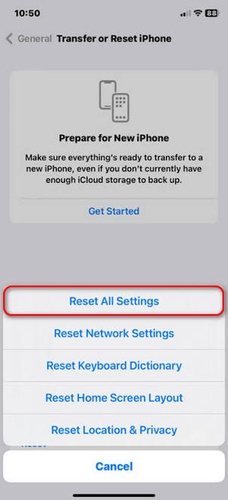
-
Geben Sie bei Aufforderung den Code Ihres iPhones ein.
Bestätigen Sie den Vorgang und warten Sie, bis das iPhone neu startet.
Lösung 6: Mögliche Hardwareprobleme der Taptic Engine prüfen
Anhaltende Vibrationsprobleme können auf einen Hardwarefehler und nicht auf einen iOS Fehler hindeuten. Dies ist besonders wahrscheinlich, wenn das haptische Feedback nach einem Sturz, Kontakt mit Flüssigkeit oder einer früheren Reparatur nicht mehr funktioniert.
Testen Sie das haptische Feedback mit verschiedenen Funktionen, zum Beispiel bei Anrufen, Benachrichtigungen, der Tastatur und Systemaktionen.
Teil 4: iPhone Systemprobleme mit ReiBoot beheben, ohne Datenverlust
Anhaltende Probleme mit dem haptischen Feedback können auf tiefere iOS Systemfehler zurückzuführen sein, die sich mit normalen Einstellungsänderungen nicht beheben lassen. Tenorshare ReiBoot bietet eine einfache Möglichkeit, hartnäckige iOS Probleme zu beheben, ohne direkt auf die Werkseinstellungen zurücksetzen zu müssen.
Das Programm kann über 150 häufige iOS Systemprobleme beheben und dabei persönliche Daten erhalten. Die übersichtliche und einsteigerfreundliche Oberfläche sowie die Schritt für Schritt Anleitung ermöglichen eine einfache Systemreparatur ohne komplizierte Einstellungen.
Warum ReiBoot verwenden?
-
Über 150 iOS Probleme mit einem Reparaturtool beheben.
-
Persönliche Daten während der Reparatur erhalten.
-
Einsteigerfreundliche Oberfläche mit einfachen Schritten.
-
Reparatur mit einem Klick für eine einfache Fehlerbehebung.
-
Häufige iOS Fehler ohne Zurücksetzen auf die Werkseinstellungen beheben.
-
Unterstützt verschiedene iPhone Modelle und iOS Versionen.
So lässt sich das Problem mit dem haptischen Feedback unter iOS 27 mit ReiBoot beheben:
-
Schritt 1: Laden Sie ReiBoot auf Ihrem Computer herunter und installieren Sie das Programm. Öffnen Sie ReiBoot und verbinden Sie Ihr iPhone per USB Kabel. Sobald das Gerät erkannt wurde, klicken Sie auf System reparieren.

-
Schritt 2: Wählen Sie Standardreparatur, um häufige iOS Systemprobleme zu beheben und gleichzeitig persönliche Daten zu erhalten.
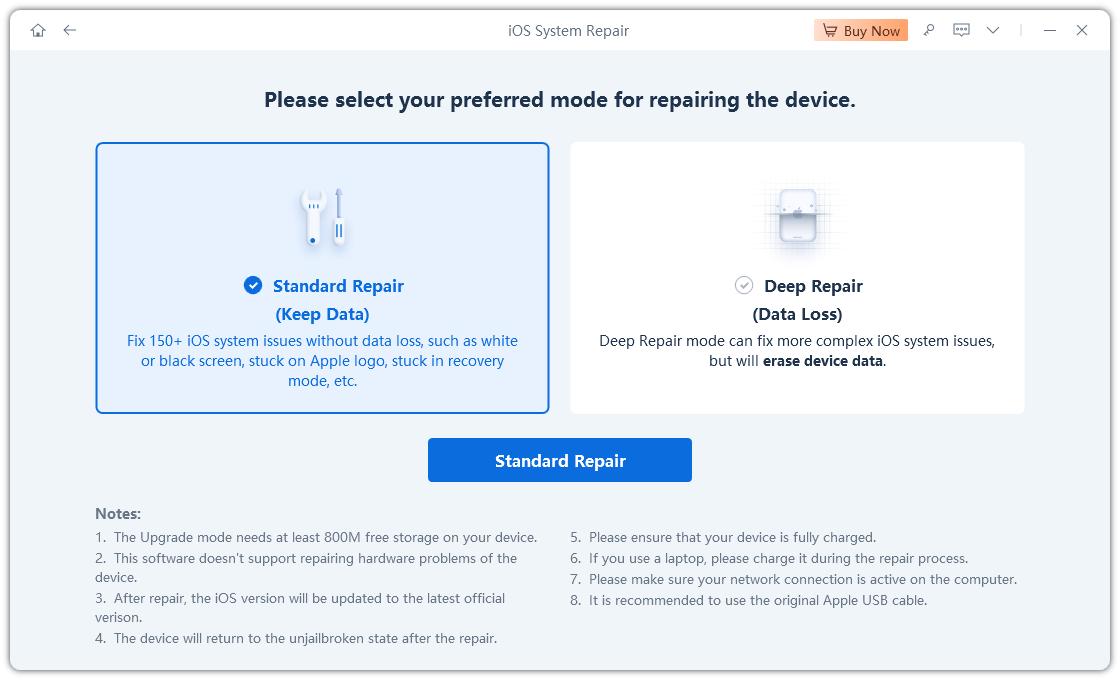
-
Schritt 3: ReiBoot erkennt die für Ihr iPhone benötigte Firmware. Prüfen Sie die Details und klicken Sie auf Download, um das Firmware Paket herunterzuladen.
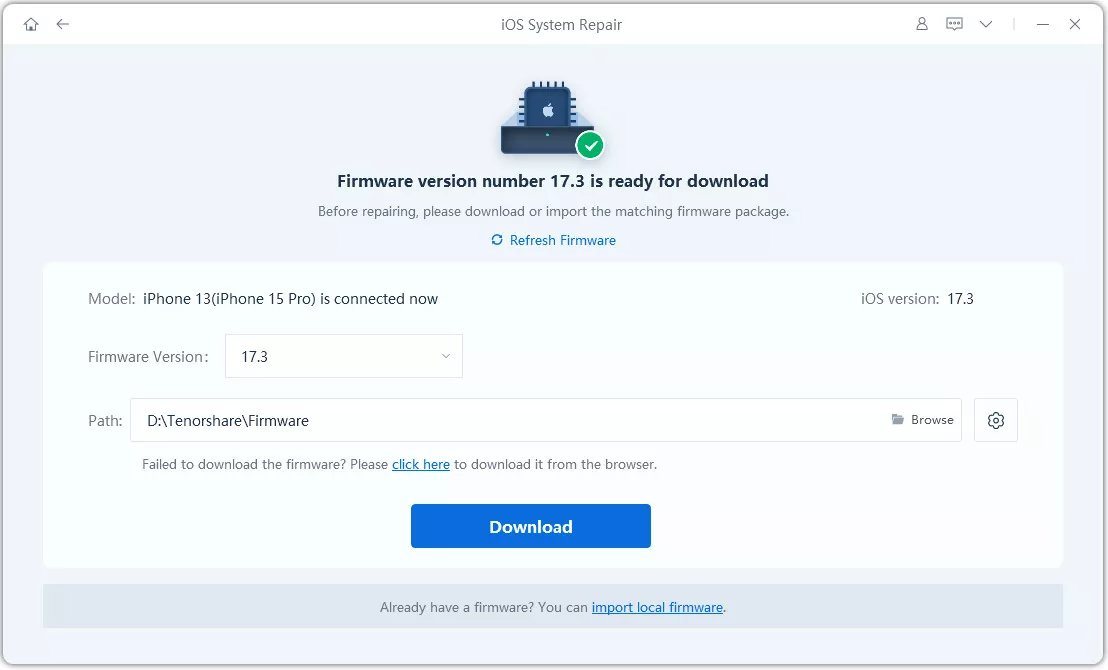
-
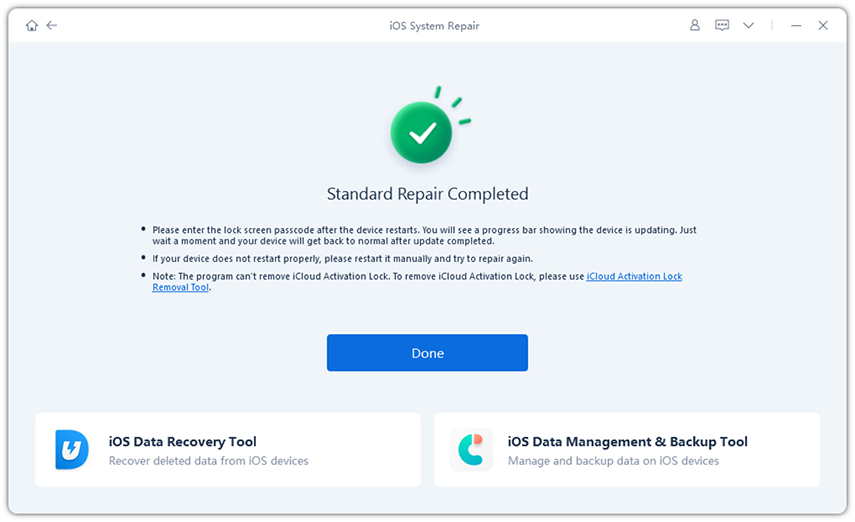
Schritt 4: Warten Sie, bis ReiBoot die Reparatur abgeschlossen hat. Ihr iPhone wird automatisch neu gestartet. Testen Sie nach dem Neustart das haptische Feedback, um zu prüfen, ob das Problem behoben wurde.
Teil 5: Was tun, wenn die Haptik nur in manchen Situationen funktioniert?
Das haptische Feedback kann beispielsweise bei Anrufen funktionieren, beim Tippen, bei Benachrichtigungen oder im Stummmodus jedoch nicht. Prüfen Sie die Einstellung, die mit der betroffenen Funktion verknüpft ist.
-
Stummmodus: Gehen Sie zu Einstellungen > Töne & Haptik > Haptik und wählen Sie Im Stummmodus wiedergeben.
-
Tastatur: Öffnen Sie Einstellungen > Töne & Haptik > Tastaturfeedback und aktivieren Sie Haptik.
-
Anrufe und Hinweise: Prüfen Sie Einstellungen > Töne & Haptik > Haptik und wählen Sie Immer wiedergeben oder Im Stummmodus wiedergeben.
-
Systemfeedback: Stellen Sie sicher, dass Systemhaptik unter Einstellungen > Töne & Haptik aktiviert ist.
-
Keine Vibration in allen Bereichen: Starten Sie das iPhone neu und prüfen Sie, ob ein iOS Update verfügbar ist.
Teil 6: Häufige Fragen zu fehlender Haptik unter iOS 27
1. Warum vibriert mein iPhone im Stummmodus nicht mehr?
Gehen Sie zu Einstellungen > Töne & Haptik > Haptik und wählen Sie Im Stummmodus wiedergeben. Stellen Sie außerdem sicher, dass Vibration unter Einstellungen > Bedienungshilfen > Tippen aktiviert ist.
2. Wie lässt sich testen, ob die Haptik auf dem iPhone funktioniert?
Testen Sie einen eingehenden Anruf, das haptische Feedback der Tastatur oder sperren Sie das iPhone. Wenn eine Reaktion spürbar ist, funktioniert die Haptik.
3. Ist Haptik auf dem iPhone dasselbe wie Vibration?
Nein. Vibration bezeichnet die physische Bewegung des Geräts. Haptisches Feedback sorgt dagegen bei Aktionen wie Tippen, Benachrichtigungen und Systeminteraktionen für eine spürbare Rückmeldung.
4. Warum klingelt mein iPhone nicht, sondern vibriert nur?
Prüfen Sie den Schalter für Klingeln/Stumm, erhöhen Sie die Klingeltonlautstärke unter Einstellungen > Töne & Haptik und deaktivieren Sie einen aktiven Fokusmodus.
Fazit
Fehlende Vibration bedeutet nicht automatisch, dass ein Hardwareproblem mit dem iPhone vorliegt. Wenn das haptische Feedback unter iOS 27 nicht funktioniert, können die richtigen Einstellungen und ein Neustart das Problem oft beheben. Wenn die Probleme danach weiterhin bestehen, kann ReiBoot dabei helfen, tiefere iOS Systemprobleme zu beheben und persönliche Daten zu erhalten.
