
Aktualisiert am 2026-07-10 / iOS 26
Apple hat iOS 26.5.2 und iPadOS 26.5.2 Ende Juni 2026 offiziell veröffentlicht. Anders als bei einem Funktionsupdate liegt der Fokus dieser Version auf der Sicherheit. Laut Apple werden insgesamt 37 Sicherheitslücken (CVEs) geschlossen, darunter zahlreiche Schwachstellen in WebKit und dem iOS-Kernel. Gleichzeitig berichten einige Nutzer nach dem Update von Problemen wie höherem Akkuverbrauch, Überhitzung oder Apps, die nicht mehr wie gewohnt funktionieren.
In diesem Artikel erfahren Sie, welche Änderungen iOS 26.5.2 mitbringt, welche Sicherheitslücken behoben wurden und welche bekannten Probleme derzeit gemeldet werden. Außerdem zeigen wir Ihnen bewährte Lösungen und helfen Ihnen bei der Entscheidung, ob sich das Update auf iOS 26.5.2 für Ihr iPhone lohnt.
Teil 1. Was ist neu in iOS 26.5.2?
iOS 26.5.2 bringt keine neuen Funktionen mit, sondern konzentriert sich vollständig auf die Verbesserung der Sicherheit und Systemstabilität. In den offiziellen Release Notes weist Apple darauf hin, dass dieses Update wichtige Sicherheitskorrekturen für das iPhone enthält.
Insgesamt werden 37 Sicherheitslücken (CVEs) behoben. Ein großer Teil davon betrifft WebKit – die Browser-Engine von Safari, die auch von vielen anderen Apps genutzt wird. Mehrere der Schwachstellen konnten bereits durch den Besuch einer manipulierten Webseite ausgenutzt werden.
WebKit (mehr als 26 Sicherheitslücken)
Apple hat unter anderem folgende Sicherheitsprobleme behoben:
- Abstürze durch manipulierte Webseiten
- Speicherfehler mit möglicher Codeausführung
- Schwachstellen, über die Benutzerdaten offengelegt werden konnten
- Cross-Origin-Angriffe
- Missbrauch der Zwischenablage (Clipboard Hijacking)
Kernel (3 Sicherheitslücken)
Auch der iOS-Kernel wurde aktualisiert. Behoben wurden unter anderem:
- Unerwartete Systemabstürze durch Apps
- Unberechtigte Schreibzugriffe auf den Kernel-Speicher
- Mögliche Offenlegung von Kernel-Speicherinhalten
Dadurch werden sowohl die Sicherheit als auch die Stabilität des gesamten Systems verbessert.
Neben WebKit und dem Kernel wurden außerdem weitere sicherheitsrelevante Komponenten von iOS aktualisiert.
Unterstützte Geräte und Update-Größe
- Unterstützte Geräte: iPhone 11 und neuer
- Update-Pfad: In den meisten Fällen ist ein direktes Update von iOS 26.5 auf iOS 26.5.2 möglich.
- Downloadgröße: Je nach Modell etwa 700 MB (beim iPhone 17 ca. 721 MB).
- Installationsdauer: Bei einer stabilen WLAN-Verbindung ungefähr 10 bis 15 Minuten.
Auch wenn iOS 26.5.2 keine neuen Funktionen enthält, empfiehlt sich die Installation aufgrund der zahlreichen Sicherheitskorrekturen. Besonders die behobenen WebKit-Schwachstellen machen das Update für die meisten Nutzer sinnvoll.
Teil 2. Bekannte iOS 26.5.2 Probleme (Stand: Juli 2026)
Obwohl iOS 26.5.2 in erster Linie ein Sicherheitsupdate ist, haben einige Nutzer nach der Installation verschiedene Probleme gemeldet. Die meisten davon treten direkt nach dem Update auf und verschwinden nach einigen Stunden oder wenigen Tagen von selbst.
Nachfolgend finden Sie die bislang am häufigsten gemeldeten Probleme unter iOS 26.5.2.
1. Erhöhter Akkuverbrauch und Überhitzung
Am häufigsten berichten Nutzer über einen höheren Akkuverbrauch sowie ein wärmeres iPhone.
Direkt nach dem Update führt iOS verschiedene Hintergrundprozesse aus, darunter das Neuindizieren von Fotos und Dateien sowie die Optimierung des Systems. Dadurch kann der Energieverbrauch vorübergehend steigen.
In den meisten Fällen normalisiert sich die Akkulaufzeit nach 48 Stunden bis wenigen Tagen, sobald alle Hintergrundprozesse abgeschlossen sind.
2. Probleme mit WLAN oder Mobilfunk
Einige Nutzer berichten außerdem über Verbindungsprobleme mit WLAN oder dem Mobilfunknetz. Zu den häufigsten Symptomen gehören:
- WLAN verbindet sich nicht oder trennt die Verbindung häufig.
- Instabile Mobilfunkverbindung.
- Gelegentlich wird „Kein Netz“ angezeigt.
- Langsamere Download- und Upload-Geschwindigkeiten.
Ob diese Probleme auftreten, hängt häufig vom jeweiligen iPhone-Modell, Mobilfunkanbieter und der Netzwerkumgebung ab.
3. Apps stürzen ab oder reagieren langsam
Nach dem Update wurden außerdem Probleme mit einigen Apps von Drittanbietern gemeldet. Dazu gehören unter anderem:
- Grafikfehler in Facebook und Messenger.
- Verlangsamte App-Performance oder Ruckler.
- Apps schließen sich unerwartet.
- Störgeräusche bei Bildschirmaufnahmen (bereits unter iOS 26 bekannt).
In vielen Fällen hilft bereits ein Update der betroffenen App über den App Store.
4. Weitere gemeldete Probleme
Darüber hinaus wurden vereinzelt noch folgende Fehler gemeldet:
- Ladeanzeige wird nicht immer korrekt aktualisiert.
- Animationen wirken gelegentlich weniger flüssig.
- Kleine Verzögerungen bei der Bedienung.
- Störgeräusche bei CarPlay in einigen Fahrzeugen.
Auch positive Rückmeldungen
Trotz der genannten Probleme berichten viele Nutzer auch von Verbesserungen nach dem Update auf iOS 26.5.2:
- Face ID erkennt das Gesicht schneller und zuverlässiger.
- Weniger Wärmeentwicklung als unter früheren Versionen.
- Verbesserte Systemstabilität und flüssigere Performance.
Teil 3. Lösungen für häufige iOS 26.5.2 Probleme
Sollten nach dem Update auf iOS 26.5.2 Probleme wie erhöhter Akkuverbrauch, Überhitzung, Verbindungsabbrüche oder App-Abstürze auftreten, lassen sich diese in vielen Fällen mit wenigen Schritten beheben. Nachfolgend finden Sie die effektivsten Lösungen – von einfachen Maßnahmen bis hin zur Reparatur des iOS-Systems.
Methode 1. iPhone neu oder zwangsweise neu starten
Treten die Probleme direkt nach dem Update auf, genügt oft bereits ein Neustart des iPhones.
iPhone 8 und neuer zwangsweise neu starten:
- Lauter-Taste kurz drücken und loslassen.
- Leiser-Taste kurz drücken und loslassen.
- Anschließend die Seitentaste gedrückt halten, bis das Apple-Logo erscheint.
Diese Methode hilft häufig bei kleineren Systemfehlern, eingefrorenen Bildschirmen oder Leistungsproblemen.
Methode 2. Netzwerkeinstellungen zurücksetzen
Wenn WLAN oder Mobilfunk nach dem Update nicht mehr zuverlässig funktionieren, kann das Zurücksetzen der Netzwerkeinstellungen helfen.
- Einstellungen → Allgemein → iPhone übertragen/zurücksetzen → Zurücksetzen → Netzwerkeinstellungen zurücksetzen
Beachten Sie, dass dabei alle gespeicherten WLAN-Passwörter gelöscht werden und anschließend erneut eingegeben werden müssen.
Methode 3. Bei Akkuproblemen und Überhitzung etwas Geduld haben
Nach einem iOS-Update führt das System verschiedene Optimierungen im Hintergrund durch. Dadurch können Akkuverbrauch und Temperatur vorübergehend ansteigen.
Folgende Maßnahmen können den Prozess beschleunigen:
- Das iPhone etwa 48 Stunden normal verwenden.
- „Hintergrundaktualisierung" nur für wichtige Apps aktivieren.
- Nicht benötigte Ortungsdienste deaktivieren.
- Den Dunkelmodus verwenden.
- Unbenutzte Apps und Widgets entfernen.
In den meisten Fällen verbessert sich die Akkulaufzeit nach wenigen Tagen von selbst.
Methode 4. Apps aktualisieren und Speicherplatz prüfen
Nicht alle Apps sind unmittelbar nach einem iOS-Update vollständig kompatibel. Dadurch können Abstürze oder Performance-Probleme auftreten.
- Alle Apps über den App Store auf die neueste Version aktualisieren.
- Unter Einstellungen → Allgemein → iPhone-Speicher ausreichend freien Speicherplatz sicherstellen.
Ein nahezu voller Speicher kann die Leistung des Systems zusätzlich beeinträchtigen.
Methode 5. iOS-System mit ReiBoot reparieren (Empfohlen)
Falls die oben genannten Maßnahmen nicht helfen oder schwerwiegende Probleme auftreten – beispielsweise ein iPhone, das beim Apple-Logo hängen bleibt, ständig neu startet oder ein fehlgeschlagenes Update – können Sie das iOS-System mit Tenorshare ReiBoot reparieren.
ReiBoot ermöglicht die Reparatur von über 150 iOS-Systemproblemen mit nur wenigen Klicks und behebt viele Fehler, ohne dass persönliche Daten gelöscht werden.
So reparieren Sie Ihr iPhone mit ReiBoot:
-
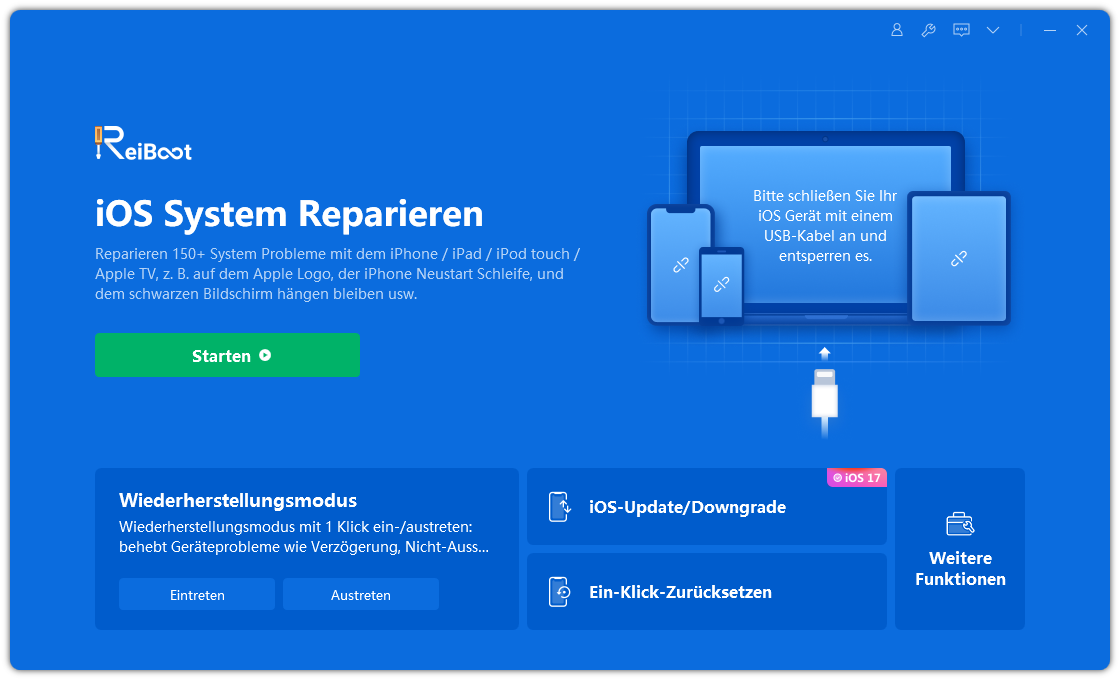
Laden Sie ReiBoot herunter, starten Sie das Programm und verbinden Sie Ihr iPhone mit dem Computer. Klicken Sie anschließend auf „Start“.
-
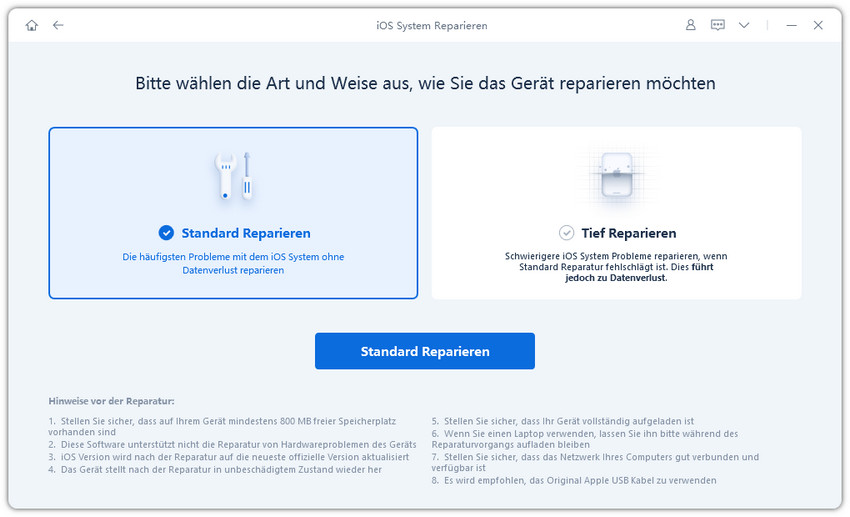
Wählen Sie „Standardreparatur“.
-
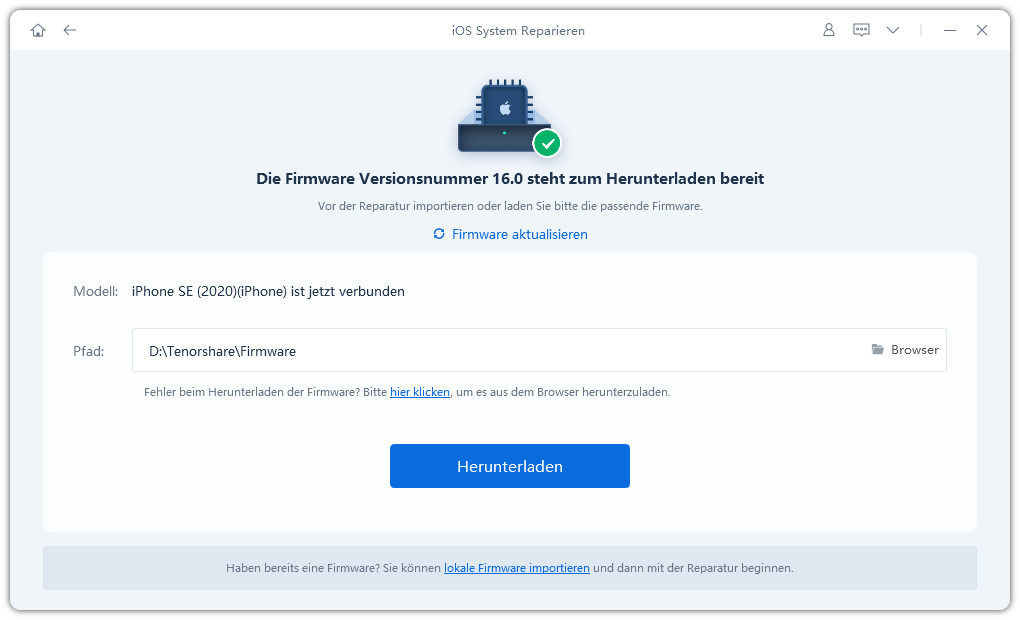
Laden Sie anschließend das passende Firmware-Paket herunter.
-
Klicken Sie auf „Standardreparatur starten“. Nach wenigen Minuten ist die Reparatur abgeschlossen.
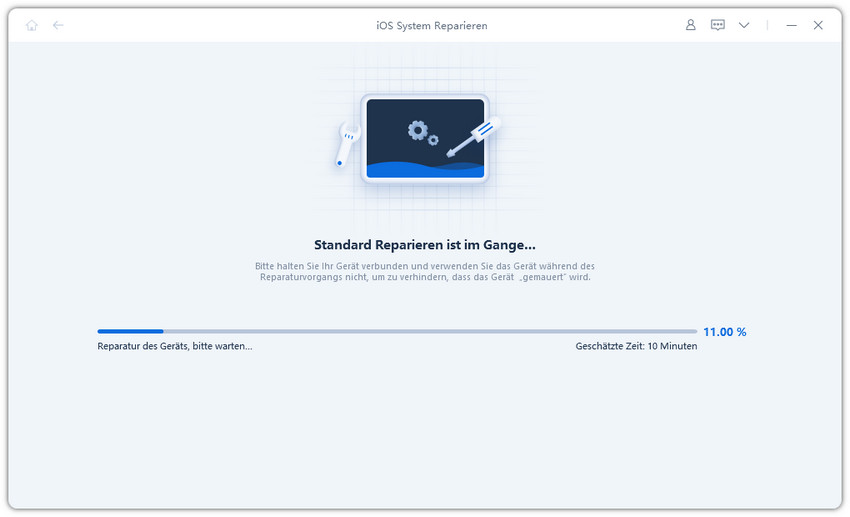



Die Reparatur dauert in der Regel nur wenige Minuten. Dabei bleiben Ihre persönlichen Daten erhalten.
Methode 6. Apple Support kontaktieren
Sollten die Probleme auch nach einem Neustart oder einer Systemreparatur bestehen bleiben, könnte ein Hardwaredefekt oder ein schwerwiegender Systemfehler vorliegen.
In diesem Fall empfiehlt es sich, iOS über den Wiederherstellungsmodus neu zu installieren oder den Apple Support bzw. einen Apple Store aufzusuchen.
Teil 4. Lohnt sich das Update auf iOS 26.5.2?
iOS 26.5.2 bringt zwar keine neuen Funktionen mit, schließt jedoch 37 Sicherheitslücken und zählt damit zu den wichtigsten Sicherheitsupdates der letzten Zeit. Für die meisten Nutzer empfiehlt sich daher eine zeitnahe Installation.
Das Update empfiehlt sich besonders für:
- Nutzer, die Safari oder andere Webbrowser regelmäßig verwenden.
- Alle, die noch iOS 26.5 oder eine ältere Version installiert haben.
- Personen, die besonderen Wert auf Sicherheit legen.
- Nutzer, die auf Verbesserungen bei Akkulaufzeit und Systemstabilität hoffen.
Mit dem Update können Sie noch etwas warten, wenn:
- Sie Ihr iPhone beruflich nutzen und maximale Stabilität benötigen.
- Sie häufig grafikintensive Spiele oder anspruchsvolle Apps verwenden.
- Sie täglich CarPlay nutzen und zunächst mögliche Kompatibilitätsberichte abwarten möchten.
Insgesamt ist iOS 26.5.2 vor allem ein wichtiges Sicherheitsupdate und für die meisten Nutzer empfehlenswert. Kurz nach der Installation können vorübergehend ein höherer Akkuverbrauch oder eine stärkere Erwärmung des Geräts auftreten. Diese Effekte verschwinden jedoch in der Regel nach wenigen Tagen von selbst.
Teil 5. So installieren Sie iOS 26.5.2 sicher
Bevor Sie iOS 26.5.2 installieren, sollten Sie Ihre Daten sichern und für eine stabile Internetverbindung sorgen.
Vor dem Update
-
iPhone sichern
Einstellungen → Ihr Name → iCloud → iCloud-Backup → Backup jetzt erstellen - Verbinden Sie Ihr iPhone mit einem WLAN und schließen Sie es während des Updates an das Ladegerät an.
So installieren Sie iOS 26.5.2
- Öffnen Sie Einstellungen → Allgemein → Softwareupdate.
- Wählen Sie iOS 26.5.2 aus und tippen Sie auf Laden und installieren.
- Lassen Sie Ihr iPhone nach der Installation einige Stunden normal laufen, damit alle Hintergrundprozesse und Optimierungen abgeschlossen werden können.
Sollte während des Updates ein Fehler auftreten, finden Sie weitere Informationen auf der Support-Seite von Apple.
Fazit
iOS 26.5.2 bringt zwar keine neuen Funktionen, schließt jedoch 37 Sicherheitslücken und ist daher ein wichtiges Sicherheitsupdate. Zwar berichten einige Nutzer nach der Installation über einen höheren Akkuverbrauch oder eine stärkere Erwärmung des Geräts, diese Effekte sind jedoch meist vorübergehend und verschwinden nach kurzer Zeit von selbst.
Sollten schwerwiegendere Probleme auftreten – etwa ein iPhone, das nicht mehr startet, in einer Apple-Logo-Schleife hängen bleibt oder ein Update, das nicht abgeschlossen werden kann –, kann neben dem Apple Support auch ein iOS-Reparaturtool wie Tenorshare ReiBoot eine praktische Lösung sein. In vielen Fällen lassen sich Systemfehler beheben, ohne dass persönliche Daten verloren gehen.
Da Apple regelmäßig weitere Fehlerbehebungen und Sicherheitsupdates veröffentlicht, empfiehlt es sich, die aktuellen Entwicklungen im Blick zu behalten und das iPhone stets auf einem sicheren und stabilen Softwarestand zu halten.
